

19. září 2025Autor: Kevin Miller na Vytvořit DVD
Když extrahujete soubory VOB z DVD, jak přehrát VOB stejně jako DVD? Pokud jde o případ, musíte místo toho převést VOB na ISO. Soubory VOB lze přehrávat pomocí přehrávače VLC Media Player nebo jiných přehrávačů médií, ale nemůžete si vybrat kapitolu pro přehrávání požadovaných souborů jako originální DVD. Soubory VOB i ISO jsou spojeny s daty DVD, ale mezi těmito dvěma formáty souborů jsou některé velké rozdíly. Chcete-li převést VOB na ISO, můžete se dozvědět více o rozdílech a jak na to vypálit soubory VOB na obraz ISO, více podrobností se nyní můžete dozvědět z článku.

- Část 1. Rozdíly mezi VOB a ISO
- Část 2. Jednoduchá metoda pro převod VOB na ISO
- Část 3. Často kladené otázky o převodu VOB na ISO
Část 1. Rozdíly mezi VOB a ISO
VOB je kontejnerový formát, který obsahuje videa, zvukové stopy, nabídku a titulky pro DVD, který je dostupný ve složce VIDEO_TS. Je kódován v MPEG-2, který je kompatibilní s většinou přehrávačů médií. ISO je archiv a obrazový soubor DVD, což je sektor po sektoru kopie dat na optickém disku, uložená v binárním souboru.
- DVD = ISO = AUDIO_TS+ VIDEO_TS
- VIDEO_TS = IFO + BUP + VOB
- VOB = digitální video (H.262/MPEG-2 část 2 nebo MPEG-1 část 2) + digitální zvuk (MPEG-1, MPEG-2, PCM, AC-3, DTS) + titulky + nabídky DVD
Jednoduše řečeno, když potřebujete převést VOB na ISO soubory, musíte přidat soubory IFO a BUP, které jsou schopny přehrávat video podle zvolené nabídky. (Šek bezplatný přehrávač souborů VOB zde)
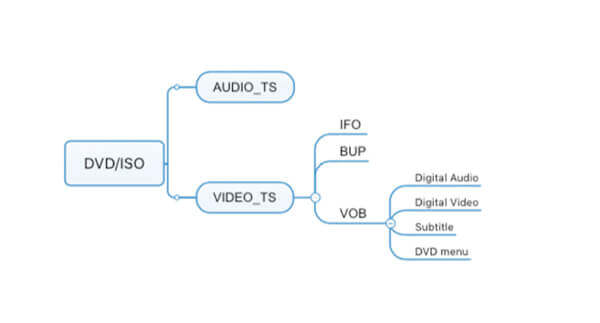
Zde je srovnávací tabulka VOB a ISO.
| ISO | VS | VOB |
| Soubor s obrazem disku. | Typ souboru | Videosoubor. |
| Úplná záloha dat z DVD/Blu-ray disků. | Hlavní účel | Ukládá video obsah DVD. |
| Jeden soubor obsahující kompletní tabulku oddílů disku a strukturu souborového systému interně | Struktura souboru | Jeden nebo více nezávislých souborů. |
| Nejprve je nutné jej připojit pomocí virtuální optické mechaniky nebo vypálit na disk a poté jej načíst jako fyzický disk. | Kompatibilita | Pro čtení je vyžadován software/zařízení pro přehrávání DVD. |
| V souladu s původní kapacitou disku (např. Blu-ray: 25 GB/50 GB). | Velikost souboru | Jeden soubor má obvykle velikost 1–4 GB (omezeno kapacitou DVD). |
Část 2. Jednoduchá metoda pro převod VOB na ISO
DVD Creator je vynikající vypalovačka VOB do ISO pro Windows 11/10/8/7 a Mac 10.9 nebo vyšší s požadovaným DVD menu, šablonami, IFO, BUP a dalšími funkcemi. Umožňuje vám převést VOB soubory přímo na DVD s vysoce kvalitním obrazem a zvukem během několika kliknutí. Kromě toho můžete také upravovat šablony menu, přidávat zvukovou stopu, titulky a další.
- Převeďte VOB na obraz ISO, DVD nebo Blu-ray disk jediným kliknutím.
- Podpora široké škály video formátů včetně VOB, AVI, MKV atd.
- Poskytujte rozsáhlé nástroje pro úpravu videa, jako je otočení, klip, oříznutí a další.
- Přidejte nebo upravte zvukové stopy a titulky videí VOB pro soubor ISO.
- Upravte videa pomocí šablony nabídky a vytvořte ISO obraz DVD/Blu-ray.
Stažení zdarma
Pro Windows
Bezpečné stahování
Stažení zdarma
pro macOS
Bezpečné stahování
Jak snadno převést VOB na ISO
Krok 1.Nainstalujte převodník VOB na ISO
Jakmile nainstalujete vypalovačku VOB na ISO, můžete spustit program v počítači a kliknout na Přidat mediální soubory nabídky v levém horním rohu pro načtení videí VOB do programu.
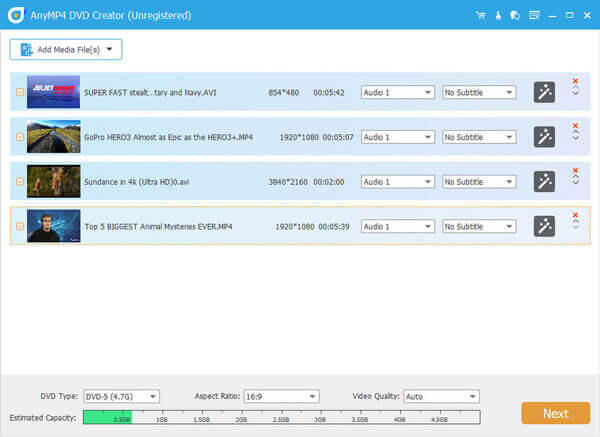
Krok 2.Upravte video a přidejte kapitolu
Klikněte na Elektrické nářadí upravte soubory VOB nebo upravte kapitoly na DVD. Vyberte požadované Úprava videa nástroj na pravé straně, například otevře okno editoru videa, a poté můžete vylepšit video soubor podle svých požadavků.
Poznámka: Spodní panel také umožňuje uživatelům upravit typ DVD (DVD-5, DVD-9, BD-25 a BD-50), poměr stran (16:9 nebo 4:3) a kvalitu videa (přizpůsobitelné disku, nízká, střední nebo vysoká).
Krok 3Vyberte požadovanou šablonu DVD
Poté klikněte na další tlačítko vpravo dole pro otevření okna nabídky. Vyhledejte Šablona nabídky vyberte svou oblíbenou šablonu. Pokud dáváte přednost personalizovanému menu, přejděte na Vlastní šablona kartu a přidejte hudbu na pozadí, obrázek a další.
Poznámka: Můžete přidat hudbu na pozadí, změnit pozadí a přidat úvodní film k souborům VOB, což vám přinese více kreativity.
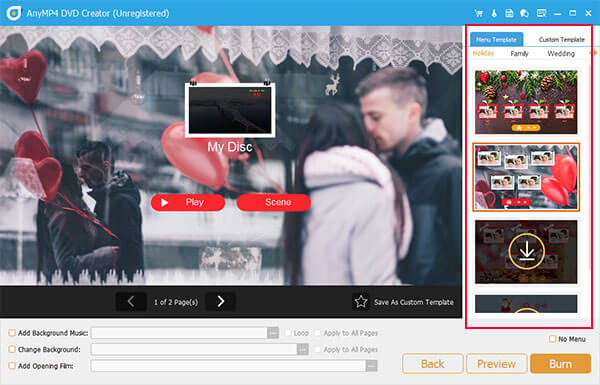
Krok 4.Uložte soubory VOB do ISO
Klikněte na Náhled tlačítko pro zobrazení efektu. Můžete zasáhnout Hořet Pokud jste spokojeni s výstupním souborem ISO. V okně Profil můžete zkontrolovat Uložit jako ISO a kliknutím na tlačítko s ikonou se třemi tečkami nastavte cílovou složku pro soubor ISO.
Krok 5.Vytvořte ISO ze souboru VOB
Vybrat si samozřejmě můžete také Hořet na disk možnost vypálit soubory VOB na DVD. Udeř Start pro zahájení převodu VOB na ISO. Celý proces trvá určitou dobu; můžete snadno najít soubor ISO z cílové složky.
S tímto tvůrcem DVD můžete také převádět DVD na ISO obrazové soubory.
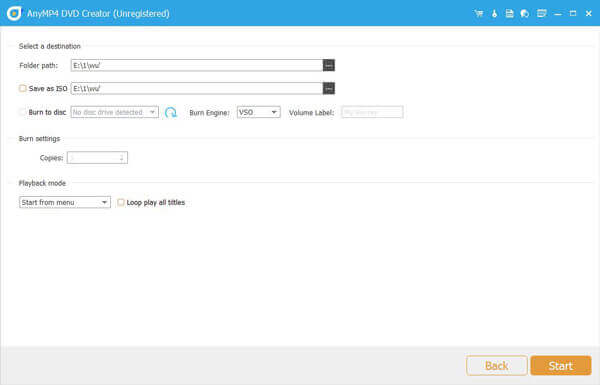
Tipy
Po ověření ISO obrazu se doporučuje vytvořit zálohu. Soubory ISO jsou vhodné pro dlouhodobé ukládání obsahu VOB a lze je uložit na externí pevný disk, cloudové úložiště nebo vypálit na fyzický disk, aby se zabránilo ztrátě dat.
Část 3. Často kladené otázky o převodu VOB na ISO
-
Mám ripovat DVD do souborů ISO nebo VOB?
Není lepší a vše závisí na tom, co potřebujete. Soubory VOB v souboru ISO jsou soubory videa, které mohou být na většině přehrávačů médií. Soubor ISO je úplná kopie DVD, ke které bude potřeba připojit obraz pro přehrávání. Při přehrávání souboru ISO můžete zažít totéž, co přehrávání DVD, zatímco soubory VOB se ne vždy přehrají správně jako přehrávání DVD.
-
Můžete vypálit soubory VOB přímo na DVD?
Zda můžete vypálit soubory VOB přímo na DVD, závisí na tom, jakou DVD vypalovačku používáte. DVD Creator je profesionální tvůrce DVD, který dokáže přímo převádět soubory VOB na DVD.
-
Jak změním složku na ISO?
Chcete-li převést složku DVD na soubor ISO, budete k tomu potřebovat DVD Copy. Krok 1. Uvolněné stažení a spuštění DVD Copy na počítači. Krok 2. Klikněte na Soubor v nabídce a vyberte Vybrat zdroj a vyhledejte Otevřít složku DVD pro import složky DVD. Krok 3. Klikněte na Další a v rozevíracím seznamu Cíl vyberte Uložit jako složku. Nakonec klikněte na Start a převeďte složku DVD na soubor ISO.
-
Jak převedu soubor VOB na MP4?
Pro převod souborů VOB na filmy ve formátu MP4 budete potřebovat profesionální převodník MP4 Video Converter Ultimate. Krok 1. Spusťte Video Converter Ultimate na počítači a kliknutím na Přidat soubor importujte soubor VOB do tohoto softwaru. Krok 2. Vyberte MP4 z rozevíracího seznamu Profil. Krok 3. Klikněte na Convert pro zahájení změny VOB na MP4. Podrobný návod je zde: Jak převést na MP4.
Zabalení
Tento článek sdílí, jak na to převést VOB na ISO s lehkostí. Měli byste se dozvědět více podrobností o rozdílech mezi VOB a ISO. Když vytvoříte soubor ISO, můžete přehrávat videa stejně jako DVD na vašem počítači. DVD Creator je nejlepší metodou k dokončení úkolu. Nejen, že se snadno používá, ale také dokáže během procesu optimalizovat kvalitu videa. Bonusové funkce vám mohou pomoci vytvořit obrazové soubory disku na profesionální úrovni.
Více od Blu-ray Master
Digitální převod na DVD
