

23. září 2025Autor: Kevin Miller na Vytvořit DVD
To, co potřebujete k vytvoření nejlepšího domácího DVD, je uznávaný nástroj, který může splnit vaše potřeby. V takovém případě můžete snadno vyhledat nejlepší DVD vypalovačku na internetu a možná narazíte ImgBurn při cestě. Je zřejmé, že tento nástroj získal popularitu, protože mnozí tvrdí, že je efektivní, snadno použitelný a celkově dobrý program pro vypalování DVD. Pokud se chcete o ImgBurn dozvědět více, jste na správném místě, protože se budeme zabývat všemi jeho detaily.
Obsah
Část 1. Co je ImgBurn
ImgBurn je dlouholetý software pro vypalování DVD vyvinutý společností LIGHTNING UK!, poprvé vydaný v říjnu 2005. Původně byl navržen pro vypalování obrazových souborů disků (jako je ISO, BIN a CUE) na média CD, DVD a Blu-ray, ale rychle si získal popularitu díky své spolehlivosti a přesnosti. S vydáním verze 2.0.0.0 rozšířil ImgBurn své možnosti o podporu přímého vypalování MP4 a dalších video formátů na DVD, čímž se stal dostupnějším pro běžné uživatele a tvůrce obsahu.
Navzdory svému stáří zůstává ImgBurn freeware a nadále bez problémů funguje na moderních systémech Windows. Uživatelé by však měli být opatrní při stahování starších verzí, protože některé instalační programy obsahovaly adware. Pokud je ImgBurn bezpečně získán, nabízí efektivní vypalování s minimálními systémovými režijními nároky, což z něj činí solidní volbu pro základní úlohy vytváření disků.
Uvedli jsme seznam funkcí softwaru ImgBurn, abyste viděli funkce, které hledáte v aplikaci pro tvorbu DVD.
- Nabízí různé režimy vypalování, včetně čtení, zápisu, sestavování, objevování atd.
- Snadná navigace s čistým rozhraním.
- Přizpůsobte si rychlost vypalování, souborový systém a další.
- Podpora široké škály formátů jako ISO, CUE, PDI atd.
- Lehký ve srovnání s jinými podobnými programy.
- Vypalování DVD s minimální interakcí.
- Vytvářejte obrazové soubory z nešifrovaných disků DVD a CD.
- Schopnost ověřit zapsané disky a ujistit se, že jsou data vypálena správně.
Část 2. Bližší pohled na funkce ImgBurn
Abychom zhodnotili, zda je ImgBurn v dnešní době stále životaschopným řešením pro vypalování DVD, zaměřili jsme se na pět klíčových aspektů, které jsou pro uživatele nejdůležitější:
Kompatibilita systému
ImgBurn běží hladce na téměř všech verzích Windows, od Windows 7 po Windows 10, včetně 64bitových systémů. Může také fungovat na Linuxu přes Wine, ačkoli není oficiálně podporován. Nedostatek aktualizací od roku 2013 však znamená, že novější disky a Windows 11 se mohou občas potýkat s problémy s kompatibilitou.
Snadnost použití
Rozhraní je funkční, ale zastaralé. Začátečníci mohou shledat rozvržení matoucí, zejména s ohledem na více provozních režimů, jako je zápis, sestavení a ověřování. Neexistuje žádné drag-and-drop ani moderní postupy uživatelského rozhraní, takže je nejvhodnější pro uživatele obeznámené s pracovními postupy vypalování disků.
Stabilita a bezpečnost
ImgBurn je známý svým spolehlivým výkonem a nízkou spotřebou systémových prostředků. Zřídka padá a dobře zpracovává velké soubory ISO. Starší instalační programy však mohou obsahovat adware (např. OpenCandy), proto je stahování z důvěryhodných zdrojů nezbytné.
Výkon vypalování DVD
ImgBurn vyniká v přesném vypalování ISO a obrazových souborů. Podporuje širokou škálu formátů (ISO, BIN, CUE, NRG atd.) a nabízí jemné ovládání rychlosti vypalování, nastavení vyrovnávací paměti a zalomení vrstev. Režim ověřování zajišťuje integritu dat po vypalování, což je ideální pro archivační a zálohovací úlohy.
Cena
ImgBurn je zcela zdarma k použití, bez prémiových úrovní nebo omezení funkcí. Pro uživatele, kteří potřebují základní vypalování bez vytváření nabídek nebo kapitol, nabízí vynikající hodnotu – i když moderní alternativy mohou poskytnout větší pohodlí a propracovanost.
Část 3. Co se nám na ImgBurn líbí
Absolutně freeware
Celkové hodnocení: 4,5
První a nejlepší věc je, že si můžete vytvořit domácí video DVD nebo audio CD na ImgBurn, aniž byste zaplatili korunu. Na rozdíl od většiny vypalovaček DVD této generace musíte zaplatit, než budete mít přístup k většině jejich funkcí. Ale s ImgBurn si můžete vytvořit svá vysněná DVD bez peněz.
Jednoduchý design uživatelského rozhraní
Celkové hodnocení: 4
Navzdory přijímání aktualizací od vývojáře zůstává uživatelské rozhraní jednoduché. To je dobrá věc pro mnoho začátečníků a profesionálů, protože přispívá k procesu vypalování a usnadňuje nahrávání, úpravy a vypalování disků DVD nebo CD.
Výjimečné režimy hoření
Celkové hodnocení: 4,5
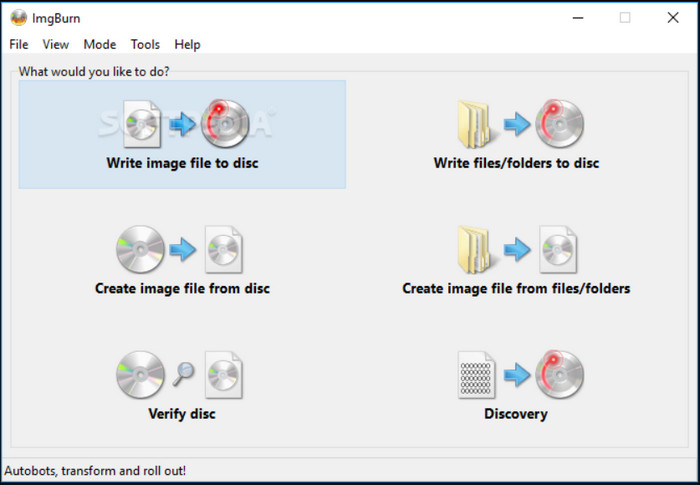
Ať už chcete používat MP4, AVI, popř ISO na USB pomocí ImgBurn, je to přípustné z jednoho z pěti režimů vypalovačky DVD. Režim čtení můžete použít k načtení disku do obrazového souboru, k vytvoření použít režim Build nebo použít režim zápisu k zápisu obrázků na prázdný disk. Režim Verify pomáhá zkontrolovat nově vypálený disk, zda je čitelný 100%, zatímco Discovery pomáhá zkontrolovat kvalitu tím, že jej otestuje prostřednictvím jednotky nebo média.
Širokopásmové podporované formáty
Celkové hodnocení: 4,5
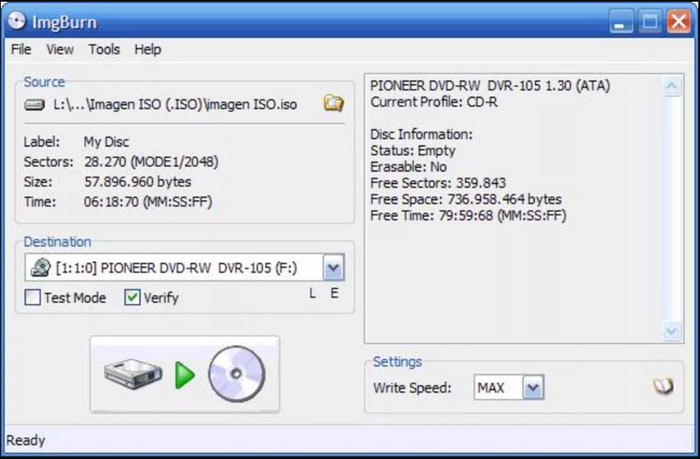
Vypalovačce DVD nechybí, pokud jde o podporované vstupní formáty. Od videí po zvukové typy můžete nahrávat a vypalovat MPC, MP4, AAC, WMA, WMV, OGG, M4A a další. V tomto případě můžete vypálit hudební CD na ImgBurn, aniž byste se museli starat o vstupní formáty.
Zdá se, že poskytuje většinu nezbytných funkcí pro efektivní vypalování DVD. ImgBurn je zdarma k použití, nabízí úžasné režimy a podporuje oblíbené vstupní formáty. Po tom, co bylo řečeno, pojďme nyní k nevýhodám, které jsme se o softwaru dozvěděli.
Část 4. Co se nám na ImgBurn nelíbí
Žádné další aktualizace
Bohužel ImgBurn obdržel poslední aktualizaci v roce 2013. To znamená, že na vypalovačce DVD nejsou žádné další úpravy ani další funkce. Poslední verze by v současné době stále mohla vypálit většinu videí, ale nemusí se dostat do moderních a budoucích vstupů.
Ne napříč platformami
Dalším problémem je, že ImgBurn nefunguje na Macu, Linuxu a dalších operačních systémech. Je nativně vytvořen pouze pro verze Windows, jako je Windows Vista, 7, 2008 a další. Můžete použít alternativy k ImgBurn pro Mac pro snadnou tvorbu DVD a Blu-ray disků.
Omezená podpora Blu-ray
Konečně není podporováno vypalování Blu-ray pomocí ImgBurn. Ačkoli se uvádí, že by mohl, software podporuje pouze Blu-ray video disky ze složek BDAV a BDMV.
Část 5. Jak použít ImgBurn k vytvoření DVD
ImgBurn nabízí několik režimů pro různé úkoly a proces vypalování DVD je jednoduchý a efektivní. Zde je návod, jak začít:
Krok 1.Spuštění softwaru
Stáhněte si software z oficiálních webových stránek a dokončete instalaci podle pokynů na obrazovce. Poté jej spusťte.
Krok 2.Nahrajte svůj soubor
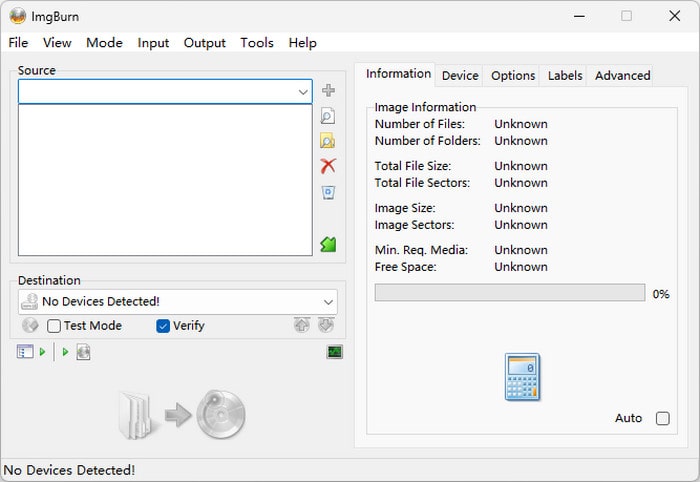
Vyberte správný režim: Pokud máte soubor ISO, vyberte možnost „Zapsat obrazový soubor na disk“. A pokud máte složku Video_TS nebo jednotlivé video soubory, které chcete vypálit jako DVD, vyberte možnost „Zapsat soubory/složky na disk“. Poté klikněte na rozbalovací nabídku. Zdroj importovat soubor nebo složku.
Poznámka: Nezapomeňte před vypalováním vložit do počítače prázdný DVD disk.
Krok 3Úprava nastavení vypalování
Umožňuje vám přizpůsobit rychlost vypalování, metodu zápisu (DAO/TAO), velikost vyrovnávací paměti a další možnosti. Pro dosažení nejlepších výsledků použijte nižší rychlost vypalování (např. 4x), abyste snížili počet chyb.
Krok 4.Začněte vypalovat
Klikněte na Napsat tlačítko dole pro spuštění. ImgBurn zobrazí ukazatel průběhu a volitelně po vypálení ověří disk.
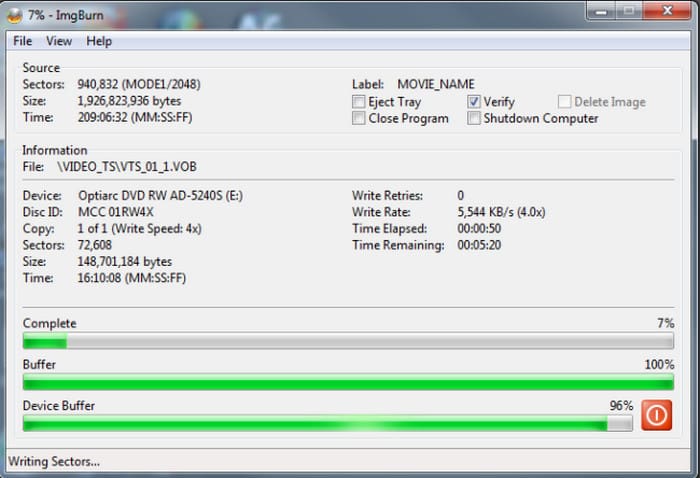
Celkově vzato, používání ImgBurnu působí osvěžujícím způsobem, jakmile pochopíte jeho rozvržení. I když rozhraní může vypadat zastarale, samotný proces vypalování je rychlý, stabilní a překvapivě přesný. Používal jsem ho k archivaci ISO souborů a vytváření bootovacích disků a konzistentně poskytuje čisté vypalování bez problémů s přehráváním. Možnost ověření dat po vypalování dodává klid, zejména při uchovávání důležitého obsahu. Pro uživatele, kteří si cení kontroly nad automatizací, zůstává ImgBurn spolehlivým nástrojem.
Část 6. Konečný verdikt
Abychom shrnuli recenzi ImgBurn, viděli jsme jeho plný potenciál ve vypalování DVD a CD. Je zdarma a bohatý na funkce, takže o jeho celkovém výkonu není mnoho negativního. Existuje však pouze několik nedostatků, které mohou ovlivnit pracovní postup vypalování, nebo v jiných případech nemůže software splnit vaše potřeby, zejména pro vypalování Blu-ray. Vzhledem k tomu, že nebudou prováděny žádné další aktualizace, ImgBurn nemusí být pro vás. Ale neztrácejte naději, protože pro vás máme to správné řešení.
Část 7. Nejlepší alternativa k ImgBurn
Pro nejlepší alternativu, DVD Creator od Blu-ray Master je doporučený nástroj pro Windows a Mac. DVD vypalovačka se skládá z pokročilého vypalovacího algoritmu s vynikajícím výběrem podporovaných vstupních formátů, jako jsou MP4, MOV, AVI, MKV atd. Protože se jedná o moderní program pro tvorbu DVD, můžete očekávat jeho podporu pro DVD a Blu-ray, což vám umožní vybrat si disky, složky a obrazové soubory ISO jako výstupní formáty. Kromě toho poskytuje intuitivní editor videa, kde můžete nahrávaná videa rozdělit, oříznout, převrátit a upravit. Samozřejmě zde najdete přizpůsobitelné šablony nabídek, abyste stylově vytvořili nabídku DVD s tituly a kapitolami. Mezi další funkce patří:
- Uživatelsky přívětivé rozhraní s vysokorychlostním procesem vypalování.
- Konfigurovatelná kvalita výstupu, poměr stran a rozlišení.
- Rychle vypálí více videí a spojí je do jednoho titulu.
- Podpora vypalování DVD a Blu-ray v různých typech výstupu.
Stažení zdarma
Pro Windows
Bezpečné stahování
Stažení zdarma
pro macOS
Bezpečné stahování
| DVD Creator | VS | ImgBurnr |
| Zdarma, $12.45 | Ceny | Volný, uvolnit |
| DVD, CD a Blu-ray | Podpora výstupních formátů | DVD a CD |
| Vysoká rychlost | Rychlost hoření | Průměrná rychlost |
| Windows 11/10/8/7, Mac OS X 10.9, MacOS Sonoma a novější | Podporované platformy | Windows Vista/7/8/95/2000/2008 a starší verze |
 | Nástroje pro úpravu videa |  |
| Konfigurovatelné na vysokou, střední a nízkou kvalitu | Kvalita výstupu | Žádná podpora konfigurace |
| Bezpečná záruka | |
| Podpora HD a 3D videa | |
| Aktualizace softwaru | |
Část 8. Časté otázky o ImgBurn
-
Je ImgBurn bezpečný?
O bezpečnosti se rozhoduje pouze tehdy, pokud si stáhnete software z oficiálních stránek. Ale protože na webu nebo softwaru není žádná aktualizace, neexistuje žádná záruka.
-
Je ImgBurn zdarma?
Ano, vypalovačku DVD lze stáhnout a používat na jakémkoli podporovaném operačním systému Windows. Od svého vydání v roce 2005 je licencován jako freeware. Můžete jej také používat na Wine bez jakýchkoli poplatků, ale pro efektivní vypalování DVD může vyžadovat složité nastavení.
-
Je ImgBurn virus?
Ne. Jedná se o DVD vypalovačku, jejímž hlavním úkolem je pomoci vám převést běžné video nebo audio soubory na DVD nebo CD. Samotný software neobsahuje viry ani malware, ale to není jisté, protože jej vývojář již roky neaktualizoval. Připomínáme také, že stažení ImgBurn s přibaleným softwarem může potenciálně poškodit vaše zařízení. Ujistěte se, že si prozkoumáte ostatní nástroje před jejich instalací pomocí vypalovačky DVD, abyste se vyhnuli zanesení virů do vašeho počítače.
Zabalení
Po přečtení recenze ImgBurn jste se dozvěděli, že jde o vypalovačku DVD, která byla vyrobena před více než deseti lety. Je to bezplatný program, který vypaluje především mediální soubory na disky DVD a CD. Zjistili jsme také, že má vynikající vlastnosti a také nevýhody, které nejsou užitečné pro efektivní vypalování DVD. S tím jsme představili DVD Creator pro lepší zážitek z přenosu běžných videí na DVD a Blu-ray. Kliknutím na tlačítko Stáhnout zdarma zobrazíte jeho plný potenciál nebo si zakoupíte prémiovou verzi za dostupnou cenu.
Recenze nejlepšího tvůrce DVD
