

15. září 2025Autor: Kevin Miller na Vytvořit DVD
MP4 je jedním ze standardních video souborů, které můžete použít k ukládání videí, zvuku a dalších dat s vyváženou kvalitou a velikostí souboru. Jakmile je však v počítači uloženo více souborů, mohou spotřebovat příliš mnoho místa v zařízení. Nejlepší způsob, jak zabránit nedostatku místa v úložišti, je ukládat videa na disky, a abyste toho dosáhli, musíte mít Převaděč MP4 na DVD. Pokud je vaším cílem hledat nejlepší nástroj pro Windows a Mac, tento příspěvek vám poskytne tipy, jak vybrat nejlepší software pro vypalování DVD a 10 nejlepších doporučení.
- Část 1. Lze přehrávat soubory MP4 na DVD
- Část 2. Jak vybrat nejlepší MP4 to DVD Creator
- Část 3. Top 10 MP4 na DVD vypalovačka/konvertor
- Část 4. Jak vypálit MP4 na DVD
- Část 5. Často kladené otázky o MP4 to DVD Creator
Část 1. Lze přehrávat soubory MP4 na DVD
MP4 nebo MPEG-4 je multimediální video formát, který se běžně používá k ukládání videa, zvuku, titulků, obrázků a dalších druhů dat. Je široce podporován na všech typech mediálních zdrojů, včetně televizorů, počítačů, přehrávačů médií a dokonce i streamování na internetu. Z nějakého důvodu však soubory MP4 nejsou podporovány na... DVD přehrávačeTakže odpověď zní ne, MP4 nelze přehrávat na běžném DVD přehrávači kvůli jeho omezeným možnostem.
Existuje však mnoho lidí, kteří chtějí vypálit MP4 na DVD z různých důvodů, jako je uchování vzpomínek, sdílení s rodinou, která nemá chytré televizory/zařízení, nebo přehrávání na starších DVD přehrávačích. Jediný způsob, jak zpřístupnit video soubor přehrávatelný na přenosném přehrávači, je převést jej na standardní typ DVD, což je hlavní úkol vypalovačky MP4 na DVD. Budete potřebovat aplikaci třetí strany, která vám pomůže s původními soubory MP4 a převede je do kompatibilních formátů DVD. Ale i když to zní jako jednoduchá záležitost, najít vynikající nástroj pro vypalování videí na DVD je mnohem složitější, proto vám dáme několik tipů, jak najít vhodné řešení pro vaše potřeby.
Část 2. Jak vybrat nejlepší program pro tvorbu MP4 na DVD
Pokud budete bezmyšlenkovitě hledat nástroj, nakonec nainstalujete ten špatný. Abyste tomu zabránili, použijte níže uvedenou příručku, která vám pomůže najít software pro vypalování MP4 na DVD s uživatelsky přívětivým rozhraním, podporovanými vstupními formáty, typy DVD, cenou, doplňkovými funkcemi a podobně.
Uživatelské rozhraní
Rozhraní nástroje určuje pracovní postup, ať už jste začátečník nebo profík. Samozřejmě, čím snazší je navigace v nástroji, tím více se můžete soustředit na videa, která chcete vypálit.
Vstupní formáty
Ne všechny nástroje pro vypalování podporují všechny formáty. I když hledáte převodník MP4 na DVD, měli byste zvážit hledání nástroje, který podporuje více než standardní typy videa. Tímto způsobem můžete software stále používat k vypalování dalších video a audio souborů.
Výstupní typy DVD
Vypalovačky DVD se také liší, pokud jde o typy DVD. Možná najdete nástroj, který podporuje pouze disky DVD-RW nebo DVD+R, Blu-ray, CD a další. Někdy najdete nástroj, který je dostatečně flexibilní, aby podporoval všechny typy výstupních DVD.
Rychlost vypalování DVD
Nikdo nebude rád čekat hodiny nebo dny na dokončení vypalování videí MP4. Takže musíte vzít v úvahu rychlost DVD, zvláště pokud plánujete vypálit velké množství video souborů.
Cena
Můžete najít jen několik nástrojů, které převádějí software MP4 na DVD, a většinou nedělají dobrou práci. Většina moderních vypalovaček DVD je k dispozici v profesionálních verzích, ale ceny se liší v závislosti na vývojářích nebo značkách, takže můžete také najít cenově dostupné nebo ty, které stojí za peníze.
Funkce úprav
Funkce pro úpravu videa jsou pro vypalování DVD zásadní z mnoha důvodů. Měli byste si pořídit takový, který má vestavěný editor videa, který dokáže videa profesionálně stříhat, slučovat, převracet, otáčet a upravovat. Ideální je, když má DVD vypalovačka pokročilé nastavení, které umí měnit poměr stran, přidávat filtry a další.
Dbáme na to, abychom přinášeli ověřené informace na základě běžných požadavků uživatelů. Protože fakta jsou důležitá, děláme toto:
Můžeš Trust Blu-ray Master Review
- Vyhledáváme nástroje, které jsou oblíbené a na vyžádání. To znamená, že většinou nabízejí ty nejlepší funkce a také dostupnou cenu.
- Doporučená DVD vypalovačka musí být otestována, aby bylo zajištěno, že recenze je založena pouze na osobní zkušenosti.
- Během testovací fáze se ponoříme do různých kritických parametrů včetně funkcí, snadného použití, kompatibility, výkonu, možností nahrávání, nahrávání zvuku, nástrojů pro úpravy, možností exportu, omezení vodoznaku, recenzí a dalších.
- Testování softwaru zahrnuje porovnání klíčových funkcí každého nástroje, jako jsou podporované vstupní nebo výstupní formáty, snadnost použití, cena a tak dále.
- Zahrnujeme také recenze z jiných platforem, zejména těch nejnovějších. Shromažďujeme také zpětnou vazbu od uživatelů, abychom zajistili důstojnou analýzu.
Část 3. Top 10 vypalovaček/převodníků MP4 na DVD
V této sekci vám představíme 10 nejlepších vypalovaček nebo převodníků MP4 na DVD a vybereme mezi nimi 3 nejlepší nástroje:
Tvůrce DVD: Nejlepší pro jednoduchost a vysoce kvalitní konverze.
ImgBurn: Nejlepší pro přesné ovládání a volné hoření.
Film na DVD: Nejlepší bezplatná tvorba DVD s menu.
DVD Creator: Nejlépe vybraný All-in-One MP4 to DVD Creator
Klady
- Snadná křivka učení.
- K dispozici je bezplatná verze.
- Vhodné pro tvorbu DVD a Blu-ray.
- Přidejte nabídku DVD s obrázky na pozadí a hudbou.
- Šablony menu pro různá témata DVD.
Nevýhody
- Omezený počet videí k vypálení v bezplatné verzi.
DVD Creator je náš nejlepší produkt pro Převaděče MP4 na DVD na Windows a Mac. Profesionální DVD vypalovačka, která podporuje širokou škálu vstupních formátů, včetně MP4, MOV, MKV, AVI, WMV, AAC, MP3, FLAC a dalších. Umožňuje uživatelům nahrávat jakýkoli typ mediálního souboru, včetně videí pořízených z videokamery nebo smartphonu. DVD Creator nabízí výkonné editační nástroje pro úpravu videí ořezáváním, otáčením, prořezáváním, přidáváním filtrů, efektů, vodoznaků, titulků a dalších funkcí. Navíc jeho pokročilé nastavení výstupu umožňuje uživateli ovládat kvalitu, rozlišení, typy DVD, poměr stran a další důležitá nastavení pro dosažení požadovaného výsledku. Je to skutečně univerzální program pro tvorbu MP4 na DVD, který je nejlepší pro profesionální vypalování DVD na Windows a Mac s nízkým využitím CPU.
| DVD Creator | |
| Podporované vstupní formáty | MP4, MOV, MKV, FLV, 3GP, MPEG, VOB, WMV atd. |
| Podporované typy výstupů | Disk DVD/Blu-ray, složka a obraz ISO. |
| Funkce úprav | Ořezávání, slučování, dělení, filtry, efekty, hudba, titulky a další. |
| Kompatibilita platformy | Windows 11/10/8/7, Mac OS X 10.9 a novější. |
| Rozlišení videa | 720p, 1080p a 4K. |
Stažení zdarma
Pro Windows
Bezpečné stahování
Stažení zdarma
pro macOS
Bezpečné stahování
ImgBurn: Zdarma a lehký MP4 to DVD Creator
Klady
- Zdarma vypalovat video a audio soubory bez omezení.
- Podpora vypalování několika obrázků s minimální interakcí.
- Žádné reklamy na rozhraní.
- Podpora plného názvu složky nebo souboru Unicode.
- Široká kompatibilita s operačním systémem Windows.
Nevýhody
- Žádná verze pro Mac; Linux verze je ukončena.
- Nepodporuje vypalování a ripování disků RAW.
- Žádná podpora pro disky s více sekcemi.
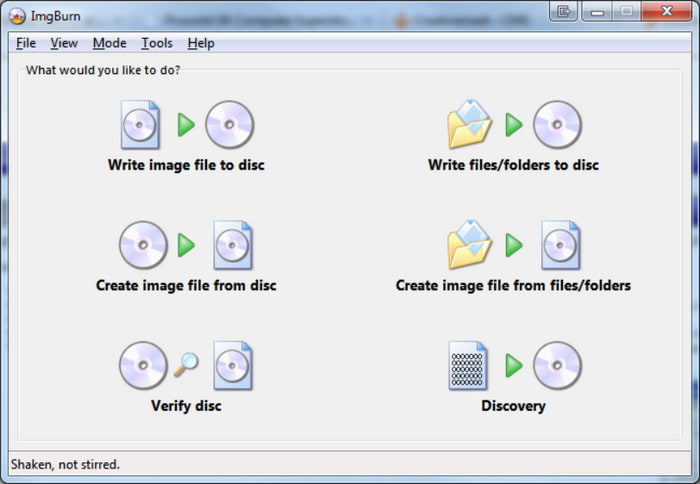
ImgBurn je freeware, který převádí MP4 na DVD v systému Windows. Má schopnost vypalovat, číst, sestavovat, zapisovat a ověřovat data na disku bez nutnosti dalších rozšíření nebo pluginů. Podporované formáty sahají od MP4, WMV a MOV po MP3, WAV, FLAC, AAC a další. Překvapivě můžete ImgBurn použít pro vypalování Blu-ray, včetně složek BDMV a BDAV. Jediným problémem je omezená verze na OS Windows, takže pokud používáte Mac, ImgBurn nebude k dispozici ke stažení.
| ImgBurn | |
| Podporované vstupní formáty | MP4, MPEG, VOB, WMV, AAC, FLAC atd. |
| Podporované typy výstupů | CD, DVD, Blu-ray disk, složka a ISO obraz. |
| Funkce úprav | Žádný |
| Kompatibilita platformy | Windows 11/10/8/7, Linux Wine (ukončeno) |
| Rozlišení videa | Záleží na původním rozlišení videa. |
WinX DVD Author: Vynikající URL a MP4 to DVD Creator
Klady
- Vytvořte profesionální disk DVD, obraz ISO a složku.
- Přizpůsobitelný poměr stran, typ DVD, výstupní formát atd.
- Z bezplatné verze není použit žádný vodoznak.
- Plně podporuje zvuk Dolby Digital AC-3.
- Přidejte text, titulky, hudbu a pozadí obrázku.
Nevýhody
- Chybí aktualizace softwaru.
- Nestabilní při zpracování videí.
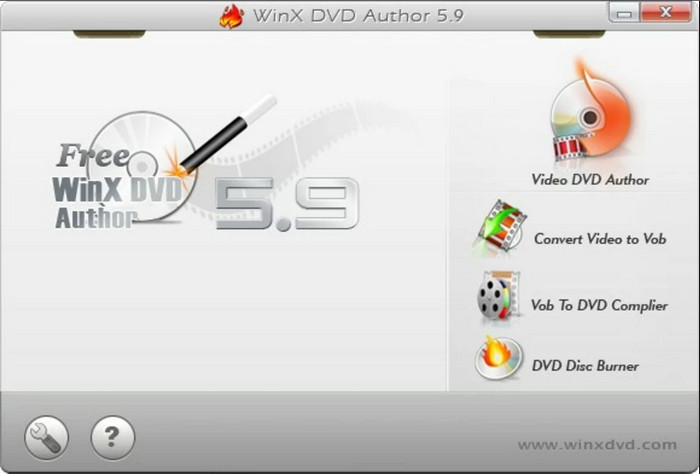
WinX byl vyvinut společností Digiarty Software a byl vydán v říjnu 2006. Byl navržen pro vypalování různých video a audio formátů na DVD, jako jsou WMV, MP4, MPEG, MKV a dokonce i URL. Díky svému zdokonalování v průběhu let může vypalovačka MP4 na DVD upravovat nahrané soubory ořezáváním, řezáním, slučováním a přidáváním prvků. Samozřejmě můžete také vytvářet personalizovaná DVD menu s hudbou, vodoznaky nebo obrázky na pozadí, a to i ve zkušební verzi zdarma. Mějte to prosím na paměti WinX DVD Author je placený program a jeho prémiovou licenci si můžete zakoupit za $39.95.
| WinX DVD Author | |
| Podporované vstupní formáty | MP4, M2TS, MKV, MPEG, VOB, WMV, AAC, FLAC atd. |
| Podporované typy výstupů | DVD disk, složka a ISO obraz. |
| Funkce úprav | Ořezávání, titulky, DVD menu, poměr stran a další. |
| Kompatibilita platformy | Windows 11/10/8/7 |
| Rozlišení videa | 720p. |
Leawo DVD Creator: Profesionální MP4 to DVD Creator
Klady
- Uživatelsky přívětivá vypalovačka DVD s možnostmi přizpůsobení.
- Obrovská knihovna bezplatných šablon s DIY menu.
- Podpora převodu 2D a 3D filmů s konfigurací efektů.
- Slibná rychlost vypalování díky akcelerační technologii Quick Sync.
- Podpora titulků a nahrávání zvukové stopy.
Nevýhody
- Na vypalované disky DVD je použit vodoznak.
- Nevhodné, pokud hledáte DVD/Blu-ray vypalovačku.
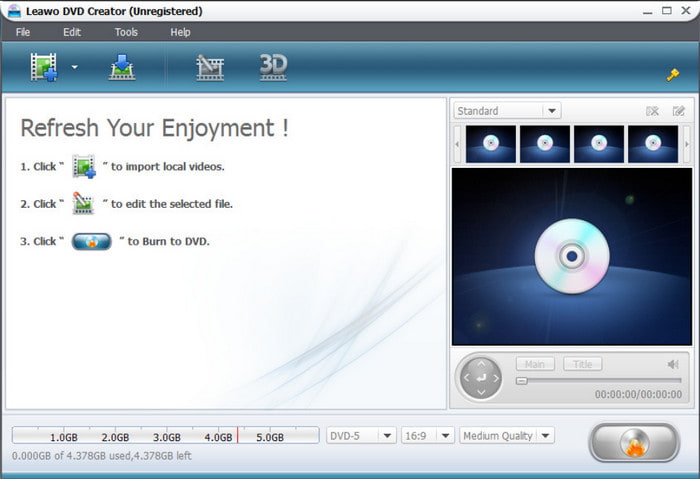
Převaděč MP4 na DVD vám pomůže vytvořit ty nejlepší domácí filmy na DVD, které můžete sledovat s rodinou nebo přáteli. Leawo DVD Creator Je snadno použitelný, přesto nabízí software bohaté funkce, včetně šablon a praktických nástrojů pro úpravy. Pokud máte v počítači různé mediální soubory, jako například MPEG, MKV, VOB atd., Leawo DVD Creator je schopen je převést na obrazové soubory DVD-9, DVD-5 nebo ISO během několika kliknutí. Má také schopnost vypálení prezentace na DVD na Macu & Windows. Má bezplatnou zkušební verzi, kterou můžete používat ve Windows, ale pokud se vám líbí, jak funguje, můžete si vyzkoušet jeho profesionální verzi na adrese $29.95.
| Leawo DVD Creator | |
| Podporované vstupní formáty | MP4, VOB, WMV, AVCHD, MP3, AAC, FLAC atd. |
| Podporované typy výstupů | DVD disk, složka a ISO obraz. |
| Funkce úprav | Ořezávání, titulky, DVD menu, poměr stran a další. |
| Kompatibilita platformy | Windows 10/8/7, Mac High Sierra 10.13, 10.14 a novější. |
| Rozlišení videa | 720p a 1080p. |
DVD Flick: Uživatelsky přívětivý MP4 to DVD Creator
Klady
- Zdarma a open-source.
- Široká škála podporovaných formátů a kodeků.
- Bez spywaru a reklam.
- Snadná křivka učení pro úpravy i vypalování.
- Základní editační nástroje.
Nevýhody
- Žádné šablony nabídky DVD.
- Žádná podpora Blu-ray.
- Žádná verze pro Mac nebo Linux.
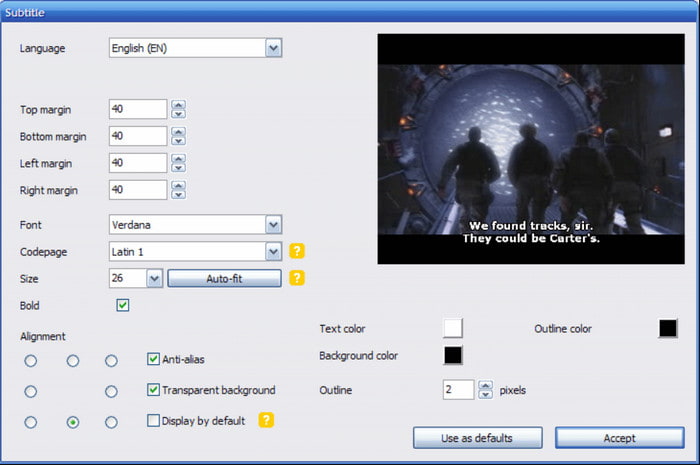
Cílem konvertoru MP4 na DVD je poskytnout jednoduché, ale vysoce kvalitní vypalování. A abych byl upřímný, DVD Flick dokazuje svou hodnotu svou pokročilou technikou tvorby DVD. Mezitím může trvat několik souborů MP4, VOB nebo ISO pro jeden proces vypalování a na DVD můžete přidat další speciální prvky, včetně titulků a zvukových stop. Bohužel DVD Flick je také jednou z DVD vypalovaček, která je dostupná pouze v OS Windows. Pokud jste uživatelem Mac, raději hledejte alternativu.
| DVD Flick | |
| Podporované vstupní formáty | MP4, ISO, VOB, WMV, AVCHD, MP3, AAC, FLAC atd. |
| Podporované typy výstupů | DVD disk, složka a ISO obraz. |
| Funkce úprav | Ořezávání, titulky, DVD menu, poměr stran a další. |
| Kompatibilita platformy | Windows 10/8/7 |
| Rozlišení videa | 720p. |
Power2Go: Nejflexibilnější vypalovačka disků MP4
Klady
- Smart Detect pro výběr nejlepšího formátu videa.
- Nahrávejte a vypalujte soubory bez kompromisů v kvalitě.
- Několik nastavení pro konfiguraci kvality a rozlišení.
- Podpora videa, zvuku, obrázků a online obsahu pro vypalování DVD.
Nevýhody
- Pro verze je příliš drahá.
- Náročné na zdroje.
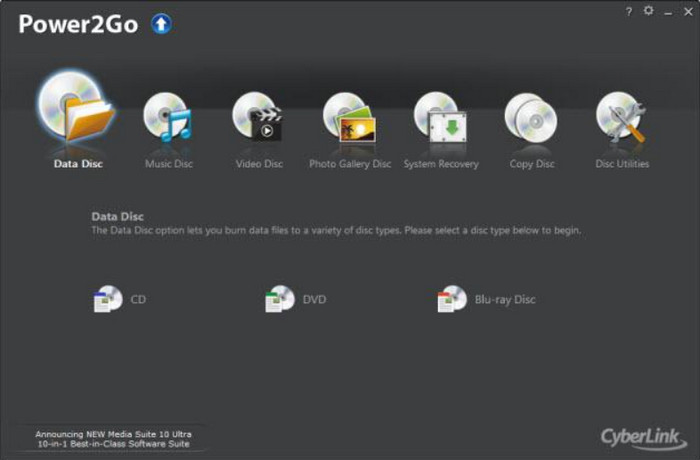
Hledáte multifunkční vypalovačku MP4 na DVD? CyberLink Power2Go Možná je to pro vás ta nejlepší volba. Je to nástroj pro tvorbu DVD, který se specializuje na vypalování disků, konverzi médií, zálohování dat a další. Jeho používání je velmi snadné, stačí soubor pouze přetáhnout do jeho rozhraní. Poté se můžete soustředit na úpravu parametrů hlasitosti, rozlišení atd. Power2Go navíc podporuje tvorbu DVD a Blu-ray disků s vynikajícími funkcemi pro střih videa.
| Power2Go | |
| Podporované vstupní formáty | Online, MP4, WMV, AVCHD, MP3, AAC, WAV atd. |
| Podporované typy výstupů | Disk DVD a Blu-ray, složka a obraz ISO. |
| Funkce úprav | Ořezávání, titulky, DVD menu, poměr stran a další. |
| Kompatibilita platformy | Windows 11/10/8/7 |
| Rozlišení videa | 720p, 1080p a 4K. |
InfraRecorder: OS Windows Zvýrazněte MP4 to DVD Creator
Klady
- Přepisujte, vypalujte, mažte a nahrávejte videa na disky CD a DVD.
- Vytvářejte kopie ze stávajících disků.
- Povolit import více dat relací na disky s více relacemi.
- Ukládejte a exportujte zvukové stopy jako WAV, MP3, OGG atd.
- Freeware a open-source.
Nevýhody
- Nedostatek nástrojů pro úpravu videa.
- Méně fór a podpory.
- Není k dispozici žádná verze pro Mac.
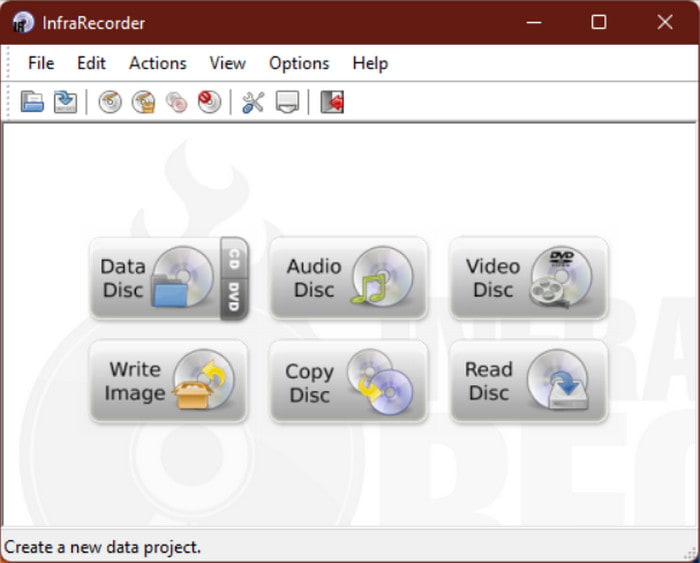
InfrarekordérPrvní vydání proběhlo v září 2006 a inicioval ho Christian Kindahl. Hlavním účelem tohoto nástroje je poskytovat bezpečné vypalování CD a DVD ve formátech MP4, VOB, WMV, ISO a dalších. InfraRecorder používá software cdrtools, který vylepšuje samotné vypalování a také podporuje zápis na dvouvrstvé DVD. Pokud hledáte profesionální vypalovačku DVD, která se zaměřuje na vytváření vlastních dat a zápis, můžete InfraRecorder vyzkoušet.
| Infrarekordér | |
| Podporované vstupní formáty | MP4, WMV, AVCHD, MP3, AAC, WAV atd. |
| Podporované typy výstupů | CD a DVD” list-3 =”Editační funkce: Žádné.” |
| Funkce úprav | Žádný. |
| Kompatibilita platformy | Windows 2000, XP a novější. |
| Rozlišení videa | 720p. |
1 Klepněte na Kopírování DVD: Rychlá vypalovačka MP4 na DVD
Klady
- Jednoduchý, ale vynikající vypalovací výkon.
- Poskytněte možnosti pro kopírování pouze filmu nebo celého disku.
- Povolením obejít a odstranit ochranu proti kopírování DVD.
- Náhled obsahu před vypálením nebo kopírováním.
Nevýhody
- Rozhraní vypadá zastarale.
- Žádná podpora vypalování Blu-ray.
- Žádné nástroje pro úpravu videa.
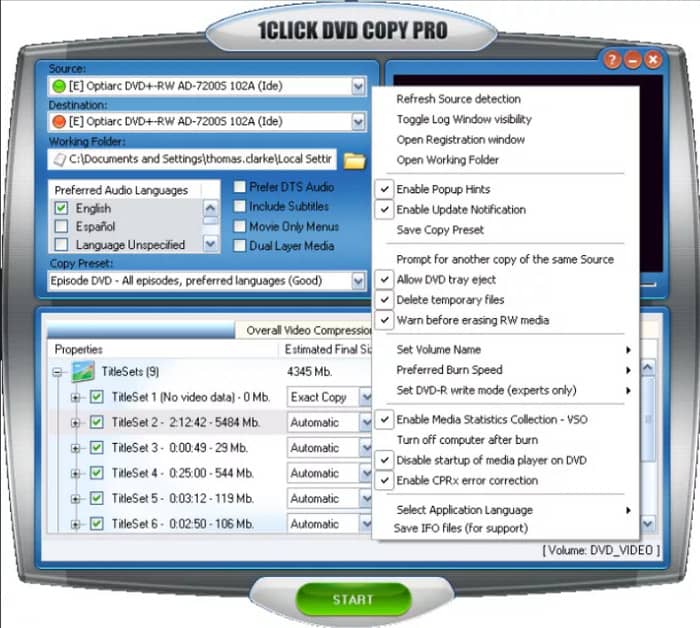
1Click DVD Copy se může pochlubit vysokou rychlostí vypalování s vynikajícími výsledky na DVD. Je to nástroj určený pro operační systém Windows, včetně Windows 11, 10, 8 a 7. Nejen, že dokáže vypálit vaše soubory MP4 na DVD, ale software vám také umožňuje přizpůsobit nastavení, jako je zachování nebo ovládání komprese, titulky, jazyky a tak dále. Kromě toho dokáže také kopírovat data z jiných disků, zejména dvouvrstvých DVD, se slibnými konečnými výsledky.
| 1 Klepněte na tlačítko DVD Copy | |
| Podporované vstupní formáty | ISO, MKV, MP4, WMV, AVCHD, MP3, AAC, WAV atd. |
| Podporované typy výstupů | DVD |
| Funkce úprav | Žádný. |
| Kompatibilita platformy | Windows 11/10/8/7 |
| Rozlišení videa | 720p. |
Skutečná vypalovačka: Vypalovačka MP4 na DVD s víceúčelovými nástroji
Klady
- Vypalte a ověřte zapsaná data na discích.
- Snadno vymažte přepisovatelná a vymazatelná DVD.
- Podpora vypalování M-disků a XL Blu-ray.
- Rozdělte velké množství dat z více zdrojů.
Nevýhody
- Nezahrnuje vlastní nabídky, tituly a kapitoly.
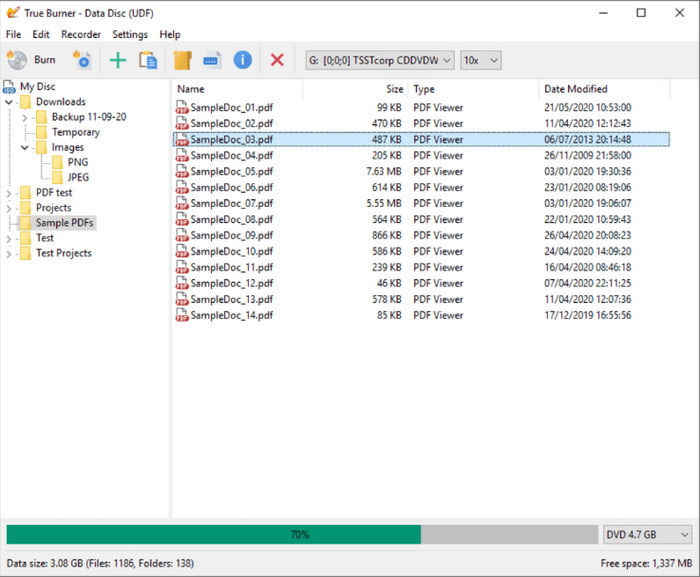
Pokud chcete složitější převodník MP4 na DVD, další na řadě je True Burner. Software je známý svým kompaktním a snadno použitelným rozhraním, přičemž nabízí více než jen vypalování DVD. Můžete na něj nahrávat různé soubory, jako jsou MP4, WMV, FLV a další, a dokáže tyto soubory zpracovat a vytvořit z nich standardní disky, disky s více sekcemi nebo spouštěcí disky. Přestože se jedná pouze o jednoduchý nástroj, True Burner je nastaven tak, aby vám poskytoval nejlepší výsledky a také pravidelné aktualizace opravující chyby a softwarové problémy.
| Skutečný hořák | |
| Podporované vstupní formáty | MP4, WMV, AVCHD, MP3, ISO, VOB, AAC, WAV atd. |
| Podporované typy výstupů | DVD a CD |
| Funkce úprav | Žádný. |
| Kompatibilita platformy | Windows 11/10/8/7 |
| Rozlišení videa | 720p. |
DeepBurner: Vypalovačka MP4 na DVD s pokročilým nastavením
Klady
- Vytvářejte a tiskněte štítky na disky.
- Funguje dobře pro zálohování dat a vlastní vypalování.
- Nabízí pokročilé nastavení kódování s předkonfigurovanou kvalitou zvuku.
- Individuální úprava zvuku pro úpravu zvuku CD.
Nevýhody
- Problémy se stabilitou během procesu vypalování.
- Není multiplatformní pro Mac a další OS.
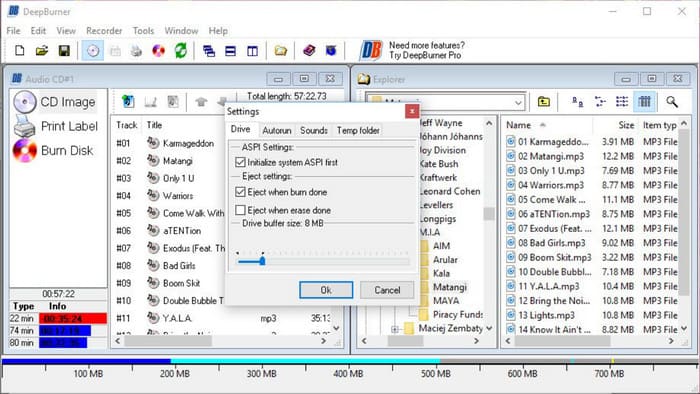
Software pro vypalování DVD pro soubory MP4 byl vytvořen společností Astonsoft a byl vyvinut pro vypalování různých formátů video souborů, včetně AVCHD, ISO, MP4, 3GP atd. Pokud jde o výstupní formát, podporuje standardní DVD a CD, jako jsou DVD+R, DVD-R, CD-RW, CD-R a další. Bezplatnou verzi DeepBurneru si můžete stáhnout z oficiálních webových stránek, ale pro odemknutí dalších funkcí budete muset zakoupit prémiovou licenci.
| Skutečný hořák | |
| Podporované vstupní formáty | MP4, WMV, MP3, ISO, VOB, AAC, MKV, WAV atd. |
| Podporované typy výstupů | DVD a CD |
| Funkce úprav | Žádný. |
| Kompatibilita platformy | Windows 10/8/7 |
| Rozlišení videa | 720p. |
Část 4. Jak vypálit MP4 na DVD
Protože DVD Creator je nejlepší převaděč MP4 na DVD, ukážeme vám, jak pomocí tohoto nástroje vytvořit DVD.
Než začnete s vypalováním DVD, ujistěte se, že máte připravené následující:
- Zkontrolujte typ disku a kompatibilitu: Ověřte, zda váš DVD přehrávač podporuje disky DVD-R nebo DVD+R, a použijte vhodný prázdný disk.
- Zkontrolujte kapacitu disku: Standardní DVD obvykle pojmou 4,7 GB (jednovrstvé) nebo 8,5 GB (dvouvrstvé). Ujistěte se, že se vaše videa vejdou do limitu úložiště disku.
- Zajistěte volné místo na disku: Před vypálením se ujistěte, že má váš počítač dostatek dočasného úložného prostoru pro zpracování video souborů.
Krok 1.Stáhněte a nainstalujte software do počítače a po dokončení jej spusťte.
Stažení zdarma
Pro Windows
Bezpečné stahování
Stažení zdarma
pro macOS
Bezpečné stahování
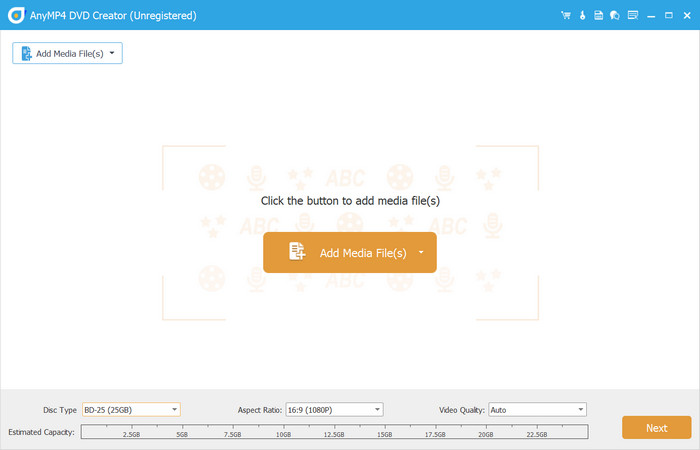
Vyber DVD disk a nahrajte videa kliknutím na Přidat mediální soubory knoflík. Po nahrání můžete pomocí Power Tools upravit video, zvolit nový poměr stran, kvalitu videa nebo přidat titulky. Klikněte na další tlačítko pro pokračování.
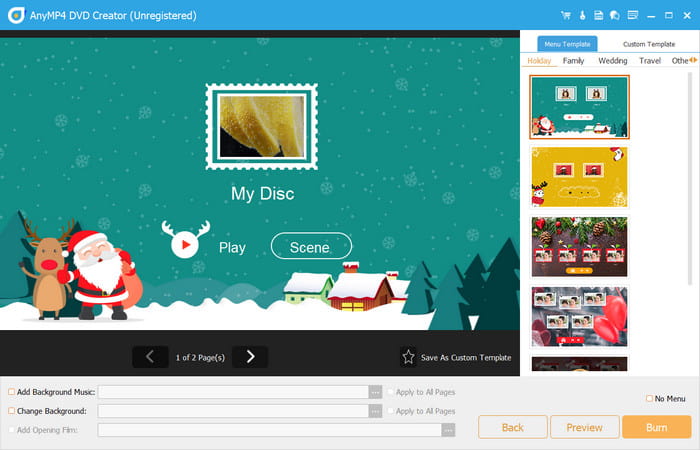
Krok 2.Vyberte šablonu nabídky pro vytvoření požadované nabídky DVD. V závislosti na tématu vašeho DVD si můžete vybrat šablonu pro dovolenou, cestování, svatbu atd. Umístěte tlačítka kamkoli na obrazovku a poté kliknutím na tlačítko Náhled zobrazte náhled konečného výstupu. Klikněte na Hořet tlačítko pro pokračování k dalšímu kroku.
Krok 3Poslední krok sestává z výběru cíle, nastavení vypalování a režimu přehrávání. Nezapomeňte si vybrat, zda chcete videa vypálit jako ISO, disk nebo složku. Po dokončení nastavení klikněte na Start knoflík. Chvíli počkejte, než bude proces dokončen. Poté si jej můžete vychutnat na DVD přehrávači.
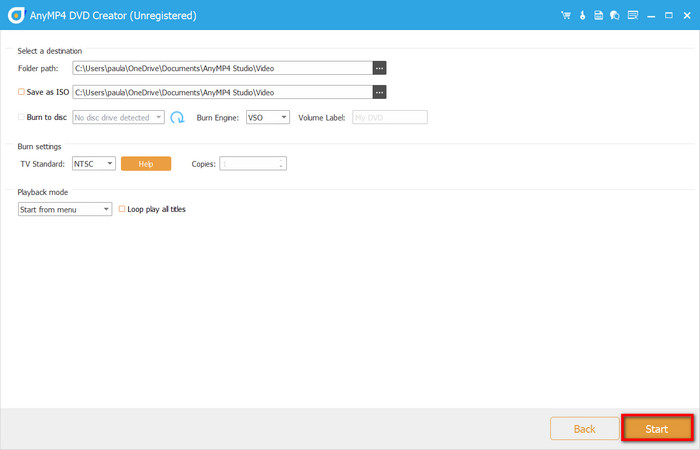
Takto jednoduché je vypalování disků DVD a Blu-ray pomocí nástroje DVD Creator. Můžete si jej zdarma vyzkoušet na Windows a Mac, abyste mohli zažít jeho vynikající funkce a vysoce kvalitní výstup.
Část 5. Nejčastější dotazy k nástroji MP4 to DVD Creator
-
Může Windows Movie Maker převést MP4 na DVD?
Software je nativním nástrojem společnosti Microsoft. Přestože je vyroben pro základní úpravy, nepodporuje převod z MP4 na DVD. Umožňuje pouze změnit video oříznutím, přidáním přechodů nebo použitím efektů.
-
Jaký formát souboru lze přehrávat na přehrávačích DVD?
Přehrávače DVD jsou navrženy pro přehrávání standardních formátů DVD, jako je DVD-R, DVD-RW, DVD+R a tak dále. Pokud však máte víceúčelový DVD přehrávač, může vám umožnit snadné přehrávání disků CD a Blu-ray.
-
Co je bezplatný převodník a vypalovačka MP4 na DVD bez vodoznaku?
V tomto článku je doporučeno mnoho bezplatných převodníků, například ImgBurn, WinX DVD Author, DVD Flick a DVD Creator. Tyto nástroje zůstávají zdarma a na vypálené disky nebudou aplikovat vodoznaky. Pokud hledáte další možnosti kromě ImgBurnu, můžete si prohlédnout kompletní seznam… alternativy k ImgBurnu najít nejlepší bezplatnou DVD vypalovačku pro vaše potřeby.
-
Mohu vypálit MP4 na DVD bez softwaru?
Ne, soubor MP4 nelze přímo vypálit na DVD a přehrát ho na standardním DVD přehrávači bez použití specializovaného softwaru. I když můžete soubor MP4 na DVD vypálit jako datový disk, který lze číst v počítači, nebude možné jej přehrát na standardním DVD přehrávači. Pro přehrávání souboru MP4 na DVD přehrávači je nutné jej převést a uložit do formátu DVD-Video, což vyžaduje software pro vypalování DVD.
-
Jaký je rozdíl mezi DVD-R a DVD+R?
DVD-R a DVD+R jsou oba zapisovatelné formáty DVD, ale liší se v metodách záznamu dat a kompatibilitě. DVD-R používá k navádění laseru předpřipravené otvory, zatímco DVD+R používá kmitavou frekvenci. Většina moderních DVD přehrávačů a mechanik zvládá oba formáty, ale DVD-R může být o něco kompatibilnější se staršími zařízeními.
-
Bude vypálené DVD přehrávat na všech DVD přehrávačích?
Ne, vypálená DVD, známá také jako zapisovatelná DVD, se nemusí přehrávat na všech DVD přehrávačích. Zatímco mnoho moderních DVD přehrávačů zvládá formáty DVD-R i DVD+R, starší přehrávače mohou mít problémy s kompatibilitou. Starší přehrávače nemusí rozpoznat formát nebo kvalitu vypáleného DVD, případně nemusí mít potřebný dekódovací software.
Zabalení
A tím končí Převaděče MP4 na DVD pro Windows a Mac. Tento článek můžete použít jako návod, jak najít ten nejlepší nástroj pro vás, ať už hledáte bezplatnou nebo placenou verzi. Ale abyste si vybrali ten nejlepší, měli byste použít DVD Creator pro bezztrátové vypalování. Klikněte na tlačítko Stáhnout zdarma a začněte jej používat ještě dnes.
Více od Blu-ray Master
- Nejlepší konvertor MKV na DVD – Jak zdarma vypálit soubor MKV na DVD
- 4 způsoby, jak vypálit ISO na DVD na Macu (všechny verze macOS X a OS 11)
- AVCHD na DVD – Jak převést AVCHD z videokamery na disk DVD
- Vypalovačka VOB na ISO – Jak převést VOB na ISO na Windows/Mac
- Podrobné kroky k vypálení iMovie na DVD pro jakýkoli DVD přehrávač bez iDVD
- Nejlepší způsoby snadného převodu a vypálení souborů H.264 na DVD
