

11. září 2025Autor: Kevin Miller na Vytvořit DVD
Wondershare nikdy nezaostává ve vydávání softwaru, který lidé považují za prospěšný. Tento tým se vždy snaží proměnit své kreativní nápady ve skutečnost. Některé z jejich renomovaných programů jsou Wondershare Filmora, Wondershare EdrawMax, Wondershare PDFelement a Wondershare Filmstock.
Ale v dnešním blogu vás náš tým provede podrobným průvodcem Wondershare DVD CreatorZde se dozvíte výhody a nevýhody programu, jeho jedinečné funkce, podporované formáty a dokonce i cenu. Takže si připoutejte pásy a pojďme se do toho pustit.

- Část 1. Verdikt o Wondershare DVD Creator
- Část 2. Podrobný přehled všech funkcí Wondershare DVD Creator
- Část 3. Výhody a nevýhody Wondershare DVD Creator
- Část 4. Jak používat Wondershare DVD Creator
- Část 5. Nejlepší alternativa k Wondershare DVD Creator
- Část 6. Nejčastější dotazy k Wondershare DVD Creator
Část 1. Verdikt Wondershare DVD Creatoru
Wondershare DVD Creator byl mnohými oslavován jako all-in-one program. Tento desktopový program umožňuje vypalovat obrázky, videa a dokumenty na DVD, Blu-ray nebo dokonce ISO. Navíc spousta uživatelů miluje Wondershare DVD Creator, protože i netechnický člověk může svá data vypálit sám.
Osobně jsem strávil asi 2 hodiny testováním softwaru na notebooku s Windows, přičemž jsem používal kombinaci souborů MP4 a MOV z nedávného rodinného výletu k Ženevskému jezeru. Rozhraní bylo intuitivní a podařilo se mi vytvořit Blu-ray disk s vlastním menu s letním tématem. Funkce drag-and-drop mi velmi usnadnila organizaci klipů a funkce náhledu mi pomohla doladit přechody před vypálením.
Pokud potřebujete extrahovat soubor na DVD, tento nástroj vám může také posloužit, protože funguje stejně dobře jako ripper CD. Navíc je perfektní pro přizpůsobení navigační nabídky. Ať už mají vaše soubory témata skvělých letních zážitků, Vánoc, podvodních aktivit nebo sportu, možnosti jsou neomezené.
A konečně, pokud máte spoustu fotografií a chcete je krásně upravit, Wondershare DVD Creator obsahuje také tvůrce prezentací. Když vkládáte své krásné fotografie, můžete také přidat hudbu na pozadí, aby byly sentimentálnější a jedinečné.
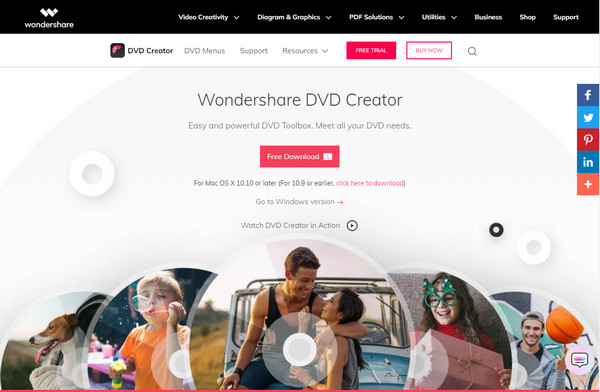
Snadnost použití:
Kompatibilita s operačními systémy:
Cena:
Podpora formátů disků:
Nástroje pro editaci videa:
Šablony menu:
Část 2. Wondershare DVD Creator Podrobná recenze všech funkcí
Abychom vám pomohli rozhodnout se, zda je Wondershare DVD Creator tím správným nástrojem pro vaše potřeby vypalování DVD, rozebrali jsme jeho základní funkce a výkon v několika klíčových oblastech. Od kompatibility se systémem až po možnosti úprav – zde je podrobný pohled na to, co tento software skutečně nabízí.
Kompatibilita systému
Wondershare DVD Creator je působivě všestranný, pokud jde o systémovou podporu. Funguje hladce na Windows XP a všech novějších verzích, včetně Windows 11, takže je dostupný i na starších počítačích. Pro uživatele Mac software podporuje macOS 10.10 a vyšší.
Poznámka: Vypalování Blu-ray disků je k dispozici pouze ve Windows. Toto omezení může zklamat uživatele Maců, kteří potřebují funkci Blu-ray.
Snadnost použití
Jednou z největších silných stránek Wondershare DVD Creatoru je jeho uživatelsky přívětivé rozhraní. Rozhraní je čisté a intuitivní a podporuje operace drag-and-drop, které výrazně zjednodušují pracovní postup. Snadno s ním mohou začít i začátečníci bez předchozích zkušeností s tvorbou disků. Během testování jsem dokončil DVD projekt do 30 minut, včetně úpravy nabídky a střihu videa.
Stabilita
Co se týče stability, software si při běžném používání vede dobře. Testoval jsem ho s více než 5 GB souborů MP4, MOV a AVI a software po celou dobu reagoval bez pádů nebo zamrzání. Využití CPU bylo mírné, což umožňuje plynulý provoz i během fází kódování a vypalování. Výkon se však může mírně lišit v závislosti na konfiguraci zařízení při zpracování obsahu Blu-ray ve vysokém rozlišení.
Podporované vstupní formáty
Wondershare DVD Creator podporuje více než 150 mediálních formátů, což z něj činí jeden z nejflexibilnějších nástrojů ve své kategorii. Mezi podporované video formáty patří mimo jiné MP4, AVI, MKV, MOV, WMV, FLV, MPEG a M4V. Akceptuje také obrazové formáty jako JPG, PNG, BMP a zvukové formáty jako MP3, AAC a WAV. Tato široká kompatibilita zajišťuje, že uživatelé mohou pracovat prakticky s jakýmkoli mediálním souborem, aniž by jej museli předem převádět.
Typy výstupních disků
Software podporuje širokou škálu výstupních formátů, včetně:
• DVD+R, DVD-R, DVD-5 a DVD-9.
• Formáty Blu-ray: BD-25, BD-50, BD-100 (pouze Windows).
• Soubory ISO obrazů a složky DVD/Blu-ray pro pozdější vypálení.
Funkce úprav
I když se nejedná o plnohodnotný editor videa, Wondershare DVD Creator nabízí solidní sadu základních editačních nástrojů. Uživatelé mohou ořezávat, otáčet a upravovat jas/kontrast a také používat jednoduché filtry. Můžete také přidávat vodoznaky a titulky, což je užitečné pro budování značky nebo zpřístupnění. Vestavěný nástroj pro tvorbu prezentací je vynikající funkcí – umožňuje vytvářet prezentace fotografií s přechody a hudbou na pozadí, ideální pro rodinné akce nebo prezentace.
Cenové plány
Wondershare DVD Creator nabízí dvě hlavní cenové možnosti:
• Doživotní licence: $55.95 – Jednorázová platba s plným přístupem ke všem funkcím a budoucím aktualizacím.
• Roční licence: $39.95 – Roční předplatné s přístupem ke všem funkcím.
• Bezplatná zkušební verze: K dispozici, ale omezeno pouze na 3 šablony nabídek a přidává vodoznaky do výstupních souborů.
I když je bezplatná verze užitečná pro testování rozhraní, vážní uživatelé budou mít prospěch z upgradu na placenou verzi, která jim odemkne plnou funkčnost a odstraní omezení.
Část 3. Výhody a nevýhody Wondershare DVD Creatoru
Na základě praktického testování a zpětné vazby od uživatelů zde uvádíme jasný přehled toho, v čem software dělá dobře a kde má nedostatky.
Klady
- Je snadno použitelný i pro začátečníky.
- Podporuje více než 150 formátů se silnou kompatibilitou.
- Bohaté šablony menu dostupné v placené verzi.
- Praktická funkce promítání prezentací s podporou hudby na pozadí.
- Stabilní výkon během procesu hoření.
Nevýhody
- Vypalování Blu-ray není ve verzi pro Mac podporováno.
- Bezplatná verze je omezená a přidává vodoznaky.
- Funkce úprav jsou základní a chybí jim pokročilé možnosti.
Celkově je Wondershare DVD Creator praktickým a přístupným řešením pro uživatele, kteří chtějí vypalovat DVD nebo Blu-ray disky bez technických složitostí. Díky široké podpoře formátů, stabilnímu výkonu a intuitivnímu designu je vhodný zejména pro začátečníky a domácí uživatele. Zatímco verze pro Mac postrádá podporu Blu-ray a bezplatná zkušební verze má svá omezení, plná verze nabízí solidní hodnotu.
Část 4. Jak používat Wondershare DVD Creator
Zde je podrobný návod, který vám pomůže vypálit videa, fotografie nebo dokumenty na DVD nebo Blu-ray disky pomocí Wondershare DVD Creator:
Krok 1.Stažení a instalace
Stáhněte si software z oficiálních webových stránek a poté jej nainstalujte podle pokynů na obrazovce.
Krok 2.Vyberte nástroj pro vypalování
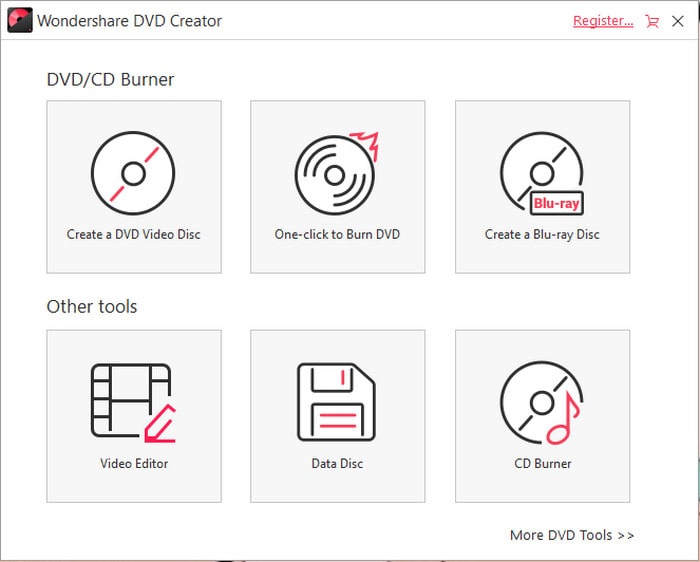
Otevřete software a uvidíte různé nástroje pro vypalování, včetně vypalovačky DVD, vypalovačky Blu-ray a vypalovačky CD. Zde si jako příklad vezmeme vypalovačku DVD. Klikněte na Vytvořte DVD video disk tlačítko pro pokračování.
Krok 3Nahrát materiály
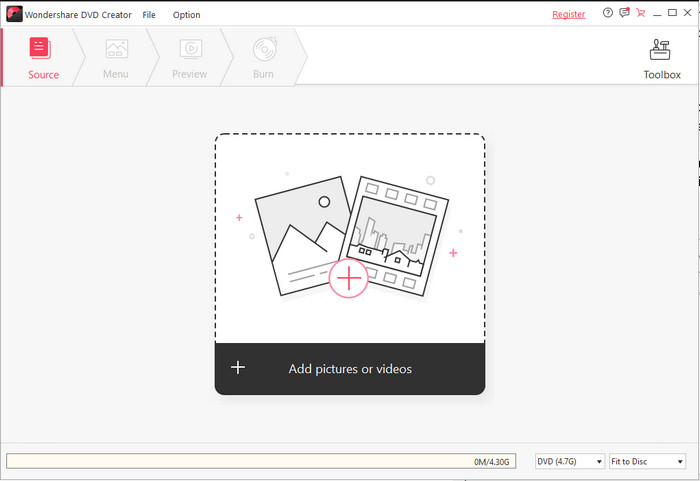
Klikněte na tlačítko plus a nahrajte videa a fotografie, které chcete vypálit. Pokud máte dlouhé video, můžete vytvořit kapitoly výběrem bodu ve videu a použitím nástrojů pro vytváření kapitol.
Krok 4.Přizpůsobení nabídky DVD
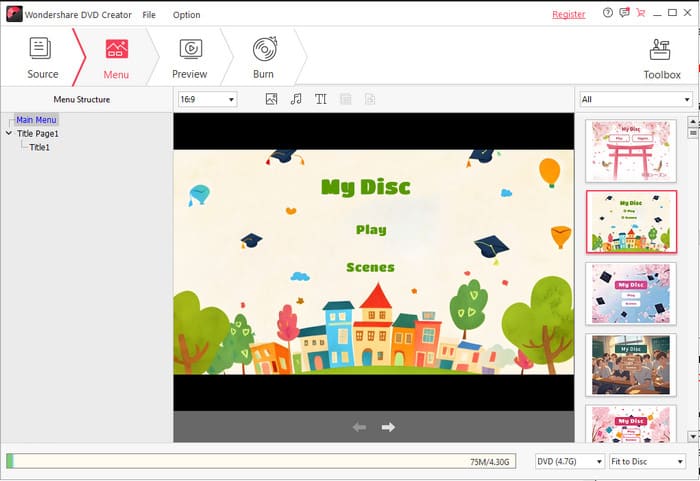
Poté klikněte na tlačítko Nabídka a procházejte dostupné šablony nabídek DVD. Poté poklepejte na šablonu, kterou chcete použít ve svém projektu.
Poznámka: Nabídku si můžete dále přizpůsobit změnou obrázku na pozadí, úpravou hudby na pozadí, úpravou textu atd.
Krok 5.Náhled a vypálení
Před vypálením na DVD klikněte na tlačítko Náhled a podívejte se, jak bude nabídka DVD a videa vypadat a fungovat. Jakmile budete s designem a obsahem spokojeni, klikněte na Hořet pro spuštění procesu zápisu projektu na DVD.
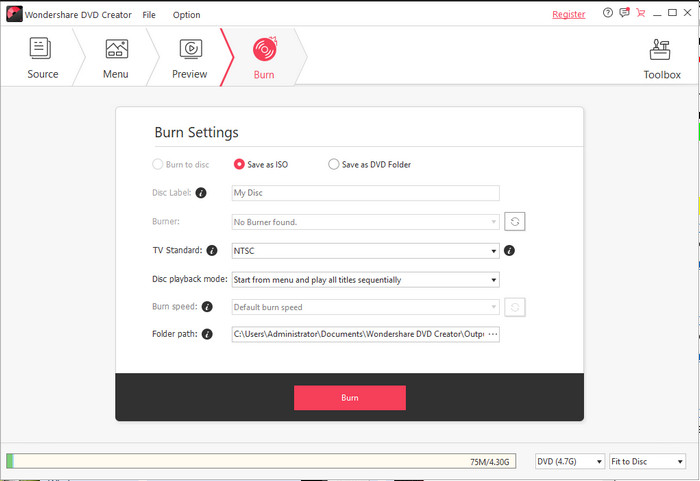
Celkově vzato se Wondershare DVD Creator vyznačuje velmi přehledným pracovním postupem, který je ideální pro začátečníky, kteří chtějí rychle začít. Od importu médií až po úpravu nabídek je každý krok veden explicitními pokyny, které nevyžadují téměř žádné další úsilí. Během mého praktického používání jsem si obzvláště užil funkci šablon nabídek – nejenže nabízí širokou škálu stylů, ale také umožňuje úpravu obrázků na pozadí a hudby, čímž se konečný produkt stává personalizovanějším. Přestože je software poněkud zjednodušený pro pokročilé úpravy, zůstává stabilní a efektivní pro čistě vypalovací potřeby.
Část 5. Nejlepší alternativa k Wondershare DVD Creatoru
Pokračovat, je zde také nástroj, který funguje mnohem více než Wondershare DVD Creator a jmenuje se AnyMP4 DVD Creator. Jak všichni víme, vytváření souborů Blu-ray je k dispozici pouze ve verzi Wondershare pro Windows. Pomocí AnyMP4 DVD Creator však tento výkonný program usnadňuje vytváření souborů DVD a Blu-ray a složek ISO na platformách Windows i Mac. Nejen populární video formáty, ale AnyMP4 DVD Creator také pokrývá další podivné kontejnery souborů, včetně MOD, TS, TRP, MJPEG, MKV a dalších.
Na druhou stranu můžete přizpůsobit DVD nabídky pro vaše soubory, abyste mohli procházet vaším zážitkem ze sledování bez potíží. Tato vypalovačka DVD vám poskytuje okouzlující a sofistikované šablony pro jejich vytvoření. Ještě jedna věc, můžete dokonce vytvářet kapitoly a upravovat svá videa jako profesionál.
Klíčové vlastnosti
• Obsahuje vestavěný editor videa.
• Nabízí širokou škálu šablon pro DVD menu.
• Nastavte kvalitu videa ve čtyřech režimech: výchozí, nízká, střední a vysoká.
• Kompatibilní s operačními systémy Mac a Windows.
• Podporuje různé typy disků a video formáty.
• Má funkci náhledu.
Klady
- Rychlá rychlost hoření.
- Snadno použitelné rozhraní.
Nevýhody
- Šablony dynamických nabídek DVD nejsou k dispozici.
Tyto dva programy můžete sami porovnat a porovnat a rozhodnout se, ke kterému z nich se uchýlíte. Vaším cílem samozřejmě není jen dozvědět se podrobnosti. Chcete-li použít AnyMP4 DVD Creator, přečtěte si podrobný návod napsaný níže.
Krok 1.Nainstalujte nejlepší alternativu k Wondershare DVD Creator
Chcete-li mít software nainstalovaný v zařízení, začněte kliknutím na Stažení zdarma tlačítka níže. Pamatujte, že vyberte tlačítko, které odpovídá vašemu operačnímu systému. Poté spusťte program a nainstalujte jej podle průvodce nastavením.
Stažení zdarma
Pro Windows
Bezpečné stahování
Stažení zdarma
pro macOS
Bezpečné stahování
Krok 2.Přidejte svá videa do nástroje
Po spuštění programu vyberte DVD disk jako vaše možnost. Dále zaškrtněte tlačítko ve středu rozhraní, které říká Přidat mediální soubor/y. Poté se ve vyskakovacím okně zobrazí složka vašeho počítače. Vyberte cílová videa, která chcete vypálit a zasáhnout OTEVŘENO.
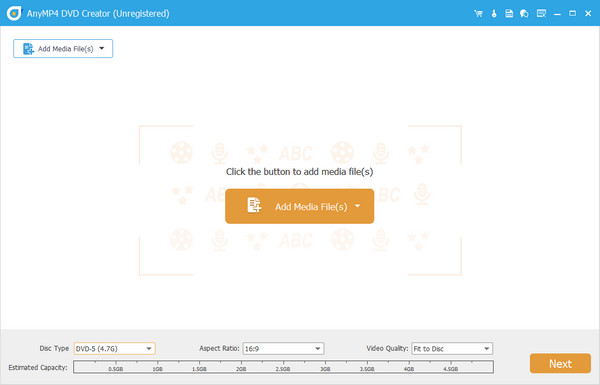
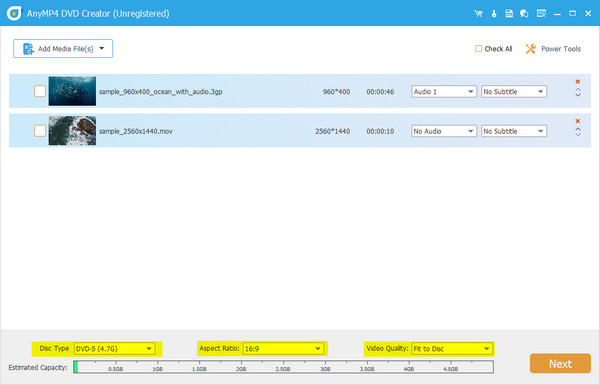
Na spodní straně rozhraní uvidíte indikátor spotřebovaného úložiště pro vaše DVD. Také změňte Typ disku, Poměr strana Kvalita videa.
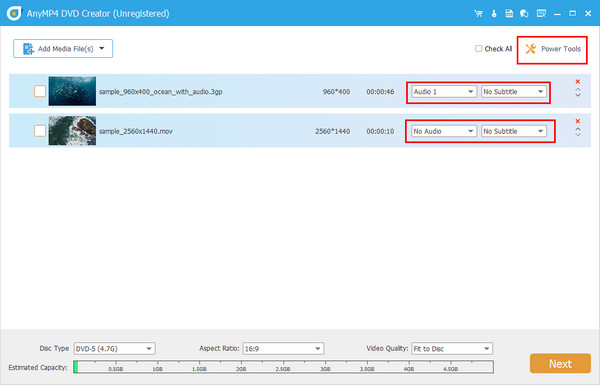
Krok 3Upravujte svá videa jako profesionál
Než narazíte na další můžete svá videa vylepšit pomocí tlačítka Elektrické nářadí. Můžete přidat vodoznak, vložit speciální efekty, otočit a oříznout jeden soubor najednou. Na druhou stranu rozšiřte Zvuk a Titulky tlačítko, chcete-li jeden přidat.
Krok 4.Přizpůsobení nabídky DVD
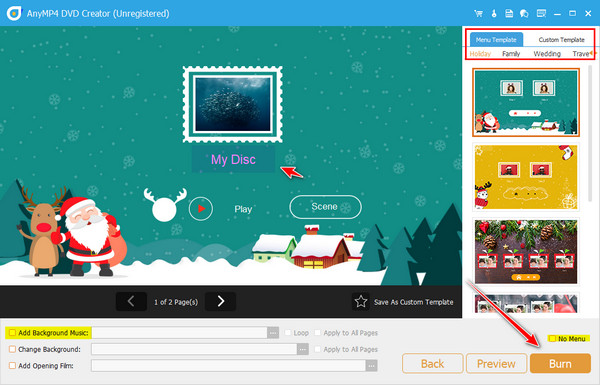
Další část je volitelná. Chcete-li vytvořit nabídku DVD, můžete použít jakoukoli šablonu dostupnou v programu. Více Hrát si a Scéna tlačítka kdekoli chcete, a pokud chcete, vložte nový název. Chcete-li zkontrolovat svou práci, klepněte na Náhled Knoflík. Zkontrolovat Žádné menu box a poté pokračujte Hořet toto přeskočit.
Krok 5.Počkejte na konečný výstup
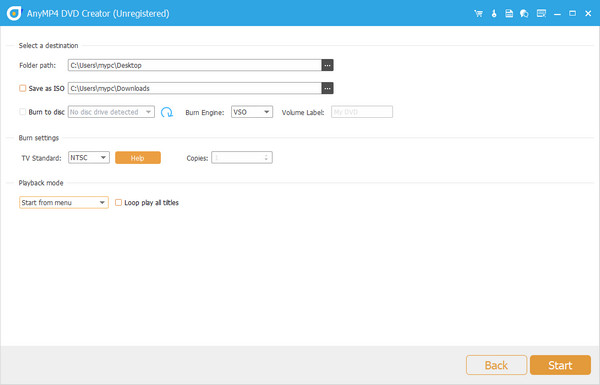
Nakonec vložte disk a počkejte, až jej program načte. Poté vyberte svůj Vypálit motor, TV Standard, a Režim přehrávání. Nyní klikněte na Start a očekávejte konečný výstup.
Část 6. Nejčastější dotazy k Wondershare DVD Creatoru
-
Je Wondershare DVD Creator vhodný pro začátečníky?
Určitě ano! Wondershare DVD Creator je určen pro každého. Jak vidíte, rozhraní je jednoduché a proces můžete sledovat bez zmatků.
-
Co bych měl zvážit při výběru vypalovačky DVD?
Je skutečně těžké vybrat tu nejlepší. Při výběru DVD vypalovačky byste měli zvážit několik základních věcí. Zaprvé je to rozhraní – je snadno použitelné? Zadruhé, systémové požadavky – je kompatibilní s vaším zařízením? Dále jsou to funkce – jak funguje?
-
Jsou na trhu stále dostupná DVD?
Pomoc, zakoupil jsem si Wondershare DVD Creator, ale nedostal jsem kód. Pokud jste kód neobdrželi, nebojte se, program má zákaznickou podporu. Pokud máte jakékoli dotazy, je vám k dispozici 24 hodin denně, 7 dní v týdnu.
Závěr
V průběhu tohoto Wondershare DVD Creator V recenzi jsme se seznámili s jeho hlavními funkcemi, výkonem, výhodami, nevýhodami a dalšími informacemi. Přestože dokáže splnit základní požadavky na vypalování DVD a Blu-ray, chybí mu výkonnější editační nástroje a pokročilejší možnosti. Proto je Blu-ray Master DVD Creator spolehlivější volbou. Neváhejte, stáhněte si ho a vyzkoušejte hned teď!
Více od Blu-ray Master
Recenze nejlepšího tvůrce DVD
