Část 1. Přehrávání disků Blu-ray/DVD
Krok 1. Stáhněte a nainstalujte si do počítače bezplatný Blu-ray přehrávač. Poté otevřete software a vložte disk Blu-ray nebo DVD do mechaniky Blu-ray.

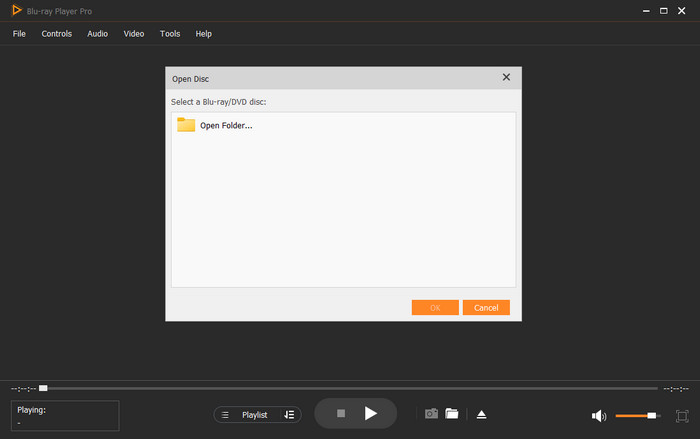
Krok 2. Klikněte Otevřete disk v hlavním rozhraní a kliknutím na Otevřít složku vyberte složku Blu-ray nebo DVD, kterou chcete přehrát.
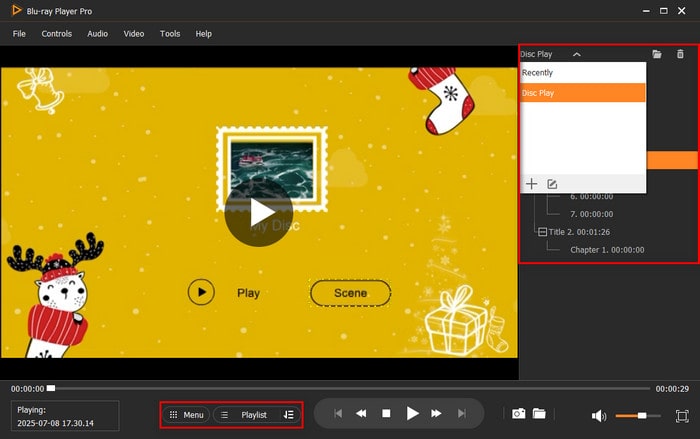
Krok 3 Kliknutím na trojúhelníkové tlačítko přehrávání (nebo pomocí mezerníku) přehrajete nebo pozastavíte disk Blu-ray/DVD. Disk Blu-ray/DVD můžete také rychle přetočit vpřed nebo vzad kliknutím na dvě tlačítka vedle tlačítka přehrávání.

Vedle tlačítka přehrávání se nachází také tlačítko Menu a tlačítko Playlist.
The Jídelní lístek Tlačítko vás přesměruje do původní navigační nabídky disku (včetně možností, jako je scéna a název).
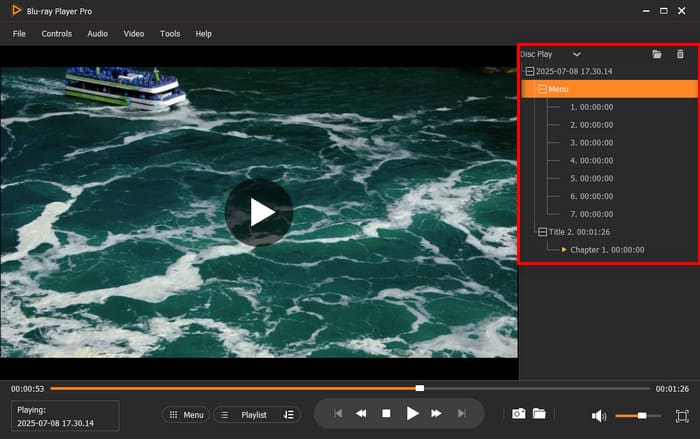
Zatímco Seznam skladeb Tlačítko zobrazí seznam přehrávání aktuálního disku, kde si můžete v pravém panelu vybrat konkrétní segmenty k přehrání. V tomto panelu si také můžete prohlédnout naposledy přehrávaná videa nebo disky.
Část 2. Přehrávání video souborů
Krok 1. Stáhněte si a nainstalujte si do počítače bezplatný Blu-ray přehrávač.
Krok 2. Otevřete software a klikněte na Otevřít soubor nahrát video soubor, který chcete přehrát.

Krok 3 Klikněte na trojúhelníkové tlačítko přehrávání nebo použijte mezerník k přehrávání a pozastavení videa. V případě potřeby klikněte pravým tlačítkem myši pro oříznutí nebo změnu poměru stran, názvu, kapitoly, zvukové stopy a stopy titulků.

Část 3. Nastavení přehrávání
Upravit efekty
V horní části hlavního rozhraní je šest možností a přejděte na Nástroje tab. Poté klikněte na Efekty tlačítko pro změnu odstínu, jasu, kontrastu, sytosti a gamy a vytvoření nového vizuálního efektu.

Upravit video
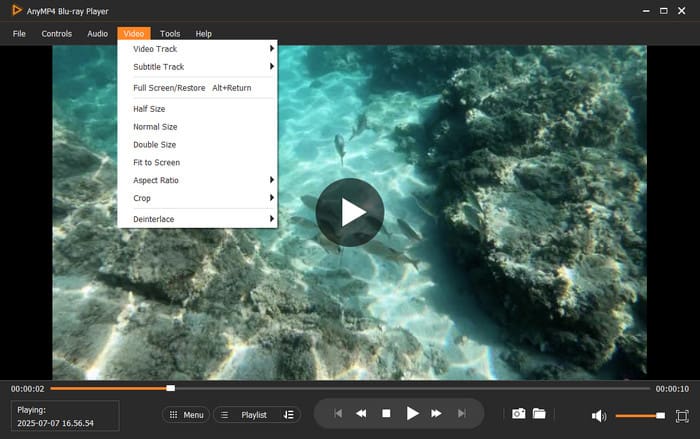
Přejděte na Video záložku šesti uvedených možností v horní nabídce a kliknutím na ni přejděte do režimu celé obrazovky, přizpůsobte zobrazení obrazovce, ořízněte nebo změňte video stopu, stopu titulků, velikost videa, poměr stran a odstranění prokládání.
Úprava zvuku
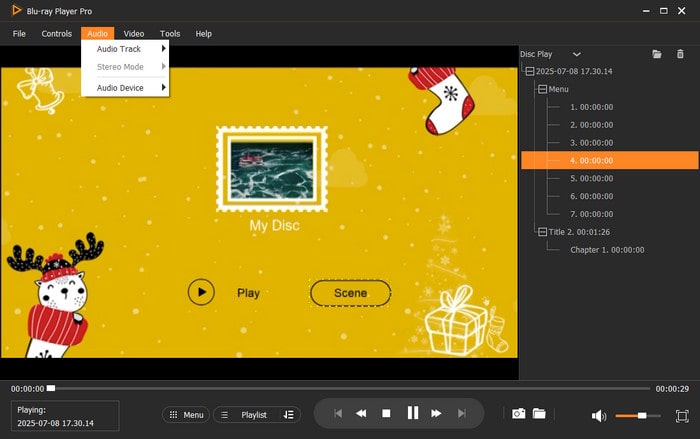
Podobně přejděte na Zvuk jednu z šesti uvedených možností v horní nabídce a kliknutím na kartu Zvuk změníte zvukovou stopu, zvukové zařízení a stereo režim.
Úprava nastavení ovládání
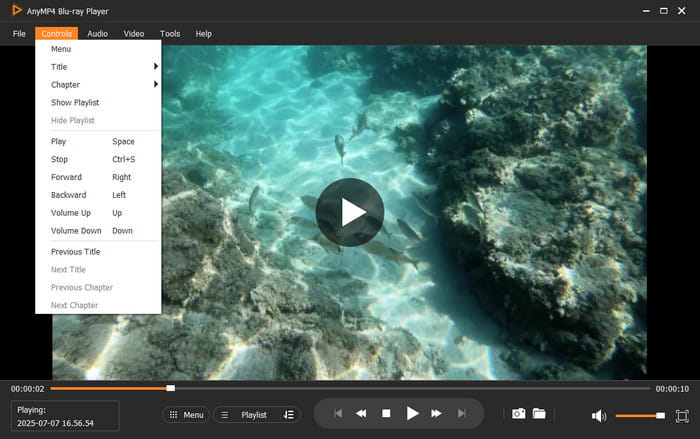
Klikněte Řízení v horní nabídce. Poté můžete pozastavit, zastavit, přehrávat vpřed nebo vzad, zvýšit hlasitost, snížit hlasitost, zobrazit seznam skladeb, skrýt seznam skladeb. Také vám to umožní zobrazit celé tituly a kapitoly.
Upravit seznam skladeb
Klikněte na Seznam skladeb Tlačítkem dole si můžete v pravém panelu zobrazit všechny přehrávatelné klipy a tituly na aktuálním disku. Podporuje následující funkce:
• Nahrajte přehrávanou sekvenci.
• Náhled obsahu jednoho segmentu.
• Nastavení smyčky pro přehrávání konkrétního segmentu.
• Označte si kapitoly pro rychlý přístup.
• Zkontrolujte nedávná přehrání a změňte jejich řazení.
• Podpora obnovení přehrávání.


 Blu-ray přehrávač
 Blu-ray Ripper
 Blu-ray Copy Platinum
 DVD Creator


