Část 1. Příprava
Stažení a instalace
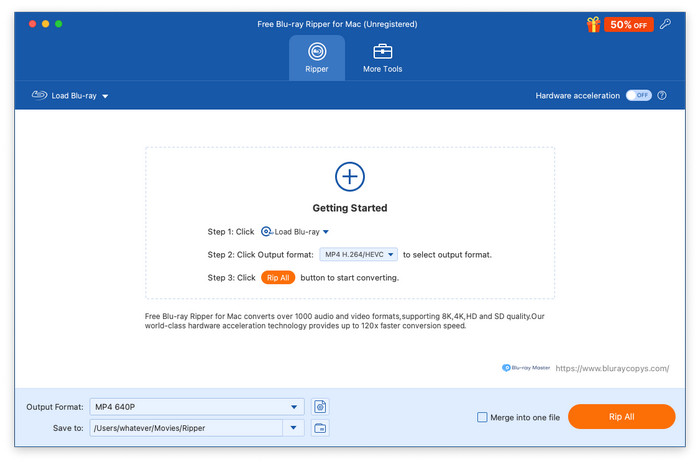
Přejděte na oficiální webové stránky a stáhněte si bezplatný Blu-ray Ripper a nainstalujte jej do počítače podle pokynů na obrazovce. Poté software otevřete.
Aktualizace
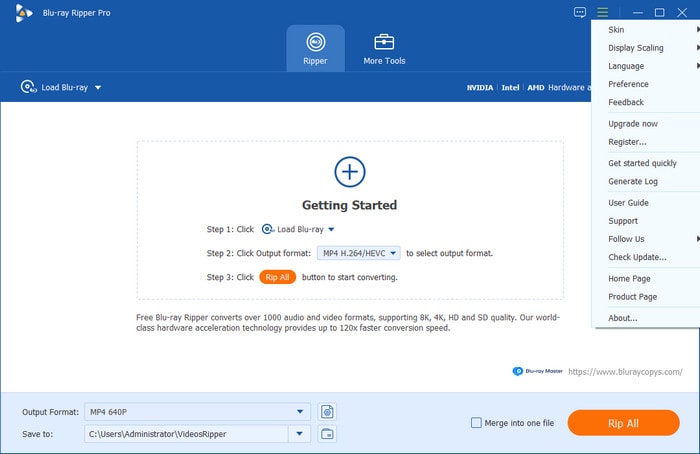
Klikněte na tlačítko Menu v pravém horním rohu a vyberte možnost Zkontrolovat aktualizace, abyste zkontrolovali nejnovější verzi. Poté můžete podle pokynů aktualizovat software.
Nastavení předvoleb
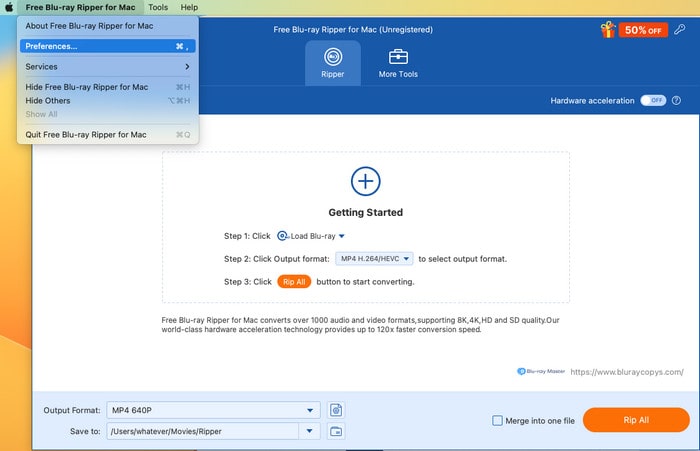
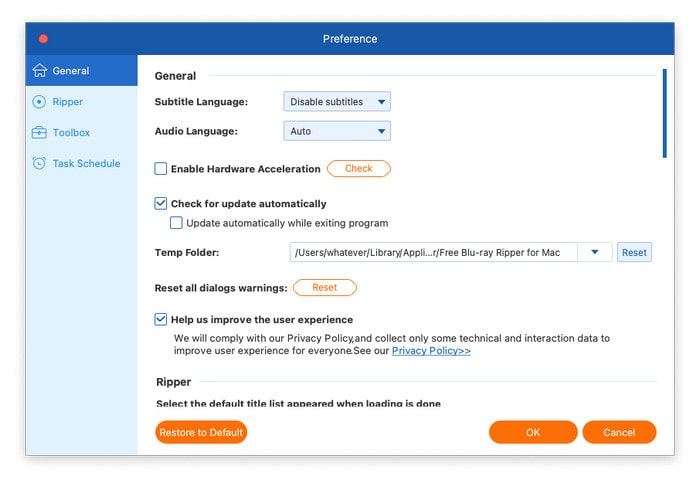
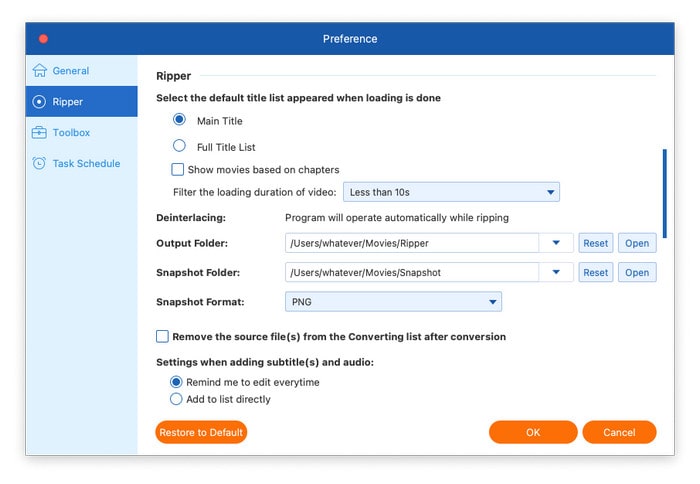
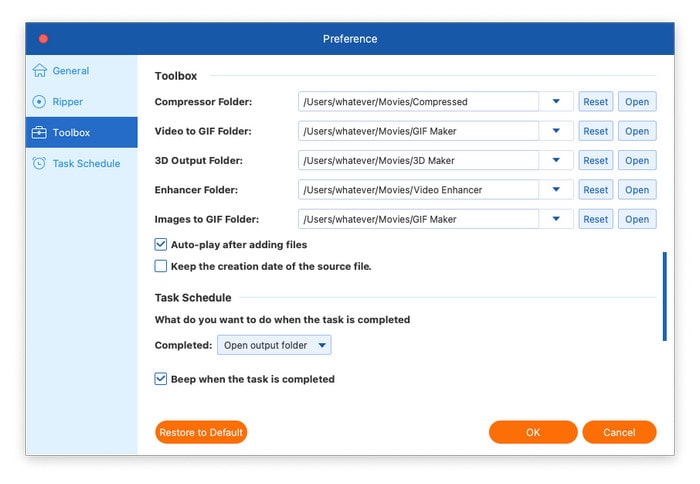
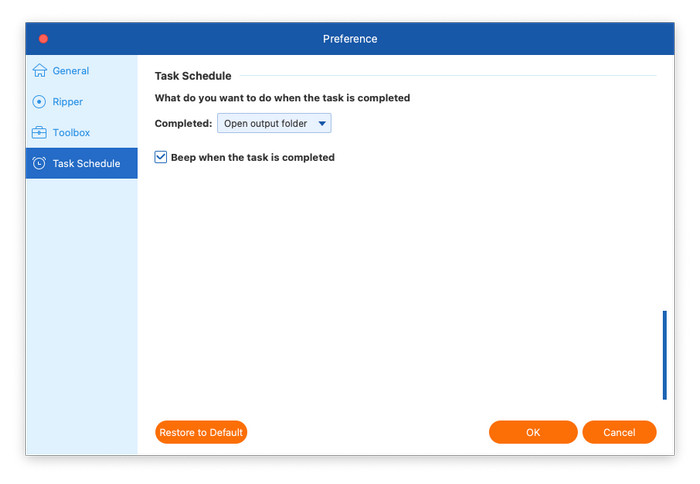
Před ripováním Blu-ray disků můžete upravit nastavení preferencí podle svých zvyků kliknutím na Přednost v nabídce. Nastavení předvoleb umožňuje změnit obecné předvolby, předvolby rozrývače, předvolby sady nástrojů a předvolby plánu úloh.
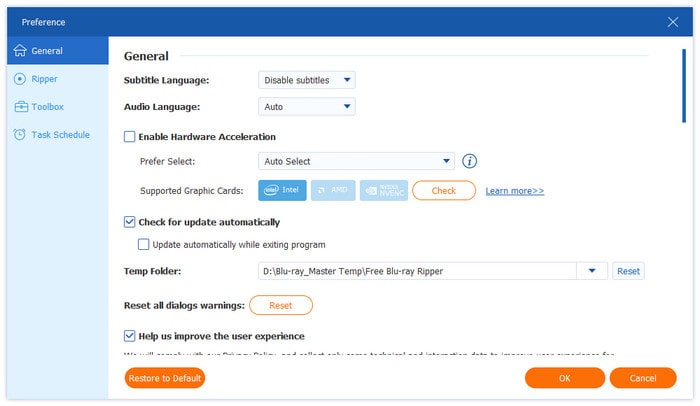
• Generál: Přejděte na Všeobecné záložka, kde si můžete vybrat jazyk titulků, jazyk zvuku a dočasnou složku. Umožňuje také povolit hardwarovou akceleraci, automaticky kontrolovat aktualizace a resetovat všechna varování v dialogových oknech.
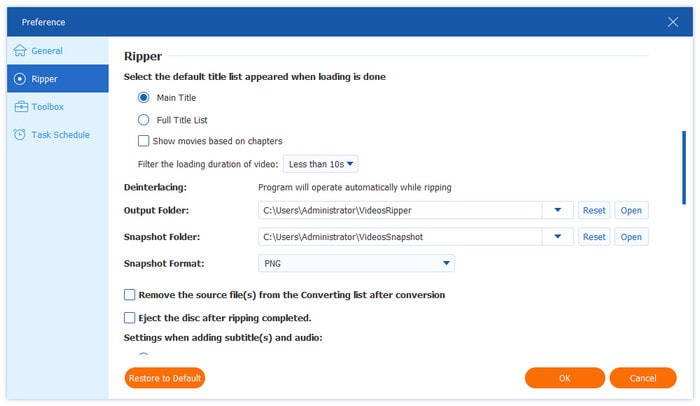
• Trhací stroj: Přejděte na Trhací stroj , kde můžete vybrat výchozí seznam titulů, výstupní složku, složku pro snímky, formát snímku a nastavení při přidávání titulků a zvuku a také to, zda se má zdrojový soubor po převodu odstranit a disk po ripování vysunout.
• Sada nástrojů: The Toolbox Karta umožňuje upravit složku kompresoru, složku videa do GIF, složku 3D výstupu, složku vylepšovače a složku obrázků do GIF. Můžete určit, zda se má po přidání souborů automaticky přehrát a zda se má zachovat datum vytvoření zdrojového souboru.
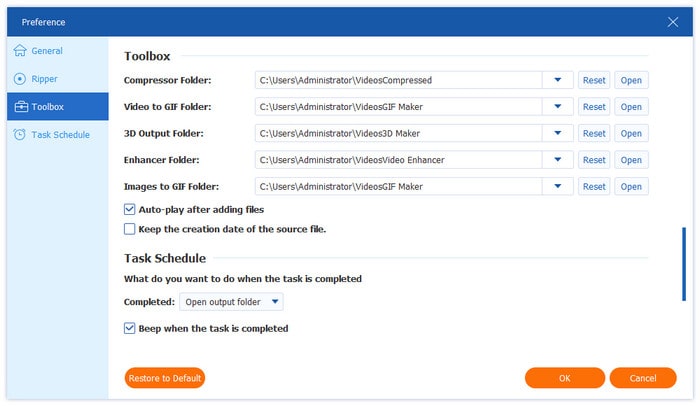
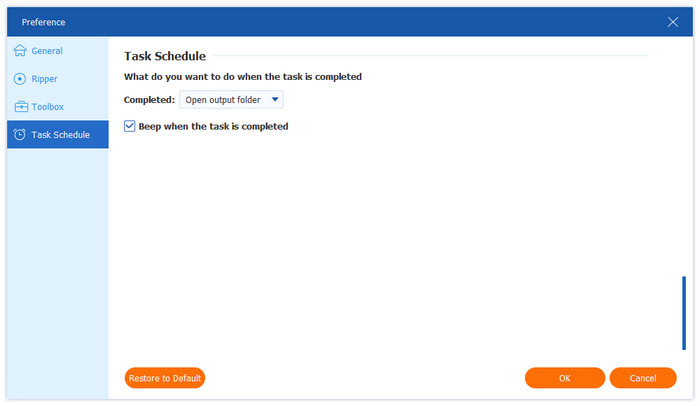
• Harmonogram úkolů: The Plán úkolů Karta nabízí několik možností, co chcete udělat po dokončení úlohy: otevřít výstupní složku, vypnout počítač, uspat počítač, ukončit program nebo nedělat žádnou akci. A můžete si zvolit, zda se po dokončení úlohy ozve pípnutí.
Část 2. Ripujte Blu-ray
Krok 1. Načtěte soubory Blu-ray
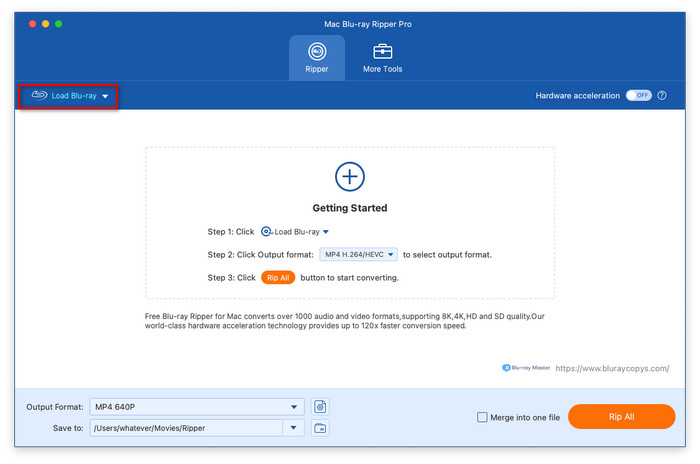
Klikněte na Načtěte Blu-ray otevřete rozevírací seznam a poté vyberte z možností Načíst disk Blu-ray, Načíst ISO soubor Blu-ray, Načíst složku Blu-ray, Načíst disk AVCHD nebo Načíst složku AVCHD. Můžete také kliknout na tlačítko + ikonu pro nahrání souborů Blu-ray, které chcete ripovat.
Poznámka: Pokud se jedná o Blu-ray disk, nezapomeňte jej vložit do počítače.

Krok 2. Vyberte tituly
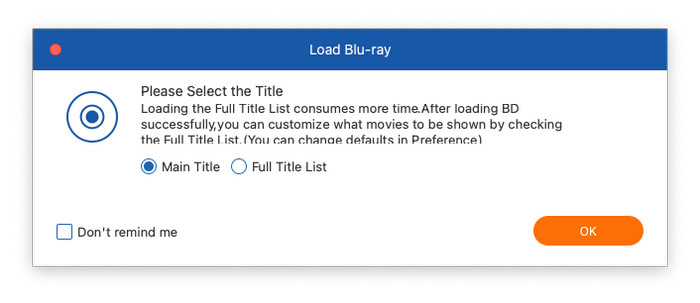
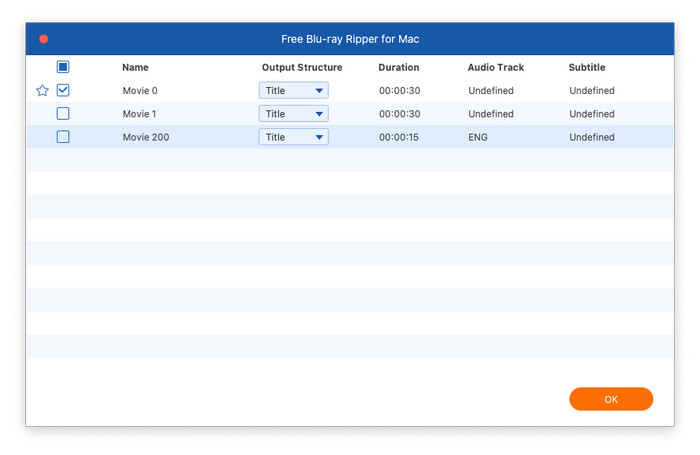
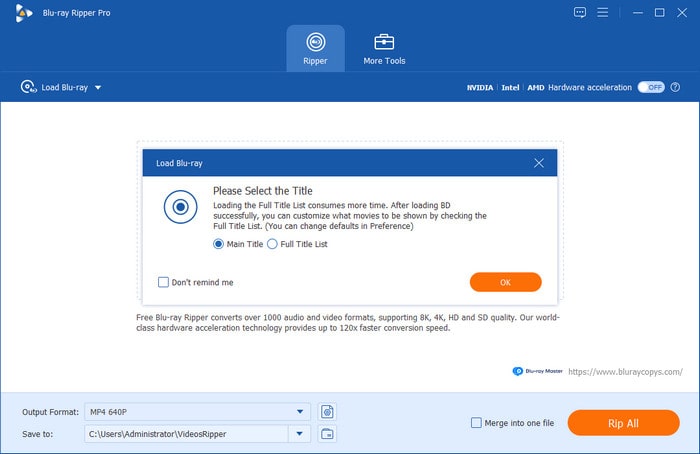
Poté se zobrazí vyskakovací okno s informacemi o hlavních titulech souborů Blu-ray, kde si můžete vybrat, zda chcete zobrazit hlavní titul nebo úplný seznam titulů, a poté kliknout na OK.
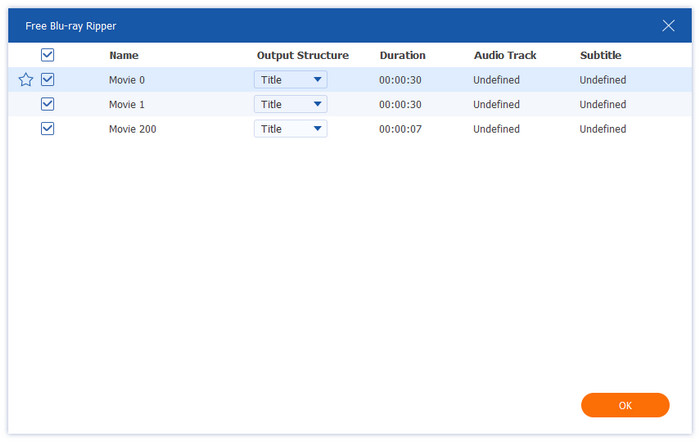
Buď klikněte na Kompletní seznam filmů vyberte tituly, které chcete přidat, a poté klikněte na OK pro pokračování.
Krok 3. Vyberte výstupní formát
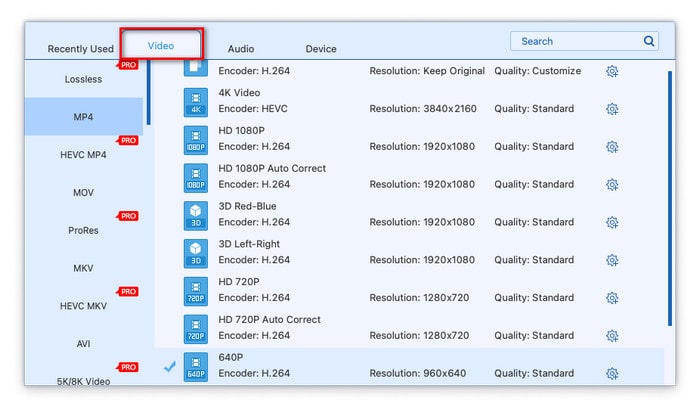
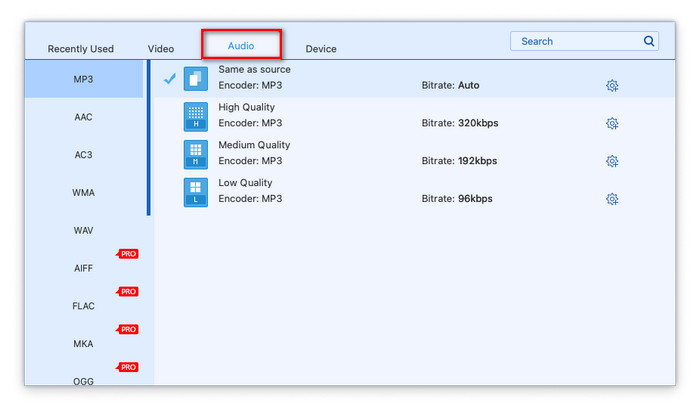
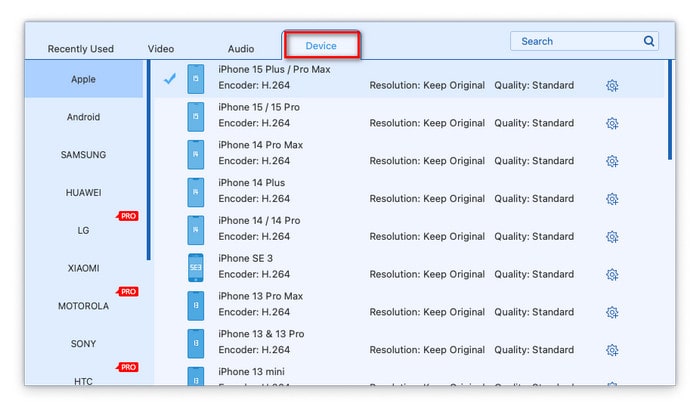
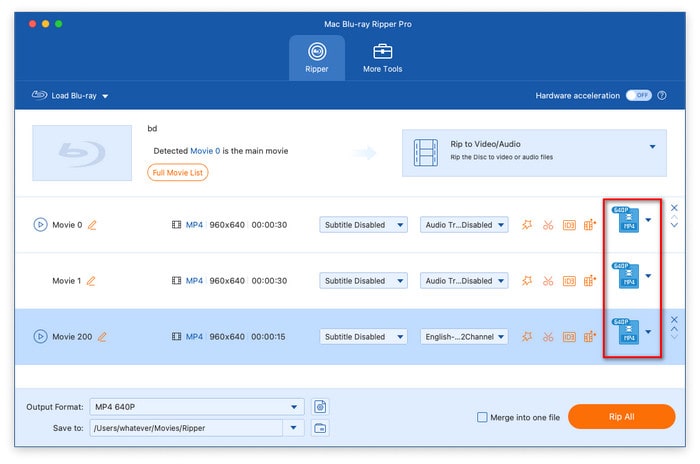
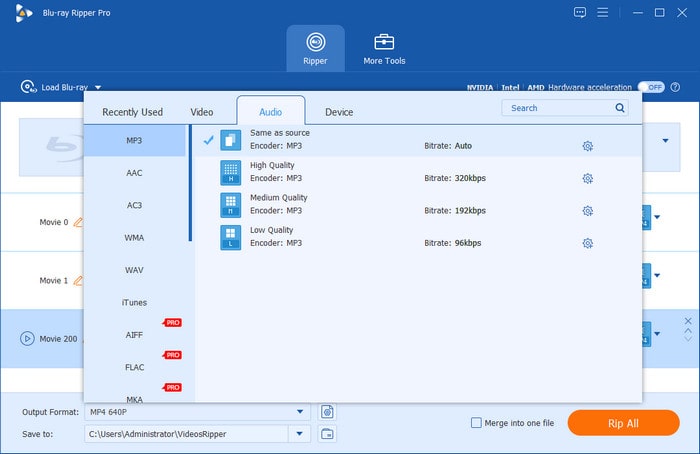
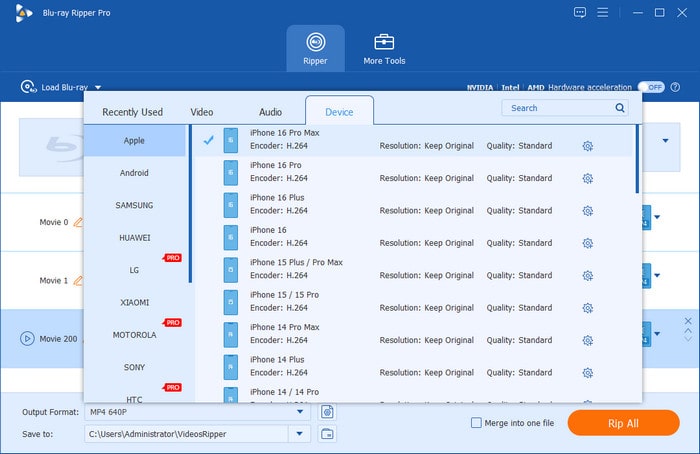
Klikněte na Výstupní formát v levém dolním rohu vyberte vhodný výstupní formát. K dispozici jsou 3 typy formátů.
• Formáty videa: Přejděte na Video záložka, kde si můžete vybrat z mnoha video formátů, například MP4, MOV, MKV, AVI a M4V. Zobrazí se vám příslušný kodér, rozlišení a kvalita.

• Zvukové formáty: Klikněte na Zvuk pro výběr požadovaného zvukového formátu, včetně WAV, WMA, FLAC, AAC, AC3 atd. Také si můžete prohlédnout kodér a datový tok.
• Formáty založené na zařízení: Přejděte na kartu vpravo, kde si můžete přímo vybrat formát kompatibilní s různými zařízeními, jako jsou Samsung, Apple, Sony, Android atd.
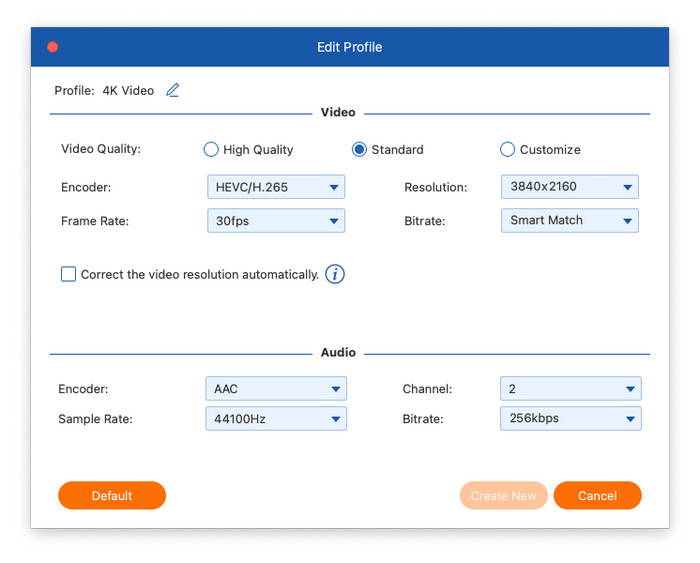
Dále klikněte na Nastavení výstupního formátu pro vstup do okna Upravit profil.

Zde můžete upravovat profil videa, včetně kvality videa, kodéru, rozlišení, snímkové frekvence a datového toku. Umožňuje také upravit kodér zvuku, kanál, vzorkovací frekvenci a datový tok.

Krok 4. Ripování Blu-ray
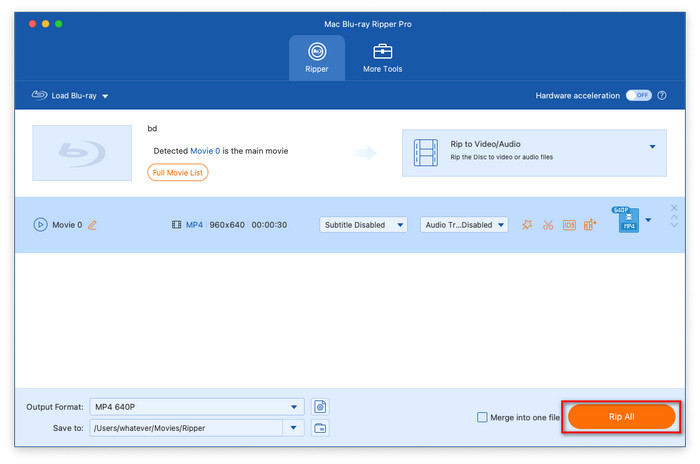
Po dokončení výše uvedených kroků klikněte na tlačítko Uložit do možnost vybrat cílový soubor. Nakonec klikněte na Rip All pro ripování Blu-ray. Po několika sekundách bude proces ripování dokončen. Poté klikněte na tlačítko Otevřít výstupní složku pro nalezení zkopírovaného souboru.

Část 3. Úprava videa na Blu-ray
Bezplatný Blu-ray Ripper nabízí řadu editačních nástrojů pro úpravu Blu-ray videí před jejich ripováním do digitálních formátů.
Střih videa
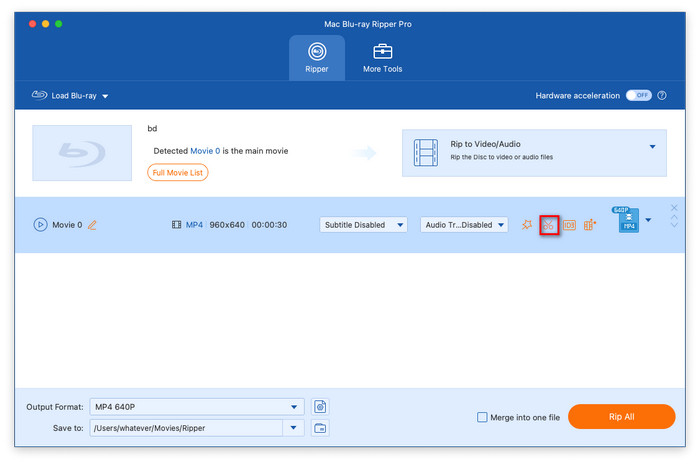
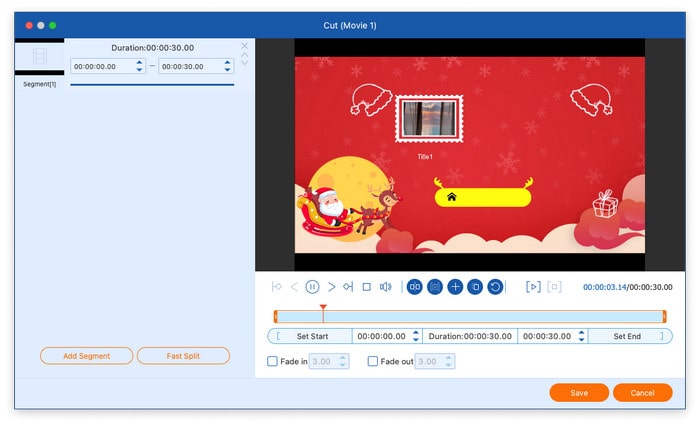
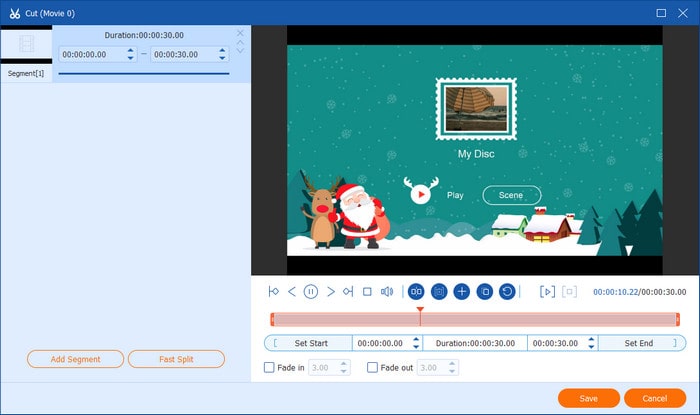
Kliknutím na ikonu nůžek použijete nástroje pro řezání. Umožní vám rozstříhat video na několik segmentů kliknutím na Přidat segment knoflík. Můžete také kliknout na Rychlé rozdělení tlačítko pro rovnoměrné rozdělení videosouboru do více segmentů nastavením průměrného času nebo počtu souborů.
Vylepšení videa
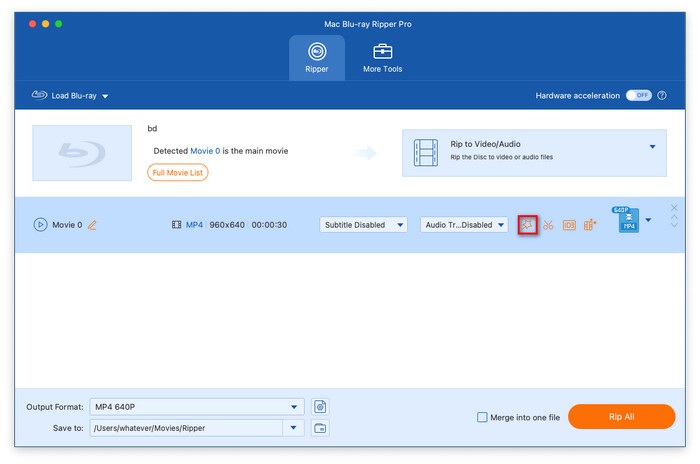
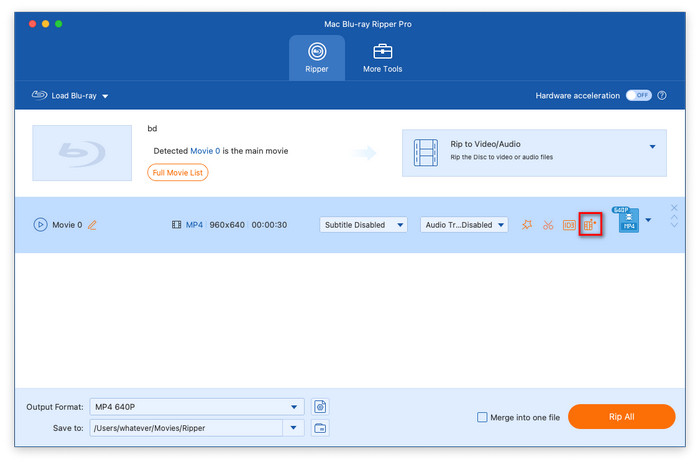
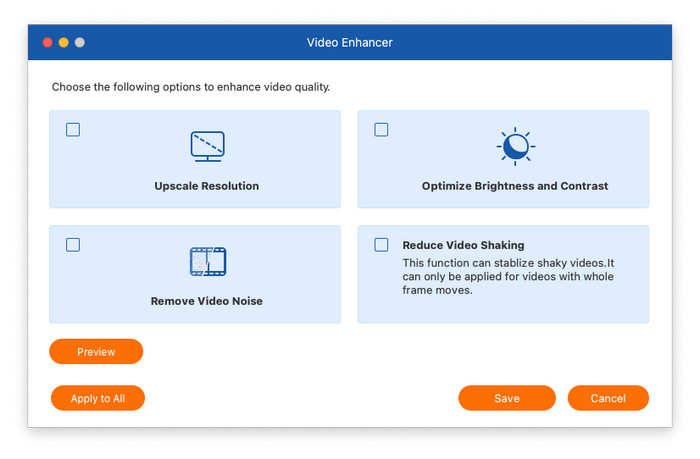
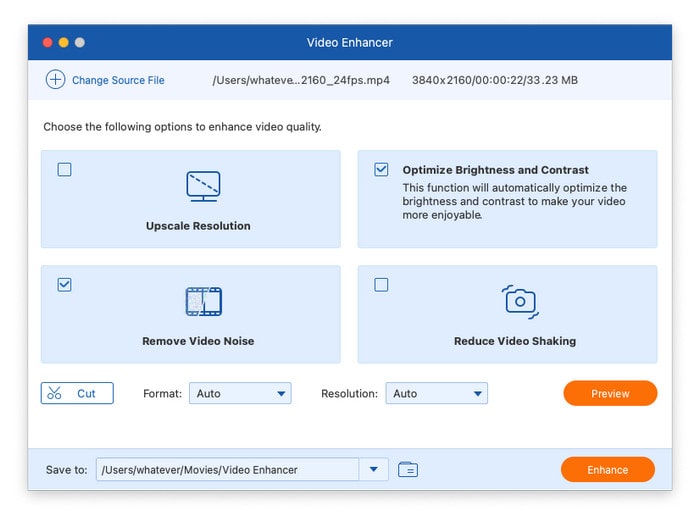
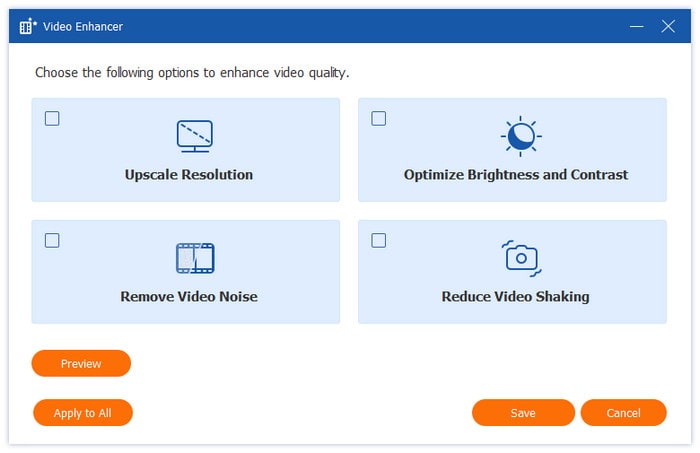
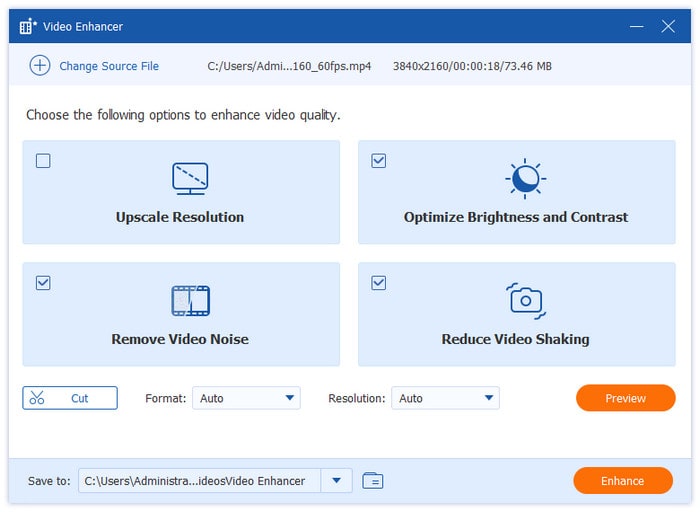
Kliknutím na tlačítko Vylepšit video otevřete vylepšovač videa. Nabízí čtyři možnosti pro vylepšení video efektů: Zvýšit rozlišení, Optimalizovat jas a kontrast, Odebrat šum videa a Snížit chvění videa. Po výběru možností podle vašich potřeb si můžete efekty prohlédnout kliknutím na Náhled knoflík.
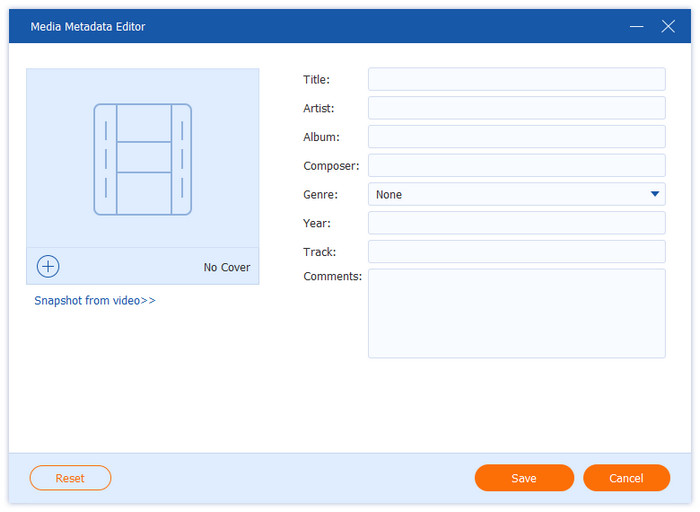
Upravit metadata médií
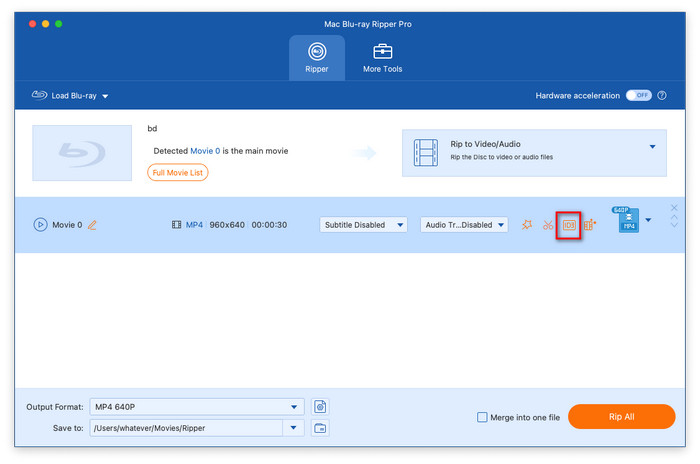
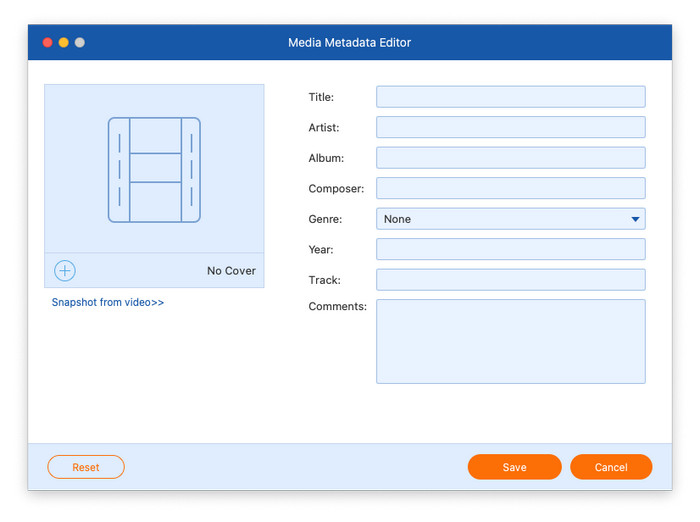
Klikněte na Upravit metadata médií tlačítko pro přístup k editoru metadat. Zde můžete přidat miniaturu videa a upravit různé podrobnosti, včetně názvu, interpreta, alba, skladatele, žánru, roku, skladby a komentářů.
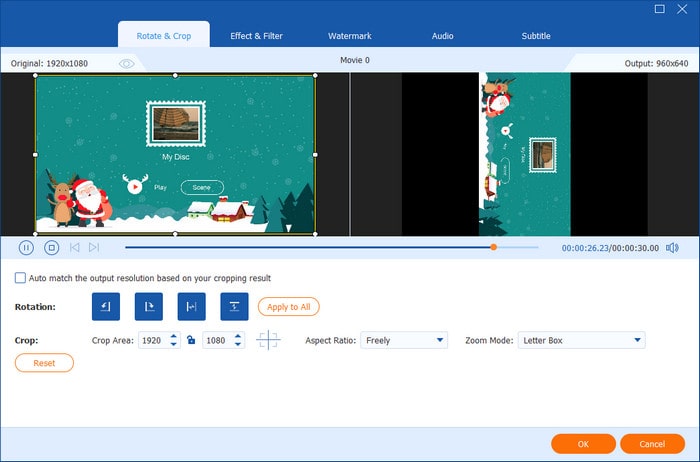
Otočit a oříznout video
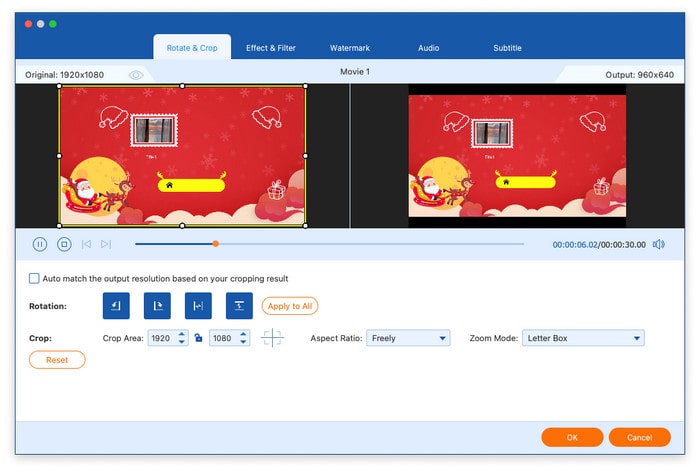
Vybrat Otočit a oříznout záložku po kliknutí na tlačítko Upravit. Videa lze otáčet svisle nebo vodorovně otočením o 90, 180 nebo 270 stupňů. Video můžete také oříznout přímým tažením myši nebo výběrem oblasti oříznutí. Dále můžete změnit režim přiblížení a poměr stran.
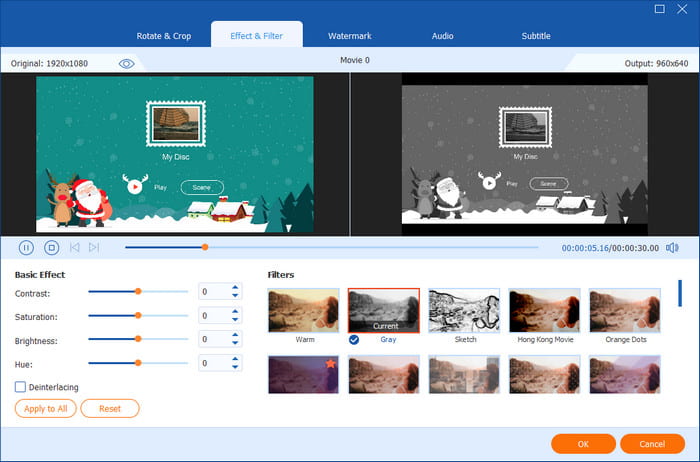
Přidat efekt a filtr
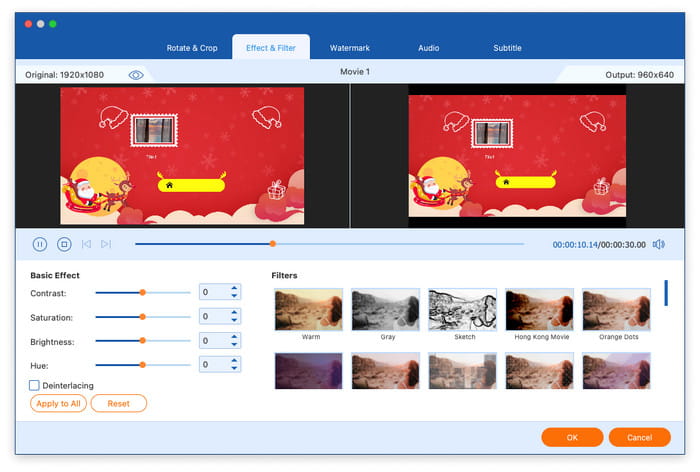
Přejít na Efekt a filtr záložku po kliknutí na tlačítko Upravit. Dále v levé části upravte kontrast, sytost, jas a odstín a v pravé části vyberte filtr.
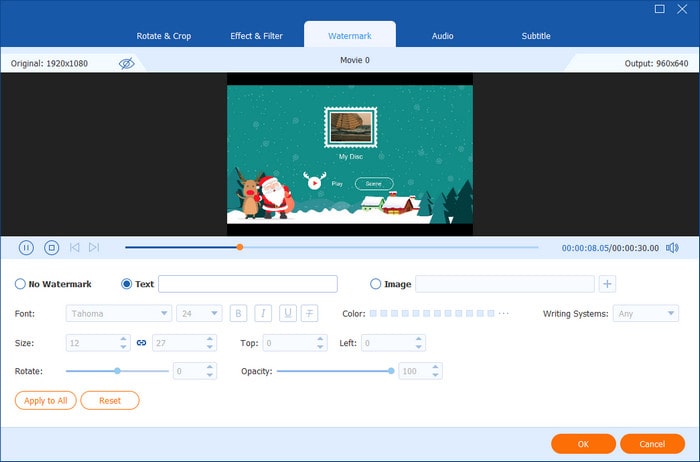
Přidejte vodoznak
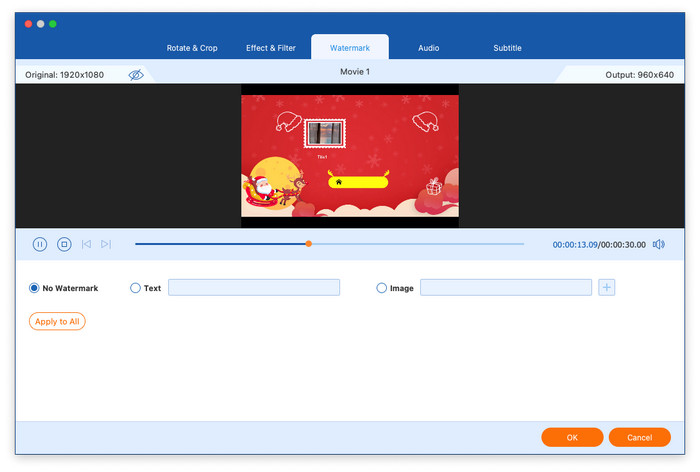
Klikněte na tlačítko Upravit a poté přejděte na Vodoznak karta. Dále můžete do videa přidat text nebo obrázek jako vodoznak kliknutím na přední kruh textu nebo obrázku. Dále můžete změnit velikost, barvu, neprůhlednost a umístění vodoznaku.
Upravit zvuk
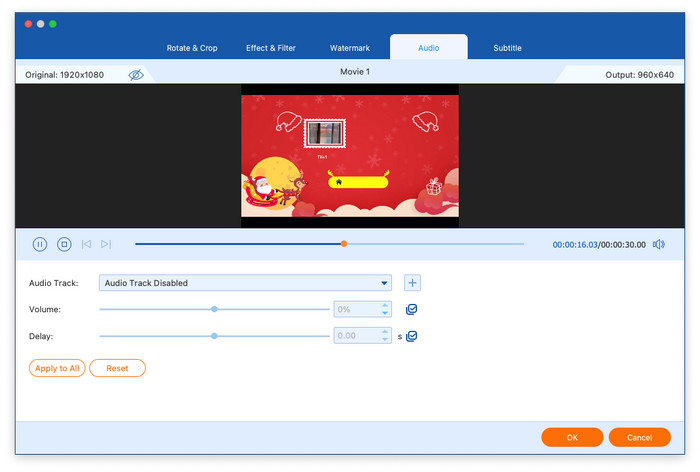
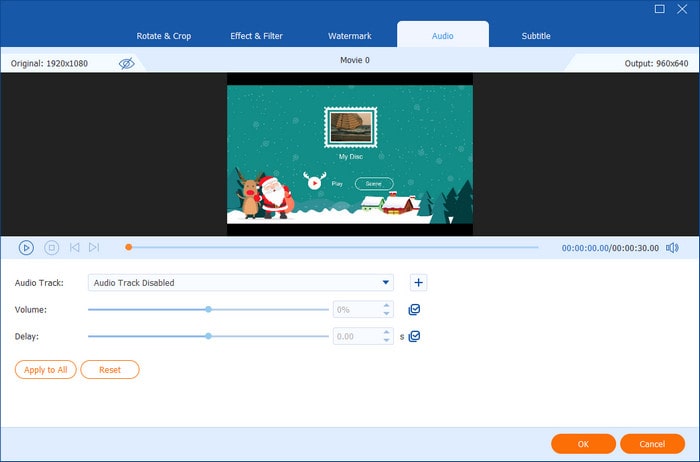
Podobně klikněte na tlačítko Upravit a přejděte na kartu Zvuk, kde můžete přidat zvukovou stopu, upravit hlasitost a změnit dobu zpoždění.
Upravit titulky
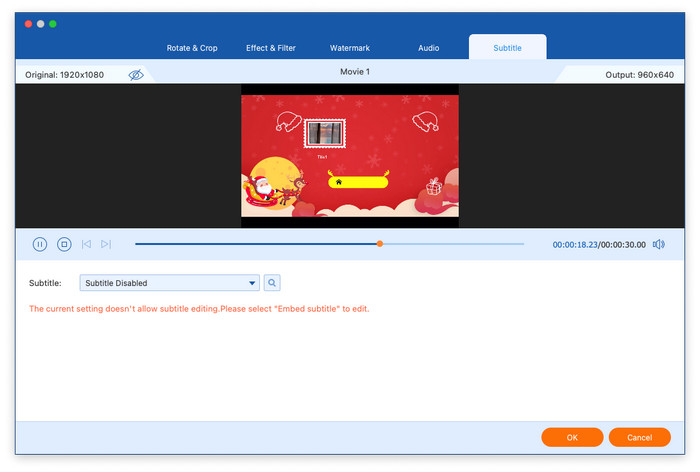
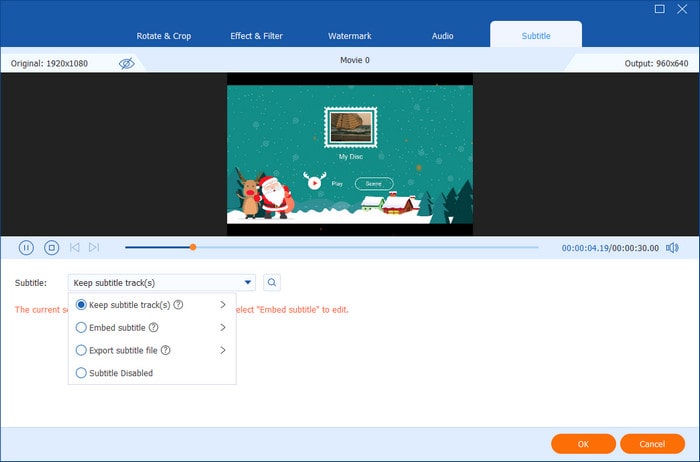
Vyberte poslední záložku, Titulky, chcete-li změnit nastavení titulků. Pokud jde o titulky, máte čtyři možnosti: export souboru s titulky, ponechání stop titulků, vložení titulků nebo vypnutí titulků. Vyberte nejvhodnější možnost na základě vašich potřeb.
Část 4. Více nástrojů
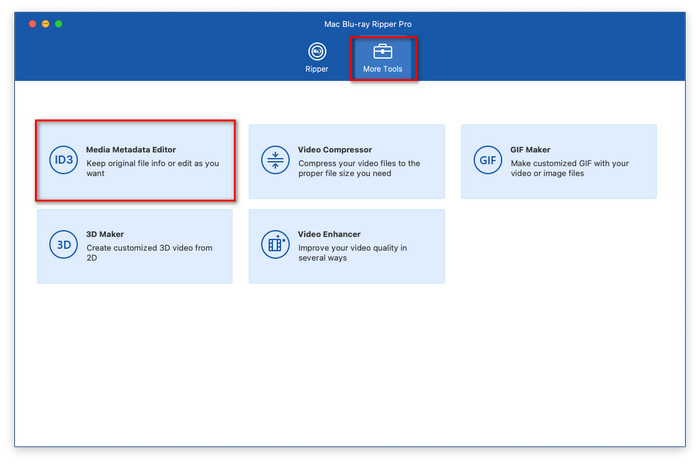
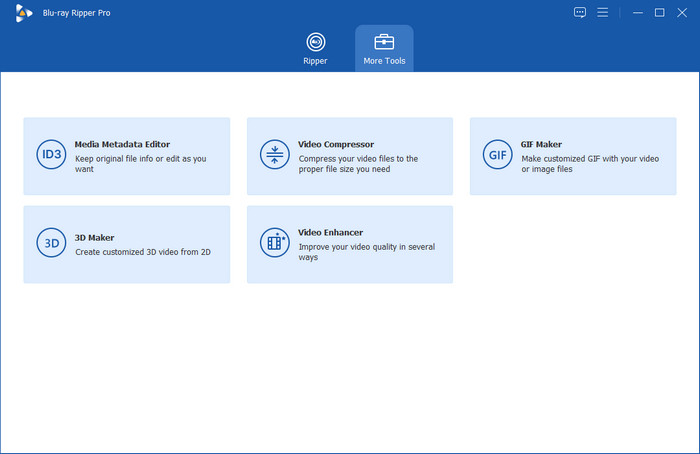
Klikněte na Více nástrojů v hlavním rozhraní pro přístup k dalším funkcím, včetně editoru metadat médií, kompresoru videa, nástroje pro tvorbu GIFů, nástroje pro tvorbu 3D souborů a nástroje pro vylepšení videa.
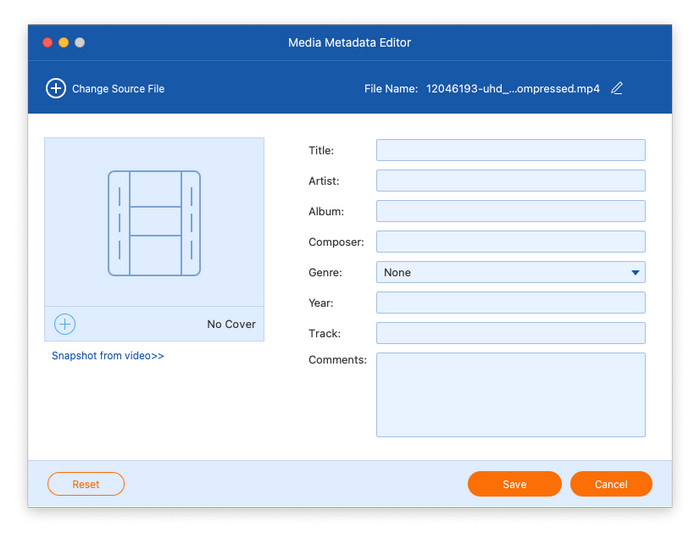
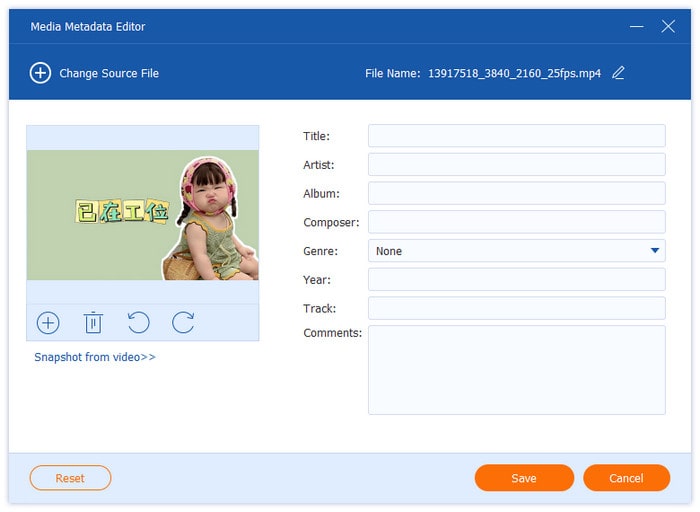
Editor metadat médií
Krok 1: Otevři Editor metadat médiía přidejte video soubor, který chcete upravit.
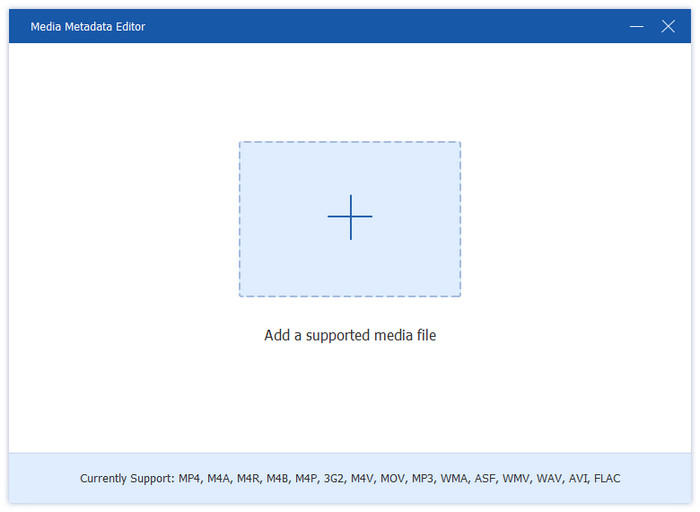
Krok 2: Po načtení můžete upravovat různé metadata, včetně obrázku na obálce, názvu, interpreta, informací o albu, skladatele, žánru, roku, skladby a případných dalších komentářů.
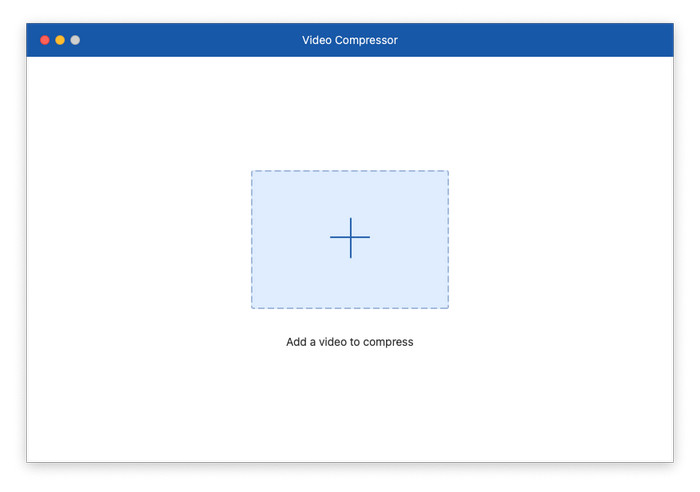
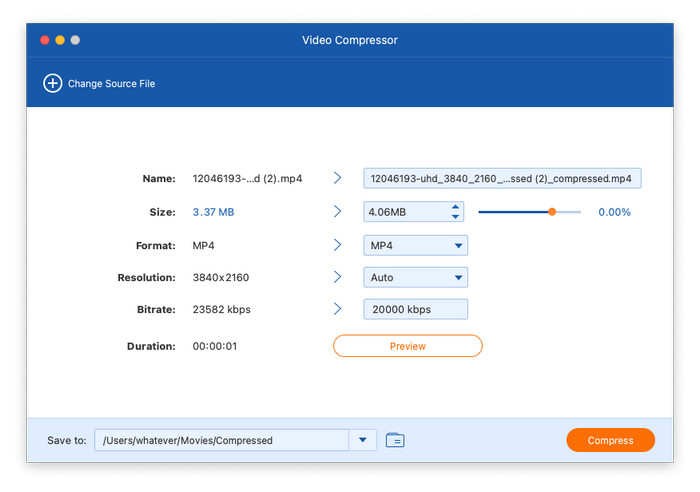
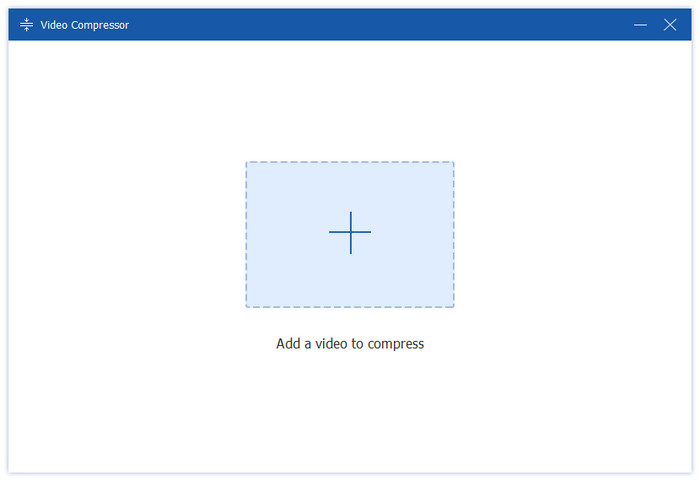
Video kompresor
Krok 1: Otevři Video kompresora přidejte video, které je třeba komprimovat.
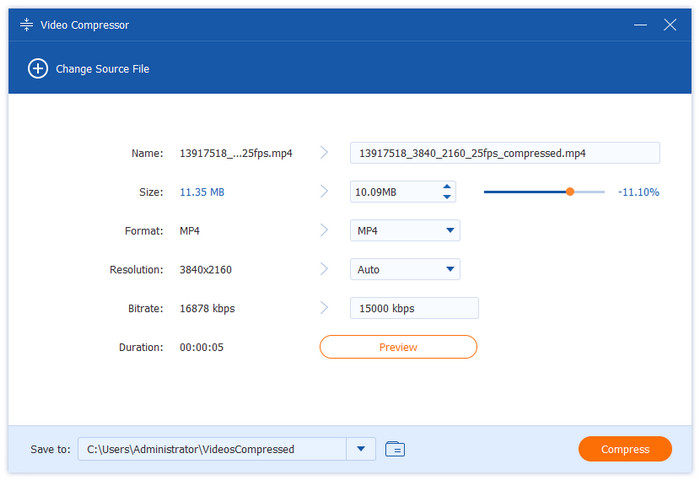
Krok 2: Vyberte velikost, formát, rozlišení a datový tok komprimovaného videa. Podporuje také přejmenování výstupního souboru. Poté klikněte na Komprimovat tlačítko pro spuštění procesu komprese.
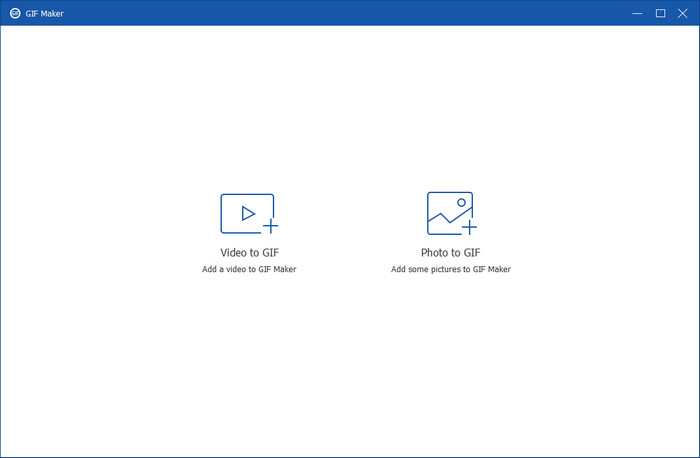
Tvůrce GIF
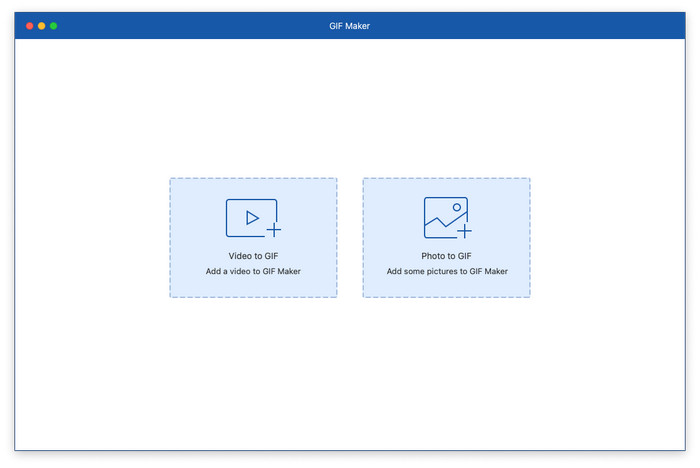
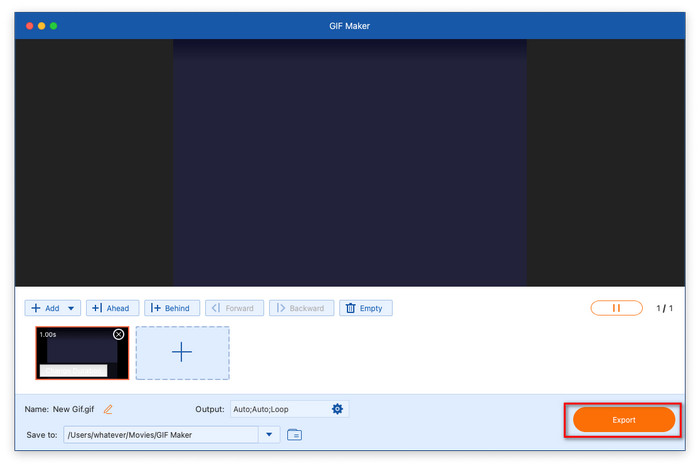
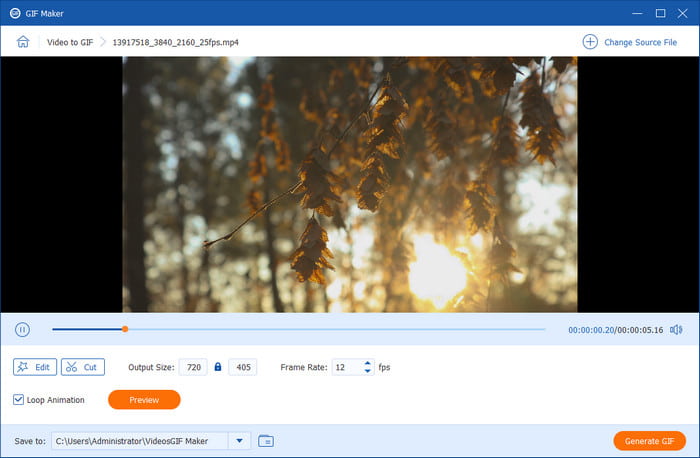
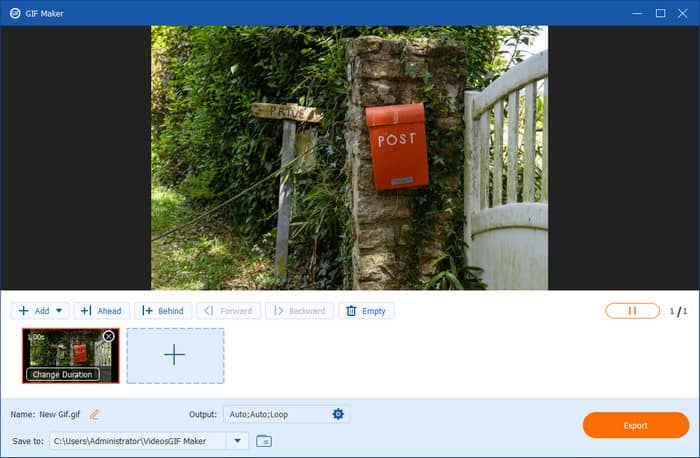
Krok 1: Vybrat Tvůrce GIF v Nástrojích a kliknutím na možnost Video do GIF nebo Fotografie do GIF nahrajte soubor s videem nebo fotografií.
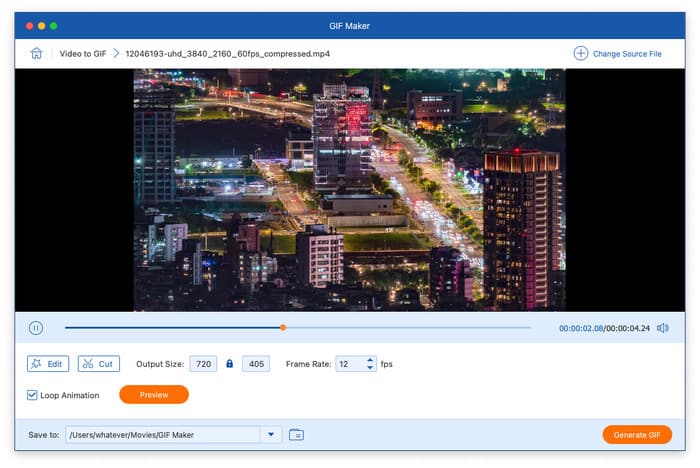
Krok 2: Převod videa na GIF: Video můžete upravit kliknutím na tlačítko Upravit, včetně změny kontrastu, sytosti, jasu, odstínu a přidání filtru. A klikněte na Střih Tlačítko pro oříznutí videa. Můžete také nastavit výstupní velikost, snímkovou frekvenci a smyčkovou animaci. Nakonec klikněte na tlačítko Generovat GIF pro dokončení procesu.
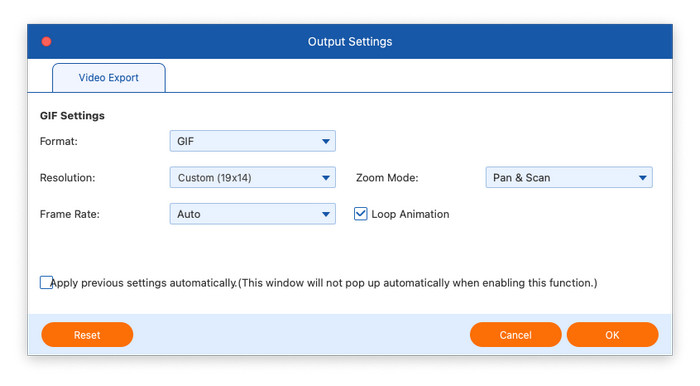
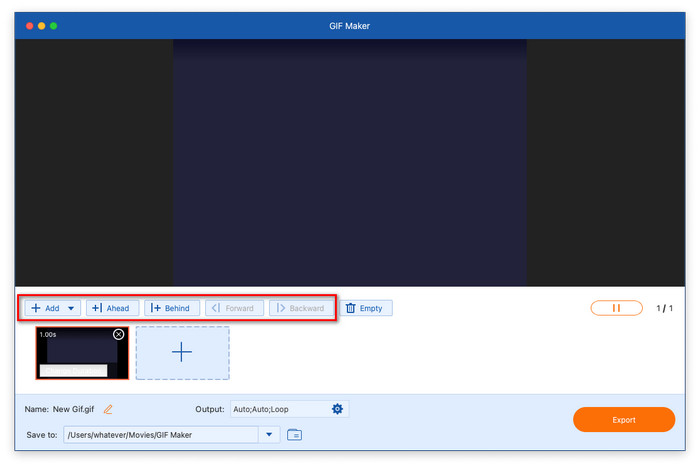
Krok 3: Převeďte fotografii do GIFu: Po nahrání fotografie v případě potřeby změňte rozlišení, snímkovou frekvenci a režim přiblížení. Poté klikněte na Vývozní tlačítko pro vytvoření GIFu.
3D Maker
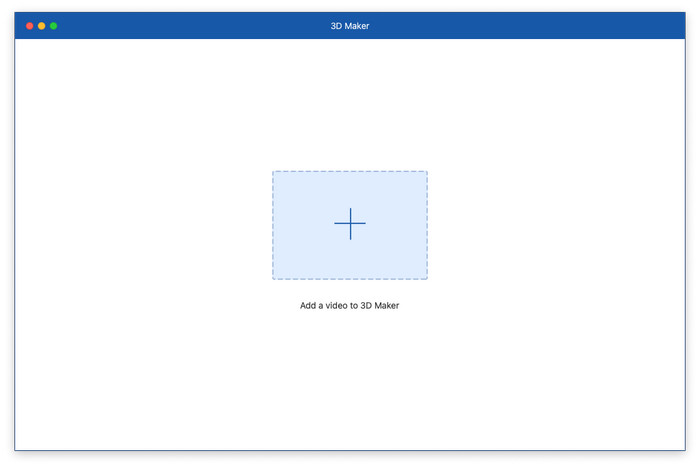
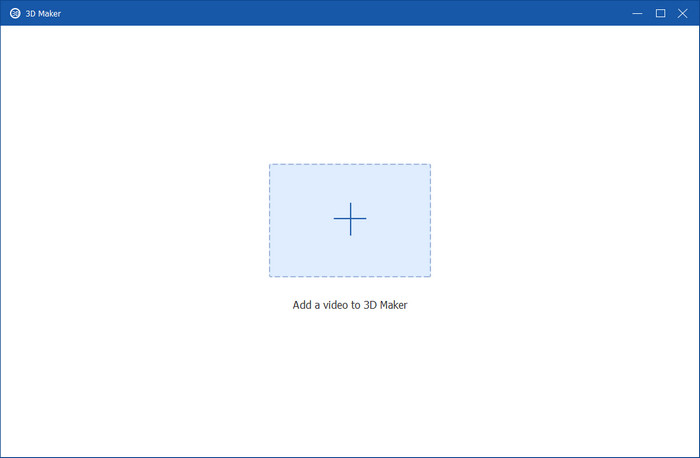
Krok 1: Klikněte na 3D Makera přidejte video soubor do 3D Makeru.
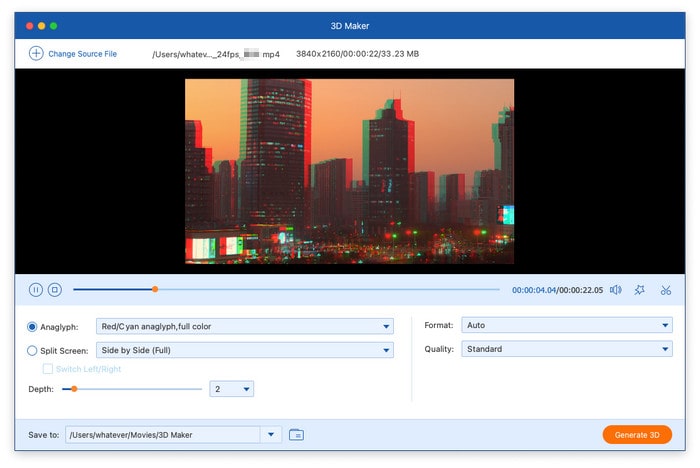
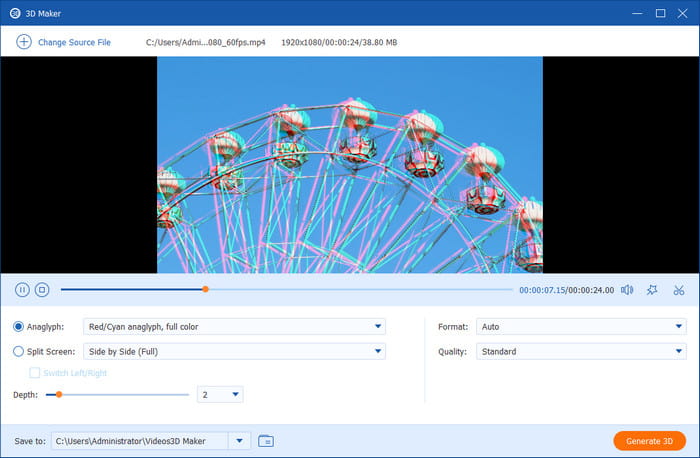
Krok 2: Po načtení souboru můžete buď použít funkci rozdělené obrazovky, nebo vybrat anaglyf z přednastavených šablon. Nakonec vyberte preferovaný výstupní formát a kvalitu a klikněte na Generovat 3D k vytvoření vašeho 3D videa na míru.
Video Enhancer
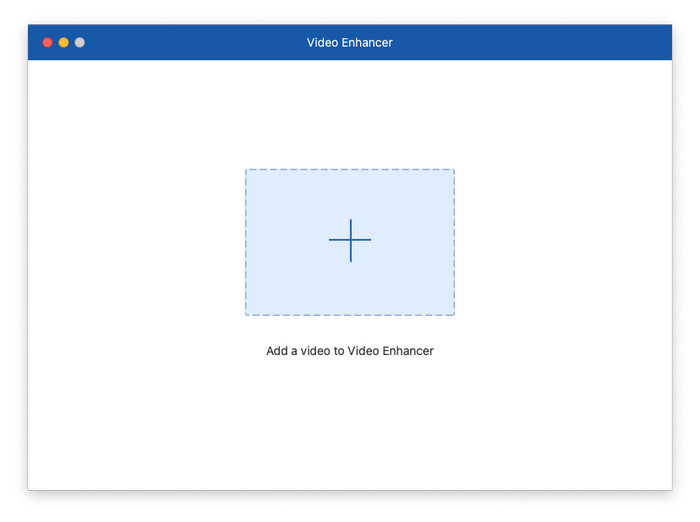
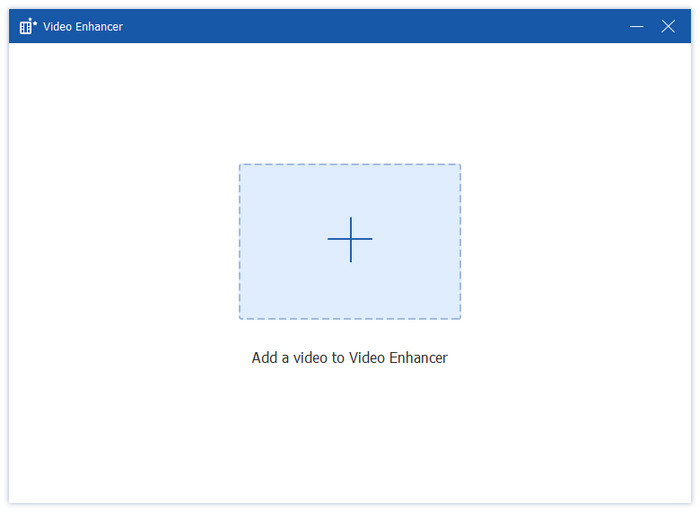
Krok 1: Otevři Video Enhancera přidejte video soubor, který je třeba vylepšit.
Krok 2: K dispozici jsou 4 možnosti pro zlepšení kvality videa: Zvýšení rozlišení, Optimalizace jasu a kontrastu, Odstranění šumu videa a Snížení chvění videa. Můžete si vybrat několik z nich pro zlepšení kvality videa. Podporuje také stříhání videa a výběr výstupního formátu a rozlišení. Poté klikněte na Zlepšit tlačítko pro spuštění procesu vylepšení.


 Blu-ray přehrávač
 Blu-ray Ripper
 Blu-ray Copy Platinum
 DVD Creator