Blu-ray přehrávač zdarmaZdarma DVD Ripper
Uživatelská příručka
  • Část 1. Příprava
    1. 1.1 Příprava
    2. 1.2 Nastavení preferencí
  • Část 2. Ripování DVD
  • Část 3. Úprava DVD
    1. 3.1 Ořezávání a rozdělení videa
    2. 3.2 Úprava metadat médií
    3. 3.3 Vylepšení videa
    4. 3.4 Otočení a oříznutí videa
    5. 3.5 Přidání efektu a filtru
    6. 3.6 Přidání vodoznaku
    7. 3.7 Úprava zvuku
    8. 3.8 Úprava titulků
  • Část 4. Další nástroje
    1. 4.1 Editor metadat médií
    2. 4.2 Videokompresor
    3. 4.3 Tvůrce GIFů
    4. 4.4 3D tvůrce
    5. 4.5 Vylepšení videa

Část 1. Příprava

Instalace

Stáhněte si bezplatný DVD Ripper z oficiálních webových stránek a nainstalujte jej do počítače podle pokynů na obrazovce. Poté jej spusťte.

Nastavení předvoleb

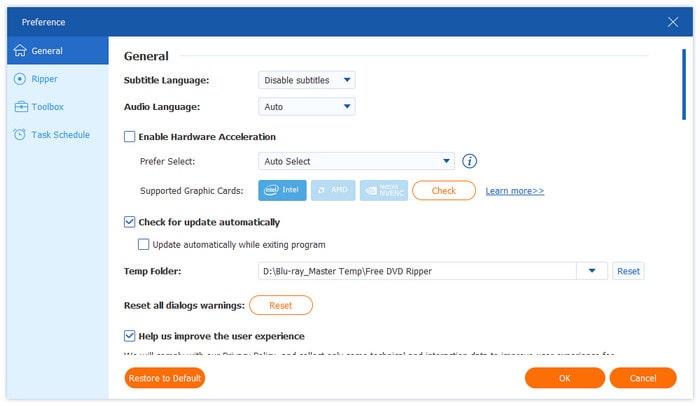
Klikněte na tlačítko Menu v pravém horním rohu a vyhledejte Přednost možnost. Poté na ni klikněte a zobrazí se vám následující rozhraní, kde uvidíte čtyři typy nastavení předvoleb: Obecné, Ripper, Nástroje a Plán úloh.

Generál: Na první kartě Obecné si můžete vybrat jazyk titulků a jazyk zvuku, povolit hardwarovou akceleraci, automaticky kontrolovat aktualizace, vybrat dočasnou složku a resetovat všechna varování v dialogových oknech.

Nastavení obecných preferencí

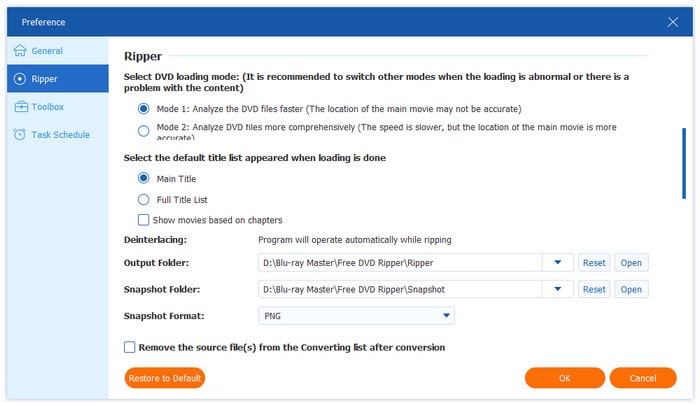
Trhací stroj: Na kartě Ripper (Ripper) můžete vybrat režim načítání DVD, výchozí seznam titulů, výstupní složku, složku pro snímky, formát snímku a nastavení při přidávání titulků a zvuku, a také to, zda se má zdrojový soubor po konverzi odstranit a disk po ripování vysunout.

Nastavení předvoleb Ripperu

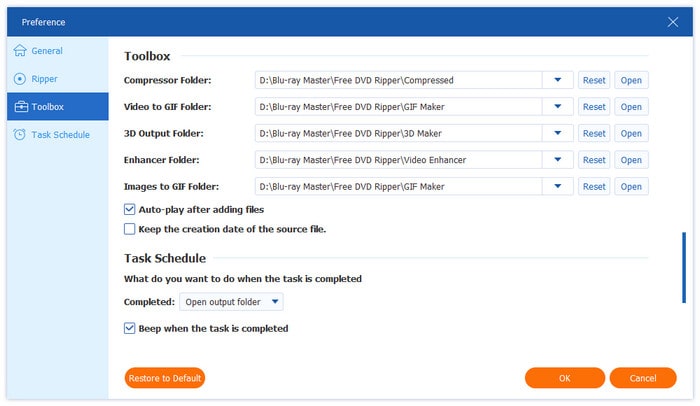
Sada nástrojů: Přejděte na kartu Nástroje, kde si můžete vybrat výstupní složky, včetně složky kompresoru, složky videa do GIFu, výstupní složky 3D, složky vylepšovače a složky obrázků do GIFu. Umožňuje také určit, zda se má soubor po přidání automaticky přehrát a zda se má zachovat datum vytvoření zdrojového souboru.

Nastavení předvoleb panelu nástrojů

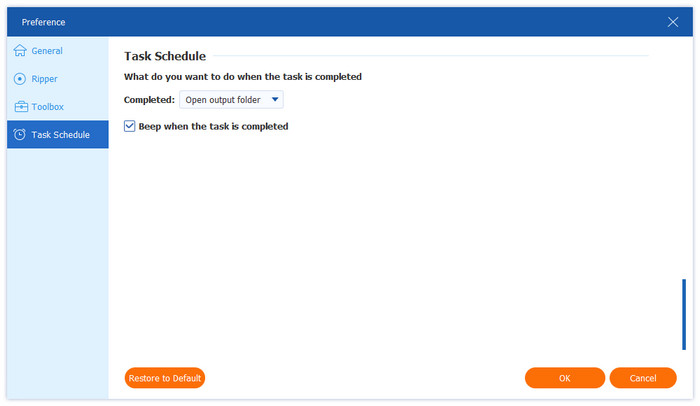
Harmonogram úkolů: Na poslední kartě nabízí několik možností, co chcete po dokončení úlohy udělat: otevřít výstupní složku, vypnout počítač, uspat počítač, ukončit program nebo nedělat žádnou akci. A můžete si zvolit, zda se po dokončení úlohy ozve pípnutí.

Nastavení předvoleb plánu úloh

Část 2. Kopírovat DVD

Krok 1. Načítání souborů DVD

Klikněte Vložte DVD Z rozbalovací nabídky v levém horním rohu vyberte možnost Načíst DVD disk, Načíst DVD ISO, Načíst složku DVD, Načíst disk AVCHD nebo Načíst složku AVCHD.

Poznámka: Pokud chcete ripovat DVD disk, nezapomeňte jej vložit do DVD mechaniky počítače.

Načíst DVD soubory

Krok 2. Vyberte tituly

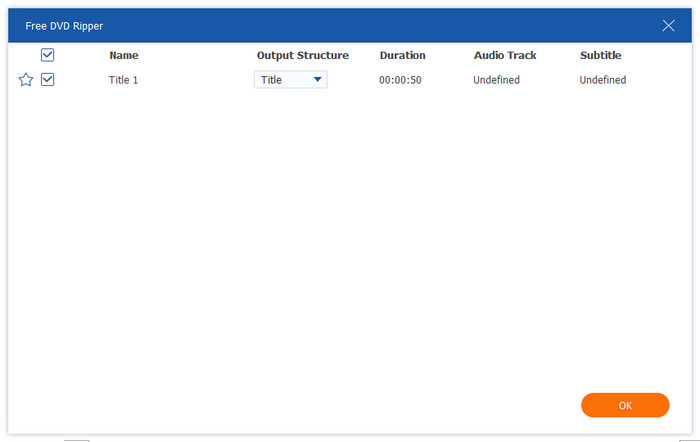
Poté automaticky analyzuje soubor DVD a načte primární název souboru DVD. Můžete si vybrat zobrazení hlavního názvu nebo seznamu všech názvů a poté kliknout na OK.

Načíst kompletní seznam titulů

Poté se zobrazí všechny tituly. Jednoduše zaškrtněte políčko vedle titulů, které chcete přidat, a poté klikněte na OK potvrdit.

Vyberte název DVD

Krok 3 Vyberte výstupní formát

Klikněte Výstupní formát v levém dolním rohu vyberte požadovaný formát digitálního výstupu. Zde jsou k dispozici 3 typy možností pro výstupní soubor.

• Formáty videa: Klikněte na Video záložka, kde si můžete prohlédnout různé formáty videa, včetně MP4, MOV, MKV, AVI, M4V atd. Vyberte konkrétní formát videa a zobrazí se jeho kodér, rozlišení a kvalita.

Video formáty

• Zvukové formáty: Klikněte na Zvuk pro výběr požadovaného zvukového formátu, včetně WAV, WMA, FLAC, AAC, AC3 atd.

Zvukové formáty

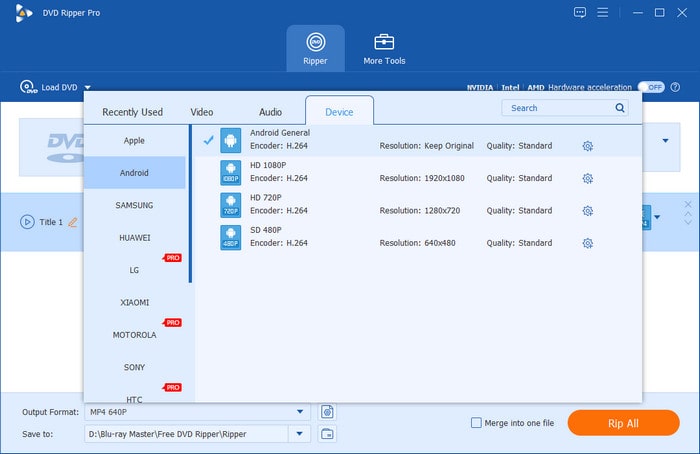
• Formáty podle zařízení: Výstupní formáty můžete také přímo vybrat podle svého zařízení kliknutím na přístroj karta, která obsahuje Samsung, Apple, Sony, Android a tak dále.

Formáty založené na zařízení

Po výběru výstupního formátu klikněte na tlačítko Nastavení výstupního formátu tlačítko pro úpravu profilu. Podle vašich potřeb si můžete zvolit kvalitu videa, kodér, rozlišení, snímkovou frekvenci a datový tok, stejně jako kodér zvuku, kanál, vzorkovací frekvenci a datový tok.

Nastavení výstupního formátu

Krok 4. Kopírovat DVD

Nakonec klikněte na Rip All tlačítko pro ripování DVD. Po několika sekundách bude proces ripování dokončen. Poté klikněte na tlačítko Otevřít výstupní složku pro nalezení zkopírovaného souboru.

Ripování DVD

Část 3. Upravit DVD

Před ripováním DVD můžete DVD upravit z hlavního rozhraní.

Editační rozhraní

Ořezávání a rozdělení videa

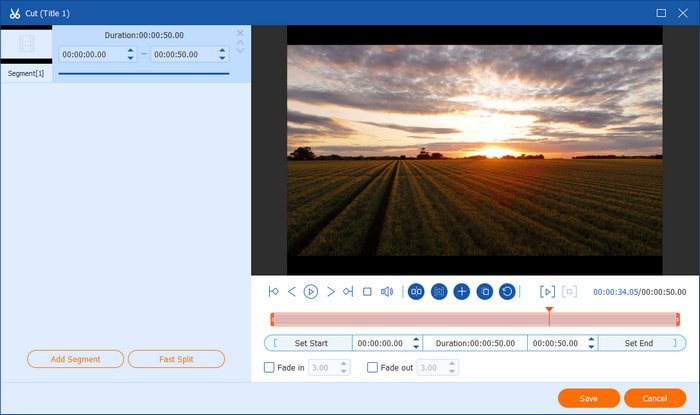
Klikněte na obrázek nůžek a poté klikněte na Přidat segment rozdělit video na dva nebo více segmentů. Pokud chcete video soubor rovnoměrně rozdělit na více segmentů, tento software vám může pomoci nastavením průměrného času nebo počtu souborů.

Rozdělit video

Upravit metadata médií

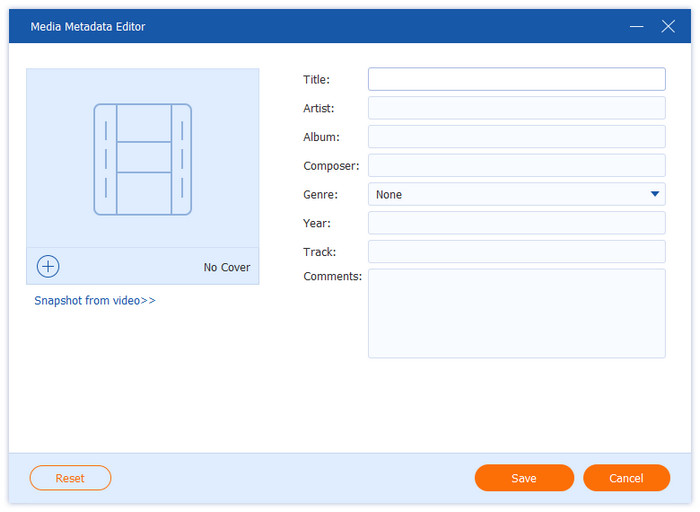
Klikněte na tlačítko vedle obrázku nůžek a poté se dostanete do editoru metadat médií, kde můžete přidat snímek videa. Kromě toho můžete upravit název, interpreta, album, skladatele, žánr, rok, skladbu a komentáře.

Upravit metadata médií

Vylepšení videa

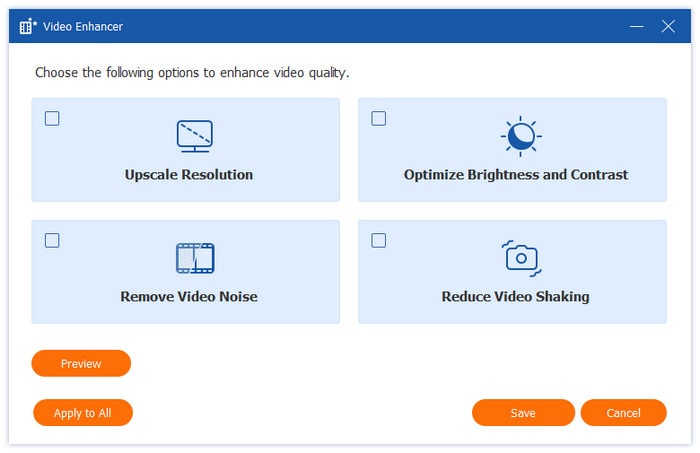
Klikněte na poslední oranžové tlačítko a otevře se vám vylepšení videa. Na výběr máte čtyři možnosti: Zvýšit rozlišení, Optimalizovat jas a kontrast, Odebrat šum videa a Snížit chvění videa. Po výběru možností podle vašich potřeb si můžete prohlédnout efekty kliknutím na Náhled knoflík.

Vylepšení videa

Otočení a oříznutí videa

Klikněte na první oranžové tlačítko a poté přejděte na kartu Otočit a oříznout. Zde můžete videa otáčet o 90, 180 nebo 270 stupňů a převrátit je vodorovně nebo svisle. Můžete si také vybrat oblast oříznutí nebo video oříznout přímo tažením myši. Kromě toho můžete také změnit poměr stran a režim přiblížení.

Otočení a oříznutí videa

Přidat efekt a filtr

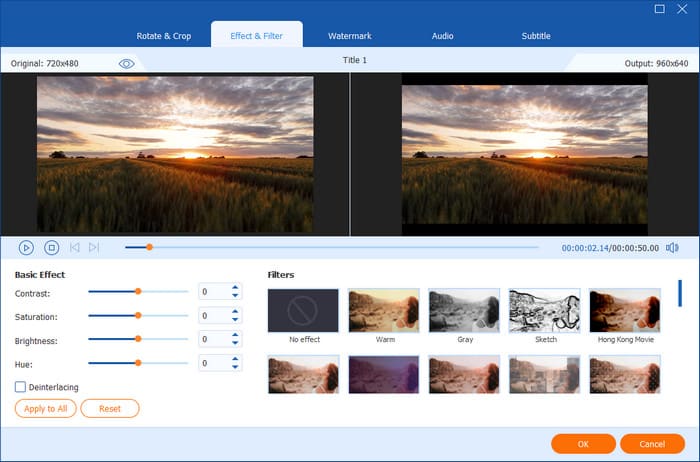
Klikněte na první oranžové tlačítko a přejděte na Efekt a filtr karta. Poté v levé části upravte kontrast, sytost, jas a odstín a v pravé části vyberte filtr.

Přidat efekt a filtr

Přidejte vodoznak

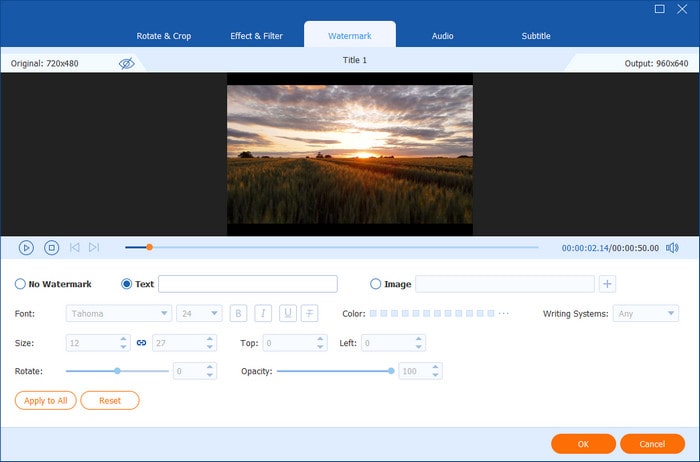
Podobně klikněte na první oranžové tlačítko a vyberte kartu Vodoznak. Poté klikněte na kruh Text nebo obraz vložit text nebo obrázek jako vodoznak videa. Můžete také změnit polohu, barvu, velikost a neprůhlednost vodoznaku.

Přidat vodoznak

Upravit zvuk

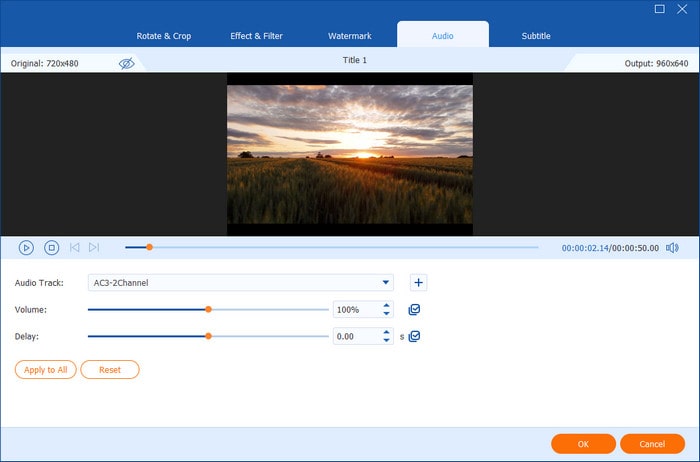
Klikněte na první oranžové tlačítko a přejděte na kartu Vodoznak, kde můžete upravit zvukovou stopu, hlasitost a zpoždění.

Upravit zvuk

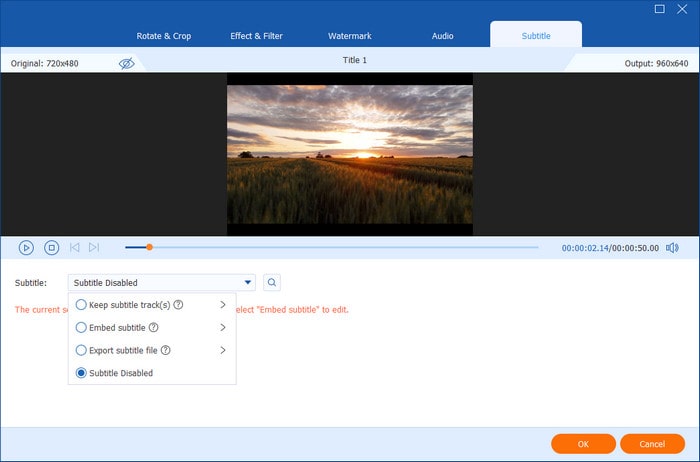
Upravit titulky

Klikněte na první oranžové tlačítko a vyberte poslední záložku Titulky. K dispozici jsou čtyři možnosti týkající se titulků: export souboru s titulky, ponechání stop titulků, vložení titulků nebo zakázání titulků.

Upravit titulky

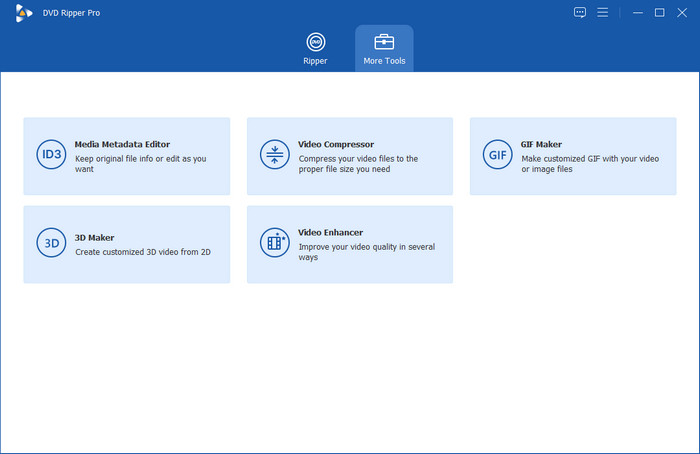
Část 4. Více nástrojů

Další funkcí tohoto programu pro ripování DVD je tzv. Více nástrojůTato záložka umožňuje komprimovat velké video soubory, upravovat metadata médií, převádět 2D videa do 3D přizpůsobených videí, vytvářet z videí soubory GIF a vylepšovat kvalitu vašich videí. Kromě toho nabízí čtyři další softwarové programy pro DVD a Blu-ray, které si můžete v případě potřeby stáhnout a používat.

Další nástroje rozhraní

Editor metadat médií

Pomocí tohoto editoru metadat médií můžete upravit nebo zachovat informace o původním souboru.

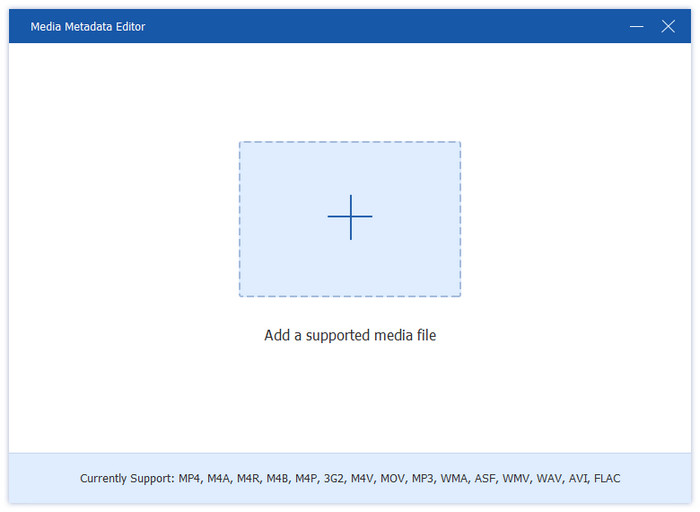
Krok 1. Otevři Editor metadat médiía přidejte video soubor, který chcete upravit.

Editor metadat médií Přidat video soubor

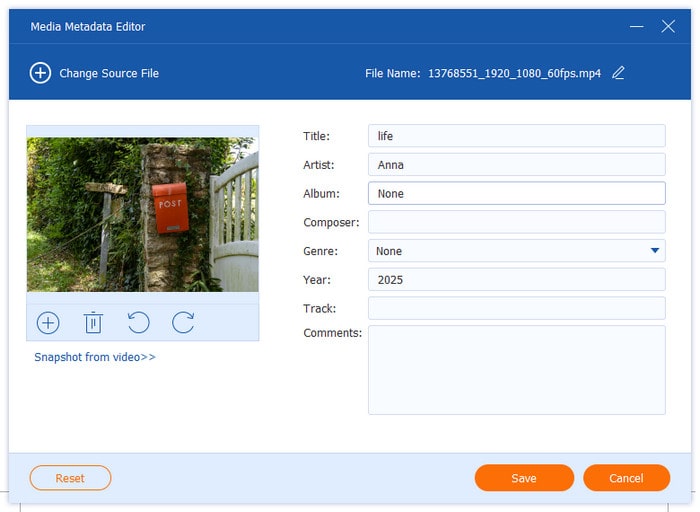
Krok 2. Po nahrání video souboru můžete začít upravovat informace o videu, jako je obal, název, interpret, album, skladatel, žánr, rok, skladba a komentáře.

Editor metadat médií Úprava informací o videu

Video kompresor

Bezplatný DVD Ripper dokáže komprimovat vaše video soubory do správné velikosti, kterou potřebujete.

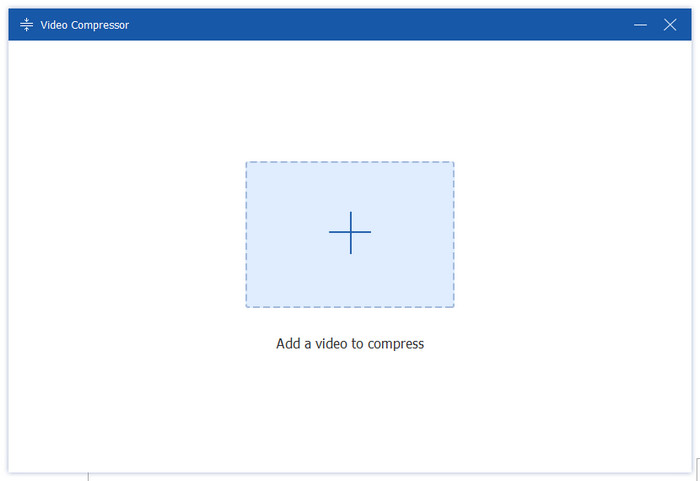
Krok 1. Otevřete Video kompresor a přidejte video, které je třeba komprimovat.

Video kompresor Přidat video soubor

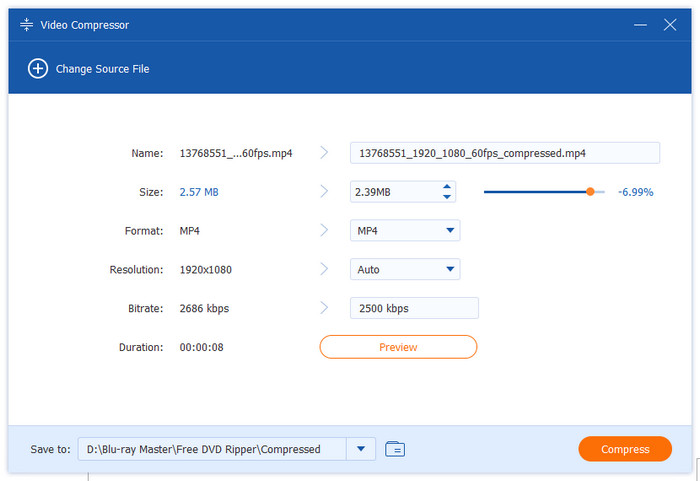
Krok 2. Vyberte velikost, formát, rozlišení a datový tok komprimovaného videa. Můžete také upravit název videa.

Video kompresor Komprimovat video soubor

Tvůrce GIF

Bezplatný DVD Ripper umožňuje během několika sekund přeměnit vaše videoklipy nebo fotografie na poutavé GIFy.

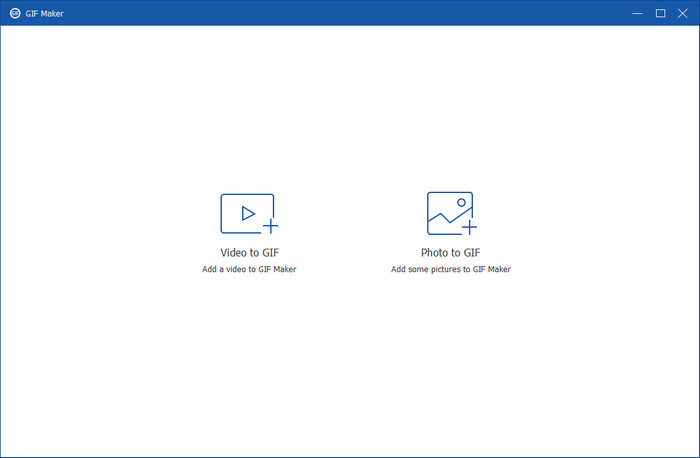
Krok 1. Otevři Tvůrce GIFa přidejte video nebo fotografii, kterou chcete převést na GIF.

Přidat soubor do nástroje GIF Maker

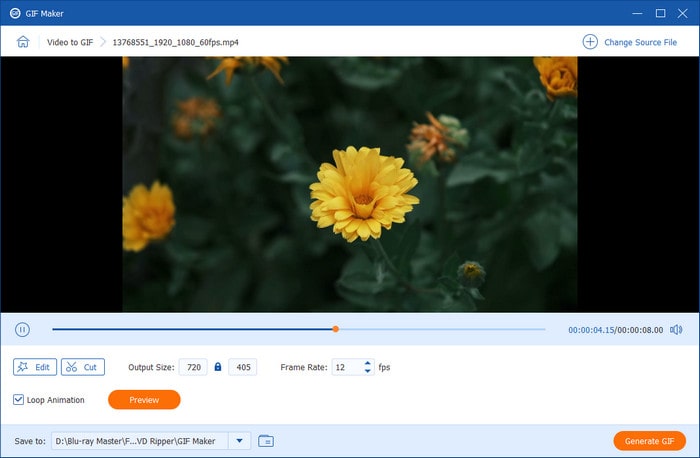
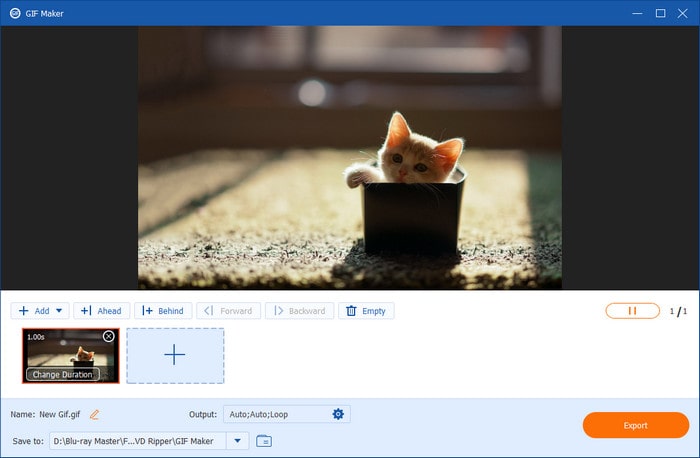
Krok 2. Převod videa na GIF: Klikněte Upravit a Střih upravit video efekty a odstranit nepotřebné části. Poté můžete začít převádět video soubor do formátu GIF úpravou výstupní velikosti, snímkové frekvence a smyčkové animace.

Tvůrce GIFů - Převod videa na GIF

Krok 3 Převeďte fotografii do GIFu: Klikněte Přidat fotografii do GIFu přidat obrázek. Poté můžete změnit rozlišení, snímkovou frekvenci a režim přiblížení. Nakonec klikněte na Vývozní dokončit proces.

Tvůrce GIFů Převeďte fotografii na GIF

3D Maker

Pomocí nástroje 3D Maker můžete vytvářet módní 3D videa s různými vizuálními efekty.

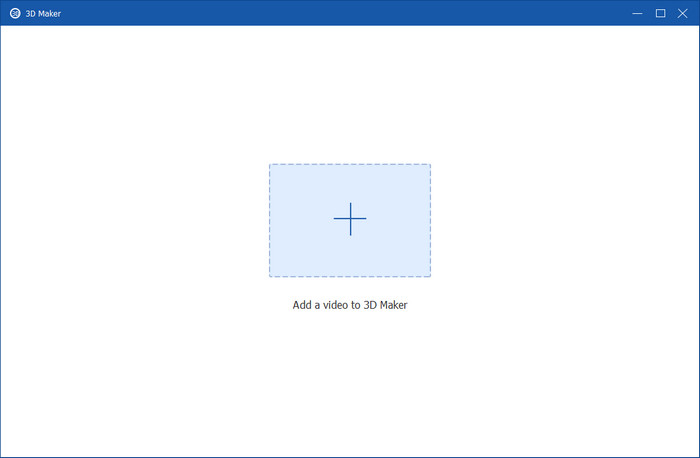
Krok 1. Otevři 3D Makera přidejte video soubor.

Přidat video soubor do 3D Makeru

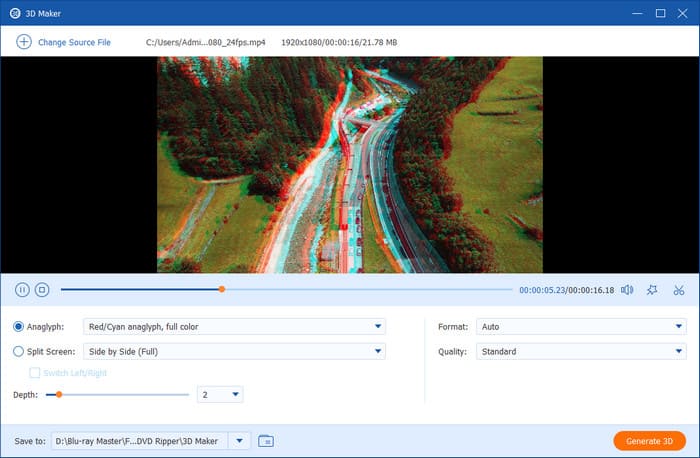
Krok 2. Jakmile je soubor nahrán, máte možnost rozdělit obrazovku nebo vybrat anaglyf z přednastavených šablon. Poté klikněte na Generovat 3D vytvořit 3D film po výběru výstupního formátu a kvality.

3D Maker Vytvořit video

Video Enhancer

Vylepšovač videa dokáže vylepšit kvalitu videa několika způsoby.

Krok 1. Otevři Video Enhancera přidejte video soubor.

Vylepšovač videa Přidat video soubor

Krok 2. V okně Vylepšení videa jsou k dispozici čtyři možnosti: Zvýšit rozlišení, Optimalizovat jas a kontrast, Odstranit šum videa a Snížit chvění videa, které vám pomohou zlepšit kvalitu vašeho video souboru. Vyberte několik možností pro zlepšení kvality videa podle vašich potřeb. Poté si můžete zvolit výstupní formát a rozlišení. Program také podporuje náhled před exportem.

Možnosti vylepšení videa
Uživatelská příručka
  • Část 1. Příprava
    1. 1.1 Instalace
    2. 1.2 Vložení DVD
    3. 1.3 Nastavení preferencí
  • Část 2. Ripování DVD
  • Část 3. Úprava DVD
    1. 3.1 Ořezávání a rozdělení videa
    2. 3.2 Úprava metadat médií
    3. 3.3 Vylepšení videa
    4. 3.4 Otočení a oříznutí videa
    5. 3.5 Přidání efektu a filtru
    6. 3.6 Přidání vodoznaku
    7. 3.7 Úprava zvuku
    8. 3.8 Úprava titulků
  • Část 4. Další nástroje
    1. 4.1 Editor metadat médií
    2. 4.2 Videokompresor
    3. 4.3 Tvůrce GIFů
    4. 4.4 3D tvůrce
    5. 4.5 Vylepšení videa

Část 1. Příprava

Instalace

Navštivte oficiální webové stránky a stáhněte si program Free DVD Ripper pro Mac a poté jej nainstalujte na svůj Mac podle podrobných pokynů na obrazovce. Poté software spusťte.

Vložení DVD

Pokud máte starší verzi Macu (před rokem 2012), má vestavěnou DVD mechaniku. Stačí tedy vložit DVD disk do mechaniky.

Pokud ale váš Mac nemá vestavěnou mechaniku, měli byste si pořídit kompatibilní USB DVD mechaniku, například Apple USB SuperDrive nebo mechaniku od jiného výrobce. Poté vložte DVD disk do mechaniky a připojte externí mechaniku k Macu.

Nastavení předvoleb

Chcete-li upravit nastavení předvoleb, klikněte na Zdarma DVD Ripper pro Mac tlačítko v levém horním rohu a vyberte PředvolbyPoté se zobrazí konfigurační panel, který obsahuje čtyři odlišné karty: Obecné, Ripper, Nástroje a Plán úloh.

Generál: Karta Obecné obsahuje základní konfigurace programu. Zde si můžete vybrat preferovaný jazyk titulků a zvuku, zapnout hardwarovou akceleraci pro zlepšení výkonu a nastavit automatické aktualizace softwaru. Tato sekce vám navíc umožňuje vybrat dočasnou složku a obnovit všechna varování v dialogových oknech.
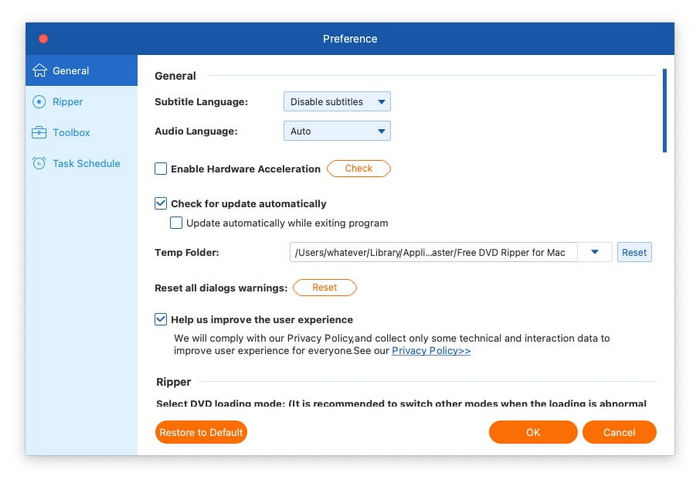
Nastavení obecných předvoleb

Trhací stroj: Na kartě Ripper si můžete vybrat mezi různými režimy načítání DVD, nastavit výchozí formát zobrazení seznamu titulů a konfigurovat výstupní složku pro převedené soubory a snímky. Tato část také umožňuje upravit nastavení titulků a zvuku, povolit automatické mazání zdrojového souboru po převodu a nastavit jednotku tak, aby po dokončení ripování vysunula disky.
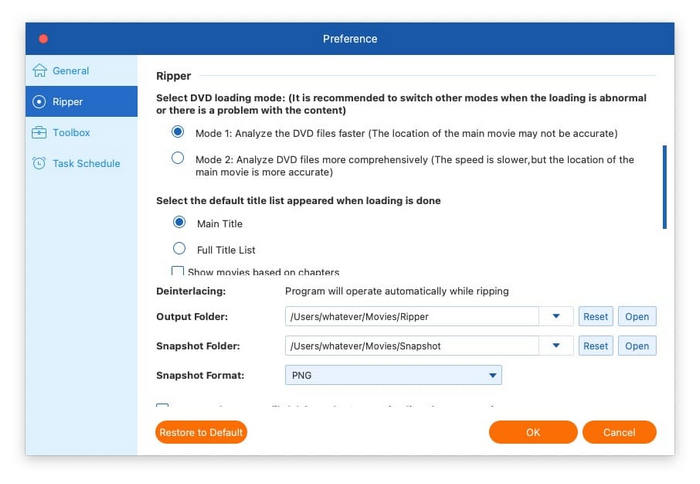
Nastavení předvoleb Ripperu

Sada nástrojů: Karta Nástroje nabízí možnosti přizpůsobení pro různé funkce nástrojů. Můžete definovat samostatné výstupní složky pro různé nástroje, včetně složky kompresoru, složky videa do GIFu, výstupní složky 3D, složky vylepšovače a složky obrázků do GIFu. Mezi další dostupné možnosti patří povolení automatického přehrávání importovaných souborů a zachování původního data vytvoření zdrojových souborů.
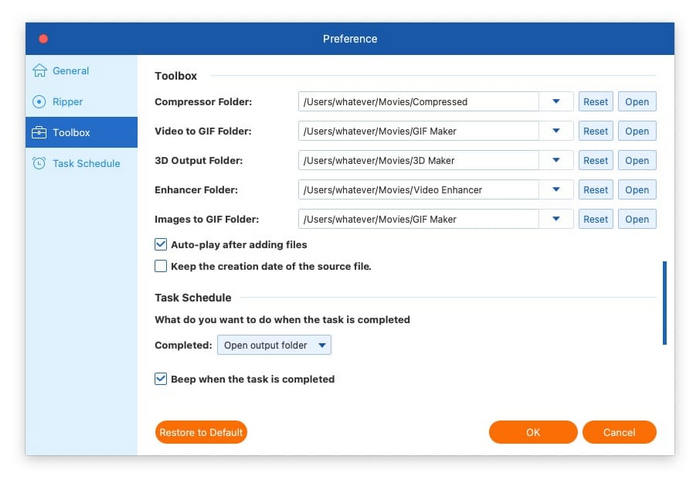
Nastavení předvoleb panelu nástrojů

Harmonogram úkolů: Poslední záložka nabízí několik možností, co chcete udělat po dokončení úlohy, včetně toho, zda se má po dokončení úlohy ozvat pípnutí, otevřít výstupní složku, vypnout počítač, uspat počítač, ukončit program nebo nedělat žádnou akci.
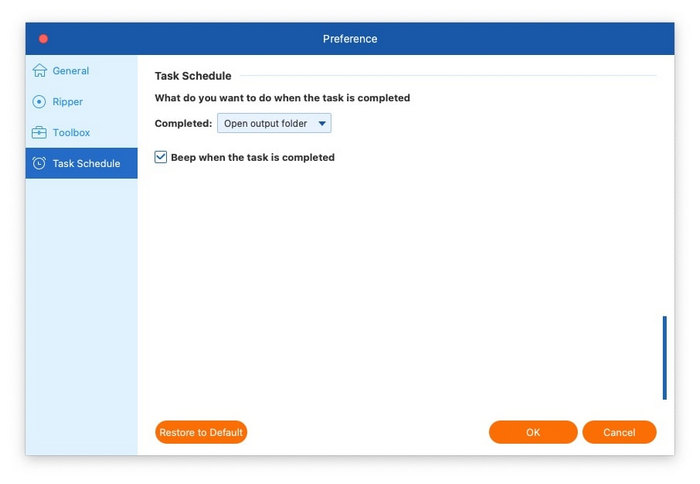
Nastavení předvoleb plánu úloh

Část 2. Kopírovat DVD

Krok 1. Načítání souborů DVD

Chcete-li začít, klikněte na Vložte DVD rozbalovací nabídku v levém horním rohu. Zobrazí se několik možností: Načíst DVD disk, Načíst DVD ISO, Načíst složku DVD, Načíst AVCHD disk a Načíst složku AVCHD. Poté vyberte správné formáty DVD, které chcete ripovat.
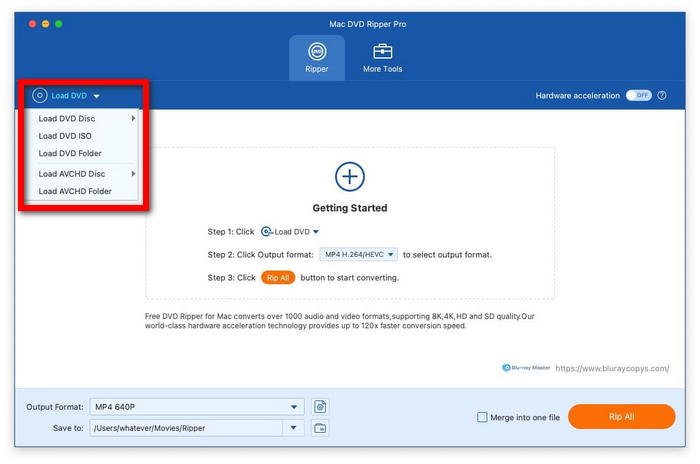
Načíst DVD soubory

Krok 2. Vyberte tituly

Jakmile je DVD načteno, software automaticky prohledá a detekuje primární titul. Můžete si vybrat zobrazení mezi hlavním titulem a seznamem všech titulů a kliknutím na OK pokračovat.
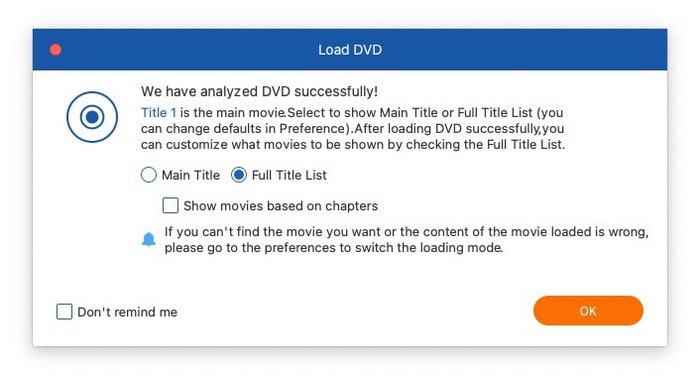
Načíst kompletní seznam titulů

Program poté zobrazí kompletní seznam všech dostupných titulů. Stačí zaškrtnout políčko vedle každého požadovaného titulu a poté kliknout na OK pro potvrzení.
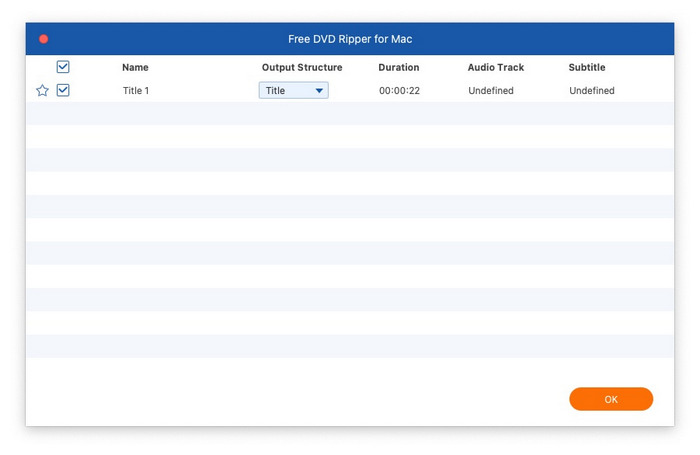
Vyberte název DVD

Krok 3 Vyberte výstupní formát

Klikněte na tlačítko Výstupní formát v levém dolním rohu a vyberte požadovaný digitální formát. Software nabízí tři kategorie možností výstupu:

Video formáty: Přepnout na Video pro procházení podporovaných formátů videa, jako jsou MP4, MOV, MKV, AVI a M4V. Po kliknutí na formát se zobrazí typ jeho kodéru, rozlišení a kvalita.
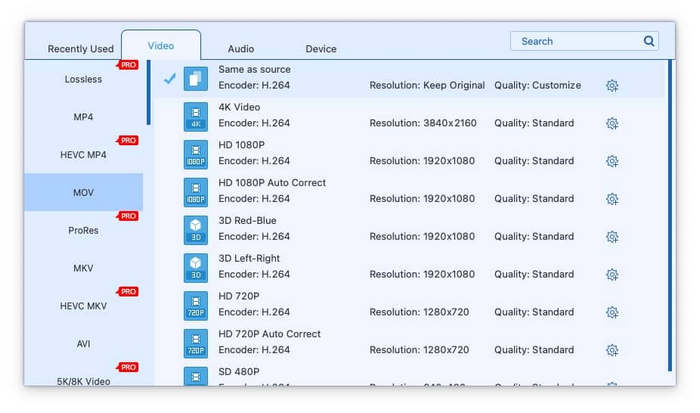
Video formáty

Zvukové formáty: Přejděte na Zvuk pro výběr z různých zvukových formátů, včetně WAV, WMA, FLAC, AAC a AC3. Toto je ideální volba, pokud potřebujete z DVD pouze extrahovat zvukovou stopu.
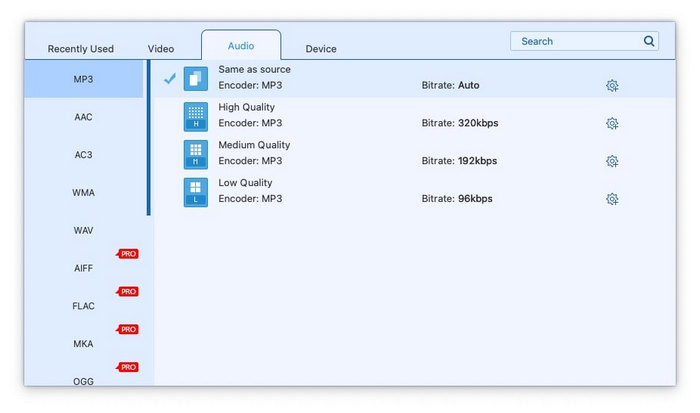
Zvukové formáty

Formáty založené na zařízeníPro optimalizované přehrávání přejděte na kartu Zařízení, kde si můžete vybrat formáty přizpůsobené pro oblíbená zařízení, jako jsou Samsung, Apple, Sony a zařízení se systémem Android. Tím je zajištěna kompatibilita bez ručního nastavování.
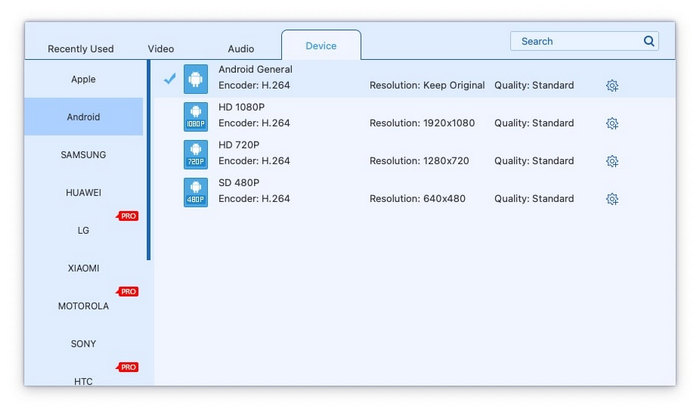
Formáty založené na zařízení

Pokud chcete dále nastavit specifikace výstupního souboru, klikněte na Nastavení výstupního formátu tlačítko po výběru preferovaného formátu, které vám umožňuje jemně doladit různé parametry pro video i audio výstup.

U video výstupu můžete upravit kvalitu videa, kodér, rozlišení, snímkovou frekvenci a datový tok. U audio výstupu můžete změnit audio kodér, kanál, vzorkovací frekvenci a datový tok.
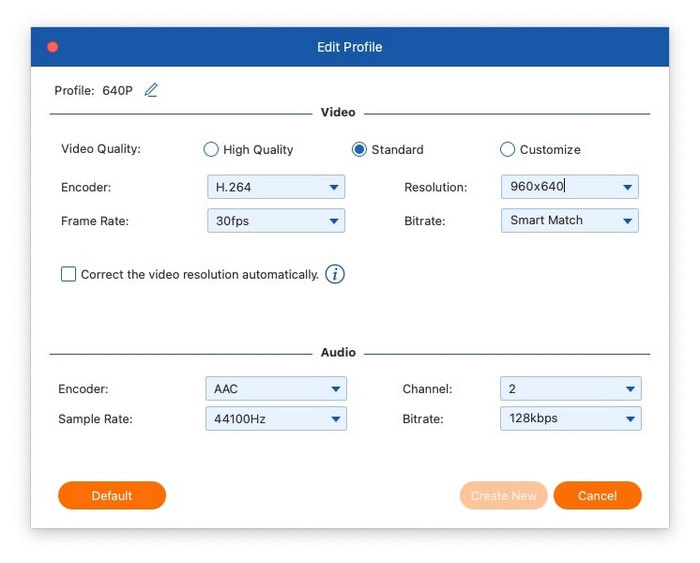
Nastavení výstupního formátu

Krok 4. Kopírovat DVD

Jednoduše klikněte na Rip All pro zahájení převodu DVD. Po dokončení můžete k převedeným souborům přistupovat kliknutím na Otevřít výstupní složku tlačítko, kde bude uveden veškerý úspěšně zkopírovaný obsah.
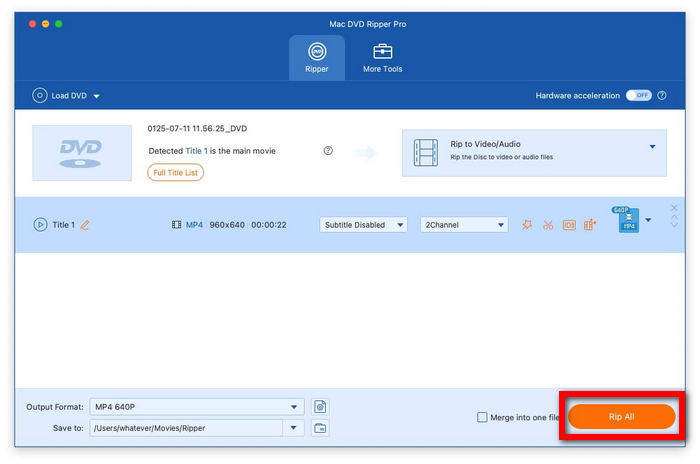
Ripování DVD

Část 3. Upravit DVD

Před zahájením procesu ripování můžete upravit obsah DVD přímo z hlavního rozhraní.

Ořezávání a rozdělení videa

Chcete-li rozdělit video obsah, klikněte na ikonu nůžek a vyberte Přidat segment rozdělit video na více částí. Nabízí také funkci automatického rozdělení, která dokáže rovnoměrně rozdělit segmenty buď zadáním intervalů trvání, nebo výběrem pevného počtu sekcí.
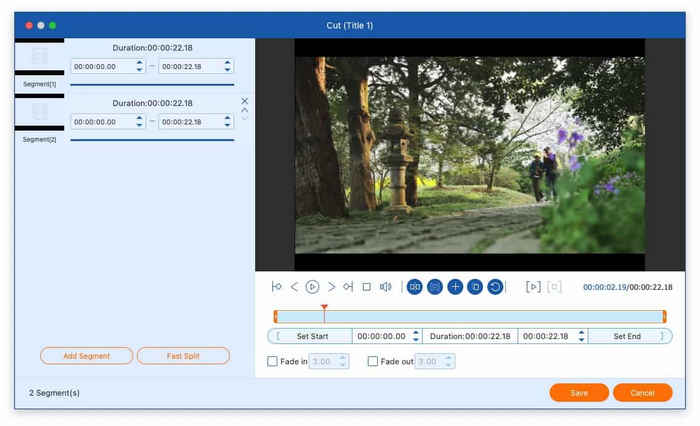
Rozdělit video

Upravit metadata médií

Kliknutím na tlačítko vedle ikony nůžek otevřete editor metadat. Zde můžete přidat miniaturu videa a upravit různé podrobnosti, včetně názvu, interpreta, alba, skladatele, žánru, roku, skladby a komentářů.
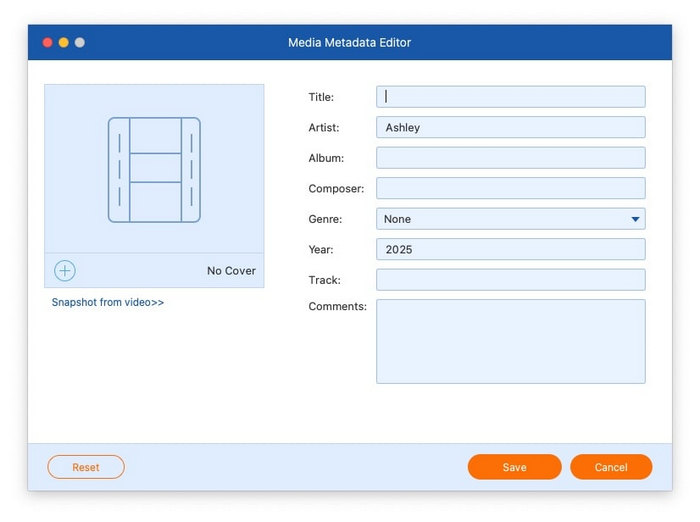
Upravit metadata médií

Vylepšení videa

Kliknutím na poslední oranžové tlačítko získáte přístup k nástroji pro vylepšení videa. Tato funkce nabízí čtyři možnosti úprav: Zvýšit rozlišení, Optimalizovat jas a kontrast, Odstranit šum videa a Snížit chvění videa. Po výběru požadovaných vylepšení použijte Náhled tlačítko pro kontrolu vylepšení.
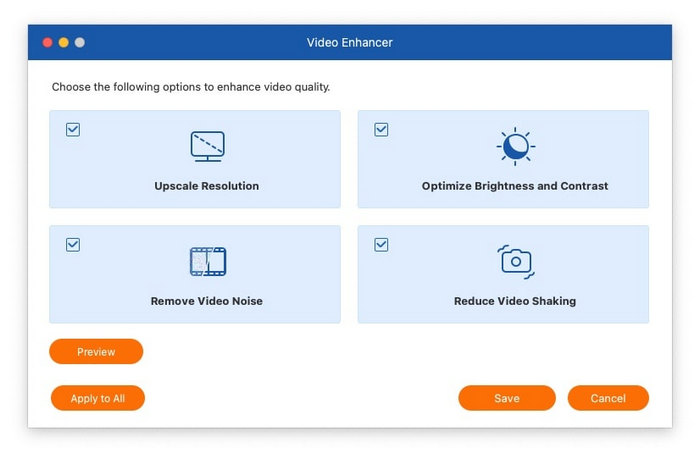
Vylepšení videa

Otočení a oříznutí videa

Klikněte na první oranžové tlačítko a vyberte Otočit a oříznout karta. Tato část umožňuje otáčet klipy o 90, 180 nebo 270 stupňů a používat horizontální/vertikální převrácení. Oblasti oříznutí můžete také ručně vybrat tažením myši nebo zvolit předdefinované poměry stran a režimy přiblížení.
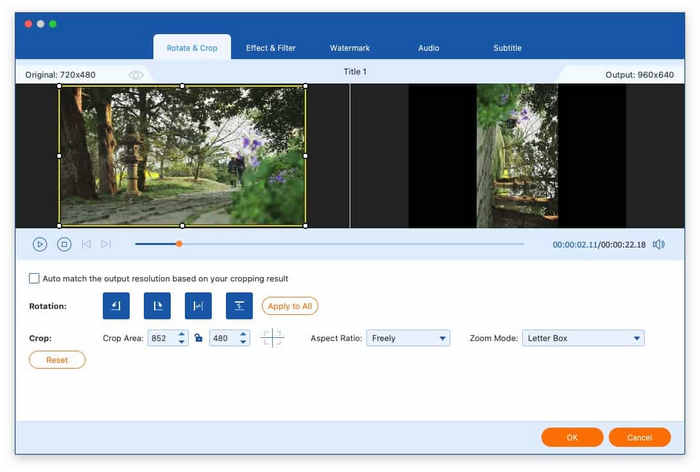
Otočení a oříznutí videa

Přidat efekt a filtr

Chcete-li na video použít vizuální úpravy, klikněte na první oranžové tlačítko a přejděte na Efekt a filtr karta. V levém panelu můžete jemně doladit různé parametry, včetně kontrastu, sytosti, jasu a odstínu. Pravý panel nabízí výběr filtrů pro vylepšení vzhledu videa pomocí různých vizuálních stylů.
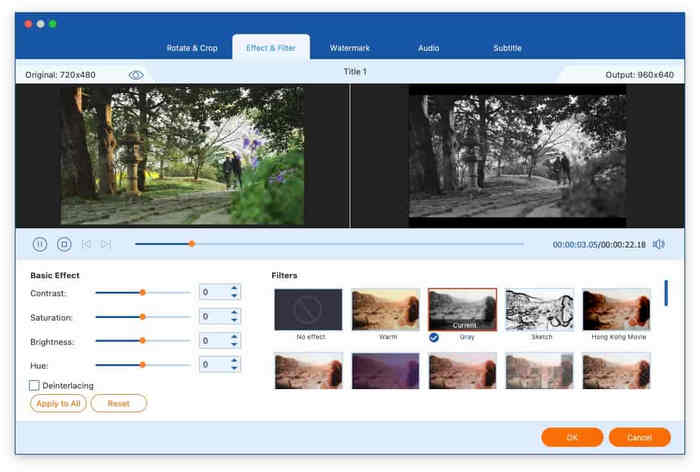
Přidat efekt a filtr

Přidejte vodoznak

Přístup k Vodoznak záložku po kliknutí na první oranžové tlačítko. Poté klikněte na kruh Text nebo obraz vložit text nebo obrázek jako vodoznak videa. Můžete také změnit polohu, barvu, velikost a neprůhlednost vodoznaku.
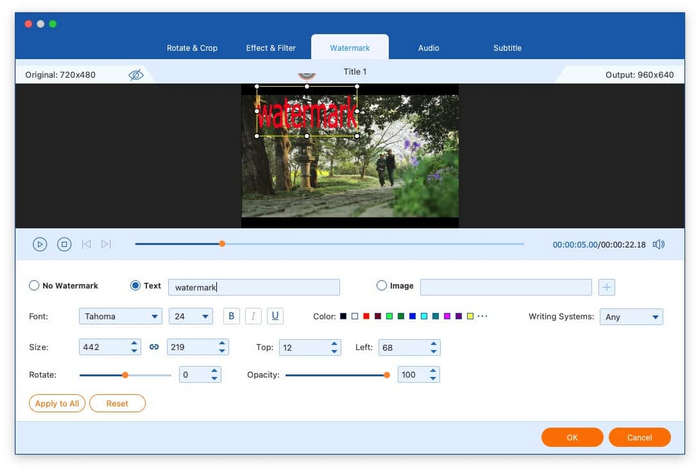
Přidat vodoznak

Upravit zvuk

Klikněte na první oranžové tlačítko a získejte přístup k Zvuk záložka, kde můžete upravit zvukovou stopu, úroveň hlasitosti a zpoždění.
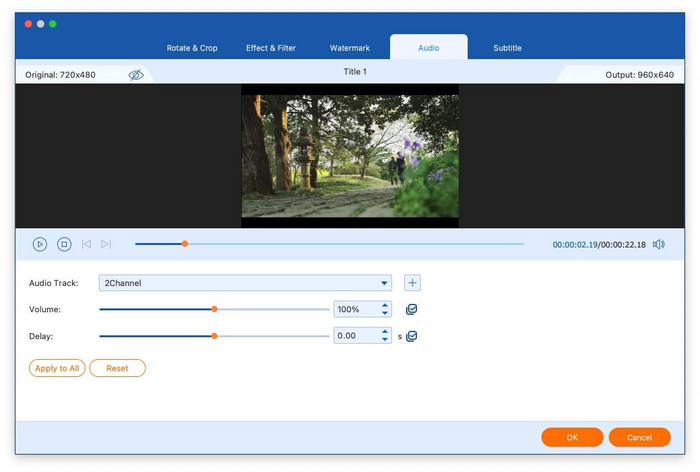
Upravit zvuk

Upravit titulky

Klikněte na první oranžové tlačítko a přejděte na Titulky karta. Zde najdete čtyři možnosti konfigurace: export souborů s titulky, ponechání stop titulků, vložení titulků nebo jejich zakázání.
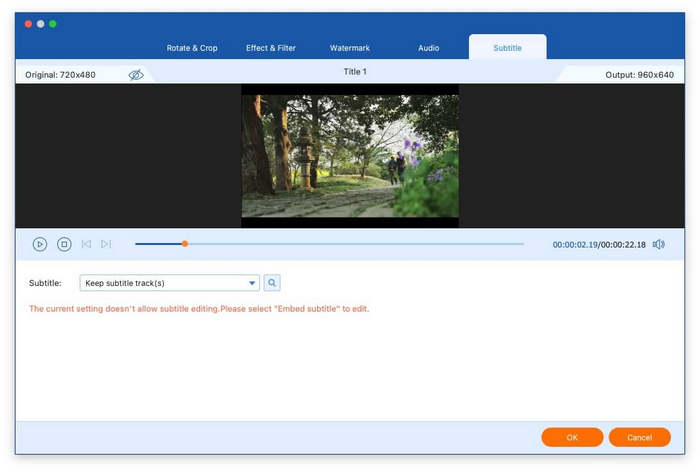
Upravit titulky

Část 4. Více nástrojů

Software obsahuje všestranný Více nástrojů Sekce, která rozšiřuje její funkčnost nad rámec základního ripování DVD. Tato funkce umožňuje komprimovat velké video soubory, upravovat metadata médií, převádět 2D videa do 3D přizpůsobených videí, vytvářet z videí GIFy a vylepšovat kvalitu vašich videí. Sekce také poskytuje přístup ke čtyřem specializovaným softwarům pro DVD a Blu-ray, které jsou k dispozici ke stažení samostatně a v případě potřeby nabízejí další funkce.
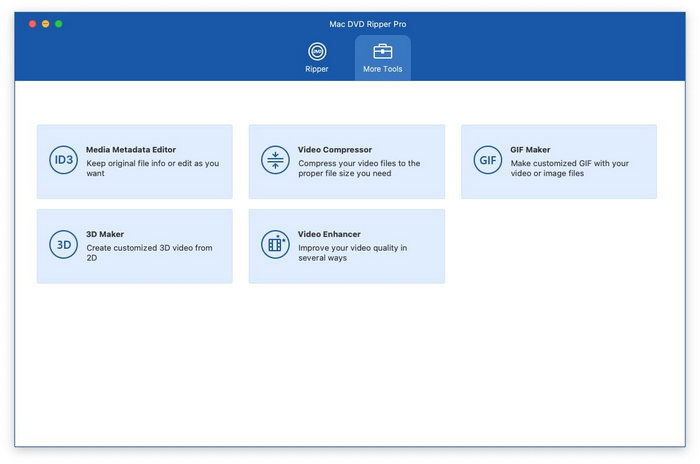
Další nástroje rozhraní

Editor metadat médií

Editor metadat médií umožňuje buď změnit, nebo zachovat stávající podrobnosti o souborech vašich videí.

Krok 1. Otevři Editor metadat médiía přidejte video soubor, který chcete upravit.
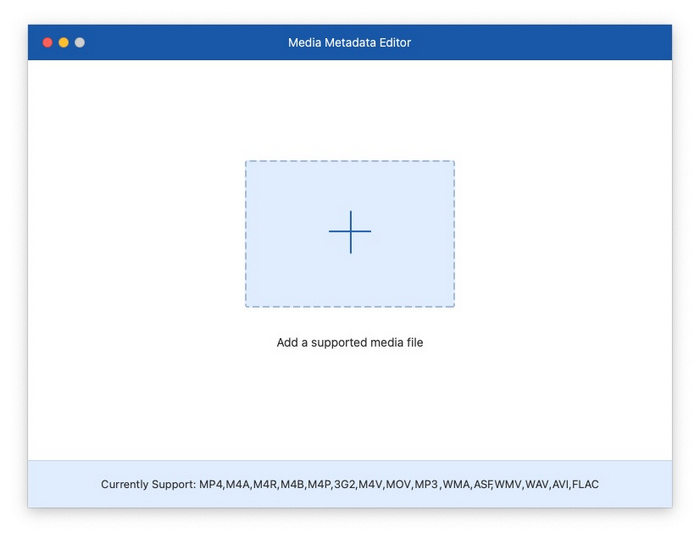
Editor metadat médií Přidat video soubor

Krok 2. Po načtení můžete upravovat různá pole metadat, včetně obrázku na obálce, názvu, jména interpreta, informací o albu, skladatele, žánru, roku, skladby a případných dalších komentářů.
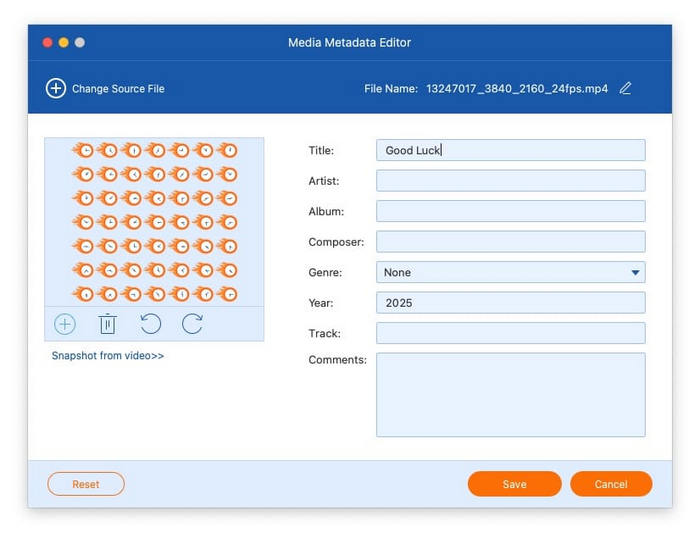
Editor metadat médií Úprava informací o videu

Video kompresor

Bezplatný DVD Ripper pro Mac má výkonné funkce pro kompresi videa, které zmenší vaše video soubory na požadovanou velikost.

Krok 1. Otevři Video kompresora přidejte video, které je třeba komprimovat.
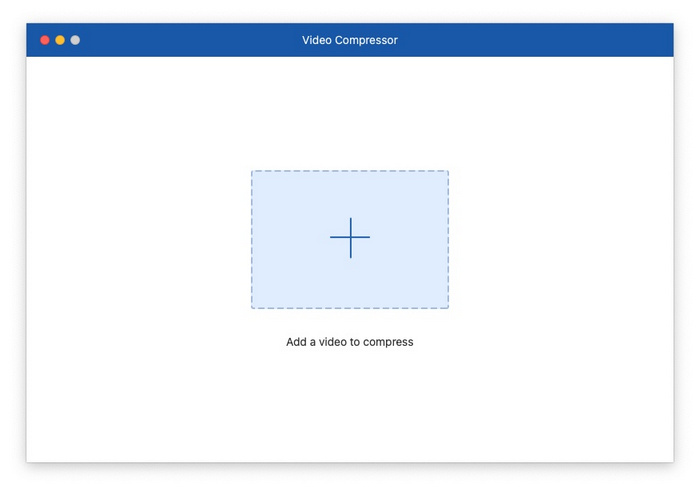
Video kompresor Přidat video soubor

Krok 2. Po načtení budete moci vybrat preferovanou výstupní velikost, formát souboru, rozlišení a datový tok. Nástroj pro kompresi vám také umožňuje přejmenovat výstupní soubor.
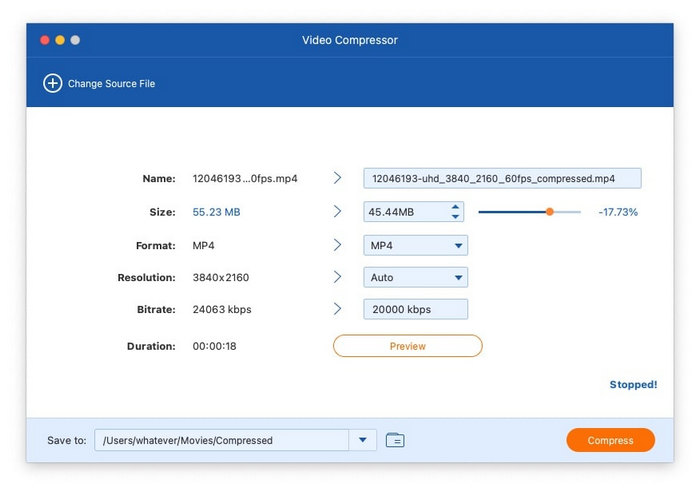
Video kompresor Komprimovat video soubor

Tvůrce GIF

Bezplatný DVD Ripper pro Mac má vestavěný nástroj pro tvorbu GIFů, který vám umožňuje převádět videa i fotografie do animovaných GIFů jen několika kliknutími.

Krok 1. Chcete-li začít, spusťte Tvůrce GIF nástroj a importujte zdrojový video soubor nebo fotografii.
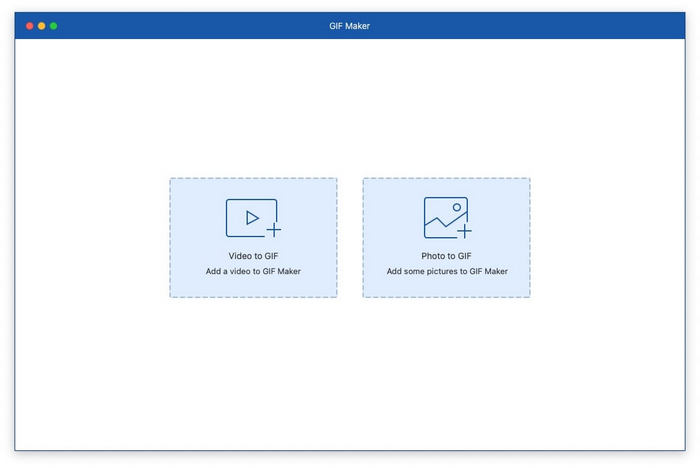
Přidat soubor do nástroje GIF Maker

Krok 2. Převod videa na GIF: Klikněte Upravit a Střih upravit video efekty a odstranit nepotřebné části. Poté můžete začít převádět video soubor do formátu GIF úpravou výstupní velikosti, snímkové frekvence a smyčkové animace.
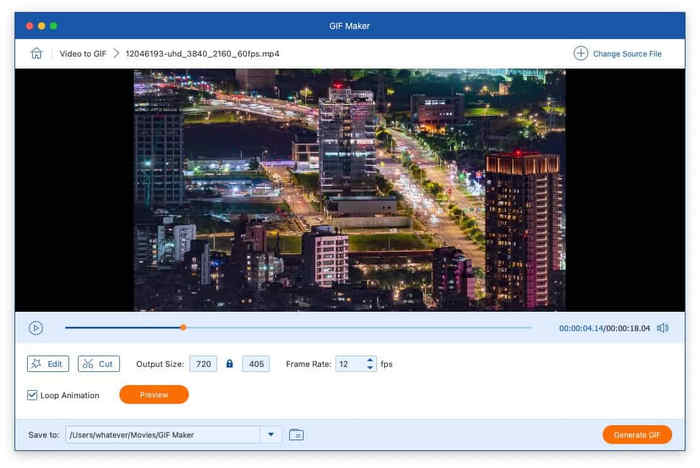
Tvůrce GIFů - Převod videa na GIF

Krok 3 Převeďte fotografii na GIF: Klikněte Přidat fotografii do GIFu přidat obrázek. Poté můžete změnit rozlišení, snímkovou frekvenci a režim přiblížení. Nakonec klikněte na Vývozní dokončit proces.
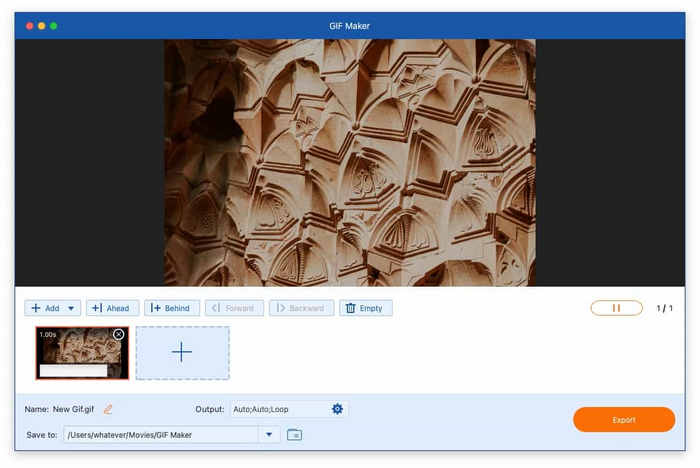
Tvůrce GIFů Převeďte fotografii na GIF

3D Maker

Nástroj 3D Maker vám umožňuje vytvářet stylová 3D videa s různými možnostmi vizuálních efektů.

Krok 1. Spusťte 3D Maker a importujte požadovaný video soubor.
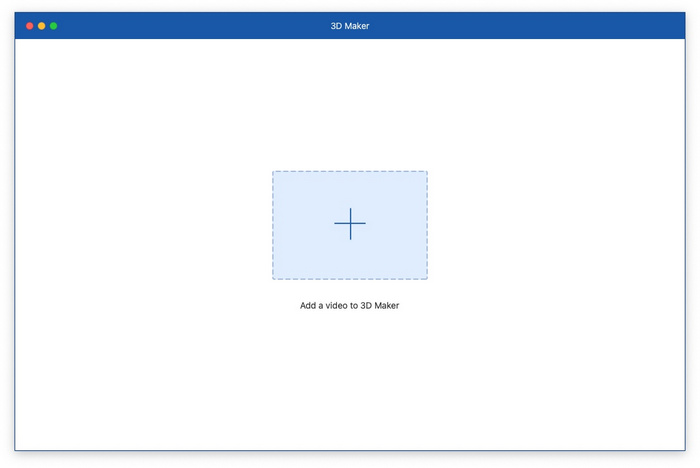
Přidat video soubor do 3D Makeru

Krok 2. Po načtení souboru můžete buď použít funkci rozdělené obrazovky, nebo vybrat anaglyf z přednastavených šablon. Nakonec vyberte preferovaný výstupní formát a kvalitu a poté klikněte na tlačítko Generovat 3D a vytvořte si vlastní 3D video.
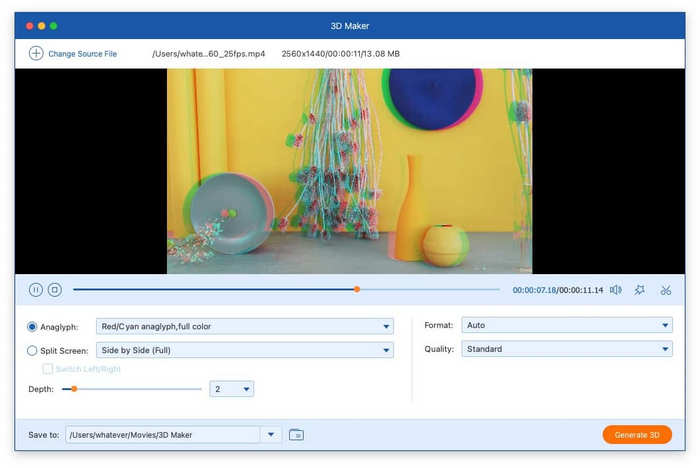
3D Maker Vytvořit video

Video Enhancer

Funkce Vylepšení videa nabízí několik metod, jak výrazně zlepšit kvalitu videa.

Krok 1. Otevři Video Enhancer a přidejte video soubor.
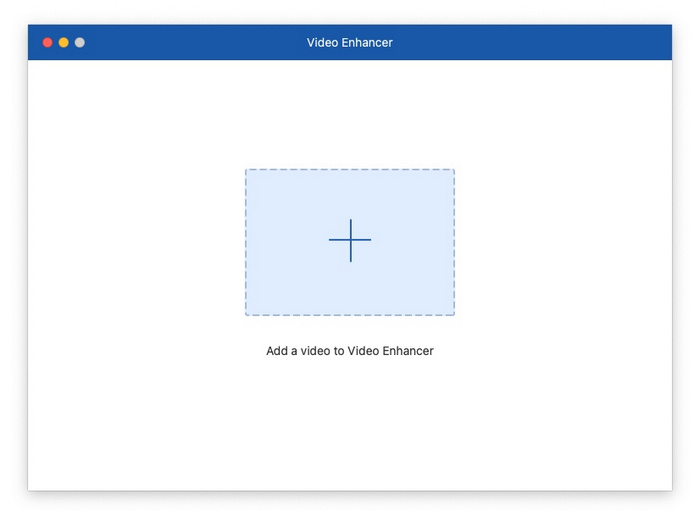
Vylepšovač videa Přidat video soubor

Krok 2. Možnosti vylepšení zahrnují: Zvýšení rozlišení, Optimalizace jasu a kontrastu, Odstranění šumu videa a Snížení chvění videa. Vyberte požadovaná vylepšení a poté zvolte preferovaný výstupní formát a rozlišení.
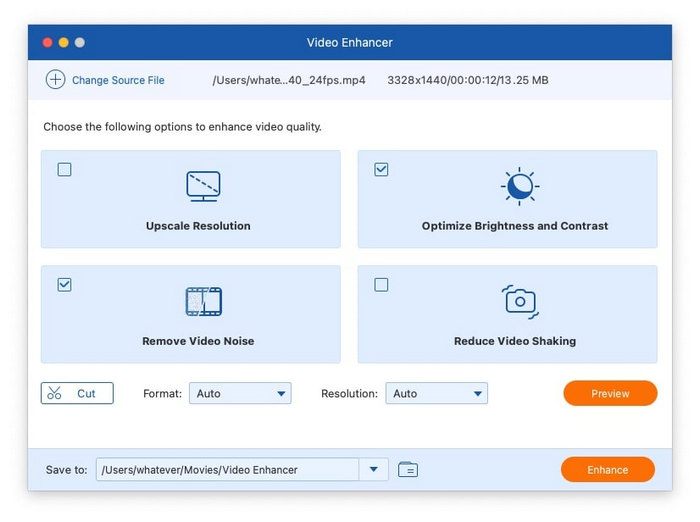

Možnosti vylepšení videa

Domov > Zdarma DVD Ripper > Uživatelská příručka