

28. září 2026Autor: Kevin Miller na Ripujte Blu-ray
Stručné shrnutí:
Lze BDMV přímo zabalit do ISO souboru?
1. Ano, naprosto. Dešifrovanou složku BDMV můžete zabalit přímo do souboru ISO obrazu bez překódování nebo ztráty kvality.
2. UDF 2.50 je povinný. Při balení musíte vybrat souborový systém UDF 2.50 nebo 2.60, jinak chytré televizory a přehrávače Blu-ray nebudou schopny ISO soubor přečíst.
3. Existují bezplatné a placené možnosti. Můžete použít bezplatné nástroje jako ImgBurn (vyžaduje ruční nastavení UDF 2.50) nebo specializovaný software jako Blu-ray Master Free Blu-ray Copy pro bezeztrátovou tvorbu jedním kliknutím se zachováním nabídek.
Soubor BDMV je formát pro ukládání filmů s vysokým rozlišením běžně používaný pro disky Blu-ray, který může poskytnout vynikající audiovizuální zážitek. Naproti tomu soubor ISO je běžný formát souboru obrazu disku, který obvykle sbalí data disku do souboru a vytvoří samostatný soubor pro zálohování, přenos a další operace v počítači. Někdy by lidé rádi konvertovali BDMV na ISO z důvodů, jako je přenositelnost souborů ISO. Pokud chcete vědět, jak na to, tento článek je pro vás! Poskytneme snadné způsoby pomocí tří různých nástrojů, které vám to umožní na Windows nebo Mac.
- Část 1. Představení BDMV a ISO
- Způsob 1. Jak zkopírovat BDMV do ISO ve Windows
- Způsob 2. Jak převést BDMV do ISO na Macu
- Způsob 3. Jak zdarma převést BDMV do ISO
- Část 5. Nejčastější dotazy k převodu BDMV na ISO
Abychom vám poskytli reálná a přesná data, otestovali jsme všechny tři nástroje na počítači s Windows 11 (Intel i7, 16 GB RAM) s 32GB dešifrovanou složkou s filmem BDMV. Změřili jsme skutečnou rychlost vytváření, využití systémových prostředků a zkontrolovali, zda se výsledný soubor ISO přehrával plynule s kompletními originálními nabídkami disku ve VLC a PowerDVD.
| Funkce / Metrika | Blu-ray Master Kopírování Blu-ray zdarma | Leawo Blu-ray Creator | ImgBurn |
| Nejlepší pro | Rychlé kopírování přímo ze složky do ISO v poměru 1:1 | Uživatelé, kteří chtějí přizpůsobit/upravit nabídky | Technicky zdatní uživatelé hledající řešení bez nutnosti 100% |
| Cena | Bezplatná zkušební verze (k dispozici je placená verze) | Placené (bezplatná zkušební verze s omezeními) | 100% zdarma |
| Plošina | Okna | Windows a Mac | Pouze Windows |
| Automatické nastavení UDF 2.50 | Ano (zpracováno automaticky) | Ano (zpracováno automaticky) | Vyžaduje se ruční nastavení (nutno zvolit UDF 2.50) |
| Uchování menu | 100% Zachováno | Vlastní/znovu vytvořené | 100% Zachováno |
| Průměrný čas (32GB BDMV) | ~4-6 minut | ~10-15 minut (pokud se jedná o tvorbu menu) | ~3–5 minut |
| Snadnost použití | Velmi snadné | Snadný | Střední (mírná křivka učení) |
Část 1. Zavedení BDMV a ISO
Nejprve se v této části podíváme na to, co jsou soubory BDMV a ISO.
Soubor BDMV
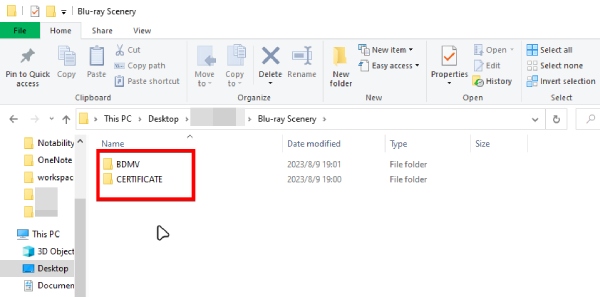
soubor BDMV Zkratka je zkratka pro Blu-ray Disc Movie (film na Blu-ray disku). Jako formát pro ukládání souborů používaný disky Blu-ray umožňuje ukládat vysoce kvalitní video a audio obsah a poskytovat tak lepší zážitek ze sledování než DVD. Neobsahuje však video ani audio data, ale informace o obsahu disku. Složka BDMV se obvykle skládá ze složek jako STREAM, PLAYLIST, CLIPINF atd., které obsahují hlavní video, audio, streamované soubory s titulky, soubory playlistů atd. pro film. Za zmínku stojí, že soubory BDMV nejsou video soubory, takže je nelze přehrávat jako běžné video soubory. Pro dešifrování a správné přehrávání složek BDMV si můžete vybrat profesionální přehrávač BDMV.
Soubor ISO
ISO soubory, známé také jako obrazy ISO. Je to soubor, který obsahuje veškerý obsah datového paměťového média původního CD-ROM, včetně systému souborů, adresářové struktury, všech souborů a složek a tak dále. Lze si jej představit jako kopii fyzického disku CD-ROM v digitálním formátu: to znamená, že jej lze použít ke snadnému ukládání, sdílení a používání obsahu disku CD-ROM bez potřeby skutečného fyzického disku CD-ROM. Celkově jsou soubory ISO výkonným a široce používaným formátem souborů obrazu disku, který lze dobře použít pro distribuci softwaru, vytváření záloh a další.
Stručně řečeno, převod BDMV na soubor ISO je užitečný z následujících hlavních důvodů:
• Je snadnější spravovat, kopírovat a ukládat;
• Snadnější přenos a sdílení s ostatními.
• Je pohodlnější přehrávat filmy Blu-ray;
• Poskytuje digitální zálohování a archivaci obsahu disku.
Celkově BDMV na ISO poskytuje pohodlný a efektivní způsob zálohování, ukládání a sledování filmů Blu-ray.
Pro převod BDMV do ISO nezapomeňte vybrat UDF 2.50/2.60, aby váš televizor nebo mediální přijímač správně přečetl strukturu adresářů a přehrál film Blu-ray spolu s jeho nabídkami.
Způsob 1. Jak zkopírovat BDMV do ISO souboru ve Windows
Blu-ray Master Kopírování Blu-ray zdarma je výkonný nástroj pro klonování Blu-ray disků, který dokáže zkopírovat složku BDMV do souboru ISO. Dokáže zachovat původní kvalitu videa a zkopírovat informace BDMV v poměru 1:1, včetně nabídek, metadat, souborů RAW videa a dalších, do souboru obrazu ISO. Díky dešifrovací schopnosti si snadno poradí s komerčními složkami BDMV. Použitá akcelerace GPU výrazně zvyšuje rychlost kopírování.
Stažení zdarma
Pro Windows
Bezpečné stahování
Nyní se podívejme na konkrétní proces kopírování.
Krok 1.Stáhněte a nainstalujte Blu-ray Master Free Blu-ray Copy do počítače se systémem Windows. Spusťte software a vyhledejte Hlavní film režimu.
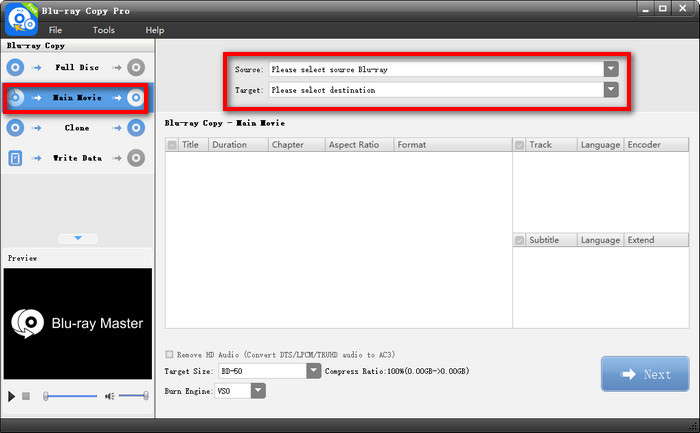
Krok 2.Poté klikněte a otevřete Zdroj rozbalovací nabídku a vyberte složku BDMV. Nebo můžete kliknout na Soubor z horního panelu nabídek a vyberte Načtěte složku Blu-ray pro import složky BDMV.

Krok 3Dále klikněte cílová a vybrat si Uložit jako ISO, a také nastavit složku pro export. Můžete také upravit titulky, zvukové stopy a titulky.
Klikněte další pokračovat.

Krok 4.Nakonec nastavte Velikost cíle, Vypalovací engine a další. Poté klikněte na Start zkopírujte složku BDMV do ISO souboru.

Tento bezplatný nástroj nabízí jednoduchý postup pro kopírování složek BDMV do souborů ISO. Díky čtyřem režimům kopírování můžete vytvářet různé typy kopií Blu-ray. Bezplatná verze má omezené funkce a můžete upgradovat na prémiovou verzi, abyste si mohli užívat kompletní sadu.
Způsob 2. Jak převést BDMV na ISO na Mac
Leawo Blu-ray Creator je software pro vypalování Blu-ray a DVD pro Mac a Windows, který zvládne vypalování Blu-ray/DVD, včetně výstupu video souborů ze složek BDMV do ISO obrazů. Nabízí různé přednastavené možnosti nabídky disku, které vám umožňují navrhovat nabídky disku dle libosti. Má také vestavěný video editor, který usnadňuje personalizaci obsahu Blu-ray/DVD pomocí klipů, vodoznaků, 3D video efektů a dalších funkcí. Následují kroky pro převod BDMV do ISO pomocí tohoto softwaru:
Krok 1.Otevřete Leawo Blu-ray Creator a přejděte na kartu Vypálit. Klikněte na tlačítko Přidat video nebo přetáhněte soubor BDMV do programu.
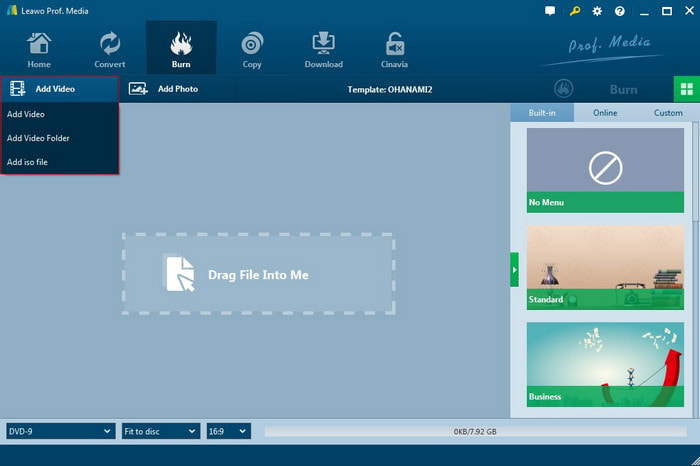
Krok 2.V pravém postranním panelu si můžete vybrat z různých přednastavených šablon nabídek. Navíc vám umožňuje okamžitě zobrazit náhled vybraného menu a upravit jej podle vašich potřeb.
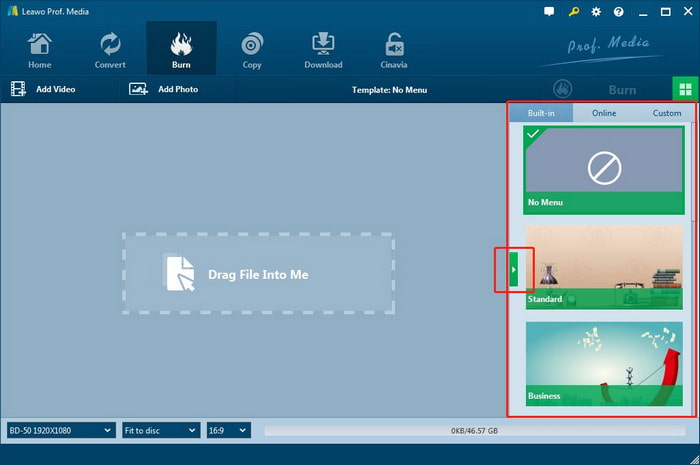
Krok 3Nastavte možnosti Vypálit do, Označení disku a Uložit do. Jedna věc, kterou je třeba v tomto kroku poznamenat, je, že pro převod souboru BDMV na soubor ISO musíte zkontrolovat ISO soubor volba. Poté kliknutím na tlačítko Vypálit začněte okamžitě převádět BDMV na ISO.
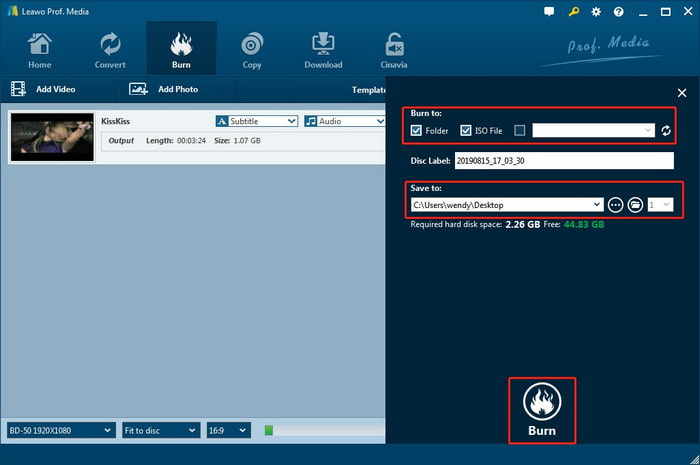
Po dokončení vypalování můžete získat přístup k převedenému souboru obrazu ISO ve vybrané složce.
Způsob 3. Jak převést BDMV na ISO zdarma
ImgBurn je bezplatný a lehký program pro vypalování DVD/Blu-ray disků. Přestože se jedná o starší software bez oficiálních aktualizací od roku 2013, podporuje všechny operační systémy Windows, včetně některých starších verzí. Podporuje vytváření obrazových souborů z disků a jejich zápis na disky, takže jej lze použít k vypalování souborů BDMV do souborů ISO. Jeho zastaralé rozhraní vyžaduje ruční konfiguraci pro nastavení správného souborového systému UDF. Níže vám ukážeme postup:
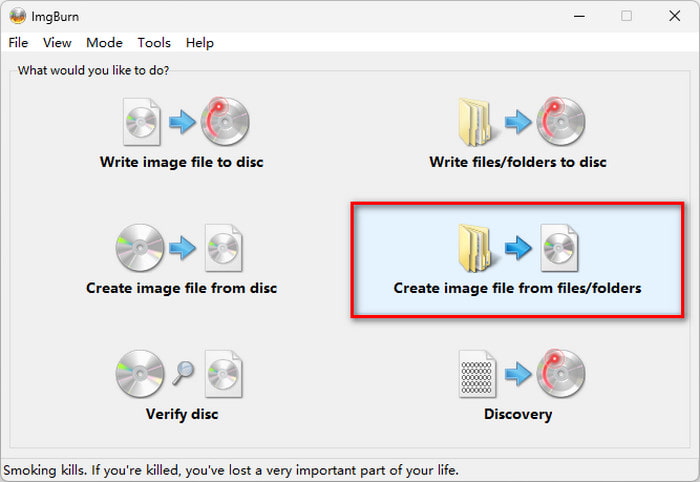
Krok 1.Spusťte ImgBurn. Poté kliknutím na možnost Vytvořit obrázek ze souborů/složek přejděte do dalšího okna.
Poznámka: Pokud je vaše složka BDMV přímo zkopírována z komerčního disku s ochranou AACS, ImgBurn vytvoří ISO soubor, ale soubor se nepřehraje. Nejprve jej musíte dešifrovat pomocí nástrojů, jako je MakeMKV nebo DVDFab.
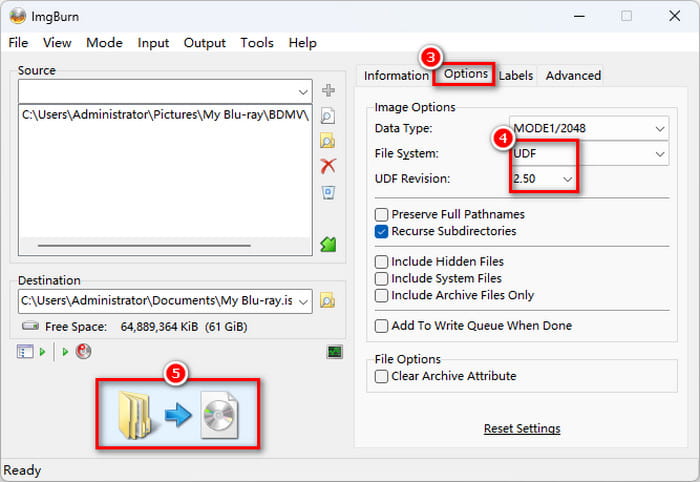
Krok 2.Klepnutím na tlačítko Prohlížeč souboru/složky importujete soubor BDMV nebo složku obsahující BDMV do ImgBurn. Poté klikněte na Prohlížeč pro soubor v části Cíl a vyberte cestu pro uložení souboru ISO.
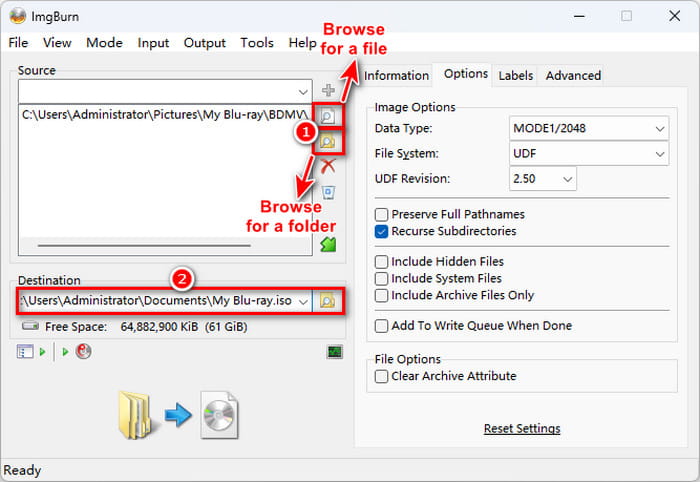
Krok 3Nastavte souborový systém na UDF 2.50. Poté klikněte na tlačítko Sestavit v levém dolním rohu, čímž spusťte vypalování BDMV do ISO a počkejte na dokončení vypalování.
Poznámka: Chcete-li vypálit BDMV do ISO souboru na počítačích Mac, zkuste alternativy k ImgBurn pro Mac.
Část 5. Nejčastější dotazy k převodu z BDMV do ISO
-
Jak mohu zabalit složku BDMV do ISO obrazu ve Windows 11 bez ztráty původní nabídky Blu-ray?
ImgBurn vám pomůže. Můžete zvolit funkci „Vytvořit soubor s obrazem ze souborů/složek“ a zkopírovat složku BDMV do souboru s obrazem ISO. Nezapomeňte nastavit souborový systém na UDF 2.50.
-
Jaká je nejlepší bezplatná alternativa k ImgBurnu pro převod BDMV do ISO v macOS?
Můžete použít vestavěnou aplikaci Terminál pro Mac s programy hdiutil nebo mkisofs. Spusťte příkaz mkisofs -udf -o output.iso /cesta/k/složce_BDMV. Pokud dáváte přednost jednoduché vizuální aplikaci, pro základní tvorbu obrazů disků se dobře hodí Burn (bezplatná/otevřená aplikace).
-
Proč se mi převedený ISO soubor BDMV odmítá přehrát ve VLC Playeru a jak to opravím?
VLC obvykle selhává kvůli dvěma důvodům: chybějící Javě nebo zbytkovému šifrování AACS. Chcete-li to opravit, nainstalujte Javu (JRE), aby VLC mohlo vykreslovat nabídky, nebo přejděte do Nastavení VLC > Vstup/Kodeky a nastavte „Nabídku disku“ na přímé přehrávání/výběr titulu, abyste nabídku zcela obešli.
-
Jakou revizi UDF mám vybrat v programu ImgBurn při vytváření ISO souboru Blu-ray ze složky BDMV?
Musíte zvolit UDF2.50. Pro přehrávání Blu-ray disků na moderních přehrávačích médií je vyžadována verze UDF2.50 nebo vyšší.
-
Je možné převést dešifrovanou složku BDMV do ISO bez nutnosti překódování videa?
Ano. Vytvoření ISO souboru je proces balení kontejneru, který nevyžaduje překódování video souborů.
-
Může Plex nativně streamovat složky BDMV nebo ISO soubory, nebo je mám raději převést do MKV?
Ne. Plex nedokáže nativně přehrávat složky BDMV ani soubory ISO. MakeMKV je dobrou volbou pro kopírování informací BDMV nebo ISO do souborů MKV v poměru 1:1.
Závěr
V tomto článku jsme vám představili tři způsoby převodu BDMV na ISO pomocí softwaru vhodného pro Windows a Mac. Nyní byste měli vědět, jak převést složku BDMV do ISO formátu. Tento proces je jednoduše procesem přebalení kontejneru, nikoli překódováním videa. To znamená, že získáte zálohu 100% 1:1 bit po bitu s nulovou ztrátou kvality a plně funkčními původními nabídkami disku, i když velikost výsledného souboru ISO zůstane stejná jako u původní složky.
Stažení zdarma
Pro Windows
Bezpečné stahování
Více od Blu-ray Master
Informace o ISO
Bezplatný nástroj pro bezztrátové kopírování libovolného souboru Blu-ray na disk, do složky nebo do ISO obrazů.
100% Bezpečné. Bez virů.
