

3. června 2026Autor: Kevin Miller na Kopírovat DVD
Soubory ISO jsou kompletní kopie DVD, ale v digitálním formátu. Tyto formáty se běžně používají k archivaci a zálohování fyzických disků. Přestože zachovávají kompletní strukturu disku, je jejich přehrávání nepohodlné a nejsou kompatibilní s většinou zařízení a přehrávačů médií. Nicméně, díky... ISO na MKV konverze umožňuje přehrávání na různých zařízeních a v různých přehrávačích. MKV je dobrou volbou, protože nabízí vysoce kvalitní video kontejnery s podporou více stop a videa ve vysokém rozlišení. Tento příspěvek ukáže spolehlivé způsoby, jak převést soubory ISO do video formátu Matroska. Tímto způsobem můžete zlepšit kompatibilitu přehrávání na moderních zařízeních a přehrávačích médií. Navíc si můžete zachovat kvalitu videa bez nutnosti obrazů disků.

- Tipy pro profesionály: Remuxování vs. transkódování – který z nich si vybrat
- Způsob 1. Převod ISO do MKV pomocí Blu-ray Master Free DVD Ripper
- Způsob 2. Převod ISO do MKV pomocí MakeMKV
- Způsob 3. Převod ISO do MKV pomocí DVDFab DVD Copy
- Způsob 4. Převod ISO do MKV pomocí ruční brzdy
- Nejčastější dotazy k převodu ISO do formátu MKV
| Blu-ray Master Free DVD Ripper | MakeMKV | DVDFab kopírování DVD | Ruční brzda | |
| Podpora dešifrování | Šifrováno pomocí CSS a obchází chráněné disky. | Podpora AACS, BD+, CSS a chráněných Blu-ray/DVD. | Podpora chráněných DVD/Blu-ray ISO a disků. | Pro přístup k šifrovaným DVD je vyžadován plugin libdvdcss. |
| Rychlost konverze | Rychlý (s akcelerací GPU) | Standardní rychlost | Rychlý (s akcelerací GPU) | Standardní až rychlý |
| Kvalitní | Vysoká kvalita, ale překódováno. | Bezztrátový | Podporuje bezztrátové a komprimované MKV. | Překódováno (patrná ztráta kvality). |
| Výstupní formáty | MKV, MP4, AVI, MOV a další | Pouze MKV | MKV, MP4, HEVC, AVI, více než 300 formátů | MKV, MP4, WebM |
| Nejlepší případ použití | Snadná konverze DVD do ISO | Zálohy v archivní kvalitě | Rychlá a flexibilní konverze ISO | Komprese velkých video souborů. |
| Snadnost použití | Vhodné pro začátečníky | Velmi jednoduché | Bohatý na funkce, ale snadno ovladatelný | středně pokročilí |
| Cena | Volný, uvolnit | Volný, uvolnit | $59,99–$84,99 | Zdarma (s otevřeným zdrojovým kódem) |
Tipy od profesionálů. Remuxování vs. transkódování – který z nich si vybrat
Remux (bezeztrátový průchod)
Nejlepší nástroj: MakeMKV
Remuxování funguje tak, že se z ISO souboru extrahuje původní video stream (MPEG-2 nebo VC-1) a zvukové stopy (DTS-HD, Dolby TrueHD) a umístí se do kontejneru MKV beze změny dat. To má za následek praktické výhody, jako je digitální video v původní kvalitě 100%, rychlá konverze a plné zachování všech zvukových stop a titulků.
Překódování (překódování/komprese)
Nejlepší nástroj: Blu-ray Master - bezplatný DVD ripper, HandBrake
Překódování zahrnuje přepočet a kompresi videa pomocí kodeků, jako je H.264 nebo H.265/HEVC. To má za následek praktické snížení velikosti souboru o 70–90% a zlepšení kompatibility s mobilními zařízeními. Má však několik nevýhod, včetně ztrátové kvality a vysokého využití CPU/GPU.
Způsob 1. Převod ISO do MKV pomocí Blu-ray Master Free DVD Ripper
Blu-ray Master Free DVD Ripper je bezplatný, ale vysoce efektivní nástroj pro převod ISO do MKV. Je kompatibilní s Windows 11/10/8/7 a macOS 10.12 nebo novějším. Dokáže převést soubory DVD ISO do více než 500 mediálních formátů, včetně MKV. Nestresujte se, pokud je váš soubor ISO šifrován ochranou proti kopírování! Software dokáže obejít jakoukoli ochranu proti kopírování, aby byl převod možný a snadný. Můžete si také přizpůsobit nastavení profilu úpravou parametrů, jako je kodér, datový tok, rozlišení atd. Navíc má vestavěné editační nástroje pro přidávání titulků, změnu zvukových stop, konfiguraci efektů atd.
Zde je návod, jak převést soubor ISO do formátu MKV:
Krok 1. Začněte stažením bezplatného programu Blu-ray Master DVD Ripper. Nainstalujte si software pro ripování ISO souborů do počítače a dokončete instalaci. Po dokončení vložte DVD do diskové mechaniky počítače a spusťte software.
Stažení zdarma
Pro Windows
Bezpečné stahování
Stažení zdarma
pro macOS
Bezpečné stahování
Krok 2. Klikněte Vložte disk přidat DVD obsahující soubor ISO. Kromě disků můžete také načíst složku VIDEO_TS nebo soubory IFO. Kliknutím na rozbalovací nabídku zobrazíte tlačítka Načíst složku DVD a Načíst soubory ISO. Poté v rozbalovacím okně vyberte režim načítání.

Můžete si vybrat mezi Hlavní název a Celý název Seznam.

Krok 3 Poté vyberte Výstupní formát možnost a vybrat si MKV mezi dostupnými formáty. V případě potřeby můžete kliknutím na ikonu ozubeného kola přizpůsobit kodér, rozlišení, datový tok a další parametry.

Krok 4. Přejděte do pole Cíl a kliknutím na Procházet nastavte výstupní adresář. Po zadání cílové cesty klikněte na Rip All pro převod ISO souborů do MKV. Software zahájí převod ISO souborů bez ztráty kvality.

Překvapilo nás, jak snadno se používá Blu-ray Master Free DVD Ripper. Bez problémů detekoval soubor ISO a rychle jej převedl do formátu MKV. Líbilo se nám také, jak bez námahy zvládá DVD chráněná proti kopírování, čímž eliminuje další kroky pro dešifrování DVD.
Použití formátu MKV také umožňuje, aby všechny zvukové stopy a vložené titulky zůstaly s převedeným digitálním videem zachovány. Dokonce i pokročilé stopy, jako je prostorový zvuk 5.1/7.1, lze při použití Blu-ray Master Free DVD Ripperu k ukládání videí do formátu MKV zachovat i pokročilé stopy, jako je prostorový zvuk 5.1/7.1.
Způsob 2. Převod ISO do MKV pomocí MakeMKV
MakeMKV je specializovaný software, který převádí soubory ISO do formátu MKV. Dokáže extrahovat videa, více zvukových stop a titulky pro převod do jednoho kontejneru. Nejlepší na tom je, že software dokáže efektivně zpracovat DVD chráněná proti kopírování a zachovat plnou původní kvalitu. Nenabízí však kompresi a převádí obsah bez překódování, což má za následek velkou velikost.
Krok 1. Otevřete MakeMKV, klikněte na Soubor a vyberte Otevřít soubory pro přístup k souboru ISO z disku. Přejděte do složky, která obsahuje soubor ISO, vyberte jej a klikněte na Otevřít pro import. Software prohledá načtený soubor ISO a zobrazí veškerý dostupný obsah.
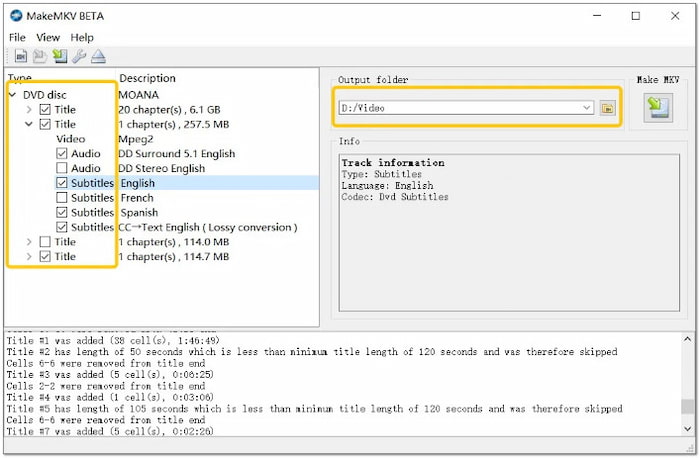
Krok 2. Pokud soubor ISO obsahuje více titulů, zaškrtněte políčko pro všechny tituly, které chcete převést do formátu MKV. Pokud bonusový obsah, jako jsou ukázky nebo krátké filmy, nepotřebujete, zrušte zaškrtnutí políčka. Dvojitým kliknutím na každý vybraný titul jej rozbalte a vyberte konkrétní zvukové stopy, které chcete zachovat.
Krok 3 Přejděte do sekce Výstupní složka a kliknutím na Složka vyberte cílovou cestu. Poté klikněte na MakeMKV tlačítko pro převod souboru do formátu MKV. Nemusíte zadávat výstupní formát; soubory se do formátu MKV automaticky převedou.
MakeMKV byl perfektní pro převod ISO souborů bez ztráty kvality. Působil výkonně, protože vše uchovával v souboru MKV. Soubory však byly příliš velké a jeho výstupní formát byl omezen pouze na kontejner MKV.
Aby si vaše převedené soubory ISO do formátu MKV zachovaly zvukovou stopu a titulky, nezapomeňte v nastavení programu povolit možnost Vybrat všechny stopy.
Poznámka: Při přidávání titulků do převedených souborů MKV se musíte naučit rozlišovat mezi softwarovými a hardwarovými titulky:
Titulky s měkkým kódem - Vkládá titulky SRT nebo PGS do souboru MKV, což umožňuje přepínání mezi jednotlivými režimy. Doporučeno pro čisté přehrávání.
Pevně zakódované titulky - Vloží titulky přímo do videa. Použijte pouze v případě, že přehrávací zařízení titulky nezobrazuje.
Pokud narazíte na zastaralé titulky PGS, doporučujeme provést OCR a převést tyto soubory do formátu SRT, který je kompatibilnější s moderními videopřehrávači.
Způsob 3. Převod ISO do MKV pomocí DVDFab DVD Copy
DVDFab kopírování DVD je flexibilní software, který dokáže dávkově převádět ISO do MKV. Nabízí několik formátů, včetně bezztrátového MKV, s možností výběru všech zvukových stop a titulků. Kromě MKV podporuje také MP4, H.264, AVI a více než 350 dalších formátů. Navíc můžete konverzi dokončit rychle.
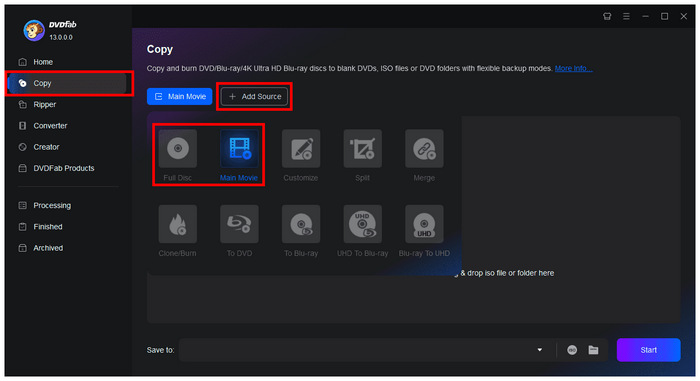
Krok 1. Spusťte DVDFab DVD Copy ve vašem operačním systému. V hlavním rozhraní DVD Fabu přejděte na kopírovat sekci a klikněte na Přidat zdroj vyberte soubor ISO. Poté zvolte, jak chcete obraz ISO převést, zda Hlavní film nebo Úplný seznam, v závislosti na tom, jak chcete převést soubor ISO do formátu MKV.
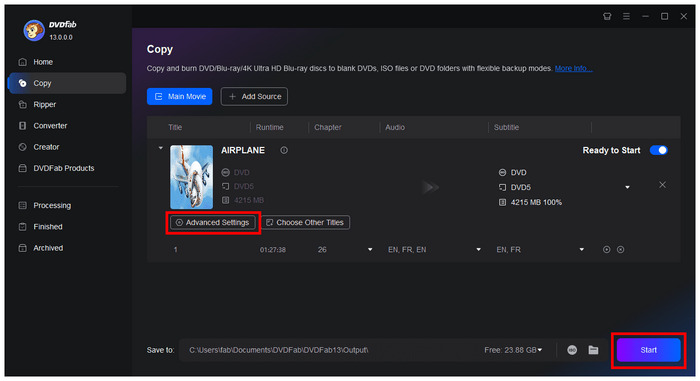
Krok 2. Jakmile je obsah ISO souboru načten, můžete vybrat Pokročilé nastavení abyste získali přístup ke složitějším možnostem úprav souboru ISO před jeho převodem do formátu MKV. Po dokončení klikněte na tlačítko Start pro zahájení převodu MKV.
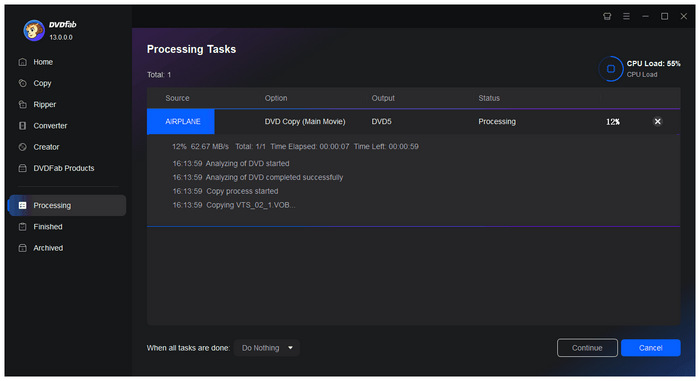
Krok 3 Po spuštění procesu převodu stačí počkat na dokončení převodu ISO na MKV.
DVDFab DVD Copy je téměř kompletní nástroj pro převod ISO souborů. Software však není zdarma. Jedná se o placený software, který vyžaduje předplatné pro plný přístup. To znamená, že existuje několik funkcí, zejména pokročilých, ke kterým nebudete mít přístup.
Chcete se dozvědět více o souborech ISO? Kompletní popis naleznete zde. co je to ISO soubor.
Způsob 4. Převod ISO do MKV pomocí ruční brzdy
Ruční brzda je vysoce uznávaný software pro překódování videa, který umožňuje bezplatný převod ISO do MKV. Nabízí výkonnou technologii kódování a pokročilé možnosti přizpůsobení, včetně moderních kompresních kodeků. Můžete si vybrat hlavní titulek, upravit rozlišení, nastavit datový tok a přidat titulky/zvukové stopy. Nyní malé upozornění: HandBrake nepodporuje šifrované soubory ISO.
Krok 1. Spusťte HandBrake na vašem systému a vyberte Soubor možnost jako výběr zdroje. Software soubor prohledá a ihned po načtení zobrazí dostupné tituly. Ale tady je věc: Pokud ripujete chráněné soubory ISO, musíte si nejprve stáhnout libdvdcss.
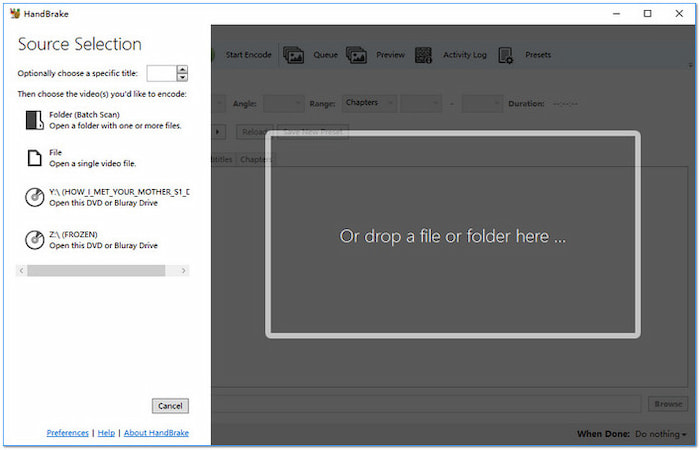
Krok 2. Klikněte na rozbalovací nabídku Tituly a vyberte název souboru ISO pro převod. Pokud si nejste jisti, který název filmu je hlavní, hledejte název s nejdelší délkou trvání. Přejděte na kartu Souhrn a vyberte MKV možnost z pole Formát.
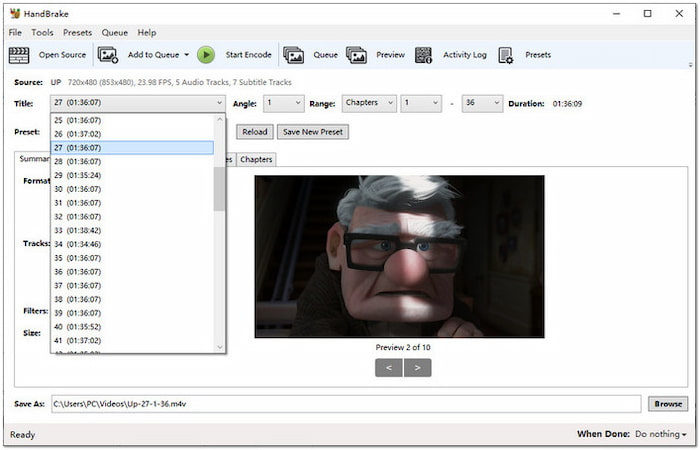
Krok 3 Přejděte do pole Uložit jako a kliknutím na tlačítko Procházet vyberte cílovou složku. Nyní se přesuňte do horní části softwaru a klikněte na Spusťte kódování tlačítko. Software okamžitě zahájí převod ISO do formátu MKV.
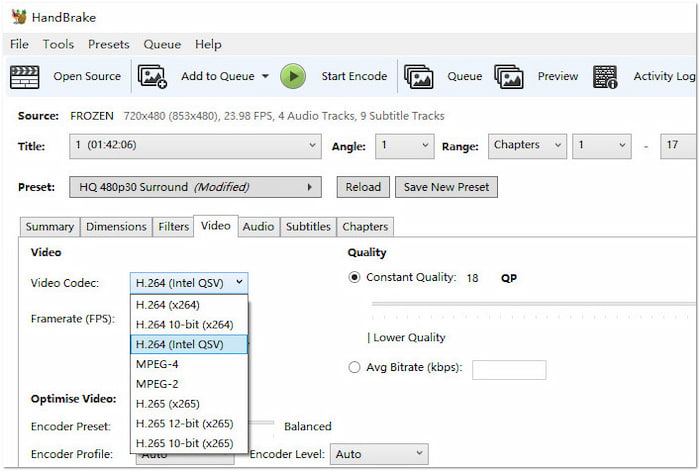
Tento nejlepší open-source DVD ripper Byl skvělý pro kompresi ISO souborů do menších velikostí MKV. Open-source software je velkým plusem a funguje na různých platformách. Bohužel nedokáže zpracovat šifrované ISO soubory a rozhraní je matoucí.
Nezapomeňte využít nastavení karty Zvuk v HandBrake. Nastavte kodek na Auto Pasthru, abyste se vyhnuli downmixování z 5.1 nebo 7.1 na běžné stereo.
Nejčastější dotazy O převodu ISO do formátu MKV
-
Jaký je nejlepší bezztrátový nástroj pro převod DVD ISO do MKV?
Všechny tyto programy jsou dobrou volbou pro bezztrátovou konverzi. MakeMKV má však značnou výhodu v bezztrátové kvalitě. Blu-ray Master Free DVD Ripper má však značnou výhodu, pokud jde o snadnost použití.
-
MakeMKV vs. HandBrake pro konverzi ISO: který z nich zachovává 5.1 prostorový zvuk?
Mezi MakeMKV a HandBrake zachovává MakeMKV spolehlivěji prostorový zvuk 5.1 díky nativní podpoře Dolby Digital. HandBrake dokáže zachovat prostorový zvuk pouze prostřednictvím audio passthrough. Pro zachování čisté kvality a jednodušší nastavení je MakeMKV obvykle lepší volbou.
-
Mohu převést ISO do MKV bez překódování, abych ušetřil čas?
Ano, ISO můžete převést do MKV bez překódování pomocí nástroje pro remuxování, jako je MakeMKV a Blu-ray Master Free DVD Ripper. Protože se video a audio streamy kopírují přímo, tento přístup také zachovává relativně velkou velikost původního souboru, protože obsah zůstává nekomprimovaný.
-
Který bezplatný převodník ISO do MKV nemá vodoznak ani časový limit?
MakeMKV je jeden z nejlepších bezplatných převodníků ISO do MKV bez vodoznaku a časového omezení. Podporuje soubory ISO, zachovává původní kvalitu a nepřidává branding ani omezení přehrávání. Obvykle je upřednostňován před HandBrake pro rychlé bezztrátové převody, protože se vyhýbá povinnému překódování.
Zabalení
ISO na MKV Konverze je chytrý způsob, jak modernizovat vaši digitální knihovnu. Ačkoli jsou vhodné pro zálohování, soubory ISO nelze snadno přehrávat na různých zařízeních a v přehrávačích médií. Soubory MKV naproti tomu nabízejí větší flexibilitu při přehrávání, ukládání a úpravách. Mezi nabízenými nástroji vyniká Blu-ray Master Free DVD Ripper jako vysoce doporučované řešení pro svou vynikající spolehlivost, bezztrátovou kvalitu a snadné použití. Tento bezplatný software podporuje více než 500 formátů a efektivně zpracovává šifrované soubory ISO s vynikajícím zachováním zvuku a titulků.
Více od Blu-ray Master
Informace o ISO

Rychlý a bezplatný software pro ripování, který snadno dešifruje všechna DVD do digitální podoby na vašem počítači.
100% Bezpečné. Bez virů.
