

27. září 2026Autor: Kevin Miller na Ripujte Blu-ray
Klíčové poznatky:
- • Volba pro začátečníky: Blu-ray Master - bezplatný ripper Blu-ray.
- • Nejlepší volba: MakeMKV + Ruční brzda.
- • Doporučený formát: MP4 pro univerzální kompatibilitu; MKV pro zachování všech titulků a zvukových stop.
- • Potřebný čas: Přibližně 30–60 minut na film, v závislosti na rychlosti přehrávání.
Pro každého Potterheada je kolekce 8 filmů o Harrym Potterovi víc než jen box set; je to portál do desetiletí filmové magie. Od nostalgických chodeb Kamene mudrců až po epický souboj v Relikviích smrti 2, tyto disky obsahují definitivní HD zážitek z kouzelnického světa.
Fyzické disky jsou však křehké a jsou připoutány k vašemu obývacímu pokoji. Ať už chcete ochránit svou limitovanou edici Kouzelnické sbírky před poškrábáním, nebo streamovat cestu do Bradavic na svém Plex serveru, tabletu nebo telefonu, digitalizace vaší sbírky je ideálním řešením. V této příručce vám ukážeme, jak bezpečně... vytrhněte si Blu-ray s Harrym Potterem do vysoce kvalitních digitálních souborů, přičemž se zachovává každý magický detail – od strhující hudby Johna Williamse až po propracovanou kouzlení CGI – aniž by se utratily nějaké galeony.

Obsah
- Proč stojí za to si Blu-ray kolekci Harryho Pottera přehrát
- Jak testujeme nejlepší způsoby ripování Blu-ray Harryho Pottera
- Co potřebujete před ripováním Blu-ray disku
- Metoda 1: Blu-ray Master a Blu-ray Ripper zdarma (nejjednodušší)
- Metoda 2: MakeMKV + HandBrake (zlatý standard bezztrátového zpracování)
- Řešení problémů: Časté chyby při ripování Blu-ray disků s Harrym Potterem
- Nejčastější dotazy ohledně ripování Blu-ray filmů s Harrym Potterem
Proč Blu-ray kolekce Harryho Pottera stojí za to si ji přečíst

Filmy o Harrym Potterovi jsou vizuálně bohaté, s detailním prostředím, magickými efekty a pohlcujícími soundtracky. Mnoho lidí se snaží ripovat Blu-ray disky kvůli několika výhodám:
- Okamžitý přístup bez výměny disků
- Bezpečná záloha v případě poškození disků
- Lepší přenositelnost pro telefony, tablety a notebooky
- Plynulé streamování na Plexu, Kodi nebo domácím mediálním serveru
- Menší velikosti souborů pokud zvolíte komprimované formáty
Pokud chcete zažít Bradavice naplno bez potíží, digitální kopie jsou tou správnou volbou.
Níže jsou uvedena správná čísla souborů .mpls pro každý Blu-ray film Harry Potter (primárně na základě severoamerických vydání).
| Název filmu | Vydání / Střih | Správné soubory .mpls | Poznámky |
| 1. Harry Potter a Kámen mudrců | Rozšířená verze | 00101.mpls | Oficiální prodloužené vydání |
| Divadelní verze | 00100.mpls | Původní filmová verze | |
| 2. Harry Potter a Tajemná komnata | Rozšířená verze | 00101.mpls | Oficiální prodloužené vydání |
| Divadelní verze | 00100.mpls | Původní filmová verze | |
| 3. Harry Potter a vězeň z Azkabanu | Divadelní verze | 00000.mpls / 00100.mpls | Žádná oficiální rozšířená verze na Blu-ray |
| 4. Harry Potter a Ohnivý pohár | Divadelní verze | 00000.mpls / 00100.mpls | Žádná oficiální rozšířená verze na Blu-ray |
| 5. Harry Potter a Fénixův řád | Divadelní verze | 00000.mpls / 00100.mpls | Žádná oficiální rozšířená verze na Blu-ray |
| 6. Harry Potter a Princ dvojí krve | Divadelní verze | 00000.mpls / 00100.mpls | Žádná oficiální rozšířená verze na Blu-ray |
| 7. Harry Potter a Relikvie smrti: 1. část | Divadelní verze | 00100.mpls / 00200.mpls | Žádná oficiální rozšířená verze na Blu-ray |
| 8. Harry Potter a Relikvie smrti: 2. část | Divadelní verze | 00100.mpls / 00200.mpls | Žádná oficiální rozšířená verze na Blu-ray |
Jak Testujeme nejlepší způsoby, jak ripovat Blu-ray Harryho Pottera
Všech 8 filmů o Harrym Potterovi z Blu-ray 8-Film Collection (standardní 1080p) jsme ripovali pomocí programů Blu-ray Master Free Blu-ray Ripper a MakeMKV + HandBrake na počítači s Windows 11 (i7-13700, 16 GB RAM, externí USB Blu-ray mechanika). Porovnali jsme kvalitu výstupu, velikost souboru, dobu ripování a zachování titulků/zvukové stopy.
| Funkce / Metrika | MakeMKV + ruční brzda (doporučeno) | Blu-ray Master Zdarma Blu-ray Ripper |
| Maximální výstupní rozlišení | Až 4K UHD / 1080p Full HD (původní bitrate 1:1) | 720p HD (bezplatná verze) / 1080p/4K (verze Pro) |
| Zachování zvukové stopy | Průchod (DTS-HD MA 5.1/7.1, TrueHD, Dolby Atmos) | Stereo / AAC / AC3 (Převádí vícekanálový zvuk) |
| Obejití DRM a šifrování | Vynikající (AACS, BD+, regionální kódy aktualizovány pomocí online klíčů) | Dobré (zvládá základní ochranu AACS a BD+) |
| Titulky a vynucené stopy | Plná podpora (zachovává titulky PGS, SRT a hadího jazyka) | Základní vložené titulky |
| Čas ripování a překódování | ~20 min pro MakeMKV remux; ~35 minut pro kódování HandBrake (x265) | ~25–40 min přímé konverze |
| Cena | Volný, uvolnit | Volný, uvolnit |
Co Co potřebujete před ripováním Blu-ray disku
1. Právní aspekty a etika
Než začnete, je zásadní porozumět právní krajině, která je často „šedou zónou“.
- Vlastnictví vs. licencování: V mnoha regionech vám zakoupení disku dává právo si obsah prohlédnout, ale „přesun formátu“ (přesun z disku do digitální podoby) může technicky obejít ochranu Digital Rights Management (DRM).
- Regionální rozdíly: V USA zákon Digital Millennium Copyright Act (DMCA) obecně zakazuje obcházení šifrování, a to i pro osobní použití. V jiných zemích se však mohou vztahovat výjimky pro „fair use“ nebo soukromé kopírování.
- Zlaté pravidlo: Bez ohledu na místní zákony je etickým standardem mezi nadšenci ripovat pouze disky, které fyzicky vlastníte, a nikdy nesdílet ani nedistribuovat výsledné soubory.
2. Hardware: Blu-ray mechaniky
Ne všechny diskové mechaniky jsou si rovny. Pro čtení Blu-ray disku potřebujete laser speciálně pro něj určený (standardní DVD mechaniky nebudou fungovat).
- Externí vs. interní: Externí disky s rozhraním USB 3.0 jsou nejoblíbenější volbou pro uživatele notebooků. Pokud máte stolní počítač, interní disk SATA je často rychlejší a spolehlivější.
- Disky „přátelské k rozlišení 4K UHD“: Pokud v budoucnu plánujete ripovat disky 4K Ultra HD, budete potřebovat specifickou mechaniku kompatibilní s UHD. Některé mechaniky vyžadují aktualizaci firmwaru, aby software mohl číst nezpracovaná data na disku.
3. Software pro ripování a překódování
„Ripování“ je kopírování dat, zatímco „překódování“ je jejich komprese do menšího souboru. Existuje několik výkonných softwarů pro ripování Blu-ray, ze kterých si můžete vybrat.
4. Systémové požadavky
Soubory Blu-ray jsou masivní a jejich zpracování vyžaduje značný „výkon“, zejména pokud je komprimujete.
- CPU (Motor): Vícejádrový procesor (Intel i5/i7 nebo AMD Ryzen 5/7) je nezbytný. Překódování filmu může trvat od 30 minut do několika hodin, v závislosti na rychlosti vašeho procesoru.
- BERAN: Minimální velikost je 8 GB, ale pokud chcete počítač používat k jiným úkolům, zatímco software běží na pozadí, doporučuje se 16 GB.
- Úložiště (Trezor): Jeden Blu-ray s Harrym Potterem se může pohybovat od 25 GB až 45 GB pro verzi v rozlišení 1080p. Pokud ripujete verze v rozlišení 4K, očekávejte 50 GB až 100 GB na filmPro dlouhodobé ukládání dat se důrazně doporučuje externí pevný disk nebo NAS (Network Attached Storage).
Metoda 1: Blu-ray Master - bezplatný Blu-ray Ripper (nejjednodušší)
Pokud se nechcete zabývat složitým nastavením kódování nebo pluginy s otevřeným zdrojovým kódem, Blu-ray Master Zdarma Blu-ray Ripper je perfektní volbou pro konverzi jedním kliknutím pro zálohování Blu-ray disků s Harrym Potterem. Je to základní ripper typu „vše v jednom“, který převede vaše fyzické disky na digitální soubory jen několika kliknutími.
Dodává se s různými výstupními profily, včetně MP4, MOV, MKV, a několika přednastavenými profily pro specifická zařízení, jako jsou iPhony, iPady nebo tablety. Pokud je tedy vaším cílem jen rychle nahrát pár filmů o Harrym Potterovi na iPad na dlouhý let, tento nástroj vám pomůže bez zdlouhavého učení. Navíc můžete použít dodané editační nástroje k ořezávání, stříhání, aplikaci filtrů a dalším úpravám videa pro zlepšení jeho kvality.
Mějte na paměti (omezení bezplatné verze): I když bezplatná verze snadno obchází standardní ochranu disku, exportuje videa v rozlišení 720p HD. Pokud chcete plné rozlišení 1080p/4K a bezztrátový zvuk DTS pro velkoplošnou televizi, můžete buď upgradovat na verzi Pro, nebo použít níže uvedenou kombinaci MakeMKV a HandBrake.
Klady
- Má intuitivní rozhraní s nulovou křivkou učení.
- Obsahuje mnoho připravených profilů pro tablety, telefony a přehrávače médií.
- Je schopen zvládnout většinu technologií dešifrování Blu-ray.
- Umožňuje rychlé oříznutí, zkrácení nebo úpravu jasu před exportem.
Nevýhody
- Bezplatná verze omezuje výstupní rozlišení na 720p (pro rozlišení 1080p/4K je vyžadován upgrade na Pro).
- Pomalejší rychlosti překódování ve srovnání s nástroji akcelerovanými GPU, pokud nebudou aktualizovány.
Stažení zdarma
Pro Windows
Bezpečné stahování
Stažení zdarma
pro macOS
Bezpečné stahování
Krok 1.Stáhněte si a spusťte bezplatný Blu-ray Ripper pro Blu-ray Master
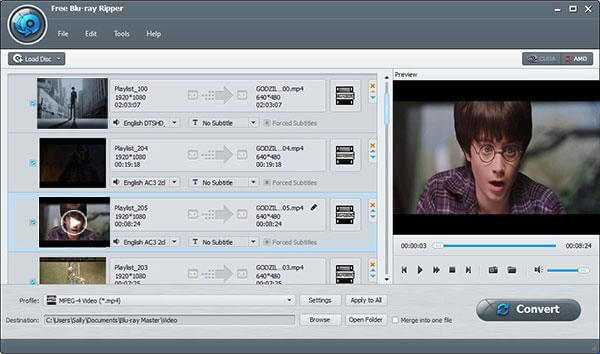
Stačí stáhnout a nainstalovat Zdarma Blu-ray Ripper, můžete spustit program jako snímek obrazovky.
Krok 2.Stáhněte si Blu-ray film Harry Potter
Klikněte na 'Načíst Blu-ray' možnost načíst Blu-ray filmy s Harrym Potterem do programu. Ujistěte se, že filmy lze přehrát. Můžete ručně vybrat název, zvukovou stopu a titulky, které chcete zachovat.
Krok 3.Vyberte formát videa pro vaše zařízení
Ujistěte se, že jsou formáty videa kompatibilní se zařízením. Můžete si také vybrat zařízení pro přehrávání filmů na Blu-ray Harry Potter.
Poznámka: MP4 (H.264/AAC) je nejlepší volbou pro mobilní telefony, které mají univerzální kompatibilitu a vyváženou velikost.

Krok 4.Stáhněte si zdarma celých osm filmů z Blu-ray sady Harry Potter
Můžete také upravit parametry pro typy zařízení a poté převést sadu Blu-ray boxu Harryho Pottera do formátu videa.
Je to snadná a flexibilní volba, která vám umožní ripovat Blu-ray filmy s Harrym Potterem do MP4, MKV a dalších kompatibilních formátů. Není třeba žádných odborných znalostí; můžete použít Blu-ray Master Free Blu-ray Ripper k získání digitálních záloh jediným kliknutím. Stáhněte si jej do počítače a vyzkoušejte si to!
Poznámka: Pro snadné vyvážení velikosti souboru a jeho přehlednosti můžete použít faktor konstantní rychlosti (CRF).
Metoda 2: MakeMKV + HandBrake (bezztrátový zlatý standard)
I když jsou multifunkční rippery pohodlné, nejspolehlivějším způsobem, jak digitalizovat kolekci 8 filmů o Harrym Potterovi bez ztráty jediného pixelu magie, je „Dynamic Duo“ světa ripování: MakeMKV a ruční brzda.
Než budete moci film komprimovat nebo přehrát, musíte obejít složité šifrování na discích Warner Bros. A právě zde vyniká MakeMKV. Funguje jako „dešifrovač“ a „remuxer“. Odstraní ochranu AACS/BD+ a vezme z disku nezpracovaná video/audio data, která zabalí do kontejneru MKV. Proč je ideální pro Potterheady? Protože zachovává 100% původní kvality. Získáte přesně stejné video bit po bitu a špičkový DTS-HD Master Audio, který najdete na Blu-ray. Je to jako mít fyzický disk, ale v digitálním souboru.
Poté HandBrake vezme obří soubor MKV vytvořený programem MakeMKV a „překóduje“ (komprimuje) jej do souboru MP4 pomocí moderních kodeků, jako je H.264 nebo H.265 (HEVC). Umožňuje zmenšit velikost těchto 40GB souborů na zvládnutelných 5 GB–10 GB bez znatelné ztráty kvality. Také umožňuje „vypálit“ titulky – což je zásadní pro scény, kde Voldemort a Nagini mluví hadím jazykem.
Nyní se podívejme, jak je použít k ripování Blu-ray disků s Harrym Potterem.
Jak použít dva bezplatné nástroje k ripování Blu-ray filmů o Harrym Potterovi
Krok 1. Stáhněte a nainstalujte MakeMKV a HandBrake do počítače. Otevřete MakeMKV a načtěte Blu-ray Harry Potter ze sekce Zdroj.
Poznámka: MakeMKV je v současné době během beta fáze zdarma. Pokud zkušební doba vyprší, jednoduše navštivte fórum MakeMKV a stáhněte si nejnovější bezplatný beta klíč – funguje neomezeně dlouho.
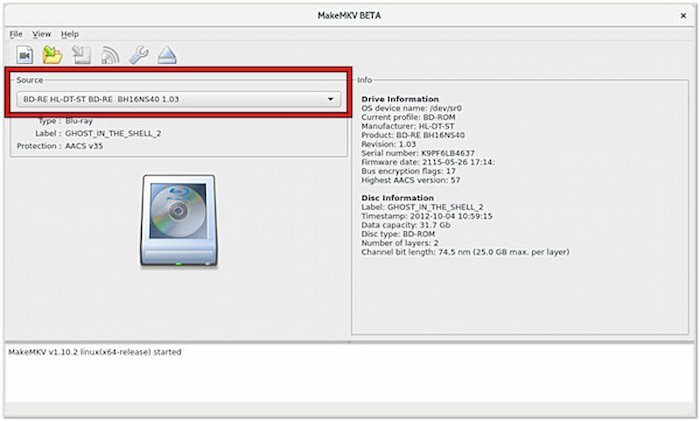
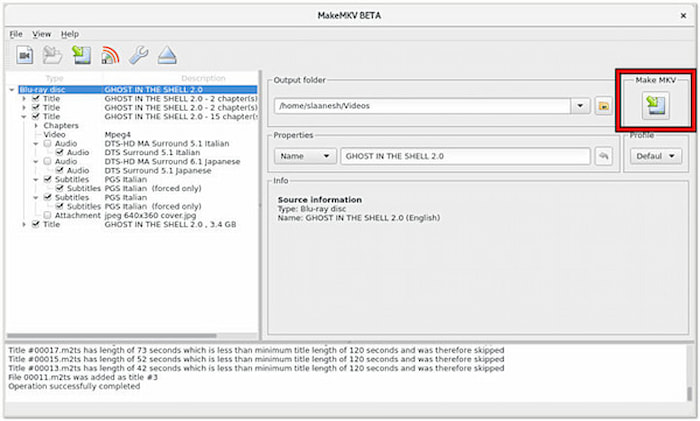
Krok 2. Automaticky prohledá všechny informace o Blu-ray disku a v rozhraní zobrazí tituly a zvukové stopy. Zaškrtněte a zrušte zaškrtnutí položek, které chcete zachovat. Poté klikněte na Vytvořte MKV tlačítko pro spuštění ripování.
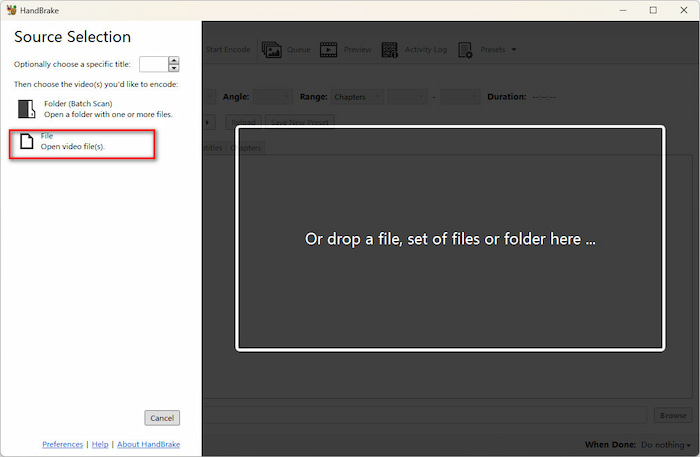
Krok 3 Po dokončení procesu otevřete HandBrake a importujte převedené soubory MKV pomocí možnosti Soubor.
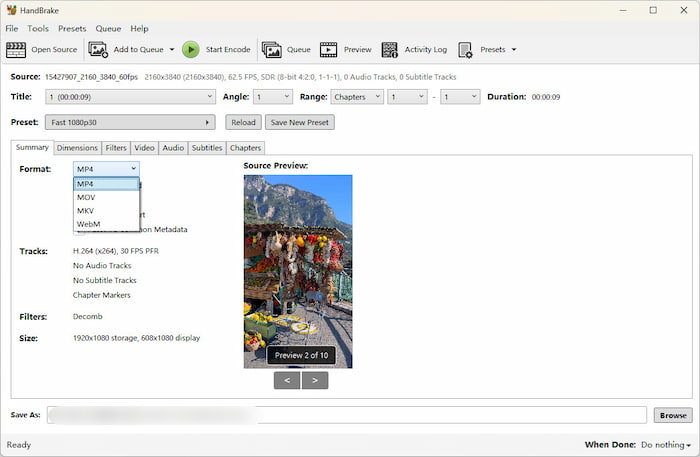
Krok 4. Pod souhrn sekce, vyberte si MP4 jako výstupní formát, který nabízí nejsilnější kompatibilitu (s chytrými telefony a staršími televizory). Má však několik omezení: nepodporuje titulky PGS a jeho podpora 7.1kanálového zvuku je méně stabilní než u MKV.
Poznámka: Pro vyvážení hlasitosti a kvality obrazu doporučujeme následující nastavení: H.265(x265) nebo AV1 (SVT-AV1) a RF 20–22.
Krok 5. Nakonec nastavte složku pro stahování zespodu Procházet tlačítko a klikněte Spusťte kódování pro spuštění konverze videa.
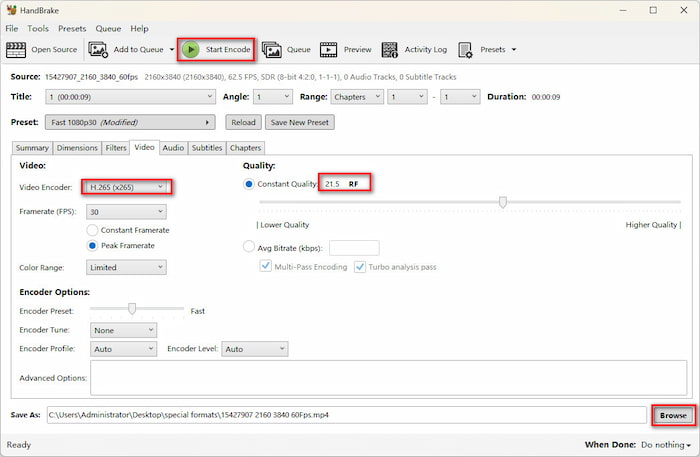
Zde je kompletní postup pro zálohování Blu-ray filmů s Harrym Potterem pomocí MakeMKV a HandBrake. Kroky jsou intuitivní a můžete je dodržovat, i když s ripováním Blu-ray začínáte. Po dokončení budete mít digitální knihovnu Harryho Pottera připravenou pro Plex, tablet nebo jakýkoli přehrávač médií.
Tip pro profesionály: Jak v HandBrake zachovat vynucené titulky „Parseltongue“
Jedním z největších problémů při ripování filmů o Harrym Potterovi (zejména Tajemné komnaty a Relikvií smrti) jsou chybějící vynucené titulky u scén, kde postavy mluví hadím jazykem.
Pokud nastavení nenakonfigurujete správně, HandBrake může tyto krátké překladové stopy přeskočit, takže nebudete mít ponětí, co Harry nebo Voldemort říkají. Zde je návod, jak to opravit:
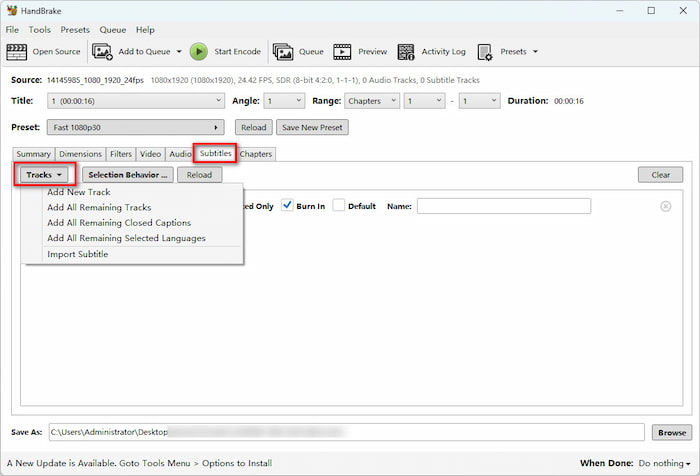
Krok 1. Po načtení souboru MKV do HandBrake přejděte na titulky záložka. Klikněte Stopy > Přidat novou stopu a vybrat si Angličtina (nebo váš primární jazyk). Blu-ray disky obvykle obsahují jak plné titulky k filmu, tak i kratší „vynucenou“ stopu jen pro dialogy v jiném jazyce než angličtině.
Krok 2. V nabídkách trasy zaškrtněte Pouze vynucené rámeček. Toto říká HandBrake, aby prohledal soubor s titulky a vykreslil text pouze tehdy, když je na obrazovce řečen cizí/magický jazyk.
Krok 3 Vpálené vs. změkčené titulky: Zaškrtněte Vypálit pokud chcete, aby titulky v hadím jazyce byly trvale vloženy do videa (nejlepší pro maximální kompatibilitu na chytrých televizorech nebo starších zařízeních).
Pokud exportujete do MKV a chcete mít volitelné titulky pro mediální servery, jako je Plex, nechte toto políčko nezaškrtnuté.
Díky tomu si zajistíte, že během svého příštího maratonu v Kouzelnickém světě nezmeškáte ani slovo hadího jazyka!
Řešení problémů: Časté chyby při ripování Blu-ray disků s Harrym Potterem
I se správnými nástroji může digitalizace rozsáhlé sbírky, jako je sada 8 filmů o Harrym Potterovi, narazit na technické problémy. Zde jsou nejčastější problémy a jak je obejít:
1. Zacházení s ochranou Cinavia
Některá pozdější vydání Blu-ray kolekce Harry Potter (zejména ta vydaná v určitých regionech) mohou nést vodoznak Cinavia.
- • Situace: Na přehrávači s podporou Cinavia (jako je PS5 nebo přehrávač Blu-ray Sony) se může po 20 minutách zvuk ztlumit nebo se přehrávání náhle zastaví.
- • Oprava: Zkopírujte disk do formátu MKV (bezeztrátový) pomocí programu Blu-ray Master Free Blu-ray Ripper nebo MakeMKV. Při přehrávání použijte VLC Media Player nebo Plex – oba programy detekci Cinavia zcela vynechají. Pro přehrávání digitálního souboru nepoužívejte přehrávač Sony Blu-ray ani PS5.
2. Hluk „Nenalezen žádný disk“ nebo optická mechanika
Disky s Harrym Potterem se často přehrávají s velkým množstvím energie, což vede k mikroskopickým škrábancům, které Blu-ray mechaniky obtížně čtou.
- • Oprava: Disk čistěte hadříkem z mikrovlákna, který nepouští vlákna, od středu k okrajům. Pokud mechanika vydává „skřípavý“ zvuk, může se jednat o závadu firmwaru. Ujistěte se, že vaše mechanika je „kompatibilní s UHD“ nebo má nejnovější firmware pro práci s vrstvami s vysokou hustotou 8 filmů.
3. Chyby dešifrování AACS a BD+
Společnost Warner Bros. často aktualizuje šifrování u svých hlavních filmových sérií.
- • Oprava: Pokud software zobrazuje chybu „Dešifrování selhalo“, ujistěte se, že používáte nejnovější verzi nástroje pro ripování. Většina moderních ripovačů vyžaduje aktivní připojení k internetu, aby si mohli stáhnout nejnovější dešifrovací klíče pro ochranu AACS pro Harryho Pottera.
Nejčastější dotazy o ripování Blu-ray filmů s Harrym Potterem
-
1. Je ripování Blu-ray legální?
Je to právní šedá zóna. V mnoha regionech je obcházení DRM (ochrana proti kopírování) technicky nelegální podle autorského zákona. Nicméně ripování pro osobní, nekomerční zálohování je obecně tolerováno a zřídka stíháno.
-
2. Jaký je nejlepší formát pro filmy o Harrym Potterovi?
MKV (H.265/HEVC) je nejlepší volbou. Zachovává vysoce kvalitní vizuální stránku a tmavé detaily seriálu a zároveň podporuje více zvukových stop (pro různé jazyky) a titulků v jednom souboru.
-
3. Jak dlouho trvá ripování Blu-ray disku?
20–40 minut pro přímé „remuxování“ (kopírování dat bez ztráty kvality). 2–8+ hodin při „transkódování“ (komprimaci souboru na menší velikost) v závislosti na výkonu počítače.
-
4. Mohu ripovat Blu-ray pro Plex?
Ano. Plex je navržen speciálně pro hostování takových souborů. Použití MakeMKV Ripování disku je standardní metodou, kterou uživatelé Plexu používají k zachování plné kvality Blu-ray.
-
5. Jaký je rozdíl mezi MP4 a MKV?
MP4 je vysoce kompatibilní s téměř jakýmkoli zařízením (telefony, staršími televizory), ale podporuje méně možností titulků a zvuku.
MKV je vysoce flexibilní a funguje jako „kontejner“, který pojme neomezené množství zvukových, video a titulkových stop, což z něj činí standard pro vysoce kvalitní filmové sbírky. -
6. Mohu ripovat pouze rozšířené sestřihy filmů o Harrym Potterovi?
Ano. MakeMKV i Blu-ray Master Free BR Ripper umožňují výběr jednotlivých titulů. Hledejte nejdelší playlist – to je obvykle rozšířená verze.
Závěr
Nyní musíte mít jasno v tom, jak na to ripovat Blu-ray Harryho Pottera filmy dvěma snadnými způsoby. Ať už si vyberete přesnost MakeMKV + HandBrake pro bezztrátové archivy nebo jednoduchost Blu-ray Master Free Blu-ray Ripper pro rychlý export MP4, nyní máte vše, co potřebujete k digitalizaci všech 8 filmů.
Více od Blu-ray Master
Ripujte filmy na Blu-ray

Ripujte Blu-ray disky do libovolných video a audio formátů s různými parametry zdarma během několika minut.
100% Bezpečné. Bez virů.
