

3. listopadu 2025Autor: Kevin Miller na Kopírovat DVD
Sledování filmů na DVD je jedním z našich oblíbených způsobů, jak trávit čas doma. DVD lze sledovat v televizi nebo na počítači. I když je těžké si představit život bez streamovacích služeb, mnoho lidí stále dává přednost sledování filmů ze své knihovny DVD. S tím, co bylo řečeno, tento příspěvek poskytuje nejlepší možnosti, které můžete sledovat pro připojení Roku TV a DVD přehrávače pomocí jednoduchých kroků. Čtěte až do konce a naučte se, jak na to připojte DVD přehrávač k Roku TV rychle a snadno.
- Část 1. Jak připojit DVD přehrávač k Roku TV pomocí kabelu HDMI
- Část 2. Jak připojit DVD přehrávač k televizoru Roku pomocí AV kabelu (bez HDMI)
- Část 3. Řešení problémů s připojením DVD přehrávače k televizoru Roku
- Část 4. Jak přehrávat DVD na Roku TV přes USB disk
- Část 5. Nejčastější dotazy k připojení DVD přehrávače k televizoru Roku
Část 1. Jak připojit DVD přehrávač k Roku TV pomocí kabelu HDMI
Televizor Roku lze připojit k DVD přehrávači pomocí kabelů HDMI nebo bez nich. Způsob připojení HDMI však může poskytnout vyšší kvalitu obrazu a zvuku, proto se doporučuje jej používat, pokud je vaše zařízení kompatibilní s HDMI. Přečtěte si níže uvedené kroky, jak připojit DVD přehrávač k Roku TV pomocí kabelu HDMI:
Případy použití
• Vysoká kvalita: Nejlepší video a zvuk z DVD.
• Jednoduché nastavení: Jeden kabel, plug-and-play.
• Moderní kompatibilita: Funguje s většinou televizorů a zvukových systémů.
Krok 1. Nejprve vypněte Roku TV a DVD přehrávač a poté odpojte jejich napájecí kabely.
Krok 2. Připojte druhý konec kabelu HDMI k jednomu ze 3 konektorů HDMI na zadní nebo boční straně televizoru Roku. Poté připojte druhou stranu ke konektoru HDMI OUT na vašem DVD přehrávači.
Krok 3 Po dokončení zapojte napájecí kabely televizoru Roku a DVD přehrávače a poté je zapněte. Na domovské obrazovce vyberte mezi vstupem HDMI 1, HDMI 2 nebo HDMI 3, do kterého jste zapojili konektor na televizoru Roku.
Krok 4. Nakonec zkuste do DVD přehrávače vložit DVD. Toto je test, zda nyní můžete přehrávat a sledovat DVD na Roku TV prostřednictvím DVD přehrávače a zda jsou nyní úspěšně připojeny.
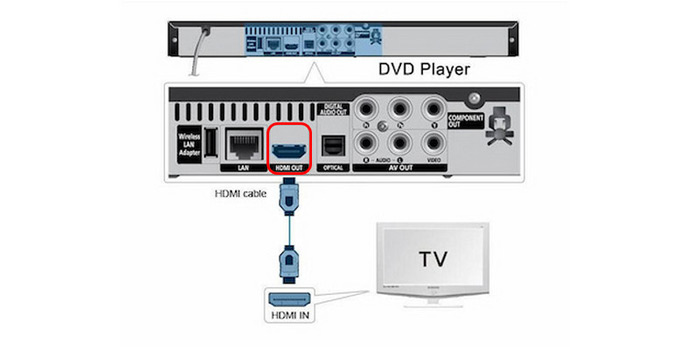
Celkově vzato znáte jasné kroky pro připojení DVD přehrávačů k televizoru Roku pomocí kabelů HDMI. Tuto metodu lze použít na většině moderních zařízení, která vyžadují připojení pouze několika kabelů.
Část 2. Jak připojit DVD přehrávač k televizoru Roku pomocí AV kabelu (bez HDMI)
Předpokládejme, že váš DVD přehrávač není dodáván s kabelem HDMI. Nemusíte se však bát, protože stále existuje způsob, jak připojit DVD přehrávač k Roku TV. Můžete to udělat tak, že je připojíte pomocí AV kabelu místo HDMI. Přečtěte si níže uvedené kroky, jak připojit DVD přehrávač k Roku TV bez HDMI:
Případy použití
- Podpora starších verzí: Skvělé pro starší DVD přehrávače.
- Cenově dostupné: Levné kabely a převodníky.
- Zachovejte si vzpomínky: Přehrávejte historické nebo domácí disky.
Krok 1. Nejprve vypněte Roku TV a DVD přehrávač a odpojte jejich napájecí kabely.
Krok 2. Pomocí AV kabelu jej připojte ke konektorům AV IN (Video/L/R nebo žlutý/bílý/červený port) na Roku TV A druhou stranu k AV OUT na DVD přehrávači. Každý konektor má barevný indikátor, abyste věděli, který konektor tam má být vložen.
Krok 3 Žlutý konektor je pro video, zatímco bílý a červený konektor je pro zvuk. Ujistěte se, že jsou zástrčky zasunuty do správného konektoru, aby bylo zajištěno úspěšné přehrávání vašeho DVD. V opačném případě se váš disk DVD nepřehraje správně, protože bude přehráván se zvukem, ale bez obrazu.
Krok 4. Po dokončení vyberte na domovské obrazovce dlaždici AV. Zkuste vložit DVD, abyste mohli otestovat obraz i zvuk.
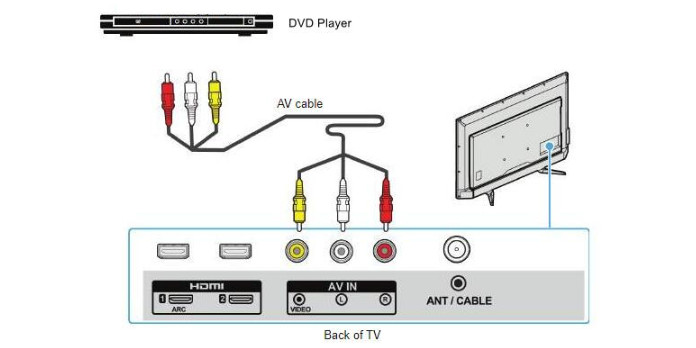
Připojení A/V kabelu je ve srovnání s HDMI kabely trochu složitější. Pokud stále používáte staré DVD přehrávače, je tato metoda pro vás vhodná. Pro většinu lidí je také cenově dostupná.
Část 3. Řešení problémů s připojením DVD přehrávače k televizoru Roku
1. Zkontrolujte typ připojení
HDMI: Zajistěte kabel, vyzkoušejte jiné porty a otestujte s jiným zařízením, abyste vyloučili případné chyby. AV: Správně slaďte barvy, v případě potřeby použijte převodník a ujistěte se, že je zařízení napájeno.
2. Vyberte správný vstupní zdroj
Vyberte správný vstup na televizoru Roku a označte jej pro rychlý přístup.
3. Zařízení pro zapínání a vypínání
Restartování obou zařízení může často vyřešit dočasné závady připojení.
4. Zkontrolujte problémy s kompatibilitou
Ne všechny DVD přehrávače fungují s televizory Roku – vyzkoušejte na jiném televizoru nebo ověřte podporu převodníku.
5. Aktualizujte software Roku TV
Udržování aktualizací vašeho televizoru Roku zajišťuje lepší rozpoznávání a výkon zařízení.
6. Vyzkoušejte alternativní metodu
Ripujte DVD do digitálního formátu a přehrávejte je přes USB, pokud selže fyzické připojení.
7. Pomoc komunitě
Fóra a vlákna podpory nabízejí osvědčená řešení – neváhejte se na ně obrátit nebo požádat o pomoc.
Část 4. Jak přehrávat DVD na televizoru Roku přes USB disk
Některá zařízení Roku mají USB port, kam můžete umístit externí USB disk pro přehrávání multimediálních souborů (fotografie, hudba a videa), které jsou uloženy lokálně. Připojením více jednotek USB k rozbočovači USB můžete k zařízení Roku připojit více jednotek USB. Roku Ultra a Roku Streambar jsou některá ze zařízení Roku, která mají port USB. Mohou podporovat místní přehrávání přes USB a umí přehrávat videa s rozlišením až 4K UHD na kompatibilních televizorech.
Chcete-li uložit mediální soubor na jednotku USB, můžete jej nejprve převést na široce používané a kompatibilní digitální formáty. K tomu budete potřebovat komplexní nástroj, který dokáže ripovat jakékoli DVD a převádět jej do oblíbeného formátu. Zdarma DVD Ripper, doporučený organizací Blu-ray Master, dokáže ripovat jakékoli DVD do kompatibilnějších formátů MP4, MOV, MKV, AVI a dalších 500 GBP za 5 minut. Dokáže ripovat DVD 50× rychleji ve srovnání s jinými nástroji, což z něj dělá nejrychlejší ripper DVD. Tento rozsáhlý nástroj je navíc k dispozici ke stažení pro Windows a Mac. Přečtěte si níže uvedené kroky, jak ripovat DVD do digitálního formátu, který můžete uložit na USB disk:
Krok 1. Nejprve si stáhněte a nainstalujte komplexní DVD Ripper do počítače. Před spuštěním programu se ujistěte, že jste nejprve vložili disk DVD do optické jednotky.
Stažení zdarma
Pro Windows
Bezpečné stahování
Stažení zdarma
pro macOS
Bezpečné stahování
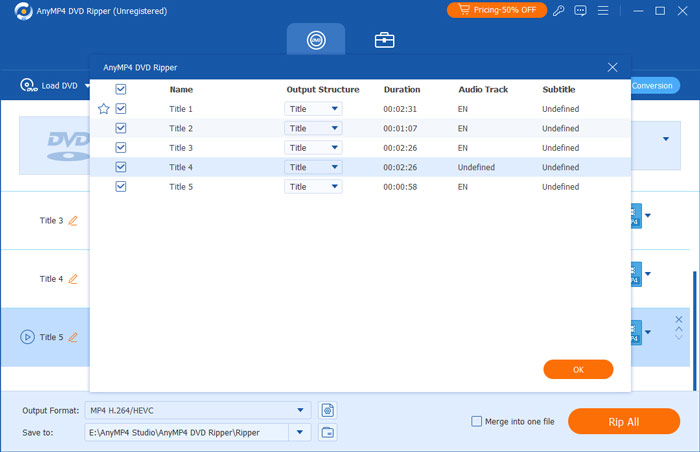
Krok 2. Po dokončení spusťte program. Na kartě Ripper stiskněte rozbalovací tlačítko Načíst DVD a načtěte tituly, které chcete zálohovat v digitálním formátu. Poté počkejte, až program disk analyzuje. Dále vyberte úplný seznam titulů a klepněte na OK.
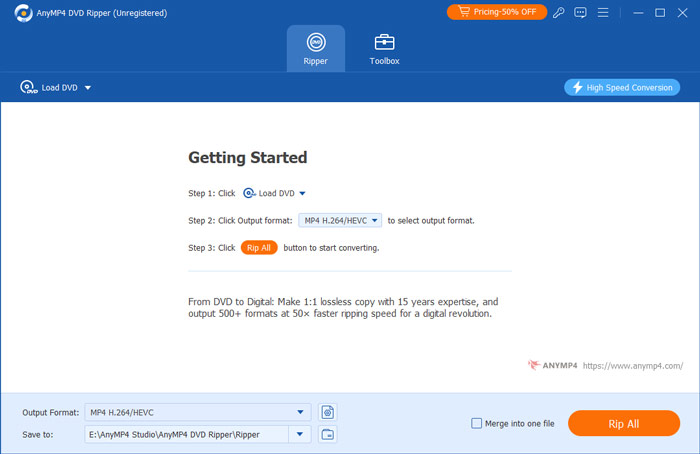
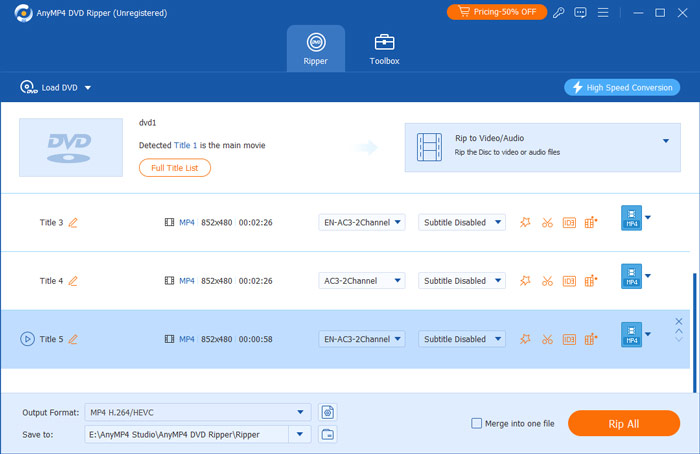
Krok 3 Chcete-li ověřit všechny tituly, zaškrtněte úplný seznam filmů. Vyberte všechny tituly, které chcete zálohovat, kliknutím na pole každého titulu. Po výběru všech titulů zaškrtněte tlačítko Rip All a vyberte požadovaný výstup, který je kompatibilní s vaším Roku TV.
Krok 4. Po dokončení vyberte cíl pro výstup zaškrtnutím možnosti Uložit do. Můžete vytvořit novou složku, kterou přenesete na USB disk. Poté kliknutím na tlačítko Rip All spusťte proces kopírování a počkejte na jeho dokončení.
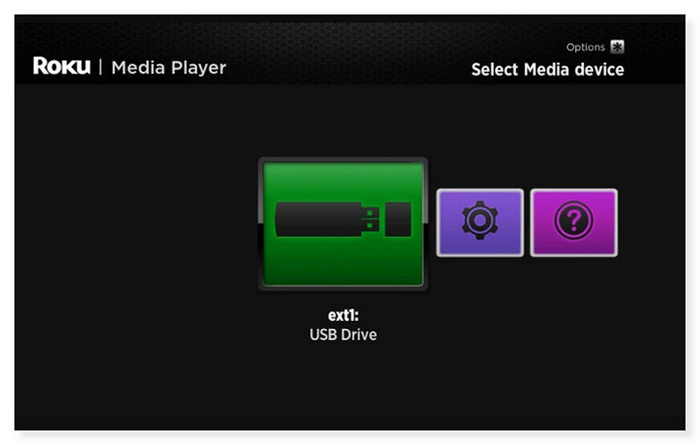
Krok 5. Po dokončení vysuňte jednotku USB z plochy a vložte ji do portu USB vašeho zařízení Roku. Pokud jste v aplikaci Roku Media Player, na domovské obrazovce by se po vložení zařízení USB měla na obrazovce výběru mediálního zařízení zobrazit ikona jednotky USB. Vyberte jej a otevřete video, které chcete sledovat na Roku TV.
Tento způsob je vhodný pro lidi, kteří si chtějí vychutnat vysoce kvalitní DVD na velké obrazovce televizoru Roku. S tímto softwarem můžete bezpečně zálohovat svá DVD do digitální podoby. Kliknutím na několik kroků můžete DVD převést do různých video a audio formátů bez ztráty kvality. Jedná se však o placený software, který si musíte zakoupit, abyste si mohli užívat všech funkcí.
Část 5. Často kladené otázky o tom, jak připojit DVD přehrávač k Roku TV
-
Můžete spustit Roku přes DVD přehrávač?
Ne, Roku nemůžete spustit přes a DVD přehrávač. Roku je streamovací zařízení, které můžete připojit k portu HDMI televizoru a streamovat média z různých online služeb. Kromě toho je DVD přehrávač navržen tak, aby přehrával DVD a nemůže spustit Roku ani fungovat jako streamovací zařízení. Pokud chcete používat Roku, musíte jej připojit přímo k televizoru.
-
Může Roku dálkově ovládat DVD přehrávač?
Bohužel ne. Pomocí dálkového ovladače Roku TV se ovládá pouze televizor. Hlasitost můžete upravit pouze při přehrávání disku DVD pomocí dálkového ovladače. Můžete však použít univerzální dálkový ovladač, který je kompatibilní s Roku TV i DVD přehrávačem, nebo můžete použít dálkový ovladač dodaný s vaším DVD přehrávačem.
-
Proč můj Roku TV nepřehrává filmy z USB?
Může to být proto, že Roku TV nepodporuje formát souborového systému jednotky USB. Jednotky USB lze formátovat různými systémy souborů. Přehrávače Roku na USB klíčích podporují souborové systémy FAT16, FAT32, NTFS, EXT2, EXT3 a HFS+. ExFAT je předformátovaný souborový systém, který není podporován na mnoha moderních USB klíčích. Umístěte jednotku USB do portu USB na počítači, který je k dispozici, pokud si nejste jisti, jaký systém souborů používáte.
Zabalení
Nyní víte, jak na to připojte DVD přehrávač k Roku TV pomocí výše uvedených metod. Pokud bohužel stále nefungují nebo se nechcete obtěžovat s připojováním DVD přehrávače k Roku, můžete se rozhodnout pro ripování DVD do digitálního formátu. Blu-ray Master Free DVD Ripper je nejlepší DVD ripper, který můžete použít. Pomocí tohoto převodníku DVD na digitální formát lze snadno ripovat jakékoli DVD, bez ohledu na regionální kódy, typy disků (DVD±R nebo DVD±RW) nebo systémové standardy (UDF, ISO 9660, NTSC nebo PAL). Takže se už nemusíte bát, zda si můžete své oblíbené filmy pustit i bez DVD přehrávače.
Více od Blu-ray Master
Přehrávání filmů na DVD

Rychlý a bezplatný software pro ripování, který snadno dešifruje všechna DVD do digitální podoby na vašem počítači.
100% Bezpečné. Bez virů.
