

27. září 2026Autor: Kevin Miller na Kopírovat DVD
Stručný průvodce:
Pokud máte kabel HDMI: Zapojte do televizoru a DVD přehrávače > Změňte vstup Roku na HDMI. Pokud máte červený/žlutý/bílý kabel: Zapojte do AV IN (v případě potřeby použijte 3,5mm adaptér) > Vyberte AV dlaždici.
Máte ve skříni krabici klasických DVD nebo domácích filmů, ale vaše nová televize TCL nebo Hisense Roku zřejmě nemá správné porty? Nejste sami. I když streamování ovládlo svět, přehrávání vaší fyzické diskové knihovny na moderní chytré televizi může být překvapivě matoucí – zvláště když zíráte na změť červených, žlutých a bílých kabelů, které se nedají kam zapojit.
Ať už váš DVD přehrávač používá standardní kabel HDMI nebo starší kompozitní AV kabely, tento podrobný návod vám přesně ukáže, jak na to. Připojení DVD přehrávače k televizoru Rokua opravte běžné problémy s „žádným signálem“ za méně než pět minut.
Obsah
- Část 1. Co budete potřebovat, než začnete
- Část 2. Jak připojit DVD přehrávač k televizoru Roku pomocí kabelu HDMI
- Část 3. Jak připojit DVD přehrávač k televizoru Roku pomocí AV kabelu (bez HDMI)
- Část 4. Řešení problémů s připojením DVD přehrávače k televizoru Roku
- Část 5. Jak přehrávat DVD na televizoru Roku přes USB disk
- Část 6. Nejčastější dotazy k připojení DVD přehrávače k televizoru Roku
Část 1. Co budete potřebovat před začátkem
Než začnete zapojovat kabely, zkontrolujte zadní stranu DVD přehrávače a televizoru Roku, abyste zjistili, jaký typ připojení máte. Příprava správného vybavení vám ušetří další cestu do Best Buy nebo na Amazon.
Možnost A: Pro moderní DVD přehrávače (nejlepší kvalita)
- HDMI kabel: Vysokorychlostní kabel HDMI (1.4 nebo 2.0).
- Televizní port: Jakýkoli volný port HDMI na televizoru Roku (označený jako HDMI 1, HDMI 2 nebo HDMI eARC/ARC).
Možnost B: Pro starší DVD přehrávače (Legacy Setup)
- Standardní kompozitní AV kabel: Klasické červeno-žluto-bílé RCA kabely.
- Adaptér 3,5 mm na RCA AV (důležité pro novější televizory Roku): Většina moderních televizorů Roku (jako TCL, Hisense nebo Westinghouse) již nemá velké žluto-červeno-bílé panely s konektory. Místo toho mají jeden 3,5mm port „AV IN“, který vypadá jako konektor pro sluchátka. Pokud váš televizor barevné porty nemá, musíte mít tento adaptér.
Volitelné / Řešení problémů se zálohováním
- Převodník HDMI (RCA na HDMI): Pokud má váš televizor pouze porty HDMI a váš DVD přehrávač pouze výstupy RCA, budete potřebovat aktivní mini převodník RCA-HDMI (a další kabel USB pro jeho napájení).
Část 2. Jak připojit DVD přehrávač k Roku TV pomocí kabelu HDMI
Televizor Roku lze připojit k DVD přehrávači pomocí kabelů HDMI nebo bez nich. Způsob připojení HDMI však může poskytnout vyšší kvalitu obrazu a zvuku, proto se doporučuje jej používat, pokud je vaše zařízení kompatibilní s HDMI. Přečtěte si níže uvedené kroky, jak připojit DVD přehrávač k Roku TV pomocí kabelu HDMI:
Případy použití
• Vysoká kvalita: Nejlepší video a zvuk z DVD.
• Jednoduché nastavení: Jeden kabel, plug-and-play.
• Moderní kompatibilita: Funguje s většinou televizorů a zvukových systémů.
Krok 1. Nejprve vypněte Roku TV a DVD přehrávač a poté odpojte jejich napájecí kabely.
Krok 2. Připojte druhý konec kabelu HDMI k jednomu ze 3 konektorů HDMI na zadní nebo boční straně televizoru Roku. Poté připojte druhou stranu ke konektoru HDMI OUT na vašem DVD přehrávači.
Krok 3 Po dokončení zapojte napájecí kabely televizoru Roku a DVD přehrávače a poté je zapněte. Na domovské obrazovce vyberte mezi vstupem HDMI 1, HDMI 2 nebo HDMI 3, do kterého jste zapojili konektor na televizoru Roku.
Krok 4. Nakonec zkuste do DVD přehrávače vložit DVD. Toto je test, zda nyní můžete přehrávat a sledovat DVD na Roku TV prostřednictvím DVD přehrávače a zda jsou nyní úspěšně připojeny.
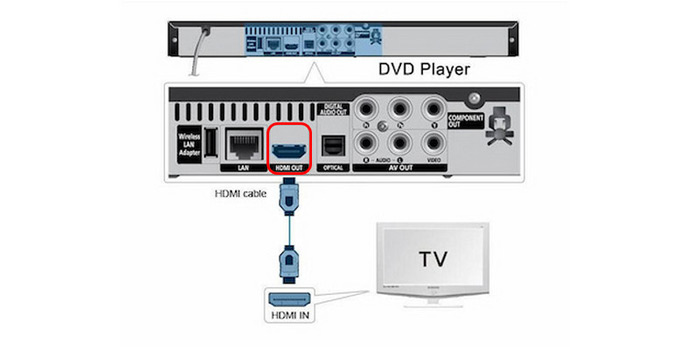
Celkově vzato znáte jasné kroky pro připojení DVD přehrávačů k televizoru Roku pomocí kabelů HDMI. Tuto metodu lze použít na většině moderních zařízení, která vyžadují připojení pouze několika kabelů.
Část 3. Jak připojit DVD přehrávač k televizoru Roku pomocí AV kabelu (bez HDMI)
Pokud je váš DVD přehrávač starší model a nemá port HDMI, nebojte se – stále jej můžete připojit pomocí standardních kompozitních AV kabelů. Ve srovnání s kabely HDMI standardní AV (kompozitní) kabely nutí všechna video data – barvy, jas a synchronizaci – přenášet přes jeden žlutý vodič, což způsobuje rušení signálu a omezení kvality při rozmazaném rozlišení 480i. Pokud váš DVD přehrávač podporuje HDMI, vždy zvolte HDMI!
Vždy zvolte HDMI, pokud ho váš DVD přehrávač podporuje!
Než začnete, zkontrolujte prosím zadní nebo boční stranu televizoru Roku. Mnoho moderních televizorů Roku vyrobených po roce 2020 (zejména od značek jako TCL, Hisense a Onn) již nemá objemný červeno-žluto-bílý panel s konektory RCA. Místo toho mají jeden 3,5mm mini-jack port s označením „AV IN“, který vypadá stejně jako standardní konektor pro sluchátka. Pokud je váš televizor takto vybaven, budete potřebovat adaptér AV kabelu 3,5 mm na 3-RCA (často je součástí balení televizoru nebo je levně k dostání na Amazonu) pro připojení standardních červeno-žluto-bílých kabelů.
Případy použití
- Podpora starších verzí: Skvělé pro starší DVD přehrávače.
- Cenově dostupné: Levné kabely a převodníky.
- Zachovejte si vzpomínky: Přehrávejte historické nebo domácí disky.
Krok 1.Vypněte a odpojte televizor Roku i DVD přehrávač.
Krok 2.Identifikujte AV port vašeho televizoru.
- Pokud má váš televizor 3 barevné konektory (žlutý/červený/bílý): Zapojte jeden konec AV kabelu do AV výstup portů na DVD přehrávači a druhý konec do portů odpovídající barvy AV vstup porty na vašem televizoru Roku.
- Pokud má váš televizor pouze jeden 3,5mm konektor „AV IN“: Zapojte jeden 3,5mm konec vašeho Adaptér z 3,5mm na RCA do televize AV vstup portu. Poté připojte standardní AV kabely z DVD přehrávače AV výstup k barevným RCA konektorům (samice) na adaptéru (žlutý konektor pro video, červený konektor pro pravý audio konektor, bílý konektor pro levý audio konektor).
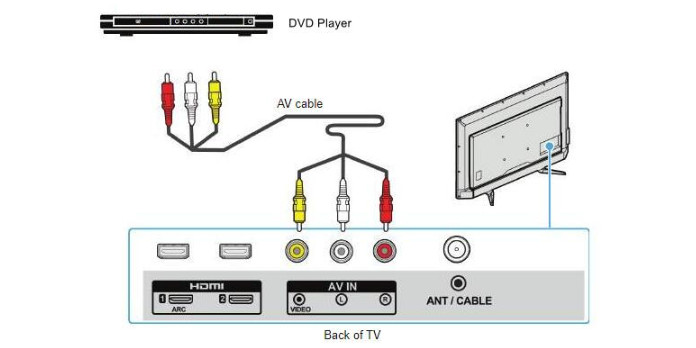
Krok 3Ujistěte se, že jsou všechny zástrčky pevně zasunuty. Pokud si barvy záměníte – zejména u adaptérů jiných výrobců – může se stát, že nebude slyšet zvuk bez obrazu nebo bude obraz zkreslený.
Krok 4.Zapojte a zapněte obě zařízení. Na domovské obrazovce Roku vyberte dlaždici AV a spusťte sledování. Pokud se dlaždice AV na domovské obrazovce Roku nezobrazuje, přejděte na Nastavení > TV vstupy > AV > Nastavení vstupu to povolit.
Tip z naší laboratoře:
Při testování této sestavy na televizoru TCL Roku jsme narazili na nepříjemný problém s levnými adaptéry 3,5 mm na RCA od třetích stran: vnitřní zapojení bylo zaměněno! Pokud jste vše správně zapojili podle barvy (žlutá do žluté, bílá do bílé), ale máte černou obrazovku se zvukem – nebo zkreslené video – zkuste prohodit žlutý (video) a bílý (levý audio) konektor. Budete překvapeni, jak často levné kabely tyto barvy špatně označují.
Připojení A/V kabelu je ve srovnání s HDMI kabely trochu složitější. Pokud stále používáte staré DVD přehrávače, je tato metoda pro vás vhodná. Pro většinu lidí je také cenově dostupná.
Část 4. Řešení problémů s připojením DVD přehrávače k televizoru Roku
Jak dosáhnout nejlepší kvality obrazu (řešení problémů s rozlišením 480i vs. 4K)
Standardní DVD disky přehrávají video pouze v rozlišení 480i nebo 480p (nebo 576i/576p pro disky PAL v Evropě). Při přehrávání DVD s nízkým rozlišením 480p na moderním 55palcovém nebo větším 4K televizoru Roku musí televizor tyto pixely dramaticky roztáhnout, což často vede k rozmazanému, pixelovanému nebo zmačkanému obrazu.
Zde je návod, jak upravit nastavení pro mnohem čistší obraz:
1. Povolte HDMI Upscaling (pokud je podporováno): Zkontrolujte nabídku nastavení DVD přehrávače pomocí jeho originálního dálkového ovladače. Pokud váš přehrávač podporuje Zvětšení rozlišení / Převod na vyšší formát přes HDMI nastavte rozlišení video výstupu na 1080p nebo 4KDíky tomu je vyhlazování obrazu nuceno na DVD přehrávači (nikoli na televizoru), což obvykle vede k ostřejšímu výsledku.
2. Upravte poměr stran Roku: Pokud se film zdá být horizontálně roztažený nebo všichni vypadají „tlustí“, stiskněte Tlačítko s hvězdičkou (*) na dálkovém ovladači televizoru Roku během přehrávání DVD. Přejděte na Nastavení obrazu > Poměr stran a změňte ho z Roztažení na Řídit nebo 4:3Tím se zachová klasický původní divadelní formát (přidání svislých černých pruhů po stranách) místo zkreslení záběru.
3. Oprava chybových hlášení HDCP: Pokud se připojíte přes HDMI a zobrazí se fialová obrazovka se zprávou „Chyba HDCP“ nebo „Neoprávněný obsah“, váš televizor a DVD přehrávač selhaly v digitálním handshake. Chcete-li to vyřešit, jednoduše odpojte oba konce kabelu HDMI, vypněte a zapojte obě zařízení a zapojte kabel zpět do jiného portu HDMI na televizoru Roku (například HDMI 1 místo portu eARC).
Běžné tipy pro připojení DVD přehrávače k televizoru Roku
1. Zkontrolujte typ připojení
HDMI: Zajistěte kabel, vyzkoušejte jiné porty a otestujte s jiným zařízením, abyste vyloučili případné chyby. AV: Správně slaďte barvy, v případě potřeby použijte převodník a ujistěte se, že je zařízení napájeno.
2. Vyberte správný vstupní zdroj
Vyberte správný vstup na televizoru Roku a označte jej pro rychlý přístup.
3. Zařízení pro zapínání a vypínání
Restartování obou zařízení může často vyřešit dočasné závady připojení.
4. Zkontrolujte problémy s kompatibilitou
Ne všechny DVD přehrávače fungují s televizory Roku – vyzkoušejte na jiném televizoru nebo ověřte podporu převodníku.
5. Aktualizujte software Roku TV
Udržování aktualizací vašeho televizoru Roku zajišťuje lepší rozpoznávání a výkon zařízení.
6. Vyzkoušejte alternativní metodu
Ripujte DVD do digitálního formátu a přehrávejte je přes USB, pokud selže fyzické připojení.
7. Pomoc komunitě
Fóra a vlákna podpory nabízejí osvědčená řešení – neváhejte se na ně obrátit nebo požádat o pomoc.
Část 5. Jak přehrávat DVD na televizoru Roku přes USB disk
Co když váš DVD přehrávač přestane fungovat nebo váš nástěnný televizor Roku postrádá přístupné porty? Nemusíte se vzdávat své fyzické sbírky filmů. Pokud váš model Roku (například Roku Ultra nebo Streambar) obsahuje port USB, můžete digitalizovat své disky a přehrávat je lokálně. Pomocí desktopového nástroje, jako je HandBrake, Blu-ray Master Free DVD Ripper atd., můžete snadno převést fyzické DVD do digitálních formátů kompatibilních s Roku (například MP4 nebo MKV) v počítači bez ztráty kvality.
Blu-ray Master Free DVD Ripper je výkonný software pro ripování DVD, který dokáže ripovat jakékoli DVD do formátů MP4, MOV, MKV, AVI a více než 500 formátů za 5 minut. Můžete si vybrat různé výstupní profily s různým rozlišením a dokonce si přizpůsobit výstupní parametry, jako je kodér, bitrate atd., aby vyhovovaly specifickým potřebám. Díky akceleraci GPU dokáže ripovat DVD 50× rychleji ve srovnání s jinými nástroji, což z něj dělá nejrychlejší DVD ripper. Tento rozsáhlý nástroj navíc nabízí různé editační nástroje pro optimalizaci video efektů. Je k dispozici pro počítače se systémem Windows a Mac a můžete si ho stáhnout.
Krok 1. Nejprve si stáhněte a nainstalujte komplexní DVD Ripper do počítače. Před spuštěním programu se ujistěte, že jste nejprve vložili disk DVD do optické jednotky.
Stažení zdarma
Pro Windows
Bezpečné stahování
Stažení zdarma
pro macOS
Bezpečné stahování
Krok 2. Po dokončení spusťte program. Na kartě Ripper stiskněte rozbalovací tlačítko Načíst DVD a načtěte tituly, které chcete zálohovat v digitálním formátu. Poté počkejte, až program disk analyzuje. Dále vyberte úplný seznam titulů a klepněte na OK.
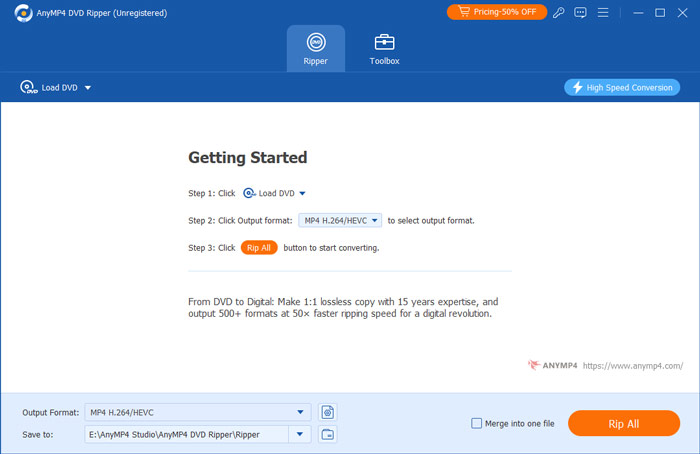
Krok 3 Chcete-li ověřit všechny tituly, zaškrtněte úplný seznam filmů. Vyberte všechny tituly, které chcete zálohovat, kliknutím na pole každého titulu. Po výběru všech titulů zaškrtněte tlačítko Rip All a vyberte požadovaný výstup, který je kompatibilní s vaším Roku TV.
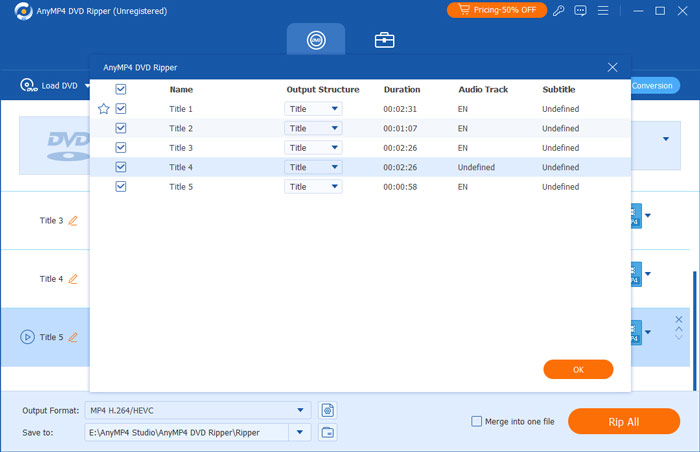
Krok 4. Po dokončení vyberte cíl pro výstup zaškrtnutím možnosti Uložit do. Můžete vytvořit novou složku, kterou přenesete na USB disk. Poté kliknutím na tlačítko Rip All spusťte proces kopírování a počkejte na jeho dokončení.
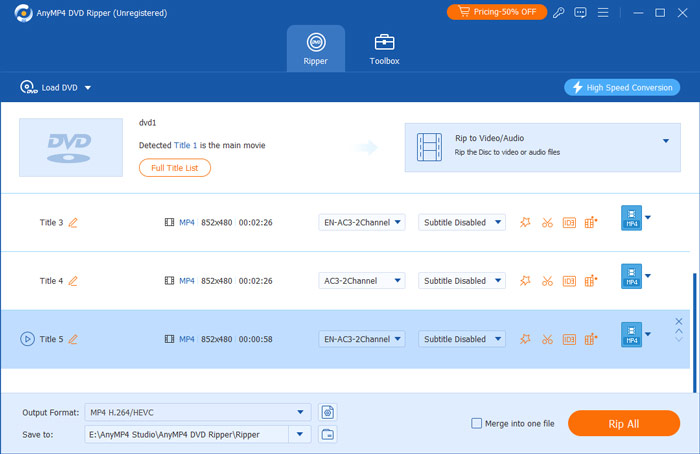
Důležité: Před přenosem souborů zkontrolujte souborový systém vašeho USB disku. Roku Media Player nativně podporuje FAT16, FAT32, NTFS a EXT2/3. Před načítáním filmů se ujistěte, že je váš USB flash disk správně naformátován v počítači PC nebo Macu. Jakmile jsou soubory převedeny a uloženy na kompatibilní disk, jednoduše jej připojte k televizoru Roku a spusťte aplikaci Roku Media Player, abyste mohli začít sledovat.
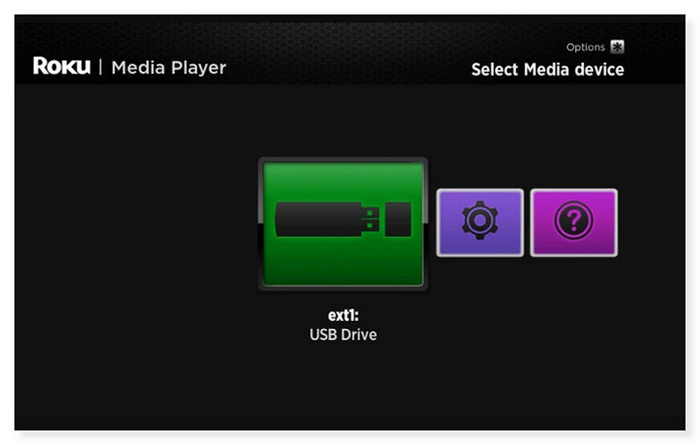
Krok 5. Po dokončení vysuňte jednotku USB z plochy a vložte ji do portu USB vašeho zařízení Roku. Pokud jste v aplikaci Roku Media Player, na domovské obrazovce by se po vložení zařízení USB měla na obrazovce výběru mediálního zařízení zobrazit ikona jednotky USB. Vyberte jej a otevřete video, které chcete sledovat na Roku TV.
Tento způsob je vhodný pro lidi, kteří si chtějí vychutnat vysoce kvalitní DVD na velké obrazovce televizoru Roku. S tímto softwarem můžete bezpečně zálohovat svá DVD do digitální podoby. Kliknutím na několik kroků můžete DVD převést do různých video a audio formátů bez ztráty kvality. Jedná se však o placený software, který si musíte zakoupit, abyste si mohli užívat všech funkcí.
Část 6. Často kladené otázky o tom, jak připojit DVD přehrávač k Roku TV
-
Můžete spustit Roku přes DVD přehrávač?
Ne, Roku nemůžete spustit přes a DVD přehrávač. Roku je streamovací zařízení, které můžete připojit k portu HDMI televizoru a streamovat média z různých online služeb. Kromě toho je DVD přehrávač navržen tak, aby přehrával DVD a nemůže spustit Roku ani fungovat jako streamovací zařízení. Pokud chcete používat Roku, musíte jej připojit přímo k televizoru.
-
Může Roku dálkově ovládat DVD přehrávač?
Bohužel ne. Pomocí dálkového ovladače Roku TV se ovládá pouze televizor. Hlasitost můžete upravit pouze při přehrávání disku DVD pomocí dálkového ovladače. Můžete však použít univerzální dálkový ovladač, který je kompatibilní s Roku TV i DVD přehrávačem, nebo můžete použít dálkový ovladač dodaný s vaším DVD přehrávačem.
-
Proč můj Roku TV nepřehrává filmy z USB?
Může to být proto, že Roku TV nepodporuje formát souborového systému jednotky USB. Jednotky USB lze formátovat různými systémy souborů. Přehrávače Roku na USB klíčích podporují souborové systémy FAT16, FAT32, NTFS, EXT2, EXT3 a HFS+. ExFAT je předformátovaný souborový systém, který není podporován na mnoha moderních USB klíčích. Umístěte jednotku USB do portu USB na počítači, který je k dispozici, pokud si nejste jisti, jaký systém souborů používáte.
-
Snažím se připojit starý DVD přehrávač k mé nové televizi TCL Roku, ale chybí tam červený, žlutý a bílý port. Jaký adaptér potřebuji?
Budete potřebovat adaptér AV kabelu z 3,5 mm na 3-RCA. Jeden konec zapojte do konektoru „TV IN“ na televizoru TCL Roku a tři barevné kabely z druhého konce zapojte do odpovídajících barevných portů.
-
Proč se na mém televizoru Roku zobrazuje hlášení „Žádný signál“ po připojení DVD přehrávače kabelem HDMI?
Nejprve se ujistěte, že je DVD přehrávač zapnutý. Poté ověřte nastavení vstupu televizoru: na domovské obrazovce Roku vyberte přesný port HDMI (např. HDMI 1), ke kterému je připojen kabel. Pokud stále nefunguje, zkuste vyměnit kabel HDMI nebo jej zapojit do jiného portu HDMI, abyste resetovali připojení.
-
Jak přepnu vstupní zdroj na televizoru Roku pomocí dálkového ovladače pro přehrávání DVD?
Stiskněte tlačítko Domů na dálkovém ovladači Roku. Přejděte na dlaždici odpovídající připojenému vstupu (např. AV nebo HDMI 1/2) a stiskněte OK. Pokud dlaždice není viditelná, přejděte do Nastavení > TV vstupy, vyberte připojený port a zvolte Nastavit vstup, abyste jej přidali na domovskou obrazovku.
-
Můj DVD přehrávač na televizoru Roku má zvuk, ale je černá obrazovka se žlutými, bílými a červenými kabely. Jak to mohu opravit?
K tomu obvykle dochází, když je žlutý (video) kabel uvolněný nebo zapojený do nesprávného konektoru. Pokud používáte 3,5mm adaptér, kabely jiných výrobců často mívají prohozené vnitřní zapojení – zkuste prohodit žlutý a bílý konektor na adaptéru. Také se ujistěte, že jsou všechny konektory pevně zasunuté.
Závěr
Nyní víte, jak na to Připojení DVD přehrávače k televizoru Roku pomocí výše uvedených metod. Pokud bohužel stále nefungují nebo se nechcete obtěžovat s připojováním DVD přehrávače k Roku, můžete se rozhodnout pro ripování DVD do digitálního formátu. Blu-ray Master Free DVD Ripper je nejlepší DVD ripper, který můžete použít. Pomocí tohoto převodníku DVD na digitální formát lze snadno ripovat jakékoli DVD, bez ohledu na regionální kódy, typy disků (DVD±R nebo DVD±RW) nebo systémové standardy (UDF, ISO 9660, NTSC nebo PAL). Takže se už nemusíte bát, zda si můžete své oblíbené filmy pustit i bez DVD přehrávače.
Více od Blu-ray Master
Přehrávání filmů na DVD

Rychlý a bezplatný software pro ripování, který snadno dešifruje všechna DVD do digitální podoby na vašem počítači.
100% Bezpečné. Bez virů.
