

3. listopadu 2025Autor: Kevin Miller na Kopírovat DVD
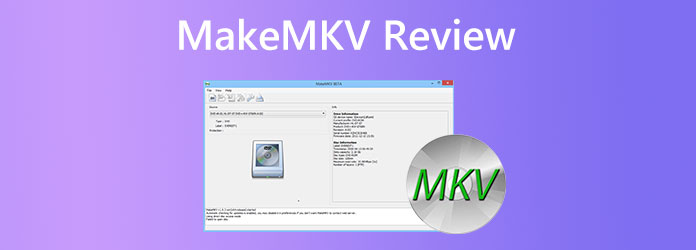
Jste zde na tomto příspěvku, abyste věděli, zda je to tak MakeMKV by to měla být vaše volba, že? Pak nechte tento článek uvolnit upřímnou recenzi, kterou jsme společně s naším týmem vytvořili vy. Pro ripování DVD musíte mít skvělý ripper, který vám umožní s jistotou ripovat cílové soubory DVD. Ano, existují uživatelé, kteří jsou s používáním MakeMKV spokojeni. Bohužel však existují i ti, kteří spokojeni nejsou. Proto je lepší spolehnout se na praktické zkušenosti s ripováním DVD s konkrétním nástrojem, který se chystáte použít, než na fámy. Zjistěte proto, co my a internet o tomto softwaru říkáme, a přečtěte si níže uvedený obsah.
- Část 1. Recenze MakeMKV: První verdikt
- Část 2. Jak používat MakeMKV
- Část 3. Podrobná recenze MakeMKV
- Část 4. Konečný verdikt k MakeMKV
- Část 5. Nejlepší alternativa pro MakeMKV
- Část 6. Nejčastější dotazy k MakeMKV a jeho alternativám
Část 1. Recenze MakeMKV: První verdikt
MakeMKV je bezplatný software pro ripování DVD, který vám umožní převést vaše filmy do formátu MKV, jak název napovídá. Jinými slovy, tento nástroj se také nazývá transkodér, který transformuje klipy, a to i ty šifrované z disků, do sady video souborů ve formátu MKV bez jakékoli změny kvality. Další dobrou funkcí, kterou můžete s tímto nástrojem využít, je jeho schopnost streamovat dešifrované klipy do vašeho oblíbeného přehrávače médií bez nutnosti mezikonverze. Pokud jde o uživatelské zobrazení, MakeMKV má snadno použitelné rozhraní, které nevyžaduje žádnou technickou konfiguraci kromě nastavení výstupního adresáře.
Kromě toho nemůžeme MakeMKV omezit na Blu-ray, protože funguje také se soubory ISO, které si můžete uložit na plochu nebo Mac. Jako jednu z oblíbených nevýhod tohoto DVD ripperu je však potřeba být připraven.
Klíčové vlastnosti MakeMKV:
- Dokáže číst šifrované disky Blu-ray pomocí nejnovějších verzí BD+ a AACS.
- Funguje na discích DVD, Blu-ray, ISO a složkách.
- Dodává se s postupem převodu jedním kliknutím.
- Uchovávejte informace o kapitolách filmu a zachovejte stopy videa a zvuku.
Část 2. Jak používat MakeMKV
MakeMKV můžete rozhodně používat zdarma, protože nabízí 30denní bezplatnou zkušební dobu. U tohoto freewaru však počítejte s určitými omezeními, a to až do té míry, že nebudete moci používat ani jeho prémiové nástroje, pokud si nezaplatíte patřičnou cenu za více. Níže uvádíme pokyny, které byste měli dodržovat, abyste tento DVD ripper používali poprvé.
Krok 1.Nainstalujte MakeMKV na počítač Mac, Windows nebo Linux a spusťte jej, jakmile bude připraven.
Krok 2.Disk můžete vložit do diskové jednotky počítače po spuštění. Poté klikněte na nabídku Soubor v hlavním rozhraní nástroje a poté na Otevřete disk vyberte cílový disk.
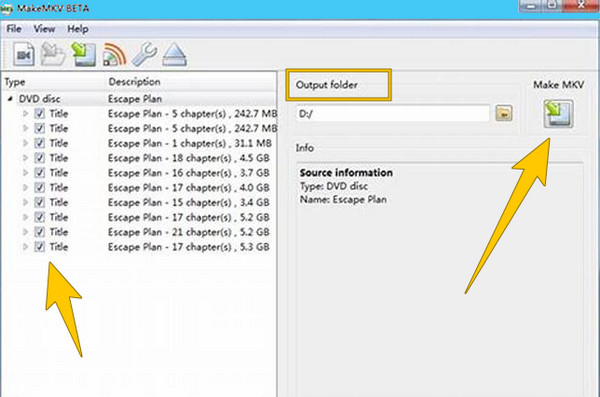
Krok 3Jakmile je disk inicializován, přejděte na jeho obsah a zaškrtněte ty, které chcete ripovat. Poté přejděte na Výstupní složka, nastavte preferovaný cíl souboru a stiskněte Vytvořte MKV tlačítko pro zahájení procesu ripování.
Část 3. Podrobná recenze MakeMKV
Kompatibilita systému
MakeMKV je k dispozici pro Windows, macOS a Linux, což z něj činí jednu z nejoblíbenějších možností pro převod DVD/Blu-ray disků do formátu MKV. Uživatelé hlásí plynulý výkon na všech systémech, včetně Windows 10/11 a macOS Mojave a novějších. Nevyžaduje špičkový hardware, ale rychlejší disky a procesory zvyšují rychlost ripování.
Bezpečnost a stabilita
MakeMKV je obecně považován za bezpečný a stabilní, bez přidaného malwaru nebo adwaru. Některé antivirové programy však označily nedávné verze jako potenciální hrozby, pravděpodobně falešně pozitivní kvůli způsobu, jakým software interaguje s chráněnými disky. Uživatelé na fórech potvrzují, že nástroj je spolehlivý a během používání zřídka padá.
Podřezávací kotouče
MakeMKV skvěle ripuje DVD i Blu-ray disky, i když jsou uzamčeny na určité regiony nebo mají šifrování. Dokáže obejít většinu systémů ochrany proti kopírování. Lidem se líbí, že dokáže z disku extrahovat vše, včetně menu, různých zvukových stop a titulků.
Výstupní formát a kvalita
MakeMKV ukládá videa pouze ve formátu MKV a zachovává původní video a zvuk bez jejich zmenšení nebo změny. To znamená, že zkopírované soubory jsou velmi čisté a téměř identické s obsahem disku. Protože však nenabízí jiné formáty, jako je MP4 nebo AVI, budou muset uživatelé, kteří chtějí jiné typy souborů, k jejich převodu použít jiný program.
Rychlost ripování
Rychlost ripování MakeMKV závisí především na typu disku a používané mechanice. Někteří uživatelé dosahují lepších výsledků aktualizací softwaru mechaniky nebo používáním odemčených mechanik. Protože MakeMKV soubory nezmenšuje ani nekomprimuje, příliš nezatěžuje procesor počítače.
Cena
MakeMKV je v beta verzi, která trvá již několik let, k dispozici zdarma. Nejnovější verzi si můžete pořídit s bezplatným beta klíčem, který se obnovuje měsíčně. Pokud dáváte přednost trvalé verzi, můžete si zakoupit doživotní licenci za přibližně $60, abyste se vyhnuli měsíční aktivaci.
Část 4. Konečný verdikt k MakeMKV
MakeMKV je dobrou volbou, pokud hledáte snadný a spolehlivý způsob kopírování DVD a Blu-ray disků do digitálních souborů bez ztráty kvality ve Windows, macOS nebo Linuxu. Dokáže pracovat se zamčenými nebo šifrovanými disky a zachovává původní video, zvuk, nabídky a titulky. Můžete jej používat zdarma v jeho dlouhodobé beta verzi nebo si zakoupit jednorázový doživotní klíč za přibližně $60. Někteří lidé si stěžují, že ukládá soubory pouze jako MKV a nemá žádné vestavěné nástroje pro úpravu ani zmenšení velikosti souborů. Rychlost ripování může být zpomalena vaší optickou mechanikou (zejména u Blu-ray disků). Někdy se spustí antivirová varování, takže pokud chcete používat jiné formáty, ořezávání nebo vypalování, budete potřebovat další programy.
Celkově vzato je to dobrý nástroj na trhání, který stojí za vyzkoušení.
Část 5. Nejlepší alternativa k Udělejte si MKV
Jak již bylo zmíněno, freewarová verze MakMKV má omezení. Na druhou stranu je také evidentní, že i s její prémiovou verzí můžete produkovat ripované soubory pouze ve formátu MKV. Pokud tedy chcete mnohem lepší ripper a konvertor, který můžete použít na svém počítači, měli byste si najít čas a znát nejlepší alternativu MakeMKV níže.
Zdarma DVD Ripper
Blu-ray Master Free DVD Ripper je výkonný nástroj pro zpracování úloh konverze DVD. Tento software podporuje různé typy DVD, jako jsou DVD-R, DVD-RW atd., s cílem pomoci vám vyřešit problém se zálohováním DVD bez omezení. Po nahrání DVD do softwaru uvidíte velké množství video a audio profilů s různými parametry, jako jsou 4K MP4, HD MKV a další, což vám umožní vybrat si dle vašich potřeb. Můžete si také zvolit požadovanou výstupní kvalitu, například HD, 4K, 5K a dokonce i 8K! Tato bezplatná alternativa k MakeMKV navíc nabízí editační funkce, které vám pomohou skvěle přizpůsobit zobrazení výstupu a další obsah, včetně, ale nikoli výhradně, efektů, filtrů, vodoznaků, titulků a dalších. Díky špičkové technologii dešifrování dokáže software snadno zpracovat regionální kódy DVD a další ochranu proti kopírování DVD, což vám poskytuje svobodu sledovat DVD videa na jakémkoli zařízení.
- Převeďte své filmy do libovolného z více než 500 různých formátů, které podporuje.
- Pokročilé technologie, které vás podporují, jako je AI, GPU a hardwarová akcelerace.
- Vysoká kvalita bezztrátového výstupu ripování a konverze.
- Ručně vyberte titulky, které chcete zachovat.
Stažení zdarma
Pro Windows
Bezpečné stahování
Stažení zdarma
pro macOS
Bezpečné stahování
Krok 1Nainstalujte si tuto alternativu MakeMKV volně do svého počítače. Chcete-li tak učinit, klepněte na Stažení tlačítka, která vidíte výše.
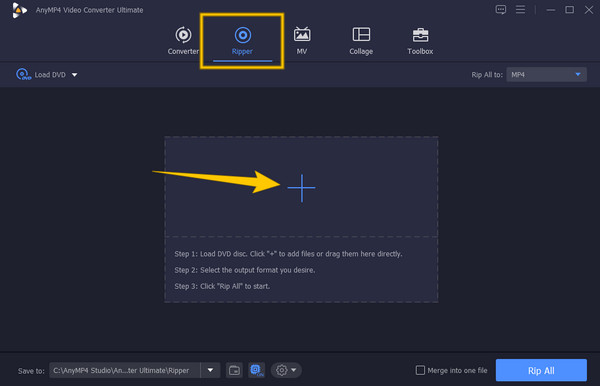
Krok 2Po instalaci spusťte software a okamžitě přejděte na Trhací stroj nabídka. Nyní můžete vložit disk, který chcete ripovat. Poté klikněte na ikonu Plus v hlavním rozhraní softwaru a vyberte vložený disk.
Krok 3Po načtení souborů DVD vyberte výstupní formát, který chcete použít. Pak stiskněte Rip All knoflík.
| MakeMKV | VS | Blu-ray Master DVD Ripper |
| Windows, Mac a Linux | Kompatibilita systému | Windows a Mac |
| Snadnost použití | ||
| MKV | Výstupní formáty | MP4, MKV, MOV, AVI a další |
 | Funkce přizpůsobení |  |
| Schopnost dešifrování | |
Stažení zdarma
Pro Windows
Bezpečné stahování
Stažení zdarma
pro macOS
Bezpečné stahování
Část 6. Nejčastější dotazy k MakeMKV a jeho alternativám
-
MakeMKV vs. HandBrake, co je lepší?
Záleží na vašich prioritách. Pokud chcete nástroj, který dokáže zachovat původní kvalitu vašeho videa, MakeMKV je lepší volba. Na druhou stranu, pokud chcete nástroj, který si přímo poradí s nešifrovanými disky a převede je do MP4 a WEbM kromě MKV, pak by HandBrake měla být vaše volba.
-
Mohu vytvořit skladbu s alternativou MakeMKV?
Ano. Mnoho alternativ k MakeMKV umožňuje vytvářet stopy, často s větší flexibilitou formátu než výchozí výstup MKV MakeMKV, například HandBrake, Blu-ray Master, DVDFab atd.
-
Můžu si přehrávat zkopírované DVD na svém mobilním telefonu?
Ano. Ripovaná videa jsou běžné video soubory, které lze přehrávat na většině běžných mediálních platforem.
-
Je MakeMKV lepší než HandBrake?
Ne, slouží různým primárním účelům: MakeMKV je lepší pro bezztrátové ripování, zatímco HandBrake je lepší pro transkódování/kompresi. Mnoho uživatelů používá oba.
Zabalení
Tento článek obsahuje upřímný názor na MakeMKVKromě toho jsme pro případ pochybností zahrnuli nejlepší alternativu, kterou můžete mít, pokud vám daný software neposkytne to, co potřebujete nebo očekáváte. Tento Blu-ray Master Free DVD Ripper je skutečně něco, co doporučuje nejen náš tým, ale i ostatní analytici, kteří s ním mají praktické zkušenosti. A nyní máte možnost si ho sami vyzkoušet a sdělit nám své názory.
Více od Blu-ray Master
Různé recenze DVD Ripperů

Rychlý a bezplatný software pro ripování, který snadno dešifruje všechna DVD do digitální podoby na vašem počítači.
100% Bezpečné. Bez virů.
