

Čvc 24, 2025Autor: Kevin Miller na Kopírovat DVD
Před digitálními soubory byly kazety VHS standardním formátem pro nahrávání a konzumaci médií. VHS, zkratka pro Video Home System, byla zavedena v 70. letech 20. století a zůstala populárním formátem až do začátku roku 2000. Mnoho rodin má stále uskladněné krabice s kazetami VHS, které se časem pomalu zhoršují. Kazety VHS jsou bohužel velmi náchylné k opotřebení, magnetické degradaci a fyzickému poškození. Vzhledem k tomu, že přehrávače VHS se stávají vzácnými, je naléhavě nutné tyto nahrávky uchovávat v modernějším formátu. A právě zde... Převodník VHS na DVD přichází. Tento příspěvek se bude zabývat tím, jak tyto převodníky fungují, co je třeba zvážit při jejich výběru a které možnosti jsou nejvhodnější.

- Část 1. Jak vybrat dobrý převodník VHS na DVD
- Část 2. Roxio Easy VHS na DVD 3 Plus
- Část 3. Clariviews VHS na DVD rekordér
- Část 4. Blu-ray Master DVD Creator
- Část 5. Bonus: Jak vypálit VHS na DVD
Část 1. Jak vybrat dobrý převodník VHS na DVD
Převod VHS kazet na DVD je nezbytný pro zachování vašich nenahraditelných videí v jejich původním analogovém formátu. Vzhledem k mnoha dostupným možnostem je důležité pochopit klíčové faktory, které ovlivňují vaše rozhodnutí. Níže uvádíme hlavní aspekty, které byste měli zvážit před nákupem nebo použitím převodníku VHS na DVD:
• Typ převodníku: Hardwarové převodníky jsou zařízení typu plug-and-play, která připojují VHS přehrávač přímo k počítači. Softwarové převodníky naopak vyžadují zařízení pro záznam videa a počítač.
• Rozpočet: Rozpočet bude mít velký vliv na to, který převodník je pro vás vhodný. Vyberte si převodník, který vyhovuje vašim potřebám, aniž byste museli platit za zbytečné funkce.
• Snadné použití: Nejlepší převodníky VHS na DVD se vyznačují jednoduchostí. Hledejte produkty s jasnými pokyny a automatizovanými funkcemi, které vám zkrátí dobu učení.
• Možnosti výstupu: Zkontrolujte, jaké typy výstupu váš převodník podporuje. Některé vytvářejí pouze DVD, zatímco jiné nabízejí i digitální formáty, které se snáze ukládají a k nimž se snáze přistupuje.
• Funkce pro editaci a tvorbu DVD: Vyberte si převodník, který překonává základní přenosové možnosti a nabízí integrované funkce pro úpravu a tvorbu disků.
• Podpora typů disků a televizních systémů: Ne všechny převodníky podporují stejné formáty disků nebo regionální televizní standardy. Ujistěte se, že vaše finální DVD se budou správně přehrávat na standardních DVD přehrávačích ve vaší zemi.
Část 2. Roxio Easy VHS to DVD 3 Plus
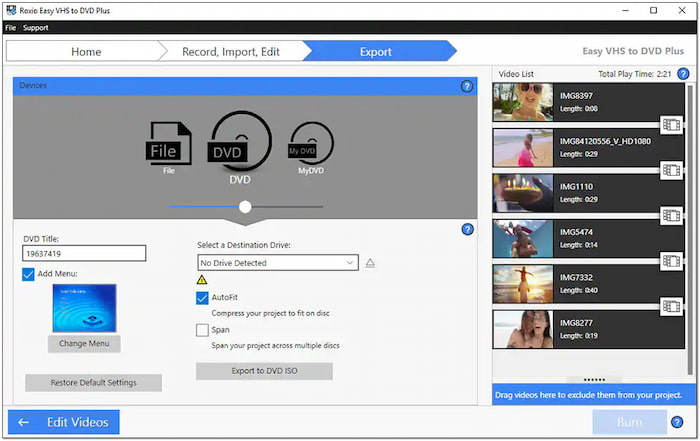
Roxio Easy VHS to DVD 3 Plus je balíček softwaru a hardwaru. Tento převodník je plně kompatibilní s Windows 11, 10, 8 a 7. Obsahuje zařízení pro nahrávání USB, které připojuje VHS přehrávač k počítači. Softwarový balíček pro vypalování VHS na DVD umožňuje vypalovat videa na DVD, MiniDVD a ISO obrazové soubory. Podporuje video vstup ve formátech, jako jsou MPEG-2 a AVC (H.264). Kromě vypalování VHS na DVD můžete také převádět VHS na MP4 formát.
VLASTNOSTI:
• Převádějte LP desky nebo kazety přímo do digitálního profilu.
• Export videa na DVD, MiniDVD, ISO soubor nebo digitální profil.
• Mezi vestavěné nástroje patří mimo jiné stabilizátor videa, přechody a korekce barev.
• Přehrávání videí na videokameře pro zachycení a převod VHS videí na DVD.
Část 3. Clariviews VHS na DVD rekordér
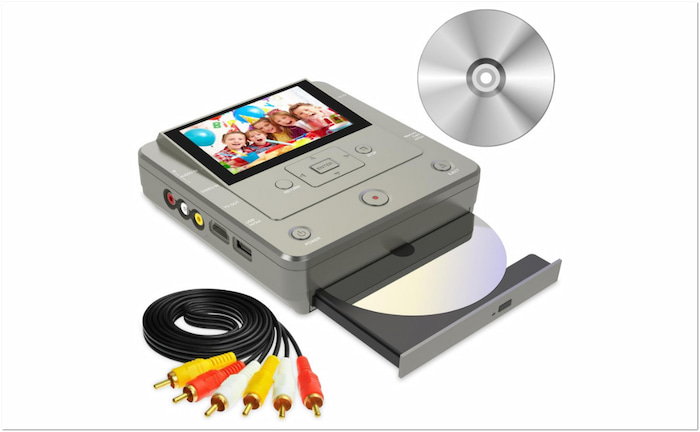
Clariviews VHS na DVD rekordér je záznam videa a Převodník VHS na DVD hardware. Přijímá různé vstupní zdroje, včetně VHS přehrávačů, VHS kamer, videokamer, videorekordérů a DVD přehrávačů. Toto zařízení k převodu videí na DVD nevyžaduje počítač ani kazetu. Podporuje různé formáty DVD, včetně DVD+RW/R, D-RW/R a DVD+R DL. Tato výkonná vypalovačka poskytuje rychlý a přesný přenos, který vám ušetří čas.
VLASTNOSTI:
• Nahrávání fotografií, videí nebo hudby přímo z telefonu na DVD.
• Prohlížejte si video na 4,3palcovém LCD displeji během nahrávání/konverze.
• Zpracovává média z různých zdrojů, včetně VHS, videorekordérů, DVD, CD a videokamer.
• Převádějte videa, obrázky a hudbu do různých úložišť, včetně DVD.
Část 4. Blu-ray Master DVD Creator

Blu-ray Master DVD Creator je špičkový převodník VHS videa na DVD. Je plně dostupný ve Windows (7 až 11) a Mac (10.9 a novější). Dokáže snadno převést digitalizované soubory VHS na vysoce kvalitní, přehrávatelné DVD. Bez ohledu na formát souboru můžete přidávat a vypalovat více souborů současně.
Stažení zdarma
Pro Windows
Bezpečné stahování
Stažení zdarma
Pro Windows
Bezpečné stahování
Kromě toho můžete nastavit poměr stran a kvalitu videa a dokonce přidat šablony DVD menu. Nabízí několik předpřipravených šablon DVD menu s možnostmi přizpůsobení. Navíc nabízí nástroj pro editaci videa, který umožňuje vylepšit videa před jejich přenosem na DVD.
VLASTNOSTI:
• Nabízí několik šablon DVD menu s různými tématy.
• Upravte DVD videa před vypálením pomocí vestavěného editoru videa.
• Vypalujte libovolná média na DVD, do složky VIDEO_TS, do souboru ISO a dokonce i na Blu-ray.
• Přijímá digitalizované soubory VHS ve formátech jako MP4, MOV, MKV a více než 500 dalších.
Část 5. Bonus: Jak vypálit VHS na DVD
5.1 Digitalizace VHS kazety pomocí Blu-ray Master Screen Recorderu
Digitalizace VHS kazet je nezbytná pro ochranu vašich videí před poškozením. K tomu můžete použít Blu-ray Master vybraný Screen RecorderTento multifunkční rekordér obrazovky dokáže zachytit VHS záběry a vytvořit tak trvalý digitální soubor. Nabízí jednoduchý a vysoce kvalitní způsob, jak zachytit, co se přehrává na obrazovce. Kromě obrazu dokáže zachytit i zvuk z videa. Nahrávky lze ukládat v různých formátech s rozlišením až 4K.
Krok 1.Začněte stažením bezplatného programu Screen Recorder, který preferuje Blu-ray Master. Je k dispozici pro Windows i Mac, takže klikněte na tlačítko Stáhnout pro váš systém. Nainstalujte software pro nahrávání videa, dokončete instalaci a poté software spusťte.
Stažení zdarma
Pro Windows
Bezpečné stahování
Stažení zdarma
Pro Windows
Bezpečné stahování
Krok 2.Jakmile je software otevřený, zadáte Screen Recorder ve výchozím nastavení režim. Na kartě Zobrazení vyberte oblast obrazovky, kde se zobrazí okno přehrávání VHS. Povolte možnost Systémový zvuk, aby se zvuk z přehrávání videa VHS zachytil.
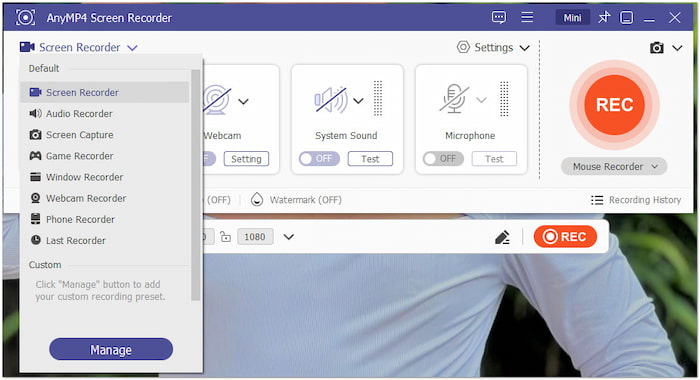
Krok 3Jakmile je software připraven, spusťte software pro přehrávání videa. Pozastavte kazetu VHS v místě, kde chcete spustit nahrávání. Přepněte zpět do nahrávacího softwaru a klikněte na velké tlačítko REC tlačítko. Ihned po zahájení nahrávání stiskněte tlačítko Přehrát na VHS přehrávači.
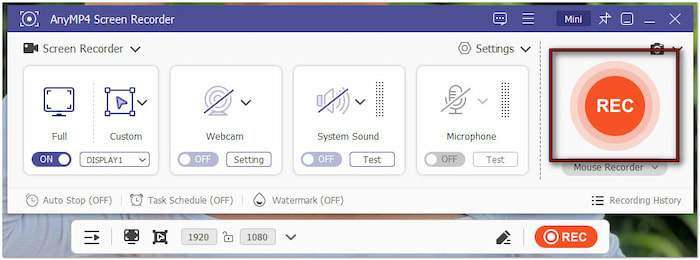
Krok 4.Jakmile se přehrávání VHS kazety dokončí, klikněte na Rudé náměstí v rozhraní nahrávání. Automaticky se zobrazí okno náhledu, kde si můžete prohlédnout nahrané video. Na obrazovce náhledu můžete také video oříznout a odstranit tak nežádoucí části.

Blu-ray Master Screen Recorder nabízí pohodlné řešení pro nahrávání vysoce kvalitních VHS videí. Je to nástroj pro digitalizaci VHS videí pro konverzi na DVD. Po nahrávání bude video připraveno k vypálení na DVD v další fázi procesu.
5.2 Vypalování VHS videí na DVD pomocí programu Blu-ray Master DVD Creator
Po digitalizaci VHS kazet je dalším krokem k dlouhodobému uchování jejich vypálení na DVD. Blu-ray Master DVD Creator umožňuje snadno vytvořit fyzickou kopii nahrané VHS kazety. S ní můžete přidávat DVD menu, provádět úpravy a dokonce i přidávat zvukové stopy a titulky.
Krok 1.Začněte stažením programu DVD Creator, oblíbeného softwaru pro Blu-ray Master, zdarma. Nainstalujte software pro tvorbu DVD a dokončete proces instalace. Po dokončení vložte prázdné DVD do diskové jednotky počítače a spusťte software.
Stažení zdarma
Pro Windows
Bezpečné stahování
Stažení zdarma
Pro Windows
Bezpečné stahování
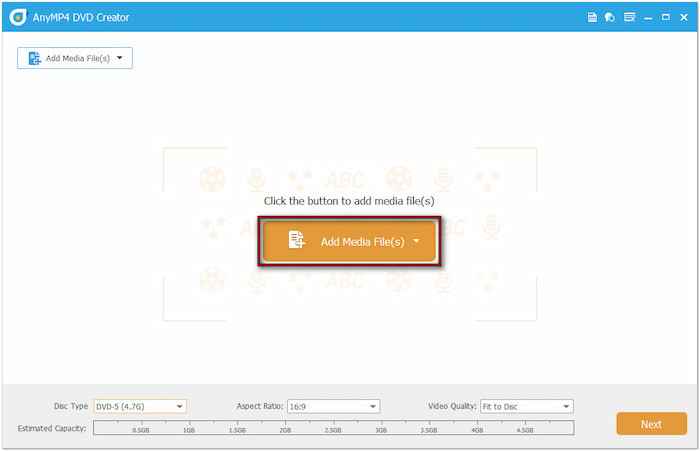
Krok 2.Po spuštění vyberte jako typ disku možnost DVD disk. Klikněte na Přidat mediální soubory pro import dříve nahraných VHS videí. Po importu nastavte typ disku (DVD-5 nebo DVD-9), poměr stran a kvalitu videa. Poté klikněte na tlačítko Další pro pokračování.
Krok 3Na další obrazovce zadáte Nabídka DVD okno pro přizpůsobení. V části Šablona nabídky vyberte preferovanou šablonu. Můžete také přidat hudbu na pozadí, nahrát obrázky na pozadí a vložit úvodní film. Kliknutím na tlačítko Vypálit pokračujte.

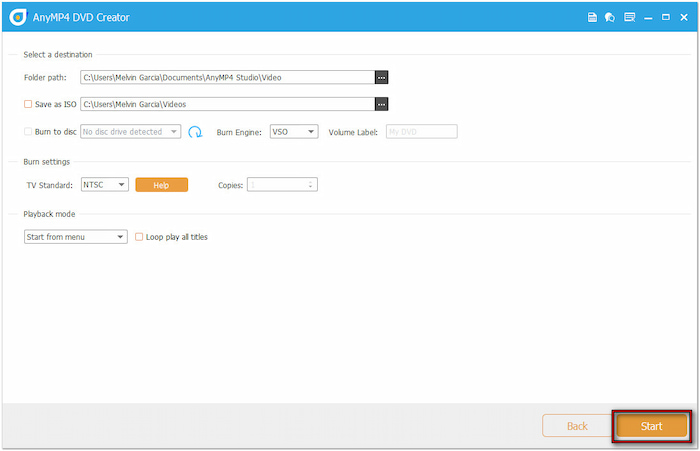
Krok 4.V okně Nastavení vypalování zadejte výstupní adresář ve výběru Cesta ke složce. Zaškrtněte políčko Vypálit na disk a v rozbalovací nabídce vyberte diskovou jednotku. Vyberte příslušný televizní standard a poté klikněte na Start zahájit proces vytváření DVD.
Blu-ray Master DVD Creator je nejlepší DVD vypalovačka pro vypalování VHS na DVD. Nabízí rychlý a efektivní způsob, jak převést nahrané VHS nahrávky na DVD. Pro optimální výstup DVD použijte nástroje pro úpravu videa, zvuku a titulků k vylepšení videí před vypálením.
Závěr
Převod VHS kazet na DVD je nejúčinnější způsob, jak uchovat svá videa. Pokud ukládáte rodinné záběry nebo archivujete staré sbírky, spolehlivý Převodník VHS na DVD poskytuje perfektní most mezi analogovými a digitálními formáty. Pro zjednodušení a vylepšení procesu použijte Blu-ray Master Screen Recorder a Blu-ray Master DVD Creator. Blu-ray Master Screen Recorder vám pomůže digitalizovat vaše VHS kazety s vysoce kvalitním výstupem. Blu-ray Master DVD Creator vám zároveň umožňuje vypálit digitalizovaná VHS videa na vysoce kvalitní DVD.
Více od Blu-ray Master

Rychlý a bezplatný software pro ripování, který snadno dešifruje všechna DVD do digitální podoby na vašem počítači.
100% Bezpečné. Bez virů.
