

11. juni 2025Sendt af Kevin Miller til Afspil DVD
3D-videoer tilføjer dimension til underholdning og leverer naturtro visning. Dette format vækker scener til live på en måde, som standardvideo ikke kan. Som en fleksibel medieafspiller kan VLC afspille næsten alle videoformater, inklusive 3D. På trods af dette understøtter VLC ikke fuld 3D-afspilning og kræver manuel konfiguration for at vise 3D-indhold. Dette indlæg har til formål at hjælpe dig. afspil 3D på VLC problemfrit. Vi vil guide dig gennem vigtige trin, fremhæve optimeringstips og tilbyde alternative afspilningsløsninger. På denne måde kan du nyde dit 3D-indhold i en mere jævn og filmisk oplevelse.

- Del 1. Hvad er 3D-videoformater
- Del 2. Konfigurer VLC til 3D-afspilning (trin for trin)
- Del 3. Ud over VLC: Alternative 3D-afspilningsmuligheder
- Del 4. Optimer din 3D-oplevelse
Del 1. Hvad er 3D-videoformater
Et 3D-videoformat er en type digital video, der viser billeder med dybde. Det skaber illusionen af tre dimensioner, når det vises med kompatibelt udstyr. I modsætning til standard 2D-videoer optager 3D-formater to separate billeder, et til hvert øje, for at producere en stereoskopisk effekt. Almindelige 3D-videoformater inkluderer:
Side om side (SBS)
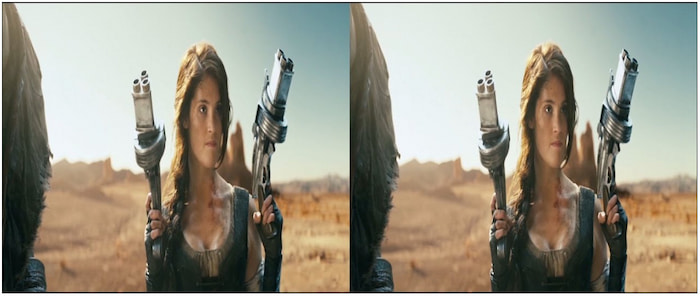
I side-om-side 3D-formatet deles videoen vandret. Venstre og højre øje komprimeres og placeres side om side inden for den enkelte ramme. SBS er bedst til downloadede 3D-film til brug med 3D-tv'er, medieafspillere og VR'er. En 3D-videoafspiller som VLC skal konfigureres til at fortolke og kombinere to billeder. Uden korrekt konfiguration vil videoen vises som en simpel delt skærm.
Anaglyf (rød/cyan)
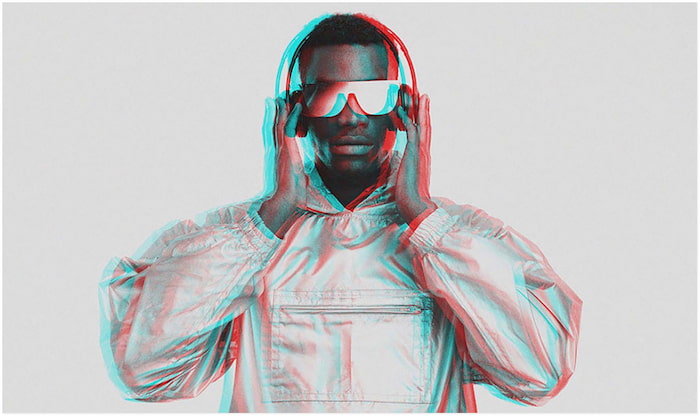
Anaglyph 3D-formatet bruger farvefiltrering til at levere 3D-effekten. To separate billeder kodes ind i den samme ramme ved hjælp af røde og cyan farver. Det kræver anaglyph 3D-briller, som har røde og cyan linser. Heldigvis understøtter VLC dette format ved hjælp af det indbyggede anaglyph 3D-filter. Det konverterer kompatible 3D-videoer til nem visning med simple briller.
Top-and-Bottom (TAB)
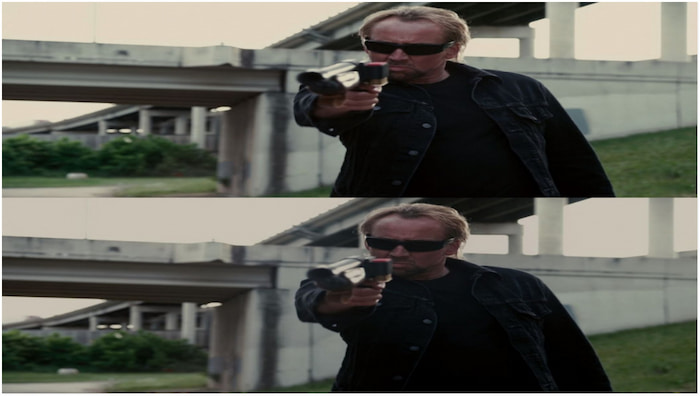
Top-and-Bottom 3D-formatet deler billedet lodret. Det placerer venstre øjes perspektiv i den øverste halvdel og højre øjes perspektiv i den nederste. Ligesom SBS komprimerer dette format hvert billede, så det passer inden for halvdelen af billedets højde. Afspilningsenheden skal genkende dette layout og korrekt knytte hver halvdel af billedet til det tilsvarende øje.
Del 2. Konfigurer VLC til 3D-afspilning (trin for trin)
Aktivering af anaglyph 3D
Kan VLC afspille 3D-film? Ja.
VLC medieafspiller er en praktisk afspiller, der understøtter forskellige videoformater, herunder 3D-afspilning. Hvis du har et par anaglyph 3D-briller, kan du nyde 3D-visning uden et 3D-tv. VLC tilbyder et indbygget anaglyph 3D-filter, der omdanner standardvideo til et rødt/cyan-format.
Sådan aktiverer du Anaglyph 3D i VLC:
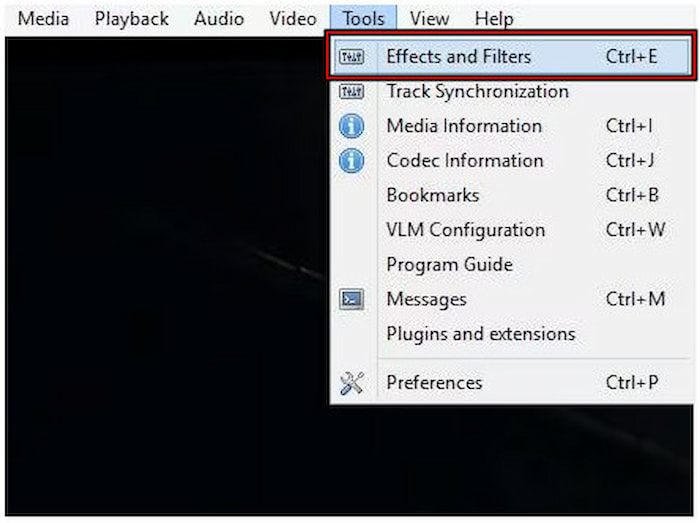
Trin 1.Åbn VLC Media Player, og tryk på Ctrl + O for at indlæse en mediefil. Du kan bruge enhver videofil til at generere et anaglyf 3D-output. Klik på fanen Værktøjer i den øverste menulinje, og vælg Effekter og filtre.
Trin 2.I vinduet Justeringer og effekter skal du navigere til Videoeffekter og vælge underfanen Avanceret. Dette afsnit indeholder alle videojusteringsværktøjer til at forbedre eller transformere din videoafspilning. Marker Anaglyph 3D afkrydsningsfeltet for at aktivere effekten.
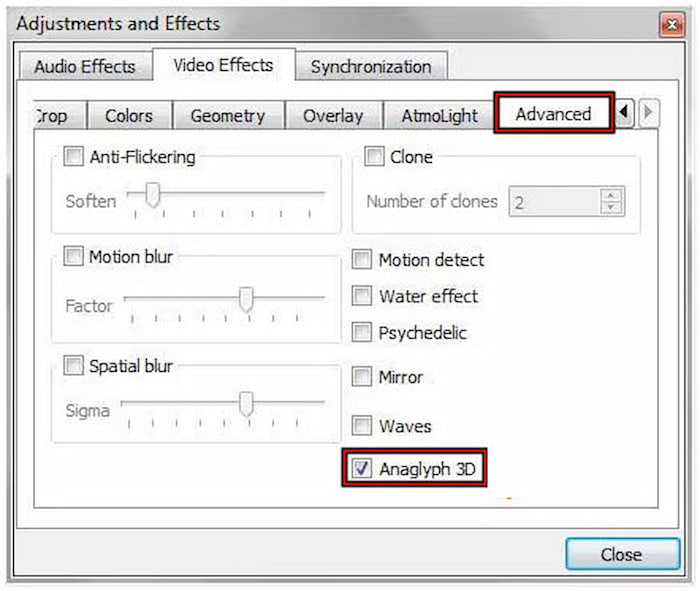
VLC tilbyder en simpel metode til at se 3D på en standardskærm uden specialudstyr. Sørg blot for at have anaglyph 3D-briller for at se videoen i rødt/cyan format. Hvis du vil afspille en video kontinuerligt, kan du bruge VLC's loop-videofunktion .
Justering til side-om-side (SBS) 3D
Hvordan gennemtvinger man 3D-tilstand i VLC? For at få den bedste visning skal du foretage følgende justeringer og fejlfinde almindelige afspilningsproblemer. Først skal du sørge for, at Anaglyph 3D-filteret er korrekt aktiveret. Hvis videoen har forkert farveseparation, skal du justere skærmens lysstyrke og kontrast i fanen Vigtig. For et sløret 3D-billede skal du kontrollere, at din video faktisk er SBS. Indstil Output-modulet til Automatisk, og sørg for, at din skærmopløsning er 1920×1080 eller højere.
Vigtig note: Husk at bruge anaglyph 3D-briller for at få en ordentlig 3D-visning.
Del 3. Ud over VLC: Alternative 3D-afspilningsmuligheder
Selvom VLC 3D-afspilning tilbyder en enkel måde at nyde 3D-indhold på, er dedikeret 3D-afspilningssoftware som f.eks. Blu-ray Master gratis Blu-ray-afspiller tilbyder langt mere avancerede funktioner. Denne software understøtter forskellige 3D-videokodeker og -formater, herunder MP4, AVC, HEVC, AV1 osv. Den kan afkode ægte 3D-strukturer uden at være afhængig af filtre som Anaglyph 3D. Den kan levere videoer i HD-kvalitet med surround sound-understøttelse, hvilket VLC's filtre ikke fuldt ud kan replikere. Derudover er det nemmere at navigere gennem menuen, indlæse filer og skifte indstillinger.
Sådan ser du 3D-film på VLC-alternativet:
Gratis download
Til Windows
Sikker download
Gratis download
til macOS
Sikker download
Trin 2.Så snart den åbner, skal du klikke på Åbn disk for at importere 3D-kilden til brugergrænsefladen. Hvis du har en 3D-video gemt på dine lokale filer, skal du bruge Åbn fil i stedet. 3D-afspilningssoftwaren afspiller 3D-filmen automatisk, når den har analyseret disken.
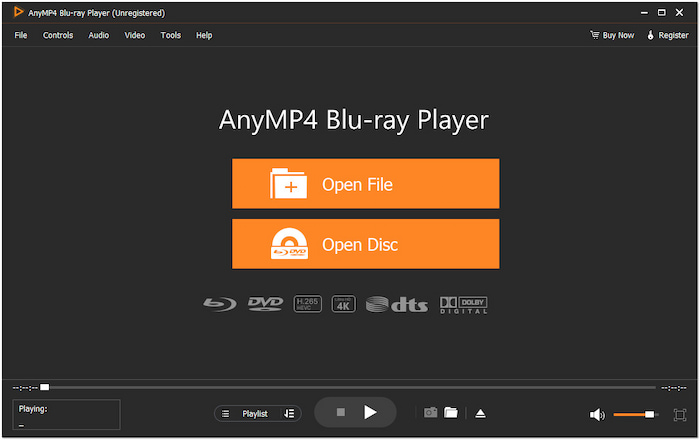
Trin 3.I den øverste menu skal du klikke på Kontrolelementer Tryk på fanen for at navigere til de kapitler, du vil afspille. Du kan også udforske fanerne Lyd og Video og konfigurere indstillinger for bedre afspilning. Brug de smarte navigationsmenukontroller til at afspille, sætte på pause, stoppe og spole frem eller tilbage i 3D-afspilning.
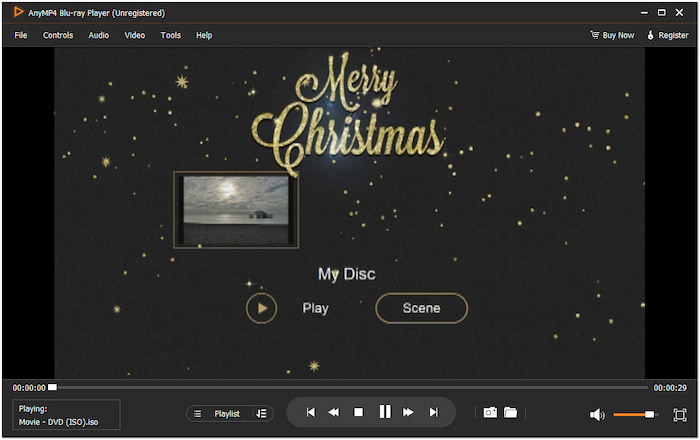
Blu-ray Master Free Blu-ray Player er et professionelt afspilningssoftwarealternativ til VLC. Det giver den bedste 3D-videoafspilningsoplevelse med ægte 3D-strukturer. Derudover inkluderer det avancerede afspilningskontroller som navigation frame-by-frame, skærmbilledeoptagelse, justering af afspilningshastighed osv.
Del 4. Optimer din 3D-oplevelse
Det kan være en fornøjelig oplevelse at se 3D-indhold, hvis det er optimeret korrekt. Selvom VLC understøtter 3D via Anaglyph 3D, skal du forberede dig ordentligt for at optimere din visning. Her er de ting, du skal forberede:
• Valg af korrekt 3D-briller: Brug røde/cyan anaglyph 3D-briller, ikke passive/aktive lukkerbriller. Undgå billigt fremstillede papirbriller, da dårlig farvefiltrering kan forårsage slørede billeder i øjnene.
• Optimal synsafstand og skærmstørrelse: Placer den 1,5 til 2 gange skærmens diagonale størrelse fra din skærm. Jo større skærmen er, desto bedre er 3D-dybden.
• Overvejelser vedrørende rumbelysning: Vælg dæmpet belysning eller et mørkt rum uden direkte genskin på skærmen. Undgå skarpe loftslamper eller refleksioner fra dagslys, som reducerer 3D-kontrasten.
• Videoopløsning og kvalitet: 3D-formater som SBS eller TAB opdeler billedet, så hvert øje kun ser halvdelen af den oprindelige opløsning. Den anbefalede minimumsopløsning er 1080p.
Afslutter
Nu ved du, at det er fuldt ud muligt at afspil 3D på VLCMed den rigtige konfiguration kan du nyde en 3D-oplevelse direkte fra dit system. Selvom VLC tilbyder en fleksibel løsning, leverer den muligvis ikke den mest problemfri 3D-afspilning. For en mere poleret 3D-oplevelse kan du bruge Blu-ray Master Free Blu-ray Ripper. Det er en dedikeret medieafspillersoftware, der understøtter 3D-videoer. Den leverer en ægte 3D-struktur med surround sound-kvalitet.
Har du spørgsmål eller brug for hjælp til opsætningen? Skriv en kommentar eller kontakt os – vi er her for at hjælpe.
Mere fra Blu-ray Master
Afspil DVD-film

Afspil nemt Blu-rays, DVD'er og forskellige video-/lydformater med omfattende afspilningsfunktioner.
100% Sikker. Ingen virus.
