

27. august 2026Sendt af Kevin Miller til Rip DVD
Hurtigguide:
Hvis du har et HDMI-kabel: Tilslut til TV og DVD > Skift Roku-input til HDMI. Hvis du har røde/gule/hvide kabler: Tilslut til AV IN (brug en 3,5 mm adapter, hvis det er nødvendigt) > Vælg AV Tile.
Har du en kasse med klassiske dvd'er eller hjemmevideoer liggende i skabet, men dit nye TCL- eller Hisense Roku-TV ser ikke ud til at have de rigtige porte? Du er ikke alene. Selvom streaming har taget over, kan det være overraskende forvirrende at få dit fysiske diskbibliotek til at afspille på et moderne smart-TV – især når du stirrer på et rod af røde, gule og hvide kabler uden noget sted at tilslutte dem.
Uanset om din DVD-afspiller bruger et standard HDMI-kabel eller ældre AV-kompositkabler, viser denne trinvise vejledning dig præcis, hvordan du gør det. Tilslut DVD-afspiller til Roku TVog løs almindelige problemer med 'Intet signal' på under fem minutter.
Indholdsfortegnelse
- Del 1. Hvad du skal bruge, før du går i gang
- Del 2. Sådan tilslutter du en DVD-afspiller til et Roku TV med et HDMI-kabel
- Del 3. Sådan tilslutter du en DVD-afspiller til et Roku TV med et AV-kabel (uden HDMI)
- Del 4. Fejlfinding ved tilslutning af DVD-afspiller til Roku TV
- Del 5. Sådan afspiller du dvd'er på Roku TV via USB-drev
- Del 6. Ofte stillede spørgsmål om, hvordan man tilslutter en DVD-afspiller til et Roku TV.
Del 1. Hvad du skal bruge, før du går i gang
Før du begynder at tilslutte kabler, skal du kontrollere bagsiden af din DVD-afspiller og dit Roku TV for at se, hvilken tilslutningstype du har. Hvis du forbereder det rigtige udstyr nu, sparer du dig for en ekstra tur til Best Buy eller Amazon.
Mulighed A: Til moderne DVD-afspillere (bedste kvalitet)
- HDMI-kabel: Højhastigheds-HDMI-kabel (1.4 eller 2.0).
- TV-port: Enhver ledig HDMI-port på dit Roku TV (mærket HDMI 1, HDMI 2 eller HDMI eARC/ARC).
Mulighed B: Til ældre DVD-afspillere (Legacy-opsætning)
- Standard AV-kompositkabel: De klassiske RCA-kabler i rød, gul og hvid.
- 3,5 mm til RCA AV-adapter (afgørende for nyere Roku-tv'er): De fleste moderne Roku-tv'er (som TCL, Hisense eller Westinghouse) har ikke længere de store gul/rød/hvide jack-paneler. I stedet har de en enkelt 3,5 mm 'AV IN'-port, der ligner et hovedtelefonstik. Hvis dit tv ikke har farvede porte, skal du have dette adapterkabel.
Valgfri / Fejlfinding af sikkerhedskopiering
- HDMI-konverterboks (RCA til HDMI): Hvis dit tv kun har HDMI-porte, og din dvd-afspiller kun har RCA-udgange, skal du bruge en aktiv RCA-til-HDMI mini-konverterboks (og et ekstra USB-kabel til at forsyne den med strøm).
Del 2. Sådan tilsluttes DVD-afspiller til Roku TV med HDMI-kabel
Et Roku TV kan tilsluttes en DVD-afspiller med eller uden HDMI-kabler. HDMI-tilslutningsmetoden kan dog give højere billed- og lydkvalitet, så det anbefales at bruge den, hvis din enhed er kompatibel med HDMI. Læs trinene nedenfor om, hvordan du tilslutter en dvd-afspiller til et Roku-tv med et HDMI-kabel:
Brugsscenarier
• Høj kvalitet: Bedste video og lyd fra DVD'er.
• Enkel opsætning: Ét kabel, plug-and-play.
• Moderne kompatibilitet: Fungerer med de fleste tv'er og lydsystemer.
Trin 1. Sluk først dit Roku TV og DVD-afspiller, og tag derefter deres netledninger ud.
Trin 2. Tilslut den anden ende af dit HDMI-kabel til et af de 3 HDMI-stik på bagsiden eller siden af dit Roku TV. Tilslut derefter den anden side til HDMI OUT-stikket på din DVD-afspiller.
Trin 3. Når du er færdig, skal du tilslutte strømkablerne til dit Roku TV og DVD-afspiller og derefter tænde dem. På startskærmen skal du vælge mellem HDMI 1, HDMI 2 eller HDMI 3-indgang, som du har indsat stikket på dit Roku TV.
Trin 4. Prøv endelig at indsætte en DVD i DVD-afspilleren. Dette er for at teste, om du nu kan afspille og se DVD'er på Roku TV gennem DVD-afspilleren, og om de nu er tilsluttet.
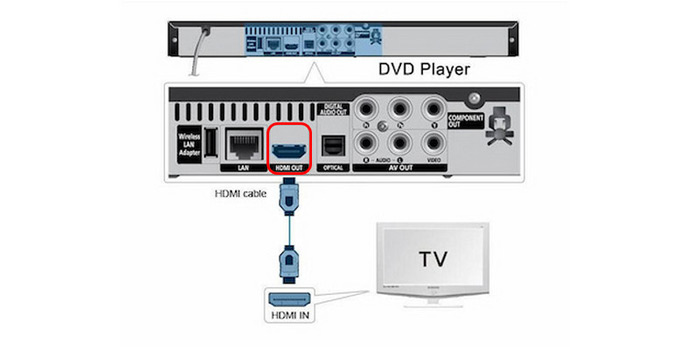
Alt i alt kender du de klare trin til at tilslutte DVD-afspillere til Roku TV'et med HDMI-kabler. Denne metode kan bruges på de fleste moderne enheder, der kun kræver, at du tilslutter flere kabler.
Del 3. Sådan tilslutter du en DVD-afspiller til et Roku TV med et AV-kabel (uden HDMI)
Hvis din DVD-afspiller er en ældre model uden en HDMI-port, så bare rolig – du kan stadig tilslutte den med standard AV-kompositkabler. Sammenlignet med HDMI-kabler tvinger standard AV-kabler (kompositkabler) alle videodata – farver, lysstyrke og synkronisering – gennem en enkelt gul ledning, hvilket forårsager signalforstyrrelser og dæmpet kvalitet ved slørede 480i. Vælg altid HDMI, hvis din DVD-afspiller understøtter det!
Vælg altid HDMI, hvis din DVD-afspiller understøtter det!
Før du starter, skal du kontrollere bagsiden eller siden af dit Roku TV. Mange moderne Roku TV'er, der er lavet efter 2020 (især fra mærker som TCL, Hisense og Onn) har ikke længere det store RCA-stikpanel i rød, gul og hvid. I stedet har de en enkelt 3,5 mm mini-jack-port mærket 'AV IN', der ligner et standard hovedtelefonstik. Hvis dit TV har denne opsætning, skal du bruge et 3,5 mm til 3-RCA AV-adapterkabel (ofte inkluderet i TV-boksen eller billigt tilgængeligt på Amazon) for at tilslutte dine standard rød/gul/hvide kabler.
Brugsscenarier
- Understøttelse af ældre versioner: Fantastisk til ældre DVD-afspillere.
- Budgetvenligt: Billige kabler og konvertere.
- Bevar minder: Afspil vintage- eller hjemmelavede diske.
Trin 1.Sluk og tag stikket ud af både dit Roku TV og din DVD-afspiller.
Trin 2.Identificér dit tv's AV-port.
- Hvis dit tv har 3 farvede stik (gul/rød/hvid): Sæt den ene ende af dit AV-kabel i AV-UDGANG portene på DVD-afspilleren, og den anden ende i den matchende farve AV-INDGANG porte på dit Roku TV.
- Hvis dit tv kun har et enkelt 3,5 mm 'AV IN'-stik: Sæt den enkelte 3,5 mm ende af din 3,5 mm til RCA-adapter ind i fjernsynet AV-INDGANG port. Tilslut derefter dine standard AV-kabler fra DVD-afspillerens AV-UDGANG til de farvede RCA-hun-ender på adapteren (match gul med video, rød med højre lyd, hvid med venstre lyd).
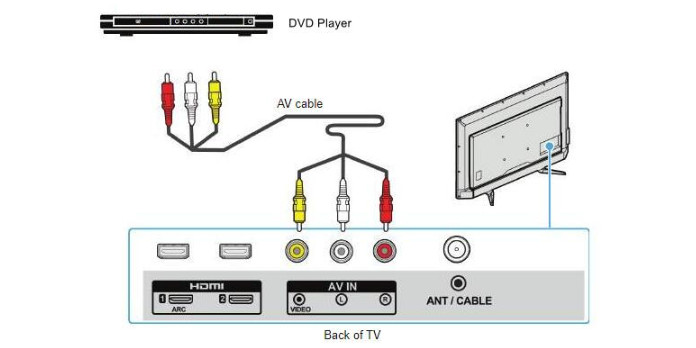
Trin 3.Sørg for, at alle stik er sat helt i. Hvis du blander farverne – især på tredjepartsadaptere – kan du få lyd uden video eller et forvrænget billede.
Trin 4.Tilslut og tænd begge enheder. Vælg AV-feltet på din Roku-startskærm for at begynde at se. Hvis AV-feltet ikke vises på din Roku-startskærm, skal du gå til Indstillinger > TV-indgange > AV > Opsæt indgang for at aktivere det.
Pro-tip fra vores laboratorium:
Da vi testede denne opsætning på et TCL Roku TV, stødte vi på et irriterende problem med billige 3,5 mm til RCA-adaptere fra tredjepart: de interne ledninger var byttet om! Hvis du har tilsluttet alt korrekt efter farve (gul til gul, hvid til hvid), men får en sort skærm med lyd – eller forvrænget video – så prøv at bytte om på de gule (video) og hvide (venstre lyd) stik. Du vil blive overrasket over, hvor ofte budgetkabler mærker disse farver forkert.
A/V-kabelforbindelsen er lidt kompleks sammenlignet med HDMI-kabler. Hvis du stadig bruger dine gamle DVD-afspillere, er denne metode passende for dig. Den er også budgetfri for de fleste.
Del 4. Fejlfinding ved tilslutning af DVD-afspiller til Roku TV
Sådan får du den bedste billedkvalitet (løsning af 480i vs. 4K-problemer)
Standard-dvd'er udsender kun video i 480i- eller 480p-opløsning (eller 576i/576p for PAL-diske i Europa). Når du afspiller en 480p-dvd med lav opløsning på et moderne 55-tommer eller større 4K Roku-tv, skal tv'et strække disse pixels dramatisk, hvilket ofte resulterer i et sløret, pixeleret eller klemt billede.
Sådan justerer du dine indstillinger for et meget renere billede:
1. Aktiver HDMI-opskalering (hvis understøttet): Tjek din DVD-afspillers opsætningsmenu med den originale fjernbetjening. Hvis din afspiller understøtter Opskalering / Opkonvertering via HDMI, skal du indstille videoudgangsopløsningen til 1080p eller 4KDette tvinger DVD-afspilleren (i stedet for TV'et) til at håndtere billedudjævningen, hvilket normalt giver et skarpere resultat.
2. Juster Roku-billedformat: Hvis filmen ser ud til at være strakt vandret, eller alle ser 'fede' ud, skal du trykke på Stjerne (*)-knap på din Roku TV-fjernbetjening, mens DVD'en afspiller. Gå til Billedindstillinger > Billedformat og ændre den fra Stræk til Direkte eller 4:3Dette vil bevare det klassiske originale teaterformat (tilføjelse af lodrette sorte bjælker på siderne) i stedet for at forvrænge billedet.
3. Rettelse af HDCP-fejlmeddelelser: Hvis du tilslutter via HDMI og får en lilla skærm med meddelelsen "HDCP-fejl" eller "Uautoriseret indhold", har dit tv og din dvd-afspiller ikke fungeret digitalt. For at løse dette skal du blot tage begge ender af HDMI-kablet ud, slukke og tænde begge enheder og sætte kablet tilbage i en anden HDMI-port på dit Roku TV (f.eks. HDMI 1 i stedet for en eARC-port).
Almindelige tips til at tilslutte DVD-afspiller til Roku TV
1. Tjek din forbindelsestype
HDMI: Fastgør kablet, prøv andre porte, og test med en anden enhed for at udelukke fejl. AV: Match farverne korrekt, brug en konverter om nødvendigt, og sørg for, at den er strømforsynet.
2. Vælg den korrekte indgangskilde
Vælg den rigtige indgang på dit Roku TV, og giv den et navn for hurtig adgang.
3. Tænd/sluk-enheder
Genstart af begge enheder kan ofte løse midlertidige forbindelsesfejl.
4. Kontroller for kompatibilitetsproblemer
Ikke alle DVD-afspillere fungerer med Roku TV'er - test på et andet TV, eller kontroller, om konverteren understøttes.
5. Opdater Roku TV-software
At holde dit Roku TV opdateret sikrer bedre enhedsgenkendelse og ydeevne.
6. Prøv en alternativ metode
Rip DVD'er til digitale filer og afspil dem via USB, hvis de fysiske forbindelser svigter.
7. Hjælp fra lokalsamfundet
Fora og supporttråde tilbyder dokumenterede løsninger – tøv ikke med at kontakte dem eller bede om hjælp.
Del 5. Sådan afspiller du dvd'er på et Roku TV via et USB-drev
Hvad hvis din DVD-afspiller holder op med at virke, eller dit vægmonterede Roku TV mangler tilgængelige porte? Du behøver ikke at opgive din fysiske filmsamling. Hvis din Roku-model (såsom Roku Ultra eller Streambar) har en USB-port, kan du digitalisere dine diske og afspille dem lokalt. Ved at bruge et desktopværktøj som HandBrake, Blu-ray Master Free DVD Ripper osv. kan du nemt konvertere fysiske DVD'er til Roku-kompatible digitale formater (som MP4 eller MKV) på din computer uden kvalitetstab.
Blu-ray Master gratis DVD Ripper er en kraftfuld DVD-rippingssoftware, der kan rippe enhver DVD til MP4, MOV, MKV, AVI og mere end 500 formater på 5 minutter. Du kan vælge forskellige outputprofiler med forskellige opløsninger og endda tilpasse outputparametre som encoder, bitrate osv., så de passer til specifikke behov. Med GPU-acceleration kan den rippe DVD'er 50 gange hurtigere sammenlignet med andre værktøjer, hvilket gør den til den hurtigste DVD-ripper. Derudover har dette omfattende værktøj forskellige redigeringsværktøjer, så du kan optimere videoeffekterne. Det er tilgængeligt til Windows- og Mac-computere, og du kan downloade det.
Trin 1. Først skal du downloade og installere den omfattende DVD Ripper på din computer. Før du starter programmet, skal du sørge for at sætte DVD'en på det optiske drev først.
Gratis download
Til Windows
Sikker download
Gratis download
til macOS
Sikker download
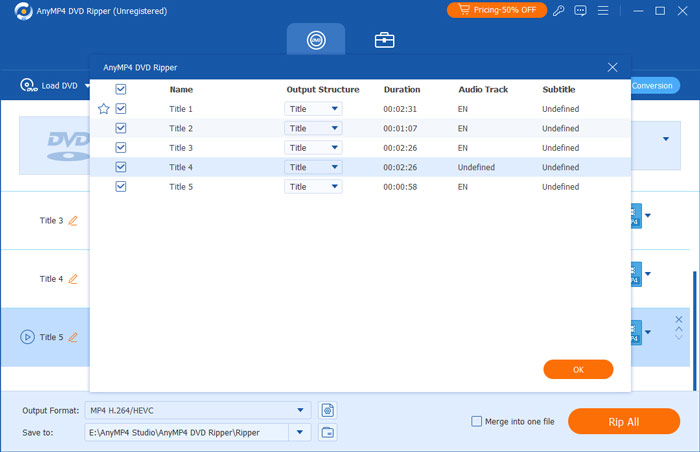
Trin 2. Når du er færdig, skal du starte programmet. På fanen Ripper skal du trykke på rullemenuen Load DVD for at indlæse de titler, du vil sikkerhedskopiere i digitalt format. Vent derefter, indtil programmet analyserer disken. Vælg derefter den fulde titelliste og klik derefter på OK.
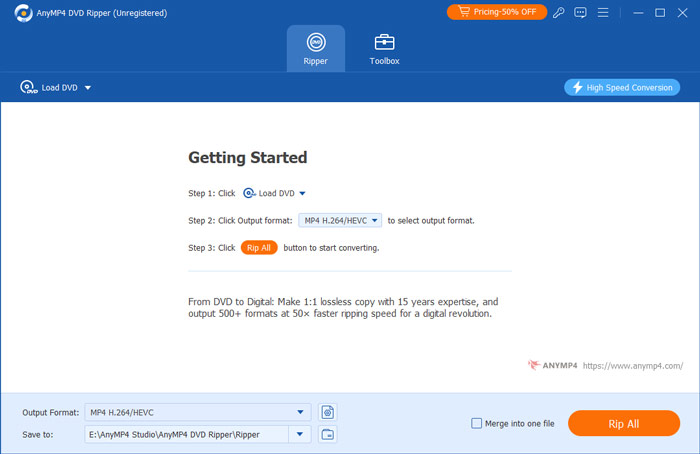
Trin 3. For at validere alle titlerne skal du markere den fulde filmliste. Vælg alle de titler, du vil sikkerhedskopiere, ved at klikke på boksen for hver titel. Når du har valgt alle titlerne, skal du markere Rip All-knappen og vælge dit ønskede output, der er kompatibelt med dit Roku TV.
Trin 4. Når du er færdig, skal du vælge en destination for dit output ved at markere indstillingen Gem til. Du kan oprette en ny mappe, som du vil overføre til dit USB-drev. Derefter skal du klikke på knappen Rip alle for at starte rippingsprocessen og vente på, at den er færdig.
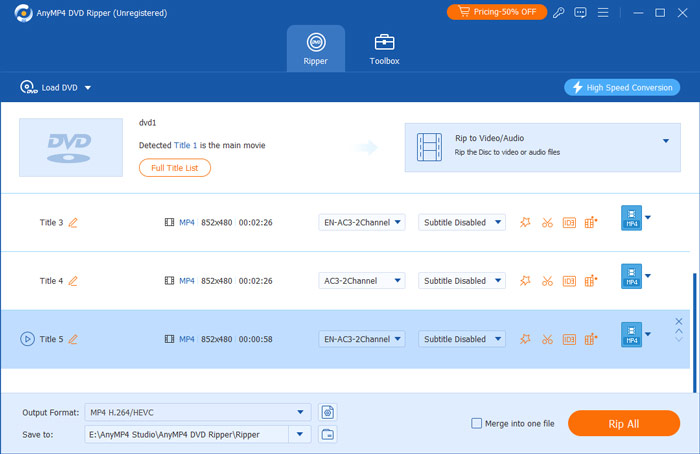
Vigtig: Før du overfører filer, skal du kontrollere dit USB-drevs filsystem. Roku Media Player understøtter FAT16, FAT32, NTFS og EXT2/3. Sørg for, at dit USB-flashdrev er korrekt formateret på din pc eller Mac, før du indlæser dine film. Når dine filer er konverteret og gemt på et kompatibelt drev, skal du blot tilslutte det til dit Roku TV og starte Roku Media Player-appen for at begynde at se film.
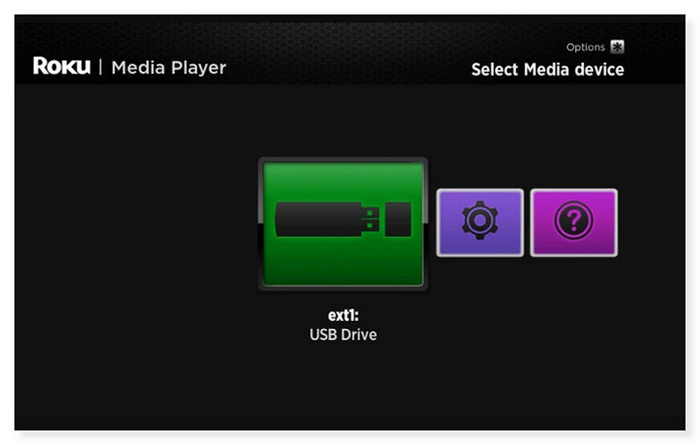
Trin 5. Når det er gjort, skal du skubbe USB-drevet ud fra dit skrivebord og indsætte det i USB-porten på din Roku-enhed. På startskærmen, hvis du er i Roku Media Player, når USB-enheden er indsat, skulle et USB-drev-ikon vises på skærmen til valg af medieenhed. Vælg det, og åbn den video, du vil se på dit Roku TV.
Denne metode er praktisk for folk, der ønsker at nyde DVD'er i høj kvalitet på den store skærm på et Roku TV. Med denne software kan du sikkerhedskopiere dine DVD'er til digitalt format på en sikker måde. Ved at klikke på flere trin kan du konvertere DVD'er til forskellige video- og lydformater uden at miste kvalitet. Det er dog en betalt software, som du skal købe for at få glæde af alle funktionerne.
Del 6. Ofte stillede spørgsmål om, hvordan du tilslutter DVD-afspiller til Roku TV
-
Kan du køre Roku gennem en DVD-afspiller?
Nej, du kan ikke køre Roku gennem en DVD afspiller. En Roku er en streamingenhed, som du kan tilslutte til dit TVs HDMI-port for at streame medier fra forskellige onlinetjenester. Desuden er en dvd-afspiller designet til at afspille dvd'er og kan ikke køre en Roku eller fungere som en streamingenhed. Hvis du vil bruge en Roku, skal du tilslutte den direkte til dit TV.
-
Kan Roku fjernbetjene en dvd-afspiller?
Desværre ikke. Kun TV'et styres via Roku TV-fjernbetjeningen. Du kan kun justere lydstyrken, når en DVD afspilles ved hjælp af fjernbetjeningen. Du kan dog bruge en universel fjernbetjening, der er kompatibel med både Roku TV og DVD-afspiller, eller du kan bruge den fjernbetjening, der fulgte med din DVD-afspiller.
-
Hvorfor afspiller mit Roku TV ikke USB-film?
Det kan skyldes, at Roku TV ikke understøtter USB-drevets filsystemformat. USB-drev kan formateres med forskellige filsystemer. FAT16, FAT32, NTFS, EXT2, EXT3 og HFS+ filsystemer understøttes af Roku-afspillere på USB-sticks. ExFAT er et forudformateret filsystem, der ikke understøttes på mange moderne USB-sticks. Placer USB-drevet i en USB-port på din computer, der er tilgængelig, hvis du er usikker på, hvilket filsystem der bruges.
-
Jeg prøver at tilslutte en gammel DVD-afspiller til mit nye TCL Roku TV, men der er ingen røde, gule og hvide porte. Hvilken adapter skal jeg bruge?
Du skal bruge et 3,5 mm til 3-RCA AV-adapterkabel. Sæt den ene ende i 'TV IN'-stikket på dit TCL Roku TV, og sæt de tre farvede kabler fra den anden ende i de tilsvarende farveporte.
-
Hvorfor siger mit Roku TV 'Intet signal', efter jeg har tilsluttet min DVD-afspiller med et HDMI-kabel?
Først skal du sørge for, at DVD-afspilleren er tændt. Dernæst skal du kontrollere din TV-indgangsindstilling: På din Roku-startskærm skal du vælge den præcise HDMI-port (f.eks. HDMI 1), hvor dit kabel er tilsluttet. Hvis det stadig ikke fungerer, kan du prøve at bytte HDMI-kablet eller tilslutte det til en anden HDMI-port for at nulstille forbindelsen.
-
Hvordan skifter jeg inputkilde på et Roku TV ved hjælp af fjernbetjeningen for at afspille en DVD?
Tryk på knappen Hjem på din Roku-fjernbetjening. Naviger til det felt, der svarer til din tilsluttede indgang (f.eks. AV eller HDMI 1/2), og tryk på OK. Hvis feltet ikke er synligt, skal du gå til Indstillinger > TV-indgange, vælge din tilsluttede port og vælge Konfigurer indgang for at føje den til din startskærm.
-
Min DVD på Roku TV har lyd, men en sort skærm med gule, hvide og røde kabler. Hvordan kan jeg løse dette?
Dette sker normalt, når det gule (video) kabel er løst eller sat i det forkerte stik. Hvis du bruger en 3,5 mm adapter, har tredjepartskabler ofte byttet om på de interne ledninger – prøv at bytte om på de gule og hvide stik på adapteren. Sørg også for, at alle stik er sat ordentligt i.
Konklusion
Nu ved du hvordan Tilslut DVD-afspiller til Roku TV ved hjælp af ovenstående metoder. Hvis de desværre stadig ikke virker, eller du ikke ønsker besværet med at tilslutte din DVD-afspiller til Roku, kan du vælge at rippe din DVD til digitalt format. Blu-ray Master Free DVD Ripper er den bedste DVD-ripper, du kan bruge. Enhver DVD, uanset regionskoder, disktyper (DVD±R eller DVD±RW) eller systemstandarder (UDF, ISO 9660, NTSC eller PAL), kan nemt rippes ved hjælp af denne DVD-til-digital-konverter. Så du behøver ikke bekymre dig mere, om du stadig kan se dine yndlingsfilm, selv uden en DVD-afspiller.
Mere fra Blu-ray Master
Afspil DVD-film

Hurtig og gratis ripping-software til nemt at dekryptere alle DVD'er til digitalt format på din computer.
100% Sikker. Ingen virus.
