

24. juli 2025Sendt af Kevin Miller til Opret DVD
I dag er USB-flashdrev en almindelig metode til at gemme og overføre filer. Der er dog mange situationer, hvor det er nødvendigt at brænde filer fra en USB til DVD bliver nødvendigt. For eksempel er dvd'er et praktisk format til afspilning af indhold på traditionelle dvd-afspillere, der ikke understøtter USB-indgange. Denne proces hjælper også med at bevare vigtige data i et ikke-genskrivbart og holdbart format. Dette indlæg vil guide dig gennem to nemme trin til at brænde videoer fra et USB-flashdrev til en dvd, så du kan oprette langtidslagring og sikkerhedskopier af dine yndlingsvideoer.

- Del 1. Overvejelser før brænding af USB til DVD
- Del 2. Brænd USB til DVD med Blu-ray Master DVD Creator
- Del 3. Brænd USB til DVD med DVDFab DVD Creator
- Del 4. Fejlfinding ved brænding af USB til DVD
Del 1. Overvejelser før du brænder USB til DVD
Før du konverterer USB til DVD, er det vigtigt at forstå, at processen involverer mere end blot at overføre data. For at sikre kompatibilitet, kvalitet og vellykket afspilning skal flere nøglefaktorer tages i betragtning. At tage disse overvejelser i betragtning vil hjælpe med at undgå spildte diske og sikre en problemfri brændingsproces.
Vælg den rigtige type DVD
DVD'er findes i forskellige formater, og det er afgørende at vælge det rigtige. De almindelige typer er DVD-R/+R og DVD-RW/+RW. DVD-R og DVD+R er diske, der kan brændes én gang, hvilket betyder, at du kun kan brænde dine data én gang. På den anden side er DVD-RW og DVD+RW genskrivbare. Det betyder, at du kan slette og genbrænde data flere gange.
Forstå DVD-lagerplads
Lagerplads er et andet vigtigt aspekt at overveje. Standard-dvd'er fås i to hovedstørrelser: DVD-5 og DVD-9. En DVD-5 kan indeholde cirka 4,7 GB data, hvilket er velegnet til korte videoprojekter. DVD-9 understøtter op til 8,5 GB, hvilket gør den ideel til længere videoer eller filer i højere kvalitet.
Kontroller kompatibilitet og funktioner for brændingssoftware
Ikke al DVD-brændingssoftware tilbyder den samme funktionalitet. Sørg for, at den software, du bruger, understøtter videoformaterne for dine USB-filer. Derudover bør den understøtte oprettelse af brugerdefinerede menuer, kapitelopsætning og videoredigeringsværktøjer efter behov.
Del 2. Brænd USB til DVD med Blu-ray Master DVD Creator
Blu-ray Master DVD Creator er et yderst kapabelt DVD-forfatter- og brændingssoftwareprogram. Det er kompatibelt med Windows (7 til 11) og Mac (10.9 og nyere). Det giver dig mulighed for at konvertere videoer direkte fra en USB-nøgle til DVD. Det understøtter mere end 500 videoformater, herunder MP4, MKV, MOV, AVI og FLV. Du kan også tilføje og brænde flere filer, endda i forskellige formater, på en enkelt DVD. Softwaren tilbyder omfattende DVD-indstillinger, så du kan tilpasse disktype, billedformat og videokvalitet. Derudover inkluderer den en indbygget editor med vigtige værktøjer til at forbedre dine videoer. Bedst af alt tilbyder den flere brugerdefinerede DVD-menuskabeloner.
Trin 1.Start med at downloade Blu-ray Master DVD Creator gratis. Installer DVD-redigeringssoftwaren på dit system, og følg installationsprocessen til den er færdig. Når du er færdig, skal du indsætte den tomme, skrivbare DVD i dit diskdrev og køre softwaren.
Gratis download
Til Windows
Sikker download
Gratis download
til macOS
Sikker download
Trin 2.Indsæt USB-flashdrevet, der indeholder den video, du vil brænde. Vælg DVD-disk som disktype ved opstart. Klik på Tilføj mediefil(er) knappen og naviger til USB-flashdrevet. Vælg videoen/videoerne, og klik på Åbn for at indlæse mediefilen.
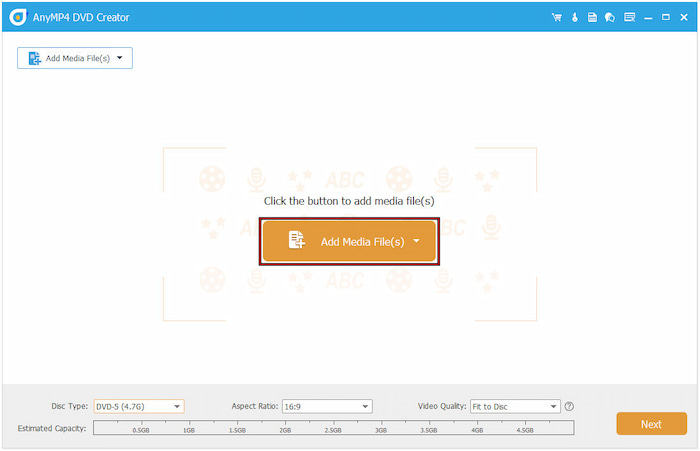
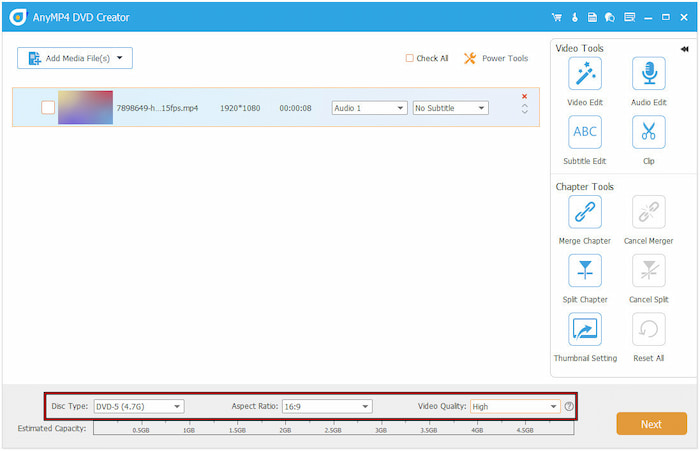
Når filerne er tilføjet, skal du indstille disktypen (DVD-5 eller DVD9), billedformatet og videokvaliteten. Brug om nødvendigt elværktøjerne, f.eks. videoværktøjer og kapitelværktøjer, til at foretage redigeringer. Klik på Videoredigering i Videoværktøjer for at få adgang til værktøjer som rotation, klipning, beskæring osv. Klik på Næste for at gå videre til næste trin.
Trin 3.I menuoprettelsesvinduet skal du vælge en DVD-menuskabelon under Menu skabelon fanen. Du kan også tilføje baggrundsmusik, indsætte åbningsfilm eller ændre menuens baggrundsbillede. Hvis du ikke ønsker en menu, skal du markere indstillingen Ingen menu og klikke på Brænd, når du er klar.

Trin 4.I det sidste vindue skal du markere Brænd til disk og vælge dit diskdrev. Vælg en tv-standard, NTSC eller PAL for at sikre en fejlfri afspilning. Du kan eventuelt indstille afspilningstilstanden til Start fra menuen. Klik til sidst på Start for at overføre USB-videoen til DVD.

Blu-ray Master DVD Creator tilbyder en bekvem løsning til at brænde USB til DVD. Det er bedste DVD-brænder software, der tilbyder en hurtig og enkel DVD-oprettelsesproces. Det bedste er, at du kan tilpasse DVD-menuskabelonen i henhold til dit foretrukne output.
Del 3. Brænd USB til DVD med DVDFab DVD Creator
DVDFab DVD Creator er en premium DVD-forfattersoftware, der er en del af DVDFab-modulet. Den giver dig mulighed for nemt at brænde næsten alle mediestreamformater til DVD, inklusive dem, der er gemt på et USB-flashdrev. Den understøtter også tilpasning af DVD-menuer ved at vælge mellem prædesignede skabeloner eller oprette dine egne.
Sådan brænder du USB til DVD:
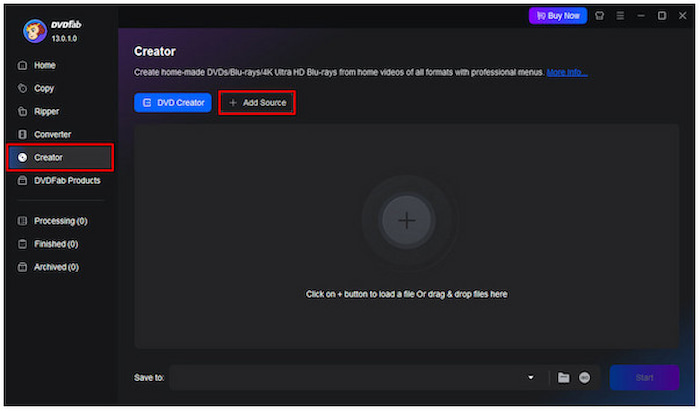
Trin 1.Indsæt den tomme disk i dit DVD-drev, og indsæt derefter USB-drevet i en af computerens USB-porte. I DVDFab-grænsefladen skal du gå til afsnittet Creator og vælge DVD Creator. Klik på +Tilføj kilde knappen og vælg dit USB-flashdrev for at importere videoen.
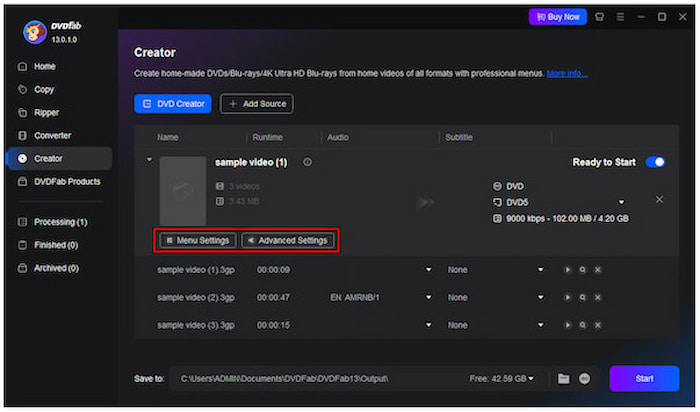
Trin 2.Klik på Menuindstilling knappen til at tilpasse din DVD-menu. Vælg mellem forskellige foruddesignede skabeloner, eller tilpas layout, baggrundsbillede og tekst, så de passer til dine behov. Om nødvendigt kan du konfigurere outputtypen (DVD-5 eller DVD9) og andre parametre i Avancerede indstillinger.
Trin 3.Når alle konfigurationer er fuldført, skal du klikke på Start knappen i navigationspanelet nederst til højre. Softwaren begynder at kopiere videoerne fra USB-flashdrevet til DVD. Den håndterer kodnings- og redigeringsprocessen og sikrer, at din DVD kan afspilles på standard DVD-afspillere.
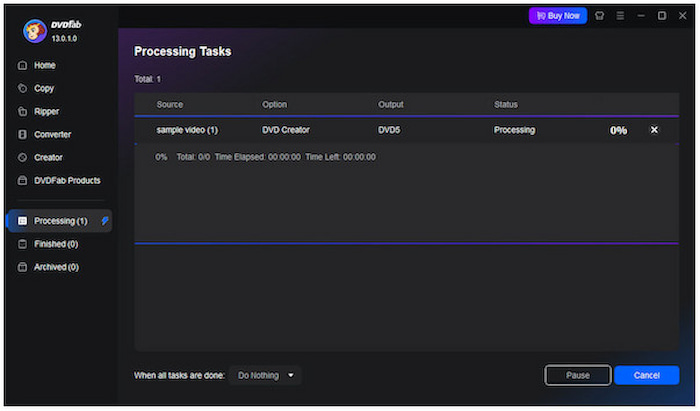
DVDFab DVD Creator er professionel software, der kan hjælpe dig med at oprette dvd'er fra videoer gemt på USB-flashdrev. Denne software kan bevare den originale kvalitet, selv efter at brændingsprocessen er færdig. Det er dog kommerciel software, der kræver et abonnement for fuld adgang.
Del 4. Fejlfinding af brænding af USB til DVD
Det kan virke ligetil at brænde filer fra et USB-drev til en DVD. Det støder dog på uventede forhindringer. Det er vigtigt at forstå den grundlæggende årsag for en vellykket brænding. Sådan identificerer og løser du disse problemer effektivt:
Problemer med brændende software
Nogle gange ligger problemet i den brændingssoftware, du bruger. Inkompatible filformater eller forkerte konfigurationsindstillinger kan forårsage fejl eller mislykkede brændinger. For at løse dette skal du sørge for, at din software fuldt ud understøtter de videoformater, du har til hensigt at brænde. Kontroller også, om den giver dig mulighed for at justere indstillinger som videokvalitet, disktype og billedformat.
Problemer med brændingsproces
Selve brændingsprocessen kan mislykkes på grund af forkerte indstillinger eller utilstrækkelige systemressourcer. Almindelige tegn inkluderer ufuldstændig brænding, dvd'er, der ikke kan afspilles på andre enheder, eller fejl såsom brænding mislykket. For at minimere disse risici skal du lukke unødvendige programmer under brænding og undgå at bruge computeren kraftigt under processen.
Problemer med dvd-drev eller disk
Et defekt eller forældet DVD-drev er en almindelig årsag. Hvis din computer ikke genkender den tomme disk, understøttes dit DVD-drev muligvis ikke til DVD-brænding. For ikke at nævne, at nogle drev kun læser DVD'er. Brug altid tomme diske af høj kvalitet, og sørg for, at de er kompatible med dit drev. Hvis problemerne fortsætter, skal du kontrollere Enhedshåndtering (Windows) eller Systemoplysninger (Mac) for at afgøre, om drevet fungerer korrekt, eller om en driveropdatering er nødvendig.
Konklusion
Brændende USB til DVD er en effektiv måde at bevare og nyde dine videoer på et fysisk medie. Hvis du sikkerhedskopierer vigtige videoer eller opretter en afspilningsbar disk, sikrer processen, at dine filer er tilgængelige og beskyttet på lang sigt. Ved at vælge de rigtige værktøjer, disktype og indstillinger kan du forhindre almindelige problemer og producere dvd'er i høj kvalitet. For en problemfri og pålidelig oplevelse skal du bruge Blu-ray Master DVD Creator. Den understøtter hundredvis af formater og brugerdefinerede menuskabeloner til konvertering af USB-videoer til dvd'er.
Mere fra Blu-ray Master
Videoer til DVD
