

27. august 2025Sendt af Kevin Miller til Opret DVD
Selvom moderne medieforbrug i vid udstrækning er skiftet til streaming og digitale filer, ønsker mange brugere stadig at brænde deres iMovie-projekter til en fysisk DVD. Dette er blevet en udfordring, siden Apple udfasede sit DVD-oprettelsesprogram, iDVD, hvilket har gjort det vanskeligt for brugere af nyere macOS-versioner at lave professionelt udseende DVD'er med menuer og kapitler. Ved at brænde DVD'er kan folk nyde deres kreationer på et fjernsyn, have en håndgribelig kopi til opbevaring og som en fysisk sikkerhedskopi, dele minder med venner og familie, der måske ikke har adgang til digitale filer, og arkivere projekter på lang sigt. Denne artikel vil dele 2 nemme måder at... brænde iMovie til DVD med nyttige tips og tricks.

- Del 1. Forudsætninger før brænding
- Metode 1: Brænd iMovie til DVD ved hjælp af Blu-ray Master Picked DVD Creator
- Metode 2: Brug af Macs indbyggede Finder (til grundlæggende brænding)
- Del 4. Fejlfindingstips
- Del 5. Ofte stillede spørgsmål
Del 1. Forudsætninger før afbrænding
A. Eksporter dit iMovie-projekt
Før du brænder iMovie-filer til DVD, skal du forberede de videofiler, du vil brænde til DVD. Vi viser dig blot, hvordan du gør det.
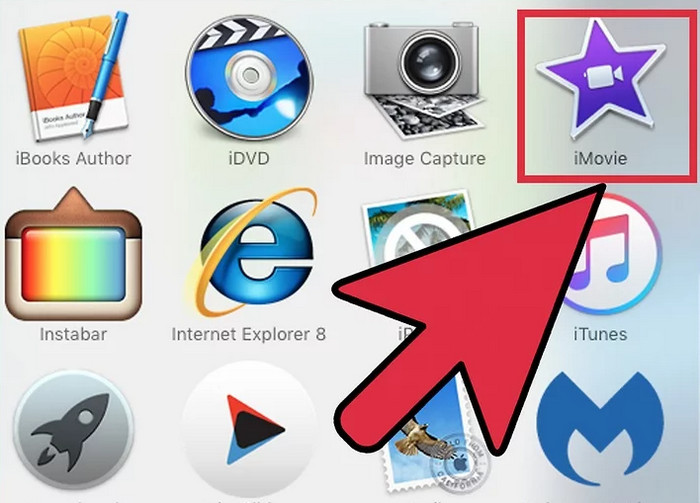
Trin 1.Start iMovie, åbn det projekt, du vil eksportere, og sørg for, at det er færdigt og klar til at blive eksporteret.
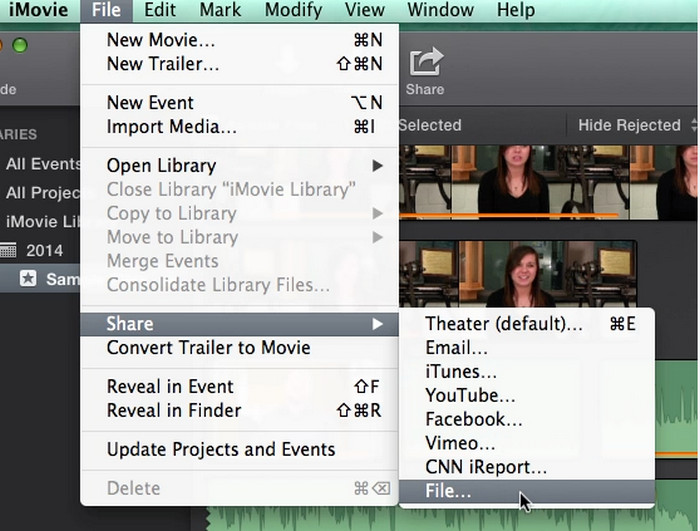
Trin 2.Vælg den film, du vil eksportere, og klik på Fil i den øverste menulinje. Vælg derefter Del > Fil at fortsætte.
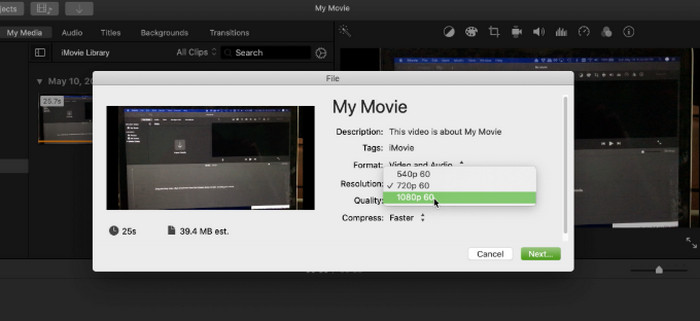
Trin 3.Der vises et dialogvindue med forskellige eksportindstillinger. I dette vindue kan du ændre din films outputparameter. Når dine præferencer er angivet, skal du vælge Næste til eksporter iMovie til MP4.
B. Blanke DVD-diske
Den type blanke DVD, du brugte til at brænde data på, er vigtig for efterfølgende DVD-afspilning på DVD-afspillere. To af de mest populære varianter er DVD-R og DVD+R.
DVD-R: Anses bredt for at være mere kompatibel med ældre DVD-afspillere. Når du brænder video-DVD'er, som du ønsker at afspille på flere enheder, er det ofte den sikreste løsning.
DVD+R: Brænder normalt lidt hurtigere og har et mere sofistikeret fejlkorrektionssystem. Selvom de fleste moderne DVD-afspillere kan læse begge formater, er DVD-R det mere pålidelige valg, hvis du ikke er sikker på målafspillerens alder.
Kapaciteten af en typisk enkeltlags-dvd er 4,7 GB. Du skal opdele dit projekt i flere sektioner eller bruge en dobbeltlagsdisk (DVD+R DL eller DVD-R DL), hvis din eksporterede videofil er større end dette.
C. DVD-brænderdrev
Din Mac kræver et dvd-brænderdrev for at kunne brænde en dvd. Et indbygget internt drev var en funktion i ældre Mac-computere, såsom nogle iMacs og MacBooks. Men størstedelen af moderne Mac-computere har ikke det.
Du skal købe et eksternt optisk drev, hvis din Mac ikke har et internt drev. Disse drev bruger et Thunderbolt- eller USB-stik til at tilslutte din Mac. Selvom adskillige tredjepartsleverandører også tilbyder pålidelige eksterne drev, er Apples eget USB SuperDrive et populært valg. Efter tilslutningen vil din Mac identificere den som en brænder, så du kan opbygge din disk ved hjælp af DVD-authoring-software.
Metode 1: Brænd iMovie til DVD med Blu-ray Master Picked DVD Creator
Det første anbefalede værktøj til at brænde iMovie til DVD er Blu-ray Master DVD Creator, som udmærker sig ved hurtig og stabil DVD-brænding. Det er et kraftfuldt værktøj, der giver dig mulighed for at indtaste MP4, MKV, AVI, FLV, MOV og andre videofilformater i softwaren og brænde dem alle til DVD-diske, mapper og ISO-billedfiler. Det tilbyder også mange redigeringsværktøjer, så du kan justere video-, lyd- og underteksteffekter.
Derudover tilbyder den mange menuskabeloner, så du kan tilpasse dine dvd'er. Den er tilgængelig til både Windows- og Mac-computere.
Lad os nu se, hvordan man brænder iMovie til DVD ved hjælp af Blu-ray Master DVD Creator.
Trin 1.Download og installer Blu-ray Master DVD Creator via downloadknapperne nedenfor.
Gratis download
Til Windows
Sikker download
Gratis download
til macOS
Sikker download
Start derefter softwaren og vælg DVD disk i pop op-vinduet.

Trin 2.Klik Tilføj mediefil i midten af brugerfladen for at tilføje de eksporterede iMovie-filer. Derefter kan du indstille Disktype, Billedformat og Videokvalitet nederst. Klik Næste for at fortsætte.
Bemærk: Du kan også klikke El-værktøj for at åbne det højre panel og bruge forskellige redigeringsværktøjer til at justere dine videoeffekter.
Derudover viser softwaren den anslåede størrelse af dine importerede filer nederst, og du har tilladelse til at importere iMovie-filer på op til 5 GB.

Trin 3.Du vil se mange menuskabeloner med forskellige emner, og du kan vælge den ønskede fra dem. Du kan også tilføje baggrundsmusik, ændre baggrunden og tilføje en åbningsfilm med de angivne indstillinger.
Vælg derefter Brænde knappen i hjørnet for at fortsætte.

Trin 4.Til sidst skal du indstille destinationen og tv-standarden, og klikke på Start for at starte iMovie til DVD-processen.
Fordele
- Den understøtter en bred vifte af inputformater, herunder de formater, som iMovie kan eksportere.
- Den tilbyder redigeringsværktøjer, så du kan vælge og tilføje eksterne lydspor og undertekster til videoer.
- Den har en klar og intuitiv brugerflade, så du kan brænde iMovie til DVD.
Ulemper
- Den gratis prøveversion giver en begrænset tid til at brænde dvd'er.
- Den understøtter ikke avancerede lydformater som Dolby Atmos eller DTS HD Master.
Metode 2: Brug af Macs indbyggede Finder (til grundlæggende brænding)
Finder, macOS' indbyggede filhåndteringssoftware, fungerer som brugergrænseflade til at finde og organisere filer, mapper og apps. Derudover har Finder en grundlæggende indbygget funktion til at brænde filer til DVD'er. Med denne funktion kan du oprette 'Brændmapper', hvor du kan gemme filer, du ønsker at brænde. Disse filer håndteres som aliasser for at spare plads. Finder har mulighed for at skrive iMovie-videofiler direkte til en tom disk, når den sættes i et internt eller eksternt optisk drev.
Trin 1.Åbn Finder på din computer, og indsæt en tom DVD-disk i det optiske drev.
Trin 2.Vent på visningen af pop op-menuen. Vælg Åbn Finder og klik på Okay knappen derefter. Din isatte disk vil derefter blive vist i Finder.

Trin 3.Vælg de eksporterede iMovie-filer, du vil brænde. Kopier og indsæt dem derefter på den tomme DVD, du har indsat. Klik på Brænde knappen i øverste venstre hjørne for at fortsætte.

Trin 4.Tilpas outputindstillingerne i pop op-vinduet, og vælg Brænde igen for at starte brændingsprocessen.

Fordele
- Det er et indbygget værktøj i Mac-computere, hvilket giver stor bekvemmelighed.
- Dens trin er nemme og intuitive, selv for begyndere.
- Det er et gratis værktøj uden ekstra gebyrer.
Ulemper
- Den mangler avancerede funktioner til DVD-brænding.
- Hvis diskkvaliteten er dårlig, eller brændehastigheden er indstillet for høj, kan Finder være tilbøjelig til at give fejl.
Del 4. Tips til fejlfinding
Under DVD-brændingsprocessen vil du støde på mange problemer. Her er nogle tips til at forklare de forskellige situationer.
Min DVD kan ikke afspilles på min separate DVD-afspiller
Dette er et hyppigt problem med et par mulige forklaringer, som oftest har at gøre med den brændte disks kompatibilitet med din enhed.
Disktype: Ikke alle typer optagelige diske kan læses af alle DVD-afspillere. DVD+R-diske kan være problematiske, især for ældre enheder. En DVD-R-disk er mere kompatibel med et større udvalg af afspillere, så prøv at bruge en.
Brændehastighed: Hvis du forsøger at brænde en DVD så hurtigt som muligt, kan det resultere i fejl, der forhindrer nogle afspillere i at læse disken. Prøv at brænde disken igen, men i et langsommere tempo (f.eks. 2x eller 4x). Nøjagtig skrivning af dataene sikres ved langsommere brænding.
Mediekvalitet: Der kan opstå afspilningsproblemer, hvis du bruger billige eller ringere blanke cd'er. For optimale resultater, køb premium-diske af kendte mærker.
Brændeprocessen mislykkedes
En mislykket forbrænding skyldes ofte en af følgende:
Diskkvalitet: Brændningen kan muligvis ikke lykkes, hvis den tomme disk er defekt eller ridset. Se på en frisk disk.
Brændehastighed: Ligesom problemer med afspilning kan en for høj brændehastighed overbelaste drevet og resultere i en mislykket brænding. Vælg en lavere hastighed.
Filkorruption: Der er en chance for, at den videofil, du eksporterede fra iMovie, er ustabil. Før du prøver at brænde iMovie-projektet, skal du prøve at eksportere det til en ny fil. Undgå desuden at bruge din computer til andre krævende opgaver, mens brændingen er i gang, da dette kan forstyrre dataflowet og resultere i en mislykket brænding.
Min Mac har ikke et DVD-drev
Du skal bruge en alternativ løsning, fordi optiske drev ikke længere er integreret i moderne Mac-computere.
Den nemmeste måde at løse dette problem på er at købe et eksternt optisk drev til at indlæse dvd'er. Et alternativ er Apple USB SuperDrive, men der findes flere, ofte billigere, eksterne drev fra tredjeparter.
Kan jeg brænde en Blu-ray fra iMovie
Ja, det kan du. Ligesom når du brænder iMovie til DVD, skal du først eksportere iMovie-videofiler og derefter bruge den professionelle Blu-ray-brændingssoftware til at brænde en Blu-ray fra iMovie.
Hvorfor fjernede Apple iDVD
På grund af den stigende popularitet af digitale alternativer og den faldende værdi af traditionelle medier som dvd'er, stoppede Apple med at producere iDVD. Sidste gang programmet blev inkluderet i en Mac var i 2011. Videobrænding på fysiske cd'er blev mindre nødvendigt, efterhånden som højhastighedsinternet blev mere tilgængeligt, og digitale streamingtjenester og cloudlagring vandt popularitet. Apples opmærksomhed skiftede til sine egne systemer, som iCloud og iTunes (nu TV-appen), som lod forbrugerne gemme og udveksle digitalt videomateriale.
Del 5. Ofte stillede spørgsmål
-
Kan jeg brænde iMovie til DVD uden iDVD?
Ja, det kan du. Siden Apple udfasede iDVD, giver mange moderne DVD-brændingsprogrammer dig mulighed for nemt at brænde iMovie til DVD.
-
Hvilket format skal jeg eksportere fra iMovie for at brænde til DVD?
Det bedste format at eksportere fra iMovie til DVD-brænding er generelt et MP4 eller MOV-fil. Disse er standardformater, der er bredt kompatible med DVD-oprettelse
-
Kan DVD'en afspilles på en almindelig DVD-afspiller?
Ja, så længe du bruger DVD-authoring-software til at oprette et korrekt 'video-DVD'-format.
-
Er Blu-ray Master DVD Creator gratis?
Nej, det er betalt software. Men det tilbyder en gratis prøveperiode, hvor du kan teste dens brændende effekter.
Konklusion
Med detaljerede oplysninger om, hvordan man brænde iMovie til DVD, kan du nu nemt eksportere dine iMovie-videofiler og brænde dem til dvd'er. Følg de detaljerede trin, og læg mærke til de medfølgende tips til en vellykket brændingsproces. Hvis du foretrækker avancerede brændingsindstillinger, er Blu-ray Master DVD Creator det bedste valg, og prøv det med det samme!
Mere fra Blu-ray Master
Videoer til DVD
