

24. juni 2025Sendt af Kevin Miller til Opret Blu-ray
Tilføjelse af undertekster forbedrer din seeroplevelse af mange årsager. For dem, der er hørehæmmede, giver undertekster vigtig tilgængelighed. Sprogelever kan bruge undertekster til bedre at forstå udtale, ordforråd og sætningsstruktur, mens de ser indhold på modersmålet. Undertekster er også nyttige i støjende omgivelser, hvor lyden muligvis ikke høres tydeligt, eller når man ser film på fremmedsprog, der ikke inkluderer dit foretrukne sprog på den originale disk. Det er dog ikke altid ligetil at tilføje undertekster til en Blu-ray. Blu-ray-diske bruger ofte indlejrede undertekstspor. Dette gør det mere udfordrende at tilføj undertekster til Blu-ray diske uden specialiseret software. Dette indlæg vil hjælpe dig med at overvinde disse udfordringer ved at give klare, trinvise instruktioner, der er skræddersyet til forskellige situationer. Uanset om du har brug for løsninger eller har teknisk erfaring, finder du brugbare løsninger her.

- Del 1. Hvad er Blu-ray-undertekster
- Del 2. Sådan tilføjer du undertekster til Blu-ray (afspilningssoftware)
- Del 3. Sådan ripper du Blu-ray og tilføjer undertekster (Ripper-software)
- Del 4. Fejlfinding af almindelige problemer med undertekster
Del 1. Hvad er Blu-ray-undertekster
Blu-ray-undertekster er tekstbaserede overlejringer, der vises under afspilning af Blu-ray-film. Disse undertekster er især nyttige til internationale film, personer med hørehæmning eller flersprogede målgrupper. Blu-ray-undertekster understøtter højere opløsning, gennemsigtighed og avanceret positionering.
Indlejrede vs. eksterne undertekster
Indlejrede undertekster, også kendt som hårde undertekster, er inkluderet direkte i Blu-ray-disken. De er kodet ind i videostreamen eller gemt som en del af diskens undertekstspor. Eksterne undertekster er derimod separate undertekstfiler, der ikke er en del af den oprindelige struktur. Du kan dog indlæse dem manuelt under afspilning.
Blu-ray-formater og undertekstspor
Blu-ray-diske bruger et specialiseret undertekstformat kaldet PGS (Presentation Graphics Stream). PGS-undertekster er billedbaserede, hvilket betyder, at hver undertekst gengives som et grafisk billede i stedet for som almindelig tekst. Det giver mulighed for rig formatering, flere farver, jævne animationer og fuld Unicode-understøttelse. Det er ideelt til præcis visning af tegn fra forskellige sprog.
Del 2. Sådan tilføjer du undertekster til Blu-ray (afspilningssoftware)
Blu-ray-afspiller , anbefalet af Blu-ray Master, er en yderst kapabel Blu-ray-afspillersoftware. Med den kan du afspille alle typer medier, inklusive lokale mediestreamformater og Blu-ray-kilder. Den inkluderer standard Blu-rays, BDMV-mapper, ISO-filer og Blu-rays fra region A, B og C. Denne software giver dig mulighed for nemt at tilføje undertekster til Blu-ray, klar til visning med perfekt synkronisering. Den understøtter forskellige undertekstformater, herunder SRT, ASS, SSA og mere.
Trin 1.Til at starte med skal du downloade Blu-ray-afspilleren, som er valgt af Blu-ray Master, gratis. Installer multimedieafspilningssoftwaren, og fuldfør installationsprocessen. Når du er færdig, skal du sætte Blu-ray-disken i dit eksterne Blu-ray-drev og starte softwaren.
Gratis download
Til Windows
Sikker download
Gratis download
til macOS
Sikker download
Trin 2.Klik på Åbn disk knappen for at importere kilden til softwaren. Hvis du har en BDMV-mappe eller en ISO-fil, skal du i stedet bruge knappen Åbn fil. Når Blu-ray-disken er indlæst, begynder softwaren automatisk at afspille indholdet.

Trin 3.Klik på Video i den øverste menu, og vælg Undertekstspor i rullemenuen. Klik på Tilføj undertekst mulighed for at importere underteksterne. Find undertekstfilen fra dine lokale filer, og klik på Åbn for at integrere de eksterne undertekster på din Blu-ray.

Trin 4.Når underteksten er tilføjet, synkroniseres den automatisk med Blu-ray-videoen. Brug de smarte afspilningsknapper til at starte forfra, sætte på pause, stoppe, spole frem eller tilbage i videoen. Hvis du vil have adgang til andre titler, skal du klikke på knappen Afspilningsliste for at udforske tilgængelige titler.
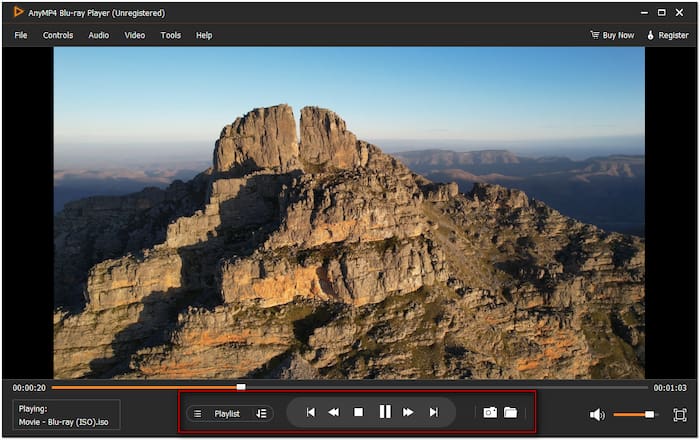
Blu-ray-afspilleren, valgt af Blu-ray Master, gjorde det nemmere at indsætte undertekster. Du kan tilføje undertekster til en Blu-ray-disk eller enhver anden Blu-ray-type under afspilning. Det er en fremragende løsning til at se film på fremmedsprog eller til at tilføje brugerdefinerede undertekster.
Del 3. Sådan ripper du Blu-ray og tilføjer undertekster (Ripper-software)
Blu-ray Master Gratis Blu-ray Ripper er en fleksibel software til ripping af Blu-ray-diske. Den er fuldt kompatibel med macOS 10.12 eller nyere og Windows 11/10/8/7. Med den kan du rippe Blu-rays til over 500 formater, herunder MP4, MKV, MOV og mere. Udover at rippe Blu-rays, giver den dig mulighed for at importere soft undertekster, før du udfører rippingsprocessen. Den understøtter forskellige undertekstformater, herunder SRT, ASS, SSA og andre. Det gør Blu-ray-konverteringen mere effektiv og tidsbesparende.
Sådan tilføjer du undertekster til en Blu-ray-disk før ripping:
Trin 1.Start med at downloade Blu-ray Master Free Blu-ray Ripper gratis. Installer Blu-ray-rippingssoftwaren på dit system, og følg installationsprocessen til den er færdig. Når du er færdig, skal du indsætte Blu-ray-disken i dit eksterne Blu-ray-drev og køre softwaren.
Gratis download
Til Windows
Sikker download
Gratis download
til macOS
Sikker download
Trin 2.Klik på rullemenuen +Indlæs disk, og vælg Indlæs BD-disk for at tilføje en Blu-ray-disk. Softwaren læser disken direkte fra dit drev og indlæser den på få minutter. Ud over fysiske diske kan du også importere en BDMV-mappe, der er gemt på dit lokale drev.

Trin 3.Klik på Ingen undertekster feltet for at importere en ekstern undertekst gemt fra din lokale mappe. Sørg for at indlæse en undertekst i et format som .srt eller .ssa, .ass osv. Se en forhåndsvisning af videoen i den indbyggede afspiller for at sikre, at underteksterne er synkroniseret korrekt.
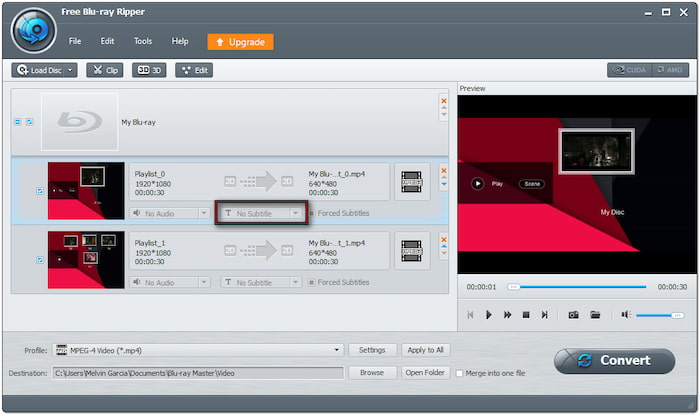
Trin 4.Klik på feltet Profil, og fortsæt til kategorien Generel video for at vælge formatet. MPEG-4-video (*.mp4), som tilbyder standardkomprimering med output i høj kvalitet, men med en lille filstørrelse. MKV-videoformatet (*.mkv) er dog bedst til rip af høj kvalitet.

Trin 5.Klik på Gennemse ud for feltet Destination for at indstille din outputmappe. Hvis du har flere videoer, kan du flette dem sammen til en enkelt fil ved at markere feltet Flet til én fil. Når du har konfigureret alt, skal du klikke på Konvertere at integrere underteksterne på Blu-ray.

Blu-ray Master Free Blu-ray Ripper er blandt de bedste gratis Blu-ray-rippere tilgængelig. Det giver dig mulighed for at udtrække Blu-ray-indhold og konvertere det til over 500 mediestreamformater. Udover Blu-ray-ripping giver det dig mulighed for at tilføje bløde undertekster til Blu-ray-diske.
Del 4. Fejlfinding af almindelige problemer med undertekster
At forstå, hvordan man identificerer og løser almindelige problemer med undertekster, kan forbedre din medieafspilningsoplevelse. Nedenfor er de hyppigste problemer med undertekster og praktiske løsninger, der sikrer, at dine undertekster vises korrekt, synkroniseret og på det sprog, du foretrækker:
Undertekster er ikke synkroniserede:
Hvis underteksterne vises for tidligt eller for sent, betyder det, at timingen ikke passer til videoen. Mange medieafspillere tillader justering i realtid for at forsinke eller fremskynde underteksterne.
Forkert sprog:
Hvis underteksterne vises på det forkerte sprog, kan det skyldes, at den forkerte fil er indlæst. Brug pålidelige undertekstdatabaser, f.eks. OpenSubtitles.org, til at finde korrekt mærkede sprogspor.
Undertekstformat understøttes ikke:
Ikke alle medieafspillere understøtter alle undertekstformater. Hvis din afspiller ikke understøtter undertekstformatet, kan du konvertere det til et kompatibelt format, f.eks. .srt, ved hjælp af dedikerede værktøjer til undertekstkonvertering.
Undertekster vises ikke:
Når underteksterne ikke vises, skal du sørge for, at underteksterne er aktiveret i din medieafspillers indstillinger. Kontroller, at navnet på undertekstfilen matcher videofilnavnet nøjagtigt, og at de er i den samme mappe.
Konklusion
Tilføjelse af undertekster til Blu-ray Indhold kan gavne dig på flere måder. Til digital afspilning gør medieafspillere som Blu-ray Player, anbefalet af Blu-ray Master, det nemt at tilføje undertekster til Blu-ray med det samme. Det kan dog være mere komplekst at integrere undertekster på fysiske Blu-ray-diske. Heldigvis kan du omgå disse begrænsninger ved at bruge Blu-ray Master Free Blu-ray Ripper til at indsætte undertekster, før du ripper Blu-ray-disken.
Har du tips til undertekster, eller støder du på et vanskeligt problem? Stil dine spørgsmål eller oplevelser i kommentarerne nedenfor. Vi vil meget gerne høre fra dig!
Mere fra Blu-ray Master
Blu-ray-tips
