

28. august 2026Sendt af Kevin Miller til Konverter video
Hurtigt svar:
For at konvertere NTSC til PAL skal du ændre videoens billedhastighed fra 29,97 fps til 25 fps og justere opløsningen til 720×576 (til DVD) eller standard HD-opløsninger. Du kan bruge gratis værktøjer som Blu-ray Master Video Converter Ultimate eller HandBrake til at håndtere billedsynkronisering automatisk.
Forestil dig at modtage en æske med klassiske familievideobånd fra en slægtning i USA, kun for at tilslutte dem til din britiske DVD-afspiller eller dit tv og ikke få andet end en sort skærm, forvrængede farver eller usynlig flimmer. Afspilning af en video fra en anden region kan føre til disse typer problemer med afspilningskompatibilitet. NTSC og PAL er to videoformater, der bruges i forskellige dele af verden. Begge formater har specifikke forskelle i billedhastighed, opløsning, farvekodning og regional afspilning. Er det muligt at konvertere NTSC til PAL? Ja, det er muligt. Fortsæt med at læse dette for at lære, hvordan du konverterer NTSC til PALDette indlæg vil dække to dedikerede programmer, der vil hjælpe dig med at matche PAL-standarden. Dette sikrer, at dine NTSC-videoer afspilles korrekt på PAL-kompatible enheder.

- Del 1. Hvorfor konvertere NTSC til PAL
- Del 2. Konverter NTSC til PAL med Blu-ray Master Video Converter Ultimate
- Del 3. Konverter NTSC til PAL med HandBrake
- Del 4. Fejlfinding og eksperttips
- Del 5. Ofte stillede spørgsmål om NTSC til PAL
Del 1. Hvorfor konvertere NTSC til PAL
Før du konverterer, skal du først kontrollere din afspilningsopsætning – du behøver muligvis slet ikke at konvertere! Moderne smart-tv'er og computere giver dig generelt mulighed for at afspille NTSC og PAL, ligesom VLC Media Player. Her er nogle almindelige grunde til, at du virkelig har brug for at konvertere NTSC til PLA.
Afspilningsinkompatibilitet
De fleste DVD-afspillere og tv'er er regionale og understøtter kun det format, der er hjemmehørende i deres land. Afspilning af en NTSC-video på en PAL-kompatibel enhed kan resultere i forvrænget afspilning. Selvom noget moderne hardware tilbyder multisystemkompatibilitet, følger ældre og ikke-globale modeller nøje formatbegrænsninger. Derfor giver konvertering af NTSC til PAL dig mulighed for at afspille formatet problemfrit på et PAL-baseret afspilningssystem.
Scanlinjer og opløsning
NTSC og PAL bruger forskellige opløsninger på grund af deres forskellige scanningslinjestrukturer. NTSC bruger 525 scanningslinjer med en opløsning på 720×480, hvorimod PAL fungerer med 625 scanningslinjer og en opløsning på 720×576. Det højere antal PAL-scanningslinjer giver en lidt bedre lodret opløsning og billedkvalitet. Når du konverterer en NTSC DVD til PAL, justerer den billedhastigheden og interpolerer billeder, så de passer til PAL-timingen.
Billedhastighed
NTSC bruger 29,97 billeder i sekundet, mens PAL bruger 25 fps. Denne uoverensstemmelse kan føre til uoverensstemmelser i bevægelse, såsom unaturlig hastighed, når det afspilles på tværs af systemer med forskellige standarder. Selvom konvertering af NTSC til PAL sænker billedhastigheden, er det nødvendigt for en jævn og synkroniseret afspilning. Korrekt billedhastighedskonvertering sikrer, at lyd synkroniseres med video, hvilket undgår almindelige problemer som lip-sync-fejl.
Farvekodning
NTSC og PAL adskiller sig også i, hvordan de koder og afkoder farveinformation. NTSC har en tendens til at lide af problemer med farvestabilitet over tid. PAL bruger derimod en faseskiftende metode til at opnå en mere præcis og stabil farvegengivelse. Farvegengivelsen kan virke forvrænget, når man afspiller en NTSC-video på en PAL-enhed. Hvis du konverter NTSC til PAL, justeres farvekodningen, hvilket forbedrer videoens farvekvalitet og nøjagtighed.
| Specifikation | NTSC-standard | PAL-standard | Konverteringstip |
| Primære regioner | Nordamerika, Japan, Sydkorea | Europa, Storbritannien, Asien, Australien | Match målgruppens regionale standard for fysiske medier. |
| Billedhastighed | 29,97 fps (eller 30 fps) | 25 fps | Gentag eller fjern billeder for at konvertere fra 29,97 fps til 25 fps. |
| SD-opløsning | 720 × 480 pixels | 720 × 576 pixels | Juster billedformatet omhyggeligt for at undgå videostrækning eller sorte bjælker. |
| Opdateringshastighed | 60 Hz | 50 Hz | Moderne digitale skærme synkroniserer automatisk, men ældre tv'er kræver præcis frekvensmatchning. |
| Farvekodning | YIQ / NTSC-farve | YUV / Faseskiftelinje | Konvertering retter farveforvrængning eller fasefejl på regional hardware. |
Del 2. Konverter NTSC til PAL med Blu-ray Master Video Converter Ultimate
Det Video Converter Ultimate , foretrukket af Blu-ray Master, er et multimediekonverteringssoftwareprogram. Det er kompatibelt med Windows 11/10/8/7 og macOS 10.12 eller nyere. Du kan indlæse NTSC-dvd'er og videofiler for at konvertere dem til PAL-formater. Derudover kan du tilpasse profilindstillingerne, så de præcist matcher PAL-standarden. Indstillingerne omfatter kvalitet, encoder, opløsning, billedhastighed, bithastighed, kanal og samplehastighed. Bedst af alt understøtter softwaren indlæsning af hjemmelavede eller ukrypterede dvd'er til formatkonvertering. Den indeholder også indbyggede redigeringsværktøjer til at tilpasse NTSC-indholdet før konvertering.
Sådan konverterer du NTSC-video til PAL ved hjælp af Video Converter Ultimate:
Trin 1.Først skal du downloade Video Converter Ultimate, som anbefales af Blu-ray Master, gratis. Installer mediekonverteringssoftwaren, og afslut installationsprocessen. Når installationen er fuldført, skal du køre softwaren på dit system.
Gratis download
Til Windows
Sikker download
Gratis download
til macOS
Sikker download
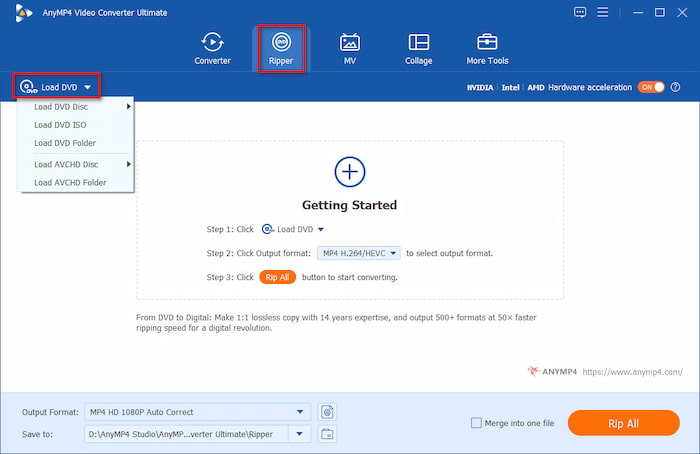
Trin 2.Start softwaren og vælg Ripper afsnit. Klik Indlæs DVD > Indlæs DVD-disk i den øverste venstre navigationsmenu for at indlæse din indsatte NTSC-dvd. Du kan også indlæse NTSC-mapper og ISO-filer via de tilsvarende indstillinger.
Bemærk: Hvis du vil konvertere NTSC-videoer, skal du gå til afsnittet Konverter, og trinnene ligner dette.
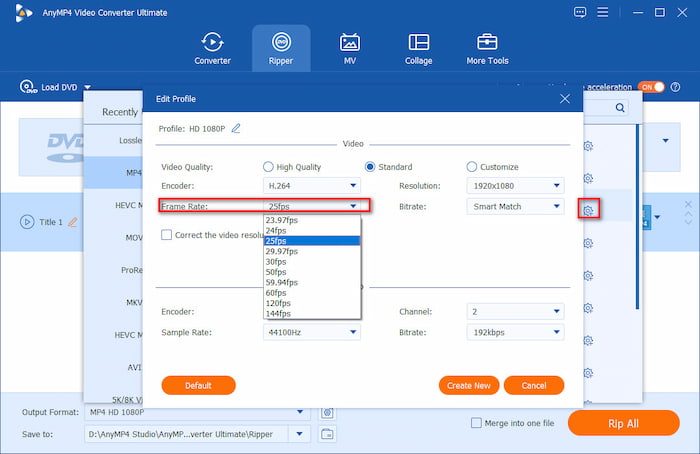
Trin 3.Klik på Outputformat feltet og naviger til Video kategori. Du kan indtaste PAL i søgefeltet for hurtigt at finde den. Men nu om dage foretrækker vi at vælge MP4, 1080P som outputprofil. Klik derefter på tandhjulsknappen for at indstille billedhastighed til 25 FPS.
Bemærk:
Traditionelt set betyder NTSC 480p, og PAL betyder 576p. For moderne HD/4K-videoer (1080p, 4K MP4/MKV) betyder 'konvertering til PAL' dog blot at ændre billedhastigheden til 25 FPS (eller 50 FPS) for at matche europæiske skærmstandarder uden at nedskalere opløsningen.
Trin 4.Klik til sidst på mappeknappen for at indstille en downloadmappe, og klik på Rip alle for at begynde at konvertere NTSC DVD til PAL.
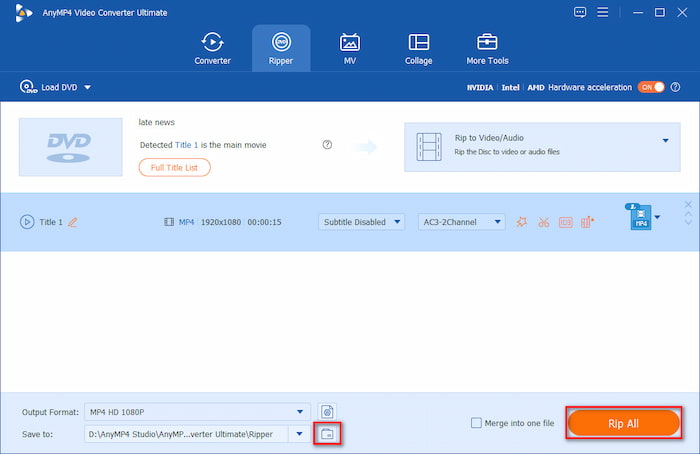
Video Converter Ultimate kan konvertere NTSC-format effektivt uden at anstrenge dig for meget. Før du starter den endelige konvertering, skal du ikke glemme at bruge funktionen "Flet til én fil". Dette er især ideelt, hvis du arbejder med flere NTSC-filer. Markér feltet for at kombinere dine klip til en enkelt PAL-formateret fil.
Del 3. Konvertér NTSC til PAL med HandBrake
Håndbremse er et meget populært videotranskodningssoftwareprogram, der kan konvertere NTSC-dvd'er til PAL-format. Men her er sagen: HandBrake konverterer ikke direkte videoer til et PAL-specifikt format. Du skal justere tekniske indstillinger som billedhastighed og opløsning, så de matcher standarden. Dette indebærer at indstille billedhastigheden til 25 fps og opløsningen til 720×576.
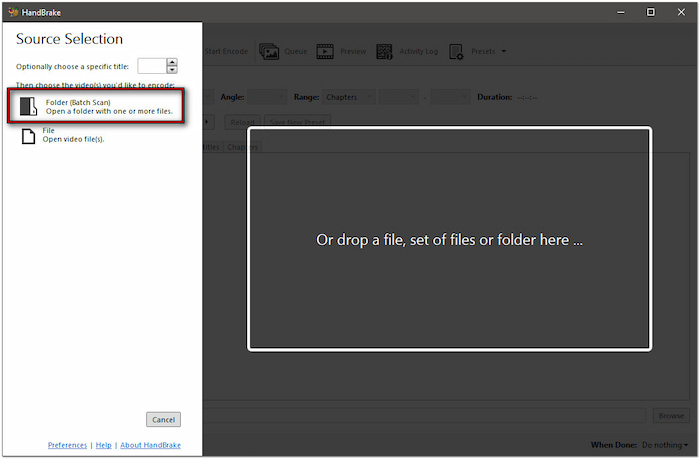
Trin 1.Start HandBrake og vælg Mappe (Batchscanning) for at åbne en mappe, der indeholder NTSC-filerne. Transkodningssoftwaren scanner og indlæser de importerede NTSC-videofiler og viser dem bagefter. Når de er genkendt, vil du se indholdet i afsnittet Forhåndsvisning af kilde.
Vigtig note: Hvis du har tilføjet en krypteret NTSC-dvd, skal du først dekryptere den. Desværre kan HandBrake ikke afkode krypterede dvd'er alene. Du skal bruge et separat værktøj til at udføre dvd-dekryptering, f.eks. Lav MKV
Trin 2.Skift til fanen Video i indstillingspanelet for at konfigurere profilen. Klik på Billedhastighed (FPS) rullemenuen og skift billedhastighedsværdien til 25 fps. Vælg derefter indstillingen Peak Framerate for at opretholde den variable billedhastighed.
Pro-tip: Sådan undgår du 'framerate stutter' (ridsen)
At konvertere 29,97 FPS (NTSC) ned til 25 FPS (PAL) betyder, at der fjernes cirka 5 billeder hvert sekund. I hurtige scener eller panorerende kamerabilleder kan dette forårsage subtil hakken (rysten).
For konstant bevægelse (sport, actionfilm) skal du vælge Konstant billedhastighed (CFR). For variable webvideoer skal du vælge Peak Framerate (PFR).

Trin 3.Når profilindstillingerne er konfigureret, skal du gå tilbage til fanen Oversigt. Vælg MP4 som det moderne digitale format til PAL, og kontroller profiloplysningerne nedenfor. Klik på Gennemse for at indstille destinationsstien, og klik på Start indkodning at ændre formatet.
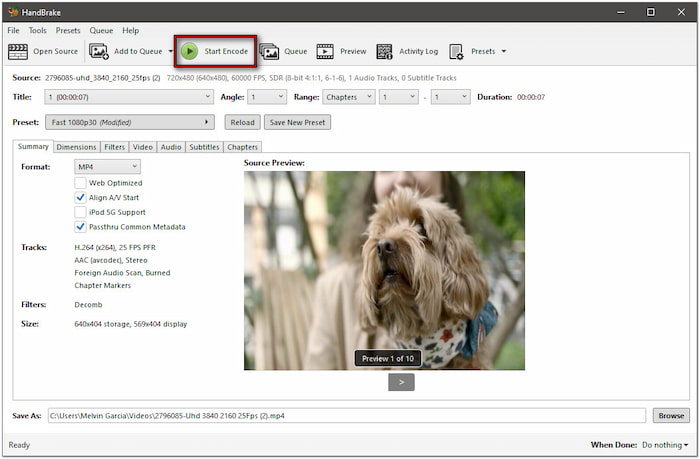
Selvom HandBrake ikke tilbyder en et-kliks-mulighed, giver det mulighed for tilpasning af tekniske indstillinger. Ved at tilpasse billedhastigheden og ændre opløsningen kan du effektivt simulere PAL-formatet. Dette gør videoer mere egnede til afspilning på PAL-baserede enheder.
Del 4. Fejlfinding og eksperttips
Konvertering mellem forskellige videostandarder er ikke altid problemfrit. Her er, hvordan du løser de tre største problemer, som brugerne oplever i den virkelige verden, når de konverterer 29,97 FPS NTSC-indhold til 25 FPS PAL.
1. Lyd ude af synkronisering eller tonehøjdeforskydning (4% hastighedsforskellen)
Konvertering af video fra 29,97 FPS ned til 25 FPS kan nogle gange forårsage, at lydsporet kommer ud af synkronisering over tid, eller at stemmer lyder mærkbart lavere/højere i tonehøjde. Dette sker, hvis din konverter øger eller sænker hastigheden på videostreamen uden at strække lydstreamen, så den passer.
For at undgå denne situation skal du sørge for, at din software bruger Frame Sampling/Dropping (fjerner ~5 ekstra billeder pr. sekund) i stedet for Speed Alteration (ændrer den oprindelige varighed).
Derudover skal du i værktøjer som Blu-ray Master Video Converter Ultimate eller HandBrake holde "Behold originalt lydspor", "AAC Auto Pass-through" eller andre lignende muligheder aktiveret. Dette tvinger encoderen til at behandle video og lyd som låste parallelle streams.
2. Takkede linjer eller vandrette striber (sammenfletning / kamartefakter)
Dette fænomen forekommer mest sandsynligt ved afspilning af ældre videoer. Ældre NTSC-videoer – især dem, der er optaget på VHS-bånd eller 480i-fjernsyn – bruger interlaced scanning-teknologi, hvor hver ramme består af to skiftende rækker og felter. Hvis sådanne videoer konverteres direkte til digitale MP4-filer i PAL-format uden nogen behandling, vil der opstå mærkbare takkede 'kamlinjer', når billedet bevæger sig hurtigt.
For at løse dette problem skal du aktivere Deinterlacing.
- I Video Converter Ultimate: Aktivér det indbyggede videofilter til deinterlacing, før du trykker på Konverter.
- I HandBrake: Gå til fanen Filtre, indstil Decomb eller Deinterlace til Standard eller Yadif. Dette omdanner interlacede 480i-felter til jævne progressive billeder.
3. Hakkende afspilning i actionscener (vibrationer)
Hvis du reducerer billedhastigheden for at imødekomme en afspilningshastighed på 25 FPS, kan det medføre, at kamerabilleder i hurtig bevægelse eller optagelser fra sportsbegivenheder virker en smule forsinkelser.
Du kan bruge konstant billedhastighed (CFR) i stedet for variabel billedhastighed (VFR). Hvis du bruger avanceret kodningssoftware, skal du aktivere funktionen 'Frame Fusion' eller 'Motion Compensation' for at opnå jævne overgange mellem de resterende billeder via matematiske beregninger.
Del 5. Ofte stillede spørgsmål om NTSC til PAL
-
Hvorfor viser min amerikanske DVD en sort skærm eller flimrer, når den afspilles på en europæisk DVD-afspiller?
Fordi USA og Europa bruger forskellige DVD-standarder: USA er NTSC, og Europa er PAL. På grund af forskellene mellem deres opdateringshastighed og scanningslinjer opstår denne situation.
-
Hvordan konverterer jeg en 29,97 fps NTSC-video til 25 fps PAL uden at miste lydsynkronisering?
Du kan bruge moderne videokodningssoftware, som f.eks. HandBrake. Den kan reducere cirka 5 billeder i sekundet ved hjælp af optisk flow eller frame blending i stedet for at ændre afspilningshastigheden, hvilket holder lyd og video perfekt synkroniseret.
-
Kan HandBrake konvertere NTSC til PAL automatisk, eller skal jeg ændre indstillingerne manuelt?
Nej. Du skal manuelt indstille billedhastigheden til 25 FPS, vælge PFR eller CFR og indstille dimensionerne til 720x576 som den ønskede standarddefinition PAL.
-
Hvad er den præcise forskel i opløsning og billedhastighed mellem NTSC og PAL standarddefinition?
NTSC SD: 720 × 480 opløsning ved 29,97 billeder pr. sekund (60 Hz opdateringshastighed). PAL SD: 720 × 576 opløsning ved 25 billeder pr. sekund (50 Hz opdateringshastighed).
-
Har moderne 4K Smart TV'er stadig NTSC- og PAL-regionslås?
Nej. De fysiske tv-formater NTSC og PAL er stort set forældede på moderne tv'er.
-
Vil konvertering af NTSC til PAL forårsage hakkende eller tabte billeder i scener med hurtig bevægelse?
Ja. Ændring af videoens billedhastighed fra 29,97 fps til 25 fps fjerner omkring 5 billeder hvert sekund, hvilket kan forårsage subtile rystelser eller hakken under hurtig bevægelse (som sport eller panorering). For at minimere dette skal du bruge kodningsværktøjer med Motion Interpolation eller Frame Blending aktiveret.
Afslutter
NTSC til PAL Konvertering kan i starten virke teknisk, men med de rigtige værktøjer bliver det en simpel og effektiv proces. Ved at konfigurere indstillinger kan du sikre, at dine NTSC-videoer er fuldt kompatible med PAL-baserede systemer. Hvis du arbejder med videofiler eller dvd'er, gør Video Converter Ultimate og HandBrake det muligt at opnå konverteringer i høj kvalitet. Men hvis du har brug for en alt-i-én-løsning, skiller Video Converter Ultimate sig ud. Den understøtter NTSC til PAL-konvertering, tillader brugerdefinerede profilindstillinger, omgår krypteringer og inkluderer endda indbyggede redigeringsværktøjer til at forbedre dine videoer yderligere.
Mere fra Blu-ray Master
Blu-ray-tips
