

24. september 2025Sendt af Kevin Miller til Opret Blu-ray
Der er flere grunde til, hvorfor du bør konvertere MKV til Blu-ray. For eksempel kan du ønske at konvertere Blu-ray til MKV til visning på din Blu-ray-afspiller, eller du vil måske konvertere MKV til Blu-ray for rimelig langsigtet og sikker opbevaring. Derudover kan det give en enorm seeroplevelse for seerne at have en mediefil såsom en film i et Blu-ray-filformat. I tråd med det, en enorm kompetent MKV til Blu-ray konverter eller en brænder er nødvendig uanset årsagen. Denne artikel findes for at hjælpe dig med at gennemgå de fem fremragende værktøjer, der gør processen mulig. Som en bonus vil vi også præsentere dig for en guide til, hvordan vi hurtigt kan brænde MKV til Blu-ray.
Få en sikker opbevaringsproces til et optisk drev for at rydde eller spare meget plads på din computer efter at have mødt det bedste værktøj, du kan have.
- Del 1. 4 MKV til Blu-ray konvertere og skabere
- Del 2. Bonus: Sådan konverteres MKV til Blu-ray
- Del 3. Ofte stillede spørgsmål om MKV til Blu-ray Converter
| Brugervenlighed | Systemkompatibilitet | Input formater | Menu skabeloner | Redigeringsværktøjer | Brændingshastighed | |
| Blu-ray Master valgte Blu-ray Creator |
| Windows 11/10/8 | MKV, MP4, MOV og andre |  | (Beskær, opdel og juster undertekster og lydspor.) | Hurtig |
| DVDFab Blu-ray Creator |
| Windows 11/10, macOS 10.10-15 | MKV, MOV, WMV, AVI og andre | | (Grundlæggende redigeringsfunktioner.) | Hurtig |
| Aieesoft Burnova |
| Windows 11/10 | MKV, WMV, MP4, FLV osv. | | | Moderat |
| Wondershare DVD Creator |
| Windows 11/10, macOS 10.14 og ældre versioner | MKV, MP4, AVI, FLV og mere | | | Moderat |
Del 1. 4 MKV til Blu-ray konvertere og skabere
Du kan Trust Blu-ray Master Review
- Vores produktudvælgelsesproces begynder med dybdegående undersøgelser af markedets efterspørgsel og popularitet, hvilket sikrer, at vi bringer dig de mest efterspurgte og trending varer.
- Hvert produkt i vores artikler gennemgår strenge tests af vores dygtige indholdsteam her på Blu-ray Master.
- Gennem hele testfasen undersøger vi forskellige kritiske parametre, herunder funktioner, brugervenlighed, kompatibilitet, redigeringsværktøjer, undertekstindstillinger, brændehastighed, anmeldelser og meget mere.
- Ved at udnytte indsigt fra brugerfeedback hentet fra velrenommerede anmeldelsesplatforme er vores anmeldelsesproces beriget med oplevelser fra den virkelige verden.
- Vi indsamler og analyserer aktivt brugerfeedback, ikke kun på Blu-ray Master-software, men også på produkter fra andre førende industrikonkurrenter for at levere de mest indsigtsfulde og konkurrencedygtige anmeldelser til vores værdsatte brugere.
Blu-ray Creator
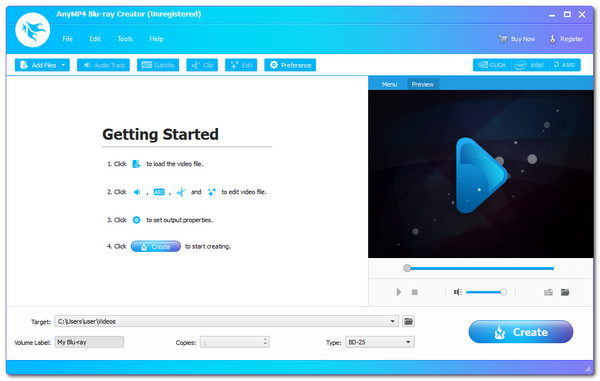
Lad os begynde listen med at give dig den mest professionelle software til at konvertere din MKV til Blu-ray på et øjeblik. Blu-ray Master valgt Blu-ray Creator er et af de bedste værktøjer, vi kan bruge på grund af dets funktioner. Som en oversigt kan vi nu oprette Blu-ray-diske, mapper eller ISO-billedfiler ved hjælp af MKV-film. Også med dette værktøj understøttes næsten alle populære videoformater. Derudover ekstra funktioner som trimning og beskæring af videoer, samt tilføjelse af undertekster og vandmærker. Endelig giver den også flere menumuligheder og muligheden for at tilpasse dem med lethed.
Gratis download
Til Windows
Sikker download
Fordele
- Værktøjerne er meget professionelle.
- Dens funktioner er nemme at bruge og effektive.
- Enheden er meget sikker at bruge.
Ulemper
- Dens fulde version er ikke gratis.
DVDFab Blu-ray Creator
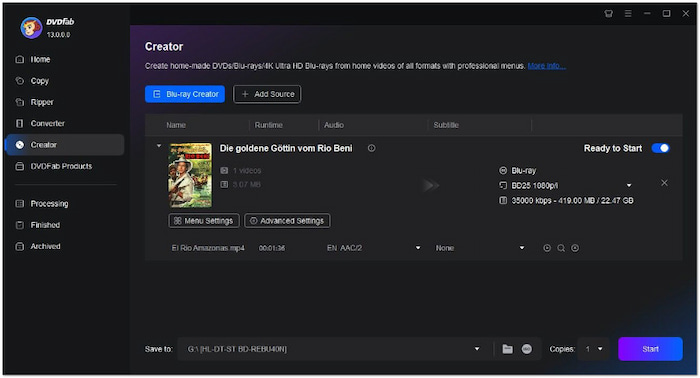
DVDFab Blu-ray Creator er også en af de bedste MKV til Blu-ray-brændingsværktøjer til at konvertere ethvert videoformat til en Blu-ray-disk, mappe og ISO-fil med fremragende kvalitet og hastighed. Mange brugere rapporterer, at dette værktøj er meget nemt at bruge og effektivt til at give os den proces, vi har brug for. Derfor er der ingen tvivl om, hvorfor det er blandt de bedste.
Fordele
- Hurtig konverteringstid.
- Der er flere karakteristika.
- Professionelt instrument.
Ulemper
- Værktøjet er dyrt.
Aieesoft Burnova
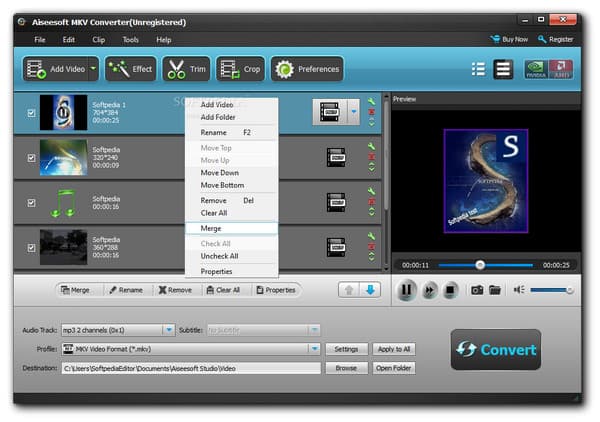
Aieesoft Burnova er et andet program til at brænde MKV til Blu-ray uden komplikationer. Denne MKV til Blu-ray-konverter er ligesom DVDFab Blu-ray Creator, som understøtter forskellige videoformater, herunder MP4, AVI og andre. Det er dog mere fordelagtigt, fordi når du bruger dette værktøj til at konvertere MKV til Blu-ray, vil du ikke se nogen reklamer. I stedet vil du opdage en videoeditor til at redigere MKV-filer. Derudover er det nemmere at bruge og giver uventet output i høj kvalitet til vores mediefiler. Det er de mest almindelige årsager til, at det fører og tager det bedste sted som en MKV til Blu-ray-konverteringssoftware.
Fordele
- Den har mange funktioner.
- Konverteringsproceduren udføres hurtigt af værktøjet.
- Det er virkelig sikkert at bruge.
- Der er ingen fejl og reklamer i programmet.
Ulemper
- Den komplette version er ikke tilgængelig gratis.
Wondershare DVD Creator
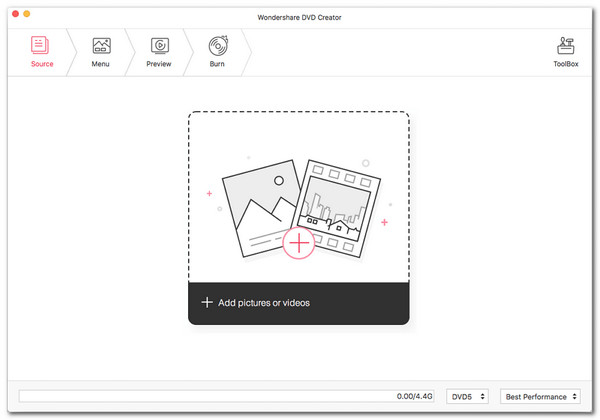
Wondershare DVD Creator er et ligetil og meget kraftfuldt DVD-værktøjssæt. Dette værktøj har flere funktioner: videoredigering, filkonvertering, DVD-brænding og videokomprimering. Derudover er det også kompatibelt med Windows og Mac. Dette program indeholder også menuskabeloner til at brænde MKV til Blu-ray. Tilføj MKV-filer til denne MKV til Blu-ray-konverter, efterfulgt af et valg af Blu-ray-skabelon. Juster MKV til Blu-ray-parametrene, vælg en destinationsmappe og mere.
Fordele
- Nem proces til personlig tilpasning af videoændringer.
- Den har autentisk videokonvertering.
Ulemper
- Prissætningen er super dyr.
Del 2. Bonus: Sådan konverterer du MKV til Blu-ray
Indsættelse af Blu-ray-drev på pc
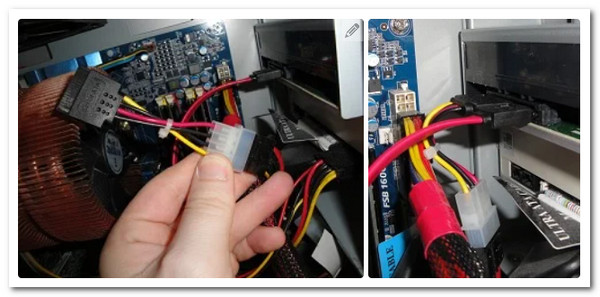
Det er tydeligt, at ikke alle pc'er har et Blu-ray-drev i sit system. Du kan helt sikkert købe et eksternt optisk Blu-ray-drev til at sætte din tomme Blu-ray-disk. Desuden kan du installere et internt Blu-ray-drev. Som et resultat vil vi i dette afsnit vise dig, hvordan du installerer et Blu-ray-drev på din computer, da vi gør processen med at brænde film mulig. Du kan se følgende guides nedenfor:
Trin 1.Afbryd venligst strømforsyningen til din computer, før vi begynder. Fjern derefter gradvist strømforsyningen på din pc. Drive Cover. Du skal vride det, hvor mange gange, indtil det brækker af, mens vi fremstiller det.
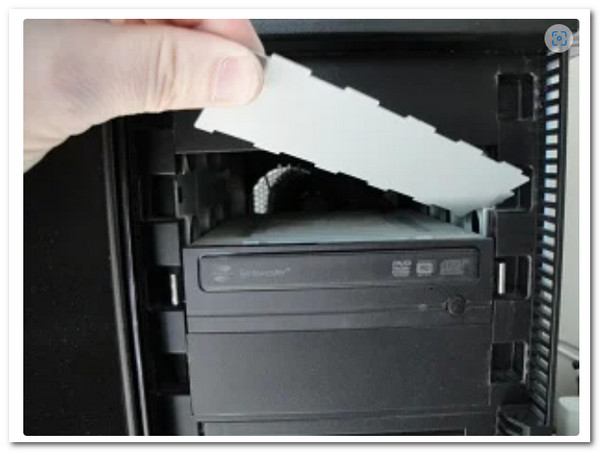
Trin 2.Det er nu tid til at installere Køre på din computer. Monteringsproceduren kan variere afhængigt af den pc, du bruger. Nogle pc'er kræver en skrue som lås og sikkerhed, mens andre måske ikke. Vi behøver dog kun at placere drevet korrekt, så vi ikke har et problem.
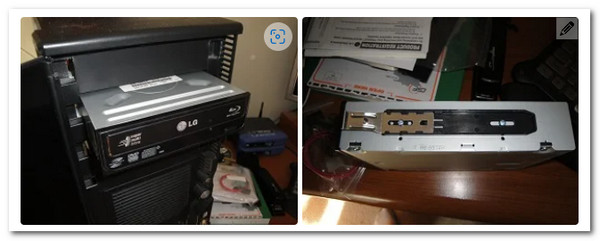
Trin 3.Ledningerne skal derefter tilsluttes, for at driveren kan fungere. Find venligst det L-formede kabel og bind det ind i Køre. Herefter skal vi identificere SATA kabel og tilslut det til bundkortet på dit stik.
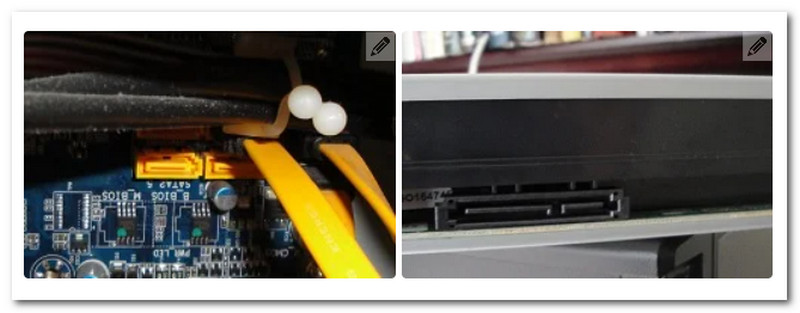
Trin 4.Næste er SATA strømkabel, svarende til det forrige kabel. Vi mangler kun at forbinde det. Dette kabel er normalt i rødt og mere betydningsfuldt end det forrige. Når du er færdig, kan du tænde for din computer og starte brændingsprocessen.
Brænder MKV til Blu-ray
Vi går videre til den mest kritiske del af proceduren, selve brændingsprocessen. Som et resultat skal vi installere Blu-ray Master og vælge Blu-ray Creator for at lette processen med at oprette Blu-ray fra MKV-filer.
Trin 1.Åbn Blu-ray-drev vi har tidligere installeret og indsat Blu-ray-disken, som vi ønsker at brænde vores MKV-filer på.
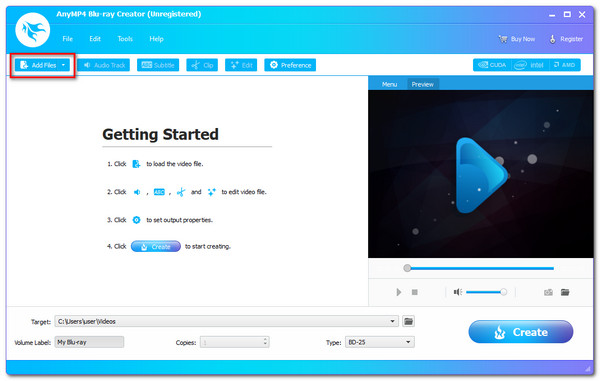
Trin 2.Start venligst Blu-ray Creator og naviger gennem dens primære grænseflade. Så, når vi vælger de MKV-filer, der skal brændes, skal vi klikke på Tilføj fil knappen for at indlæse MKV-filerne.
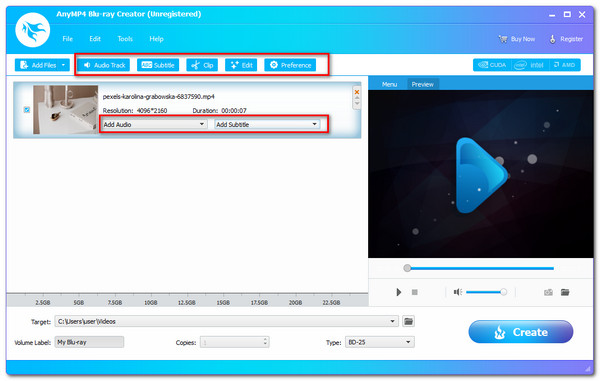
Trin 3.Du kan se filerne på værktøjets tidslinje lige nu. Du kan ændre forskellige indstillinger som Blu-ray-menu, kapitel, titler og mere før brændingsprocessen som en ekstra indstilling. Undertekster, et vandmærke og forbedringer er alle en del af processen. Dette vil hjælpe din MKV med at transformere til fantastiske Blu-ray-filer.
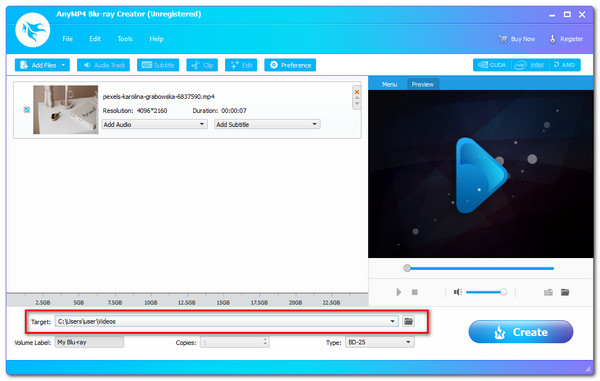
Trin 4.Beslut nu, hvor du vil have din video hen. Vælg den indsatte Blu-ray-disk som destination, og klik derefter på skab knappen for at starte operationen med at lave Blu-ray ud af MKV.
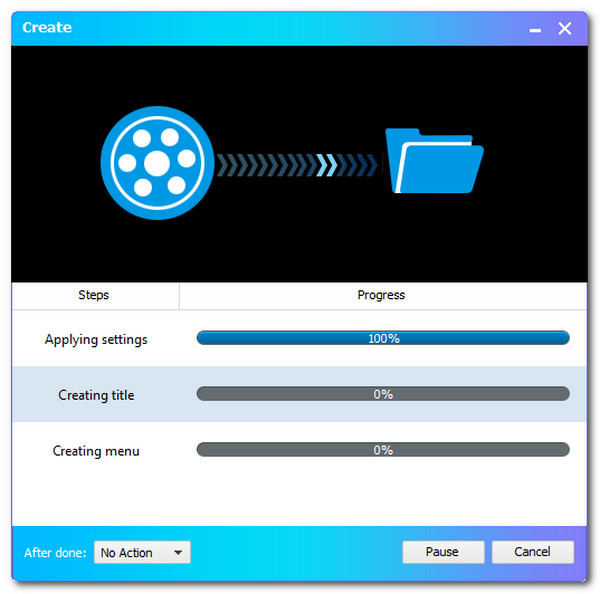
Trin 5.Tillad programmet at køre gennem proceduren, og vent på, at det afslutter MKV til Blu-ray-brændingsprocessen.
Del 3. Ofte stillede spørgsmål om MKV til Blu-ray-konverter
-
Hvad er fordelen ved at have en Blu-ray-film fra et MKV-format?
Film på en Blu Ray diske er til langvarig opbevaring. Det er fordi de er sikre mod vira og skadelig malware. Derudover er Blu-ray-film sjovere at se.
-
Hvad er forskellen mellem MKV og Blu-ray?
Lydkvaliteten af AVCHD og Blu-ray er markant forskellig. AVCHD kan kun understøtte AC3 multi-channel. Blu-ray kan dog understøtte AC3 eller DTS i multi-channel og HD. Vi håber stadig, at fremtidige versioner af videokonverteringssoftwaren vil hjælpe disse lydfiler med højere opløsning i både AC3- og DTS-formater.
-
Hvorfor mislykkes afspilning af MKV på min Blu-ray-afspiller?
H.264-videoen i en MKV-fil er utilstrækkelig til at opfylde standarderne. For at afspille det på din Blu-ray-afspiller skal du bruge blu-ray-specifikationer med H.264-videoen, inklusive opløsning, billedhastighed osv. Til det kan det være betydeligt at konvertere din MKV til Blu-ray.
-
Kan min originale video i MPEG-format konverteres til Blu-ray med Blu-ray Master Blu-ray Creator?
Ja. Udover at brænde MKV-filer til Blu-ray, fungerer denne software også som en MPEG til Blu-ray konverterDen kan fuldføre brændingsprocessen, og både billedkvalitet og kompatibilitet er garanteret.
Konklusion
Nu kan vi lære de 4 bedste MKV til Blu-ray konvertere og Blu-ray-kratere baseret på deres egenskaber og ydeevne. De kan have varierende muligheder, men de er alle i stand til øjeblikkeligt at konvertere MKV til Blu-ray-diskformater. Derfor håber vi, at du forstår, hvad der kan være et godt medie at bruge i din rejseplan. Del venligst dette emne, så vi også kan hjælpe andre.
Mere fra Blu-ray Master
Bedste Blu-ray-skaber
