

28. august 2026Sendt af Kevin Miller til Rip Blu-ray
Hurtig opsummering:
Sådan overfører du en Blu-ray til et USB-drev:
1. Formater dit USB-flashdrev til exFAT (for at understøtte filer > 4 GB).
2. Brug en Blu-ray-ripper (som Free Blu-ray Ripper eller MakeMKV) til at omgå DRM.
3. Konverter disken til MP4/MKV og gem filen direkte på dit USB-drev.
Blu-ray-diske er fantastiske til filmaftener derhjemme, men de er fuldstændig ubrugelige, når du er på biltur, sidder i et fly eller bare vil slippe af med rodet i stuen. Det er simpelthen ikke praktisk at have et optisk drev med overalt.
Med blot et par enkle trin er det en populær metode at digitalisere dit Blu-ray-bibliotek og gemme det på et bærbart USB-drev. Moderne tv-afspilning, medievisning på tablets og streaming på hjemmenetværk kræver alle digitale filmformater som MP4 eller MKV i stedet for rå diske. Overførsel af dine Blu-ray-film til et USB-flashdrev Formateret i exFAT får du backup i high definition, øjeblikkelig enhedskompatabilitet og ingen hakkende afspilning. Læs videre for at lære de 3 bedste metoder til at kopiere, rippe og konvertere din Blu-ray-samling i dag.
Indholdsfortegnelse
- Del 1. Forberedelser før kopiering af Blu-ray til USB
- Del 2. Rip en Blu-ray til den interne og eksterne harddisk
- Del 3. Gratis måde at overføre Blu-ray til USB
- Del 4. Overfør Blu-ray til USB-flashdrev
- Del 5. Professionelle tips: Sådan afspiller du USB Blu-ray-film på Smart TV'er, PS5 og Xbox
- Del 6. Ofte stillede spørgsmål om overførsel af Blu-ray til USB-flashdrev
Del 1. Forberedelser før kopiering af Blu-ray til USB
Vigtigt udstyr til at kopiere Blu-ray til USB
Før du starter Blu-ray-rippningsprocessen, lad os se på nogle vigtige forberedelser for at lette din rippingproces.
Blu-ray-drev: Du skal bruge en computer med et Blu-ray-diskdrev eller et eksternt USB Blu-ray-drev, der kan læse Blu-ray-diske.
USB-drev: Blu-ray-film indeholder mange data, så du skal bruge et USB-drev med rigelig lagerplads. Et USB-drev på 64 GB eller 128 GB anbefales generelt, men det afhænger af størrelsen på Blu-ray-disken. Sørg for, at USB-drevet er formateret med et filsystem, der kan håndtere store filer, f.eks. exFAT eller NTFS.
Blu-ray-ripping eller kopieringssoftware: De fleste kommercielle Blu-ray-diske har ophavsretsbeskyttelse, som forhindrer direkte kopiering. Du skal bruge specialiseret Blu-ray-rippingssoftware for at omgå disse beskyttelser. Bemærk, at lovligheden af dette varierer fra region til region. Der findes forskellige softwaremuligheder, både gratis og betalte.
VIGTIGT: Formatér dit USB-drev korrekt (FAT32 vs. exFAT)
Før du begynder at overføre Blu-ray-filer, skal du kontrollere dit USB-drevs filsystem. BRUG IKKE FAT32.
FAT32 har en streng størrelsesgrænse på 4 GB for en enkelt fil. Da en typisk 1080p Blu-ray-filmfil er mellem 10 GB og 25 GB (og 4K UHD kan overstige 50 GB), vil kopiering af en Blu-ray til et FAT32-drev udløse fejlen: 'Filen er for stor til destinationsfilsystemet'.
Sådan formaterer du dit USB-drev til exFAT eller NTFS i Windows:
Trin 1.Sæt dit USB-flashdrev i din pc.
Trin 2.Åben Denne pc, højreklik på dit USB-drevikon, og vælg Format.
Trin 3.Under Filsystem, Vælg exFAT (anbefales til understøttelse på tværs af platforme) eller NTFS.

Trin 4.Indstil allokeringsenhedsstørrelse til Standard, markér Hurtig formatering, og klik på Start.
Bemærk: Formatering vil slette alt på drevet, så sikkerhedskopier dine eksisterende filer først!
Del 2. Rip en Blu-ray til den interne og eksterne harddisk
Du kan rippe og overføre Blu-ray-film til en ekstern harddisk vha Blu-ray Master Gratis Blu-ray RipperProgrammet kan rippe din Blu-ray-samling til mere end 500 almindelige videoformater med fremragende kvalitet. Derefter kan du kopiere Blu-ray til USB ved at indstille downloadmappen som USB-flashdrevet. Dens batch Blu-ray-konverteringsfunktion kan spare dig en masse tid. Du kan rippe Blu-ray-videokapitler og -videoer til iPhone, iPad, Wii, PS og andre populære bærbare enheder til offline afspilning. Du kan også bruge de medfølgende redigeringsværktøjer til fleksibelt at justere dine videoeffekter.
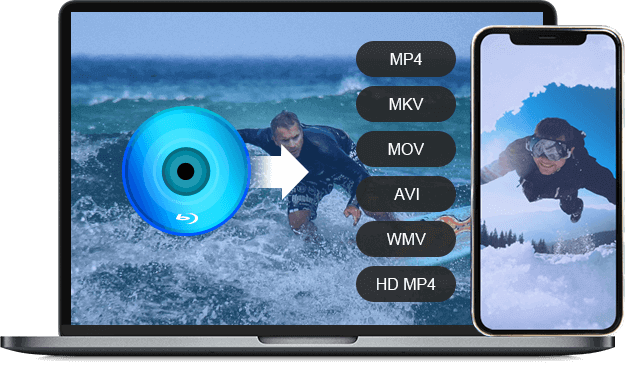
- Rip Blu-ray-disk/mappe/ISO til MP4, MKV, MOV, AVI, WMV, HD MP4 og andre video- og lydformater.
- Overfør Blu-ray-film til iPhone, iPad, PS3 og andre populære bærbare enheder.
- Konverter Blu-ray til lyd som FLAC, OGG, WAV, WMA og mere.
- Juster videoenkoder, opløsning, bitrate, billedhastighed, billedformat og andre indstillinger, før du ripper Blu-ray.
Gratis download
Til Windows
Sikker download
Gratis download
til macOS
Sikker download
Trin 1.Gratis download, installer og start Free Blu-ray Ripper. Indsæt din Blu-ray-disk i BD-drevet. Klik på Indlæs Blu-ray > Indlæs Blu-ray-disk for at scanne alt Blu-ray-indhold.
Bemærk: Husk at rengøre dine Blu-ray-diske regelmæssigt, hvilket hjælper med at forhindre ophobning af stoffer, der potentielt kan beskadige diskens overflade over tid.

Trin 2.Indstil det bedste format, MP4, i listen Outputformat for at rippe Blu-ray til harddisken. Den indeholder også mange enhedsspecifikke formater, du kan vælge imellem.

Trin 3.Klik på tandhjulsknappen for at justere video- og lydparametre, som f.eks. encoder, bitrate, kanal osv. For at kopiere Blu-ray til et USB-flashdrev eller andre eksterne harddiske kan du klikke på mappeknappen nederst for at indstille outputmappen. Sørg blot for, at du har tilsluttet flashdrevet til din computer på forhånd.
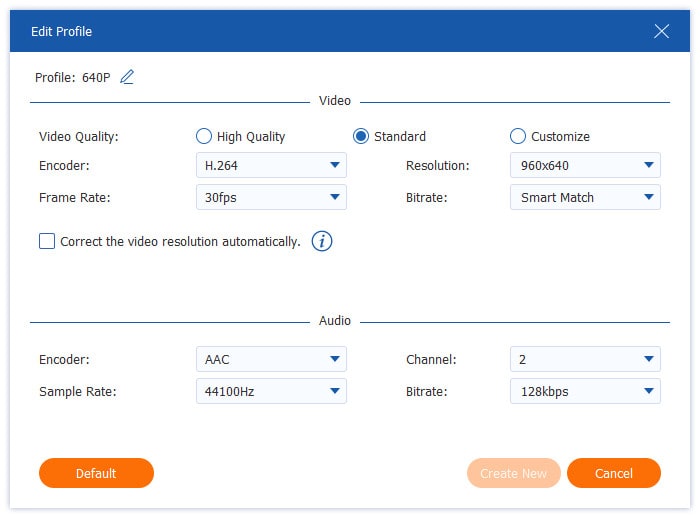
Trin 4.Til sidst skal du klikke på Rip alle knappen i nederste højre hjørne for at overføre Blu-ray-film til USB-flashdrevet.
Derefter kan du indsætte USB-flashdrevet med rippede Blu-ray-film i Xbox 360, PS4 osv. til afspilning.

Dette gratis værktøj tilbyder en gratis og nem arbejdsgang til at rippe Blu-rays til et USB-flashdrev. Med GPU-acceleration kan du nemt fuldføre rippingsprocessen på en tabsfri måde. Den gratis version kan håndtere krypterede Blu-rays, men det begrænser dig til at vælge outputprofiler med høj opløsning.
Del 3. Gratis måde at overføre Blu-ray til USB
Lav MKV er et af de bedste Blu-ray-rippingsprogrammer, der har kraftfuld Blu-ray-dekrypteringsfunktion til at håndtere den nyeste Blu-ray-kopibeskyttelse. Det remuxerer Blu-ray-film og laver 1:1 rå kopier af den originale Blu-ray, inklusive fuld Dolby Vision, HDR10+ og Dolby Atmos-lyd. Derudover scanner og viser det titler, undertekster og lydspor, som du kan vælge. Følg os for at se, hvordan du bruger det til at rippe og kopiere Blu-rays.
Trin 1.Når du har downloadet MakeMKV på din computer, skal du installere og åbne programmet. Indsæt en Blu-ray-disk i det optiske drev, og indlæs den i softwaren.
Tips
Hvis du vil sikkerhedskopiere 4K UHD Blu-rays, skal du bruge et UHD-venligt optisk drev med LibreDrive-firmware, så det kan omgå hardwarekrypteringen og give MakeMKV mulighed for at læse de rå 4K-diskdata direkte.

Trin 2.Den scanner og viser Blu-ray-diskens fulde oplysninger i brugerfladen. Vælg titler, lydspor og undertekster.

Trin 3.Se området Outputmappe, og klik på mappeknappen for at indstille en eksportmappe. Klik derefter på Lav MKV for at starte konverteringen.
Bemærk: Det kræver omkring 50-100 GB lagerplads at gemme en rippet 4K Blu-ray-film. Du kan bruge Håndbremse at komprimere output MKV-filerne til en passende størrelse uden at miste meget videokvalitet.

MakeMKV er altid førstevalget for mange, når de vil kopiere Blu-ray-film gratis til et USB-flashdrev. For at bruge det gratis kan du vælge at få en registreringsnøgle fra MakeMKV-forummet hver måned eller købe den til langvarig brug. Et problem, som mange klager over, er, at de udgående MKV-filer er store.
Del 4. Overfør Blu-ray til USB-flashdrev
Leawo Blu-ray Ripper er en anden fremragende Blu-ray-ripping-software, der giver dig mulighed for at rippe og overføre Blu-ray-videoer til et USB-flashdrev. Den kan dekryptere og rippe Blu-ray-film til MP4, MKV, AVI, WMV og flere digitale formater, som kan imødekomme dine forskellige behov. Yderligere kan dette kraftfulde værktøj håndtere BD25, BD50, BD66, BD100-diske, mapper (i BDMV og BDAV) og ISO-billedfiler. Den er tilgængelig for både Windows- og Mac-brugere. Du kan følge nedenstående guide for at lære, hvordan du bruger den til at overføre Blu-rays til dit USB-flashdrev.
Trin 1.Gå til den officielle hjemmeside for Leawo Blu-ray Ripper for at downloade den sikkert. Installer det på din computer, og åbn softwaren.
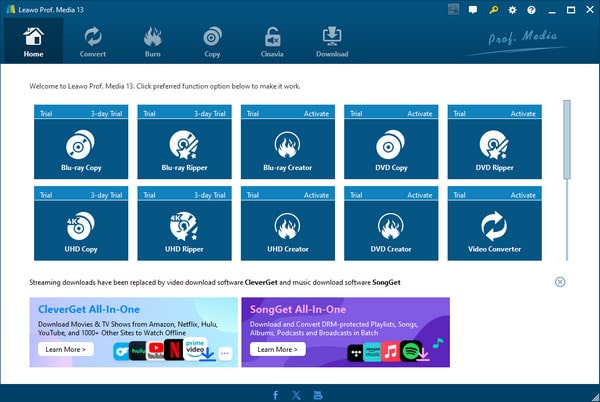
Trin 2.I den øverste menu skal du vælge indstillingen Konverter og klikke Tilføj UHD / Blu-ray / DVD > Tilføj fra cd-rom for at tilføje en Blu-ray-fil, du vil overføre til USB. Efter indlæsning af Blu-ray-filen vil der være tre rippetilstande: Fuld film, Hovedfilm og Brugerdefineret tilstand. Vælg Hovedfilm tilstand og klik på Okay knappen for at fortsætte.
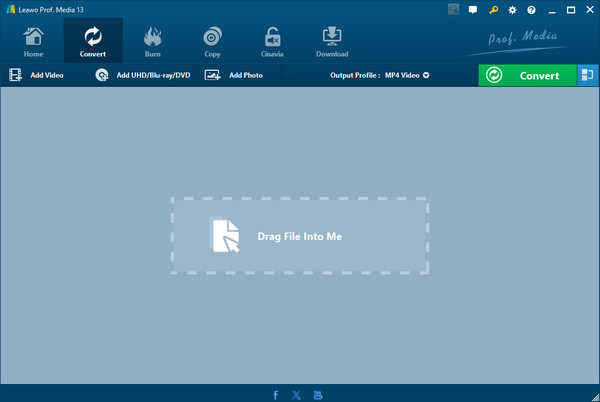
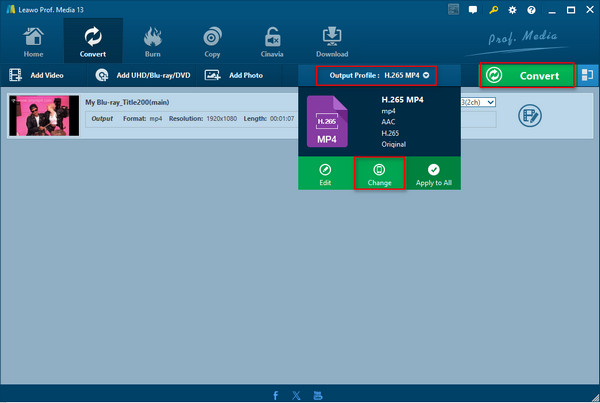
Trin 3.Vælge Output profil og Lave om for at indstille eksportformatet. Du kan vælge Multi-track MP4, som kan afspilles på forskellige enheder. Klik derefter på knappen Konverter.
Bemærk: Du kan også vælge Outputprofil > Rediger for at justere parametrene for outputprofilerne.
Trin 4.Klik på ikon med tre prikker ved siden af indstillingen Gem til for at indstille downloadmappen for rippet video som USB-drevet, og klik Konvertere igen for at starte konverteringsprocessen.

Del 5. Pro-tips: Sådan afspiller du USB Blu-ray-film på Smart TV'er, PS5 og Xbox
Overførsel af filen til dit USB-drev er kun halvdelen af arbejdet – du skal også sørge for, at din hardware kan afspille den. Her er hvad du skal vide, før du tilslutter dit USB-drev til din stue:
Lyd-codec-kompatibilitet (AAC vs. AC3/DTS)
Smart-tv'er (Samsung, LG, Sony): Moderne tv'er håndterer nemt AAC og AC3 (Dolby Digital) stereo/5.1-lyd. Mange nyere tv'er (især LG og Samsung) har dog droppet den indbyggede understøttelse af DTS-lydspor. Hvis din Blu-ray-rip bruger et DTS-lydspor, kan du muligvis få video uden lyd. Tip: Vælg AAC eller AC3, når du koder din Blu-ray, for at sikre, at lyden fungerer overalt.
Spil på spillekonsoller (PS5 og Xbox Series X)
- PS5: Indsæt dit USB-drev, åbn Mediegalleri-appen fra startskærmen, vælg fanen USB, og afspil dine MP4- eller MKV-filer direkte.
- Xbox Series X/S: Download den gratis Medie afspiller app fra Microsoft Store. Tilslut dit USB-drev, åbn appen, og gennemse dine filmfiler.
Undertekstformatet er vigtigt
Smart-tv'er har ofte problemer med at gengive Blu-ray PGS-undertekster (.sup). Hvis du ønsker eksterne undertekster, skal du bruge tekstbaserede undertekster. SRT-undertekster eller brænd/hardcode underteksterne direkte ind i MP4/MKV-videoen under rippingsprocessen.
Del 6. Ofte stillede spørgsmål om overførsel af Blu-ray til USB-flashdrev
-
Hvad er det bedste filsystem til et USB-drev til at gemme Blu-ray-film i høj opløsning?
ExFAT er altid det bedste valg, da det fungerer problemfrit på tværs af Windows og Mac. Det understøtter filer større end 4 GB (essentielt for Blu-ray-film på over 20 GB).
-
Kan jeg lægge en rå Blu-ray ISO-fil på et USB-flashdrev og afspille den direkte på mit Samsung Smart TV?
Nej. Fjernsynene kan ikke afspille Blu-ray ISO-filer, og du skal rippe Blu-ray-film til MP4/MKV for at afspille dem korrekt på fjernsynet.
-
Hvor stort et USB-flashdrev skal jeg bruge til at gemme en 1080p- eller 4K Blu-ray-film?
Det afhænger af den Blu-ray, du vælger at konvertere. Til en komprimeret 1080p Blu-ray-rip (MP4/MKV) er et USB-drev på 16 GB til 32 GB nok (filerne er normalt 8 GB-15 GB). Til en ukomprimeret 1080p-backup eller en 4K UHD Blu-ray-rip skal du bruge mindst et USB-flashdrev på 64 GB eller 128 GB, da filstørrelserne varierer fra 30 GB til 80 GB+.
-
Hvorfor siger Windows "filen er for stor til destinationsfilsystemet", når jeg kopierer en Blu-ray til USB?
Denne situation opstår, når dit USB-drev er formateret med FAT32-filsystemet, som har en fast grænse på 4 GB pr. fil. Omformatering af dit drev til exFAT kan løse dette problem.
-
Er MakeMKV helt gratis til at rippe Blu-rays til en ekstern harddisk eller USB?
Ja. Du kan regelmæssigt gå til MakeMKV-forummet for at få registreringsnøglen til at bruge MakeMKV beta gratis for altid.
-
Hvor lang tid tager det normalt at rippe en Blu-ray-disk og gemme den på et USB 3.0-drev?
I gennemsnit tager det omkring 15 til 30 minutter at rippe en Blu-ray-disk til et USB-drev.
-
Hvilket videoformat skal jeg vælge, når jeg ripper Blu-ray til USB for at opnå maksimal enhedskompatibilitet?
MP4, H.264-videokodning og AAC-lyd er altid det bedste valg. Hvis du vil have flere lydspor og undertekster, er MKV bedre.
Afslutter
Vi tror på, at du har lært hvordan overføre Blu-ray til USB-flashdrev på disse 3 nemme måder. Blu-ray Master Free Blu-ray Ripper anbefales især, fordi dette værktøj kan rippe Blu-ray-film til forskellige formater til USB, hvilket effektivt kan lette din efterfølgende afspilning og lagring. MakeMKV er fremragende til at håndtere de nyeste Blu-ray-kopibeskyttelser. Vælg et passende værktøj baseret på dine behov, og sikkerhedskopier dine Blu-ray-samlinger.
Mere fra Blu-ray Master
Rip Blu-ray til enhed

Rip Blu-rays til alle video- og lydformater med forskellige parametre gratis på få minutter.
100% Sikker. Ingen virus.
