

19. august 2025Sendt af Kevin Miller til Opret DVD
Selvom AVCHD tilbyder en fremragende metode til optagelse af HD-video, kan dens inkompatibilitet med konventionelle DVD-afspillere være en betydelig hindring. Du kan nemt dele og bevare dine dyrebare minder ved at brænde dine AVCHD til DVD ved at følge en konverterings- og brændingsproces. Denne vejledning tilbyder de ressourcer og den vejledning, der kræves for at gøre denne procedure nem og effektiv, hvilket garanterer, at dine videoer kan afspilles på enhver DVD-afspiller i mange år fremover.

- Del 1. Forståelse af AVCHD-formatet
- Del 2. Bedste AVCHD til DVD konvertersoftware
- Del 3. Trin-for-trin guide til at brænde AVCHD til DVD
- Del 4. Tips til at opretholde videokvaliteten under konvertering
- Del 5. Ofte stillede spørgsmål
Del 1. Forståelse af AVCHD-formatet
AVCHD er et videoformat, der er udviklet i fællesskab af Panasonic og Sony til brug i deres videokameraer og kameraer, og som muliggør optagelse af HD-videoer. AVCHD-videoer gemmes normalt i 1080P, 1080I og 720P. Hvis du har brug for at frigøre plads til SD-kortet i dit videokamera, er det altid en god mulighed at kopiere AVCHD-filer i høj kvalitet til DVD.
AVCHD vs. DVD: Hvad er de vigtigste forskelle?
Format: Det MPEG-2-komprimeringsbaserede DVD-videoformat bruges af en typisk DVD. Det er beregnet til brug med standarddefinition (SD) video. På den anden side bruges den mere effektive H.264-codec af high-definition (HD) videoformatet AVCHD. Selvom en AVCHD-fil ikke er i DVD-videoformat, kan den gemmes på en fysisk DVD.
Videokvalitet: AVCHD er et HD-format, der producerer billeder af betydeligt højere kvalitet med opløsninger som 1080p og 720p. Standard-DVD'er er per definition kun tilgængelige i standardopløsninger (f.eks. 480p eller 576p).
Lagerkapacitet: AVCHD anvender en meget effektiv komprimeringskodek, der giver plads til en betydelig mængde HD-video på en typisk DVD-disk. En af de største fordele ved formatet er dette. Der er dog en grænse for, hvor meget standarddefinitionsvideo i DVD-videoformatet der kan være på en typisk DVD-disk.
Kompatibilitet: Du kan bruge næsten enhver DVD-afspiller med en normal DVD. AVCHD-diske er ikke, selvom de er brændt på en DVD. Til AVCHD-diske kræves en afspiller, der specifikt understøtter AVCHD-formatet. Moderne Blu-ray-afspillere, PlayStation 3-systemer og pc'er med kompatibel software er normalt inkluderet i dette.
Afslutningsvis kan en almindelig DVD-afspiller ikke afspille en AVCHD-disk. Når du indsætter en AVCHD-disk i en almindelig DVD-afspiller, kan afspilleren muligvis ikke læse disken, skubbe den ikke ud eller slette dens indhold. Så læs denne artikel for at lære, hvordan du brænder AVCHD til DVD for nem afspilning.
Del 2. Bedste AVCHD til DVD konvertersoftware
For at brænde AVCHD til DVD, skal du bruge professionel DVD-oprettelsessoftware, og vi har en perfekt anbefaling til dig: Blu-ray Master DVD CreatorDet er et af de bedst bedømte DVD-authoring-programmer, der kan oprette en DVD fra enhver video og lyd, såsom AVCHD, MP4, MKV, AVI, WMV osv. Du kan tilføje en eller flere AVCHD-videoer til softwaren og konvertere dem til DVD. Med avanceret teknologi kan den bevare høj videokvalitet under DVD-brændingsprocessen. Desuden kan alle nemt bruge denne software med dens klare og intuitive brugerflade.
Funktioner
1. Brænd dvd'er med videoer i AVCHD eller andre formater med et enkelt klik.
2. Understøtter en lang række videoformater, herunder MKV, MP4, AVCHD osv.
3. Optimer video- og lydkvaliteten automatisk under processen.
4. Giv omfattende videoredigeringsværktøjer og tilpasningsmuligheder.
5. Indbygg et hav af menuskabeloner for at lave dvd'er som en professionel.
Del 3. Trin-for-trin guide til at brænde AVCHD til DVD
Forberedelse før DVD-brænding
DVD-brænder: Download og installer Blu-ray Master DVD Creator på din computer. Test det for at sikre dig, at det fungerer korrekt.
Blanke DVD-diske: Sørg for at bruge blanke DVD-R- eller DVD+R-diske af høj kvalitet. Selvom DVD-RW og DVD+RW kan genskrives, kan ældre afspillere muligvis ikke altid bruge dem. Vælg et pålideligt mærke for at mindske sandsynligheden for brændefejl.
AVCHD-videofiler: Find de AVCHD-videofiler, du vil brænde. Disse findes ofte i en mappestruktur på dit kameras hukommelseskort og har normalt filtypenavnet .MTS eller .M2TS. For at sikre en stabil og hurtig brændingsproces skal du sørge for at flytte disse filer til din computers harddisk.
Detaljerede trin til AVCHD-brænding til DVD
Her er trinnene til at oprette en DVD fra AVCHD-videoer. Lad os se på dem.
Trin 1.Installer AVCHD til DVD-konverteren
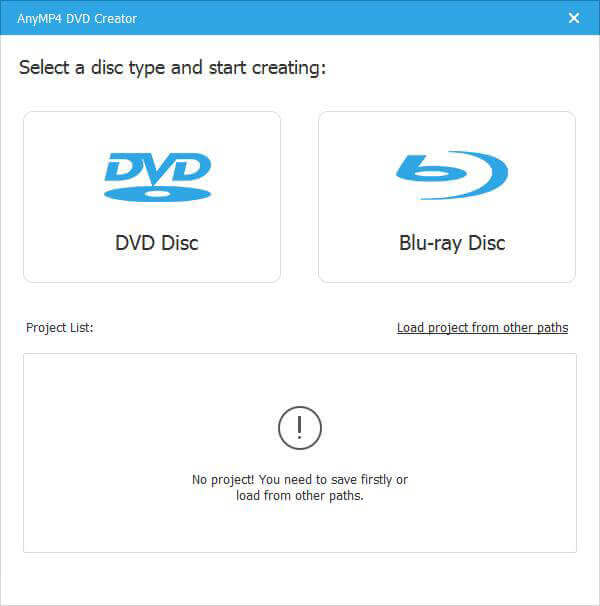
Indsæt en tom eller genskrivbar DVD i dit DVD-drev. Start AVCHD til DVD-konverteren efter installationen. Vælg DVD-disk for at åbne hovedgrænsefladen. Klik derefter på menuen Tilføj mediefiler øverst til venstre for at tilføje AVCHD-videoerne.
Gratis download
Til Windows
Sikker download
Gratis download
til macOS
Sikker download
Trin 2.Rediger AVCHD-videoer og kapitler
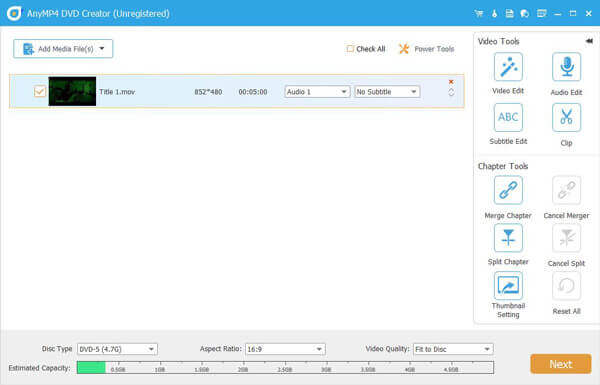
Klik på El-værktøj menuen øverst til højre for at udvide værktøjskassen. For at redigere en AVCHD-video skal du vælge Videoredigering værktøj til at anvende de ønskede videoeffekter på videoen. Derudover kan du også tilføje kapitlet, indstille miniaturebillederne og meget mere.
Trin 3.Tilpas DVD-menuskabelon
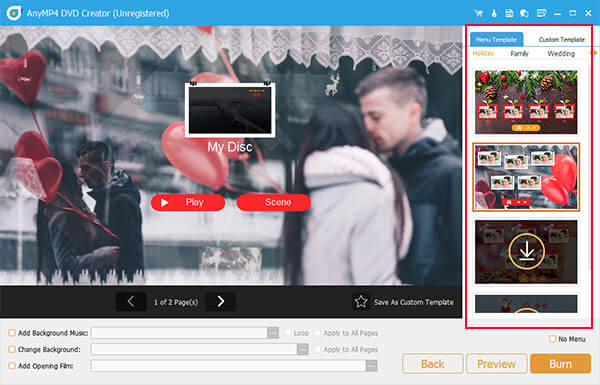
Klik Næste for at åbne DVD-menuvinduet. Find det højre panel og gå til Menu skabelon fanen. Rul ned og vælg din foretrukne skabelon. Hvis du vil lave en DVD-skabelon med dine billeder, skal du gå til Brugerdefineret skabelon fanen for at tilpasse en til DVD'en.
Trin 4.Konverter videokamera AVCHD til DVD
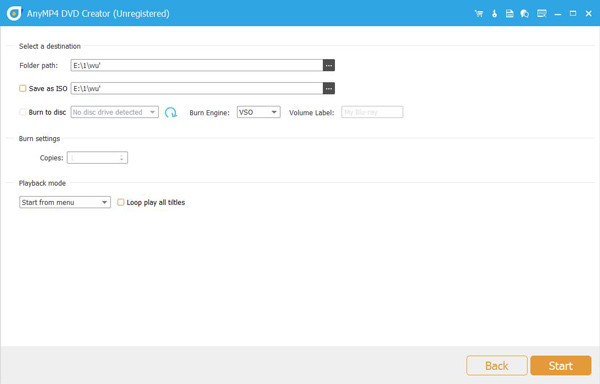
Klik på Brænde knappen for at åbne indstillingsvinduet. Angiv brændeindstillinger baseret på dine behov, eller behold dem som standard. Når du har klikket på Start knappen, vil AVCHD til DVD konverteringsprocessen starte. Derefter kan du se AVCHD med en DVD-afspiller på en stor skærm.
Del 4. Tips til at opretholde videokvaliteten under konvertering
Lad os nu se nogle tips til AVCHD til DVD-brænding.
Anbefalede indstillinger for opløsning og bitrate
Løsning: Den maksimale opløsning for en almindelig DVD er 720x480 for NTSC og 720x576 for PAL. Under konverteringsprocessen skal du nedskalere den AVCHD-video, du har optaget, til denne opløsning, f.eks. 1920x1080. Selvom det er en stor reduktion fra den originale HD-kvalitet, kan en veludført nedskalering alligevel resultere i en visuelt tiltalende standarddefinitionsfilm.
Bitrate: Bitrate er den mængde data, der bruges pr. videosekund. Selvom højere bitrater giver højere kvalitet, bruger de også mere diskplads. Den maksimale bitrate, som en typisk DVD kan have, er cirka 9,8 Mbps. Prøv at holde din videobitrate mellem 6 og 8 Mbps for optimal kvalitet. Du skal muligvis sænke bitraten, hvis din video er lang, for at få det hele på én disk.
TV standard
NTSCDen bruges i Sydamerika, Japan og nogle regioner i Nordamerika. Den opererer med 29,97 billeder i sekundet og en opløsning på 525 linjer.
PALStørstedelen af Europa, Asien, Afrika og Australien bruger den. Den opererer med 25 billeder i sekundet og en opløsning på 625 linjer.
Aspektforhold
En videos billedformat er det proportionale forhold mellem dens bredde og højde.
16:9 (bredformat): Bredformatet 16:9 er den nuværende HDTV-standard og er sandsynligvis det, din originale AVCHD-video havde. Dette billedformat bør opretholdes under konvertering, så det vises korrekt og uden forvrængning på widescreen-tv'er.
4:3 (Standard): Billedformatet på ældre, 'kvadratiske' fjernsyn er 4:3 (standard). Du skal muligvis skifte til 4:3, hvis din målgruppe ser videoen på disse ældre fjernsyn, hvilket vil medføre, at din video får sorte bjælker i siderne (pillarboxing).
Del 5. Ofte stillede spørgsmål
-
Kan AVCHD-diske afspilles på en almindelig DVD-afspiller?
Nej, en AVCHD-disk kan ikke afspilles af en almindelig DVD-afspiller. Kun Blu-ray-afspillere, PlayStation 3-systemer eller pc'er med passende software kan afspille AVCHD-diske.
-
Hvad er opløsningen på en standard-DVD?
Standardopløsningen for en DVD er 720 x 480 pixels for NTSC (bruges i Nordamerika, Japan) og 720 x 576 pixels for PAL (bruges i Europa, Australien).
-
Hvor lang tid tager det at konvertere AVCHD til DVD?
Konverteringstiden varierer meget afhængigt af videoens længde, din computers hastighed og den software, du bruger.
-
Vil konvertering af AVCHD til DVD miste kvalitet?
Ja, kvaliteten vil gå tabt, når AVCHD konverteres til en almindelig DVD. En almindelig DVD er et standarddefinitionsformat, hvorimod AVCHD er et high-definition-format. High-definition-videoen vil blive komprimeret til en lavere opløsning under konverteringsprocessen, hvilket resulterer i et fald i kvaliteten.
-
Kan jeg konvertere AVCHD til DVD på en Mac?
Ja, du kan konvertere AVCHD til DVD på en Mac ved hjælp af forskellige softwareprogrammer, f.eks. Blu-ray Master DVD Creator, DVDFab DVD Creator, etc.
Konklusion
Nu har du lært, hvordan man brænder AVCHD til DVD ved hjælp af Blu-ray Master DVD Creator. Brænding af AVCHD-filer er, på trods af det uundgåelige tab af opløsning, en praktisk og udbredt løsning. Denne proces muliggør universel afspilning, hvilket gør det muligt at dele og nyde dine videoer på næsten ethvert hjemmeunderholdningssystem. Hvis du vil gøre dette, skal du downloade Blu-ray Master DVD Creator og følg denne detaljerede vejledning for at sikkerhedskopiere dine dyrebare minder.
Mere fra Blu-ray Master
Digitalt til DVD
