

27. august 2025Sendt af Kevin Miller til Opret DVD
M2TS-formatet er det foretrukne format for mange professionelle videokameraer på grund af dets exceptionelle billedkvalitet. Denne høje kvalitet kommer dog også med en betydelig lagerpladsbyrde. En enkelt M2TS-videofil optager ofte flere gigabyte plads. Hvad der er mere bekymrende er, at de fleste DVD-afspillere til hjemmet ikke understøtter direkte afspilning af M2TS-videoer.
Den bedste løsning på dette problem er at brænde M2TS-filer til en standard-DVD, som kan bevare videoen i høj kvalitet, samtidig med at det sikrer, at disse dyrebare minder kan afspilles problemfrit på enhver DVD-afspiller. Denne artikel vil give detaljerede metoder til at brænde M2TS til DVD, hvilket hjælper dig med at frigøre plads på harddisken, samtidig med at du sikrer, at dine dyrebare videoer er kompatible med en bredere vifte af DVD-afspillere.
- Del 1. Hvad er M2TS, og M2TS VS MTS
- Del 2. Sådan brænder du MTS-filer til DVD offline
- Del 3. Sådan brænder du MTS-filer til DVD online
- Del 4. Hvorfor ikke vælge en online DVD-brænder
- Del 5. Ofte stillede spørgsmål
Del 1. Hvad er M2TS, og M2TS vs. MTS
M2TS (MPEG-2 Transport Stream) er et professionelt HD-videocontainerformat, der primært bruges i Blu-ray-diske og avanceret kameraudstyr. Som et af standardformaterne i film- og tv-industrien bruger M2TS avanceret H.264/AVC-videokodningsteknologi, som perfekt kan bevare 1080p HD-kvalitet, samtidig med at den opretholder fremragende komprimeringseffektivitet.
MTS og M2TS er begge high-definition videofilformater, der er tæt beslægtet med AVCHD-standarden. Selvom MTS og M2TS ofte forveksles, er der grundlæggende forskelle mellem de to. Lad os se på forskellene mellem dem.
| MTS | Forskelle | M2TS |
| Det originale optageformat genereret direkte af AVCHD-videokameraer. | Oprindelse | Det endelige færdige format efter systempakningsbehandling. |
| Videokameraer og videoredigeringssoftware. | Understøttede enheder til afspilning | Blu-ray-afspillere og specifikke medieafspillere. |
| MPEG-4/H.264 | Supportformat | MPEG-2 del 2/H.262, MP3G-4 AVC/H.264, Dolby Digital, DTS osv. |
| HD-videokvalitet. | Videokvalitet | HD-videokvalitet. |
| MTS bruges generelt til video optaget af videokameraer. | Brug | M2TS bruges til at gemme video på Blu-ray-diske og findes også i AVCHD-filer importeret ved hjælp af bestemt software. |
Del 2. Sådan brænder du M2TS-filer til DVD offline
I forlængelse af analysen af de professionelle egenskaber ved M2TS ovenfor, valgte Blu-ray Master for at opnå konvertering af M2TS-filer til standard DVD i høj kvalitet DVD Creator er den bedste offline-løsning, der perfekt løser de centrale smertepunkter ved konvertering af M2TS til DVD. Her er dens kraftfulde funktioner:
• Den understøtter M2TS-formatet, hvilket giver brugerne mulighed for at importere M2TS-filer direkte uden konvertering, hvilket bevarer den originale kvalitet.
• Den har høj kompatibilitetsudgang, som understøtter DVD-5 / DVD-9, NTSC / PAL-formater, hvilket sikrer jævn afspilning på forskellige DVD-afspillere.
• Indbyggede videoredigeringsværktøjer understøtter beskæring, rotation, klipning, tilføjelse af undertekster, justering af visuelle effekter og meget mere.
• Funktionen til integration af undertekster og lydspor understøtter tilføjelse af flere lydspor og eksterne undertekster (SRT, ASS, SSA).
• Brugere kan vælge DVD-menuer fra de medfølgende menuskabeloner eller tilpasse DVD-menuerne efter behov.
Trin 1. Upload M2TS-filer
For at komme i gang skal du klikke på knappen Gratis download og installere DVD Creator-softwaren på din computer.
Gratis download
Til Windows
Sikker download
Gratis download
til macOS
Sikker download
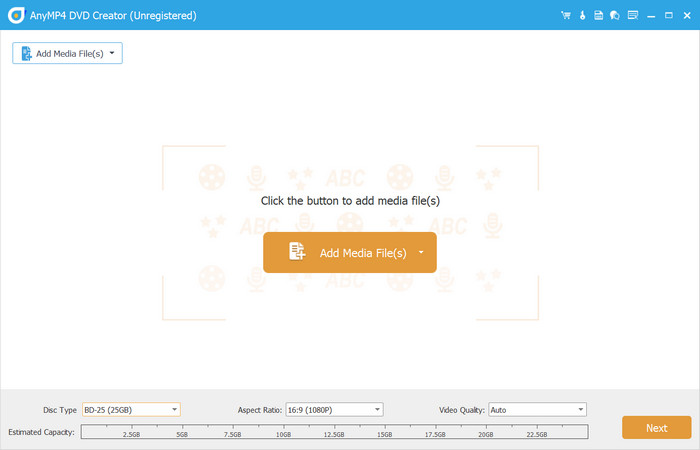
Klik på DVD disk mulighed, når du kører programmet, fortsæt derefter med at uploade de M2TS-filer, du vil brænde, ved at klikke på Tilføj mediefiler knap.
Trin 2. Rediger videoerne
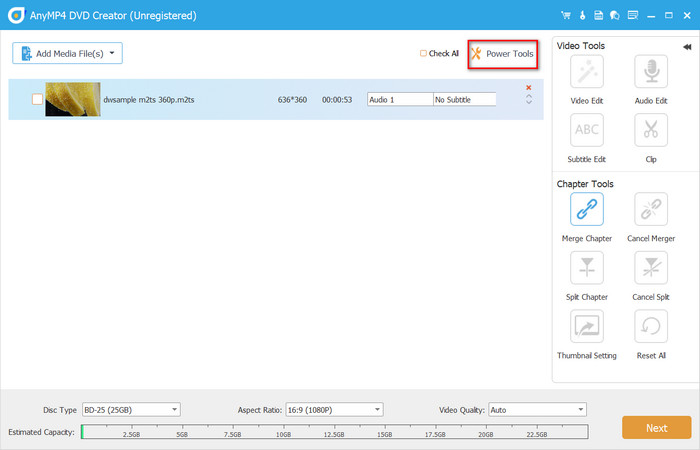
Klik på afkrydsningsfeltet for den uploadede fil, og gå derefter til El-værktøj menuen for at redigere, flette, klippe og redigere videoen. Nederst i hovedgrænsefladen skal du vælge fra menuerne Disktype, Billedformat og Videokvalitet. Klik på Næste knappen for at fortsætte.
Trin 3. Oprettelse af DVD-menu
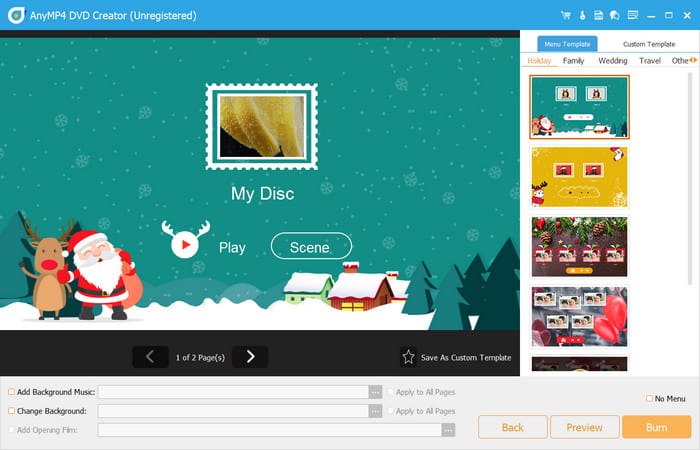
Vælg en menuskabelon fra højre panel, og rediger den efter dine præferencer. Klik på Gem som brugerdefineret skabelone-knappen for at bruge skabelonen til brænding af DVD'er med specialfunktioner. Se derefter et eksempel på det endelige output, før du fortsætter.
Bemærk: Du kan også tilføje andre elementer i den nederste bjælke, såsom baggrundsmusik, en åbningsfilm og en ny billedbaggrund.
Trin 4. Strat-brænding
Når du klikker på Brænde knappen, bliver du dirigeret til et andet vindue, hvor du skal vælge en destination. Vælg tv-standarden og hvor mange kopier du vil producere, og klik derefter på Start knappen for at begynde dvd-brænding.
Bemærk: For at brænde M2TS til DVD skal du sørge for, at der allerede er sat en tom disk i det optiske drev.
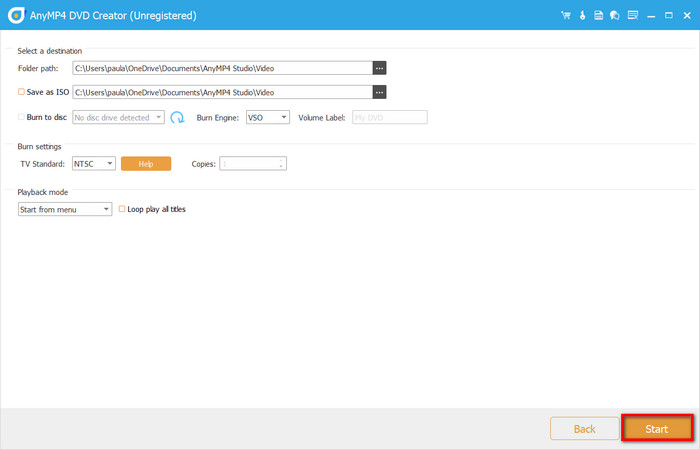
Alt ovenstående er trinene til at brænde M2TS-filer til dvd'er med en offline-løsning. Samlet set er Blu-ray Masters valgte DVD Creator ikke bare et brændeværktøj, men mere en komplet DVD-oprettelsesplatform. Jeg kan især godt lide dens menuredigeringsfunktion, som ikke kun tilbyder en bred vifte af skabeloner, men også giver dig mulighed for frit at tilføje baggrundsmusik og kapitelnavigation, hvilket gør den meget praktisk til hjemmevideoer eller eventoptagelser. Brændehastigheden er også tilfredsstillende, og GPU-accelerationen sparer meget tid, når du behandler store filer. Hvis du også leder efter professionel, men brugervenlig DVD-oprettelsessoftware, er det bestemt værd at prøve.
Del 3. Sådan brænder du M2TS-filer til DVD online
Selvom offline-løsninger er effektive, kræver de alle download og installation af programmer samt et vist niveau af operationel viden. Så er der online-løsninger tilgængelige for brugere, der ønsker en hurtig løsning uden installation? Der findes ingen fuldt funktionelle online-værktøjer, der direkte kan brænde MTS-filer til DVD på grund af webbrowseres begrænsninger. Men du kan opnå dette ved at bruge Convertio, et online-værktøj, til at konvertere dine M2TS-videofiler til det DVD-kompatible VOB-format.
De detaljerede trin er som følger:
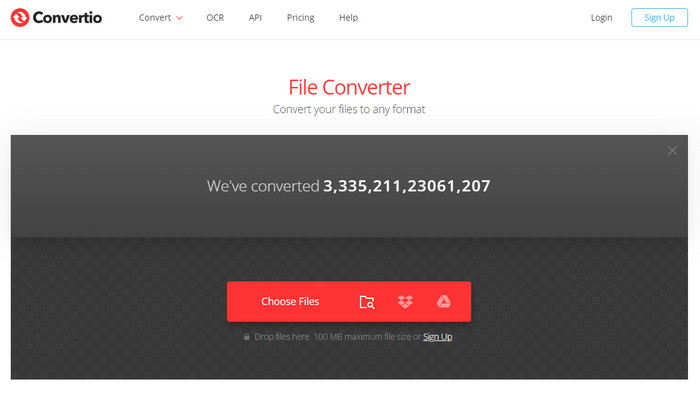
Trin 1. Gå til Convertios hjemmeside, og klik på Vælg Filer knappen for at uploade din M2TS-fil. Du kan også trække og slippe filen på siden.
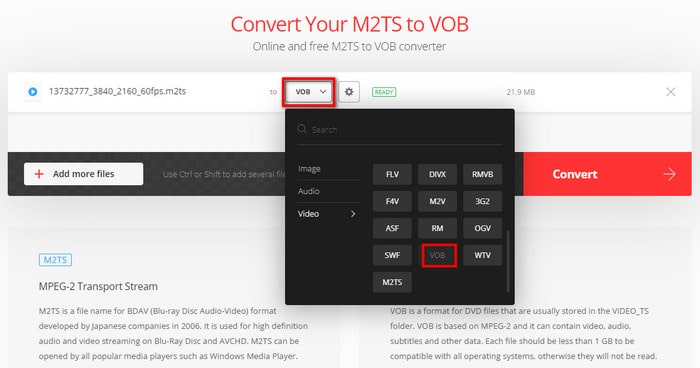
Trin 2. Når filen er uploadet, skal du vælge VOB-formatet i rullemenuen ud for filnavnet. Klik derefter på Konvertere knappen for at starte konverteringen.
Trin 3. Du kan se konverteringsprocessen på skærmen. Efter et par minutter vil konverteringsprocessen være færdig, og du kan klikke på Hent knappen for at få adgang til den konverterede VOB-fil.
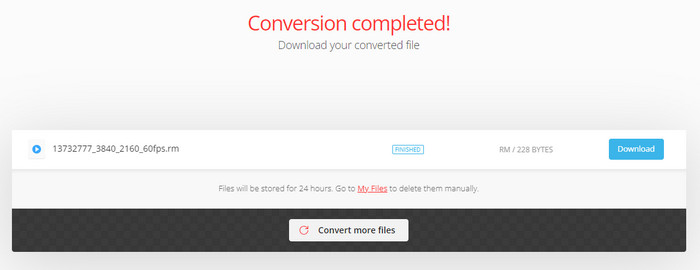
Gennem ovenstående enkle trin kan du konvertere dine M2TS-videofiler til DVD-kompatible VOB-filer uden at downloade software. Generelt er Convertio et let, men praktisk værktøj, især velegnet til midlertidige projekter eller hurtige formatkonverteringer. Det er dog vigtigt at bemærke, at den gratis version af Convertio har visse begrænsninger på filstørrelse, og brugerne er også begrænset i antallet af konverteringer, de kan udføre hver dag. Og hvis du har en stor mængde materiale eller kræver bevaring af højere kvalitet, anbefales det stadig at bruge offline-software til komplet brænding.
Del 4. Hvorfor ikke vælge en online DVD-brænder
Selvom online DVD-brændingsløsninger er praktiske til at brænde M2TS-filer til DVD'er, er de typisk ikke de bedste valg sammenlignet med offline DVD-brændere. Årsagerne er som følger:
• Online DVD-brændingsværktøjer mangler ofte avancerede funktioner som brugerdefinerede menuer, forskellige outputformater og kodning af høj kvalitet.
• Online DVD-brændere kræver en stabil internetforbindelse, hvilket kan være et problem i nogle områder eller ved forbindelsesafbrydelser.
• De medfører altid potentielle bekymringer om privatlivets fred, fordi upload af filer til en tredjepartsserver kan rejse spørgsmål om privatlivets fred.
Hvis du derfor er interesseret i at bevare videokvaliteten, tilpasse din DVD og holde dit indhold sikkert, er DVD Creator det bedre valg. Det kører lokalt på din computer, understøtter M2TS native og tilbyder en række DVD-redigeringsfunktioner.
Del 5. Ofte stillede spørgsmål
-
Kan en DVD-afspiller afspille M2TS-filer?
Nej, der er ingen tvivl om, at en DVD-afspiller ikke understøtter en M2TS-fil, fordi den primært bruges til Blu-ray-diske. Medmindre du har en multimedieafspiller. M2TS afspiller, er det stadig muligt at afspille M2TS uden problemer. Men for ældre eller nyere DVD-afspillere skal du muligvis konvertere filerne for at sikre enhedskompatabilitet.
-
Er M2TS bedre end MP4?
Hvis du sammenligner de to formater baseret på videokvalitet, er M2TS ideelt. For bredere enhedskompatabilitet og standardkvalitet, konverter M2TS til MP4-format.
-
Hvad er M2TS-formatet?
Det er et format, der bruges til videooptagelse i høj opløsning. Selvom det er det samme som MTS og M2TS, bruges M2T almindeligvis til ældre videokameraer og kan understøtte op til 720p og 1080i opløsninger. Japan Victor Company udviklede M2T-formatet.
-
Hvordan åbner jeg en M2TS fil?
VLC Media Player, Splash, 5KPlayer og PotPlayer. Da standardmedieafspillere på Windows og Mac kun understøtter native og almindelige formater, kan disse tredjepartsapps hjælpe.
-
Hvad er det bedste format at gemme på DVD?
Hvis du ønsker at gemme dine M2TS-filer på DVD, kan du konvertere dem til MPEG-2. Denne filtypenavn er ideel til at brænde indhold til en dvd, især når du bruger H.262-codec.
Konklusion
Nu har du fået mere viden om M2TS-formatet og om det kan afspilles på DVD-afspiller. Selvom det ikke kan, har du opdaget, at den bedste metode er at brænde M2TS til DVD ved hjælp af DVD Creator. Softwaren er fyldt med de bedste videoredigerings- og brændingsværktøjer med en brugervenlig grænseflade for nemmere navigation. Download og prøv det nu!
Mere fra Blu-ray Master
Digitalt til DVD
