

10. oktober 2025Sendt af Kevin Miller til Opret DVD
Efterhånden som teknologien udvikler sig, kan vi ikke afvise, at der allerede er moderne lagerenheder til at bevare dine elskede billeder og videoer. Men hvis du tilslutter et flashdrev eller en ekstern harddisk for at afspille dine klip på tv'et, vil du kun se en almindelig liste over navne med en filtypenavn i slutningen. Med dette i tankerne kan du sandsynligvis savne de gamle dage, når du visualiserer en fancy menu efter at have sat din disk i afspilleren.
Nostalgisk ikke? Så her er en god nyhed til dig. Selv i dag er der stadig programmer, hvis du vil brænde dine videoer til en dvd og tilpasse en menuskabelon for at gøre den mere interaktiv og personlig. I dette blogindlæg vil vi afdække de seks professionelle DVD-menuproducenter som du måske vil prøve efter at have læst.

Indholdsfortegnelse
Top 1. Blu-ray Master DVD Creator
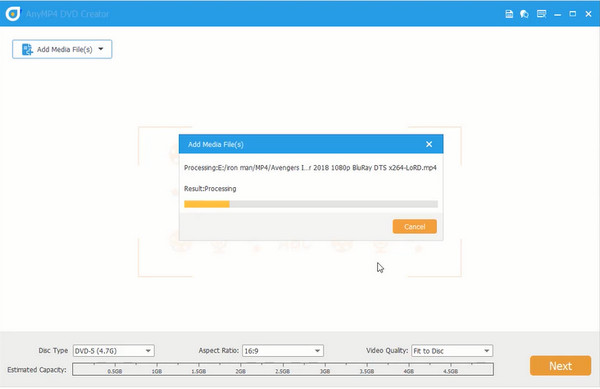
Brugervenlig, ultrahurtig og alsidig, Blu-ray Master DVD Creator er kendt for disse kvaliteter. Dette offlineprogram er designet til Windows- og Mac-platforme, hvilket gør DVD-brænding mulig. Desuden understøtter det næsten alle videoformater og konverterer dem til enten DVD, Blu-ray eller en ISO-fil med tabsfri kvalitet. Frem for alt er det lovende ved dette værktøj, at det indeholder en indbygget videoredigerer og en DVD-menuopretter.
Gratis download
Til Windows
Sikker download
Gratis download
til macOS
Sikker download
Fordele
- Der findes adskillige skabeloner til DVD-menuen.
- Den har en klar og brugervenlig grænseflade, så du kan lave DVD'er.
- Den anvender accelerationsteknologier til at fremskynde DVD-oprettelsen.
Ulemper
- Eksklusive funktioner er ikke til stede i den gratis prøveperiode.
Hvad brugerne siger
De fleste brugere er tilfredse med de forskellige DVD-menuskabeloner og omfattende tilpasningsmuligheder. Derudover tilbyder denne DVD-menuopretter en brugervenlig grænseflade til at oprette DVD'er og Blu-rays. Nogle mener dog, at menudesignet opfattes som noget forældet.
Top 2. WinISO-anmeldelse: Kernefunktioner
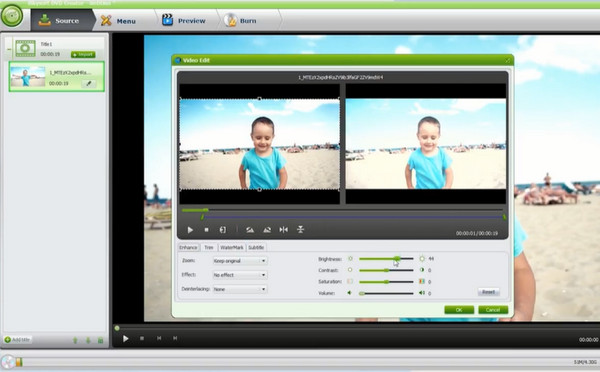
iSkysoft DVD Creator er et kraftfuldt program til at redigere videoer til DVD- eller ISO-filer. Derudover er det også et af de onlineprogrammer, der indeholder en indbygget DVD-menuopretter, der forbedrer dine DVD-filer. I den gratis prøveversion af iSkysoft kan du vælge mellem tre gratis skabeloner, mens der er 123 skabeloner tilgængelige i den betalte version af softwaren. Endelig kan du med iSkysoft også oprette et videoslideshow til dine billeder og tilføje baggrundsmusik til det.
Fordele
- Kompatibel med Windows- og Mac-platforme
- Den indeholder et program til fotoslideshows
- Den tilbyder en træk-og-slip-grænseflade og forskellige menuskabeloner.
Ulemper
- Den har lejlighedsvise kompatibilitetsproblemer med nyere macOS-versioner.
- Uønsket frysning eller nedbrud under brug af programmet.
Hvad brugerne siger
Brugere finder generelt iSkysoft DVD Creator nem at bruge, især for begyndere, der ønsker at lave DVD'er med brugerdefinerede menuer og slideshows. Denne DVD-menuopretter klarer sig godt i DVD-oprettelsesprocessen. Nogle brugere nævner dog, at den kan være langsom, når den håndterer store videofiler, og at den mangler avancerede redigeringsfunktioner.
Top 3. WinXDVD
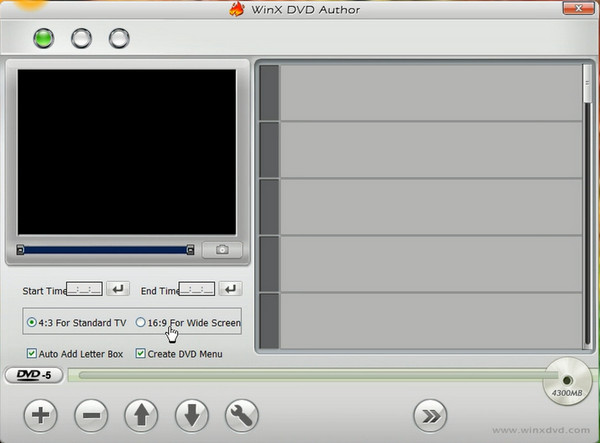
Når det kommer til hurtig brændehastighed og funktionsrige forfatterprogrammer, WinX DVD forfatter er her. Faktisk, hvis du har en fil på 4,3 GB, vil den anslåede DVD-forfatning, det vil tage, kun være en time. Gennem dette offlineprogram kan du også tilpasse en DVD-menu. En anden ting er, at det understøtter ændring af billedformatet på dine filer, hvis du har en bestemt skærm at afspille dine DVD-filer på. Men endnu vigtigere er det, at WinXDVD er helt gratis.
Fordele
- Forbrændingshastigheden er hurtig.
- Det er gratis at bruge uden vandmærker eller begrænsninger.
- Den understøtter en bred vifte af videoformater og undertekstmuligheder.
Ulemper
- Forældet udseende brugerflade.
- Denne DVD-menusoftware er kun tilgængelig til Windows.
Hvad brugerne siger
WinX DVD Author er kendt for sin gratis brug og enkelhed. Mange mennesker sætter pris på dets klare og intuitive layout, så begyndere kan lave DVD'er selv uden tekniske færdigheder. Der er også nogle, der klager over dets begrænsede avancerede redigeringsværktøjer og effekter.
Top 4. Cisdem DVD brænder
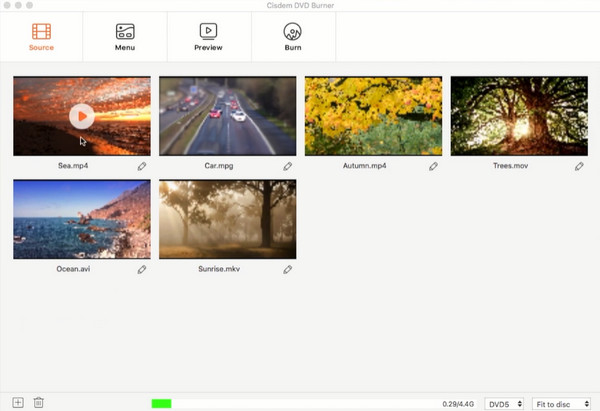
Lad os antage, at din enhed er Mac-drevet, og du leder efter en DVD-brænder, der indeholder en menuopretter. I så fald kan du vælge Cisdem DVD brænderNogle bemærkelsesværdige funktioner, du kan støde på, er: tilføjelse af vandmærker til dine videofiler, undertekster, videobeskæringog rotation. Frem for alt indeholder Cisdem Video Burner en overflod af sofistikerede skabeloner til din DVD-menu.
Fordele
- Indeholder en træk-og-slip-funktion.
- Den har en forhåndsvisningsfunktion, der giver dig mulighed for at se menueffekterne på forhånd.
- Den understøtter en bred vifte af videoformater og disktyper, som f.eks. DVD-5, DVD-9, DVD-R/RW osv.
Ulemper
- Den har ingen gratis version, som du kan evaluere.
- Det giver begrænsede effekter sammenlignet med andre værktøjer.
Hvad brugerne siger
Cisdem DVD Burner er rost for sin enkelhed og solide ydeevne, hvilket gør den til et godt valg til personlige DVD-projekter. Nogle personer har rapporteret lejlighedsvise nedbrud under behandling af store filer.
Top 5. Wondershare Simple DVD Creator
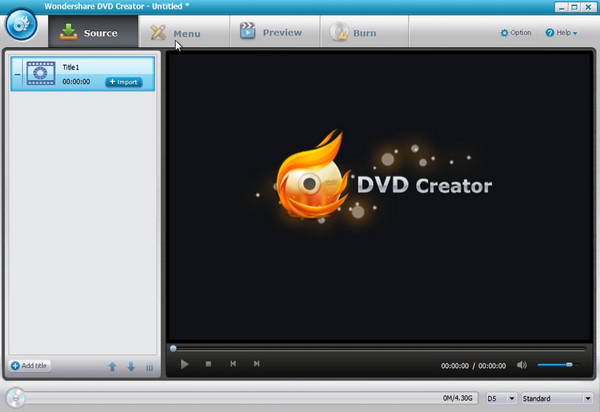
Hvis du vil have et brugervenligt program til at lave dvd'er, er Wondershare et af de bedste valg, du kan overveje. Wondershare Simple DVD Creator understøtter 150 videoformater til konvertering og brænding til DVD, ISO-filer og Blu-ray. Derudover tilbyder dette program hundrede statiske eller dynamiske skabeloner til din DVD-menu. Derfor har du, uanset om dine DVD-filer indeholder en samling af almindelige klip eller specielle klip, en skabelon at vælge imellem, der matcher den.
Fordele
- Det giver dig mulighed for at tilføje baggrundsmusik til skabelonerne, f.eks. MP3, AAC osv.
- Den understøtter manuel kapiteloprettelse og navigationsmenuer.
- Denne DVD-menuopretter indeholder også grundlæggende videoredigeringsværktøjer som beskæring, trimning og tilføjelse af undertekster.
Ulemper
- Der blev rapporteret om lejlighedsvise nedbrud i DVD-oprettelsesprocessen.
- Dens Blu-ray-oprettelsesfunktion er kun tilgængelig på Windows.
Hvad brugerne siger
Mange brugere roser Wondershare DVD Creator, som er et pålideligt valg for almindelige brugere, der ønsker at brænde dvd'er med brugerdefinerede menuer og enkle redigeringer. På den anden side er den ikke egnet til professionelle, der ønsker at foretage detaljerede justeringer af DVD-oprettelse.
Top 6. DVDStylerr
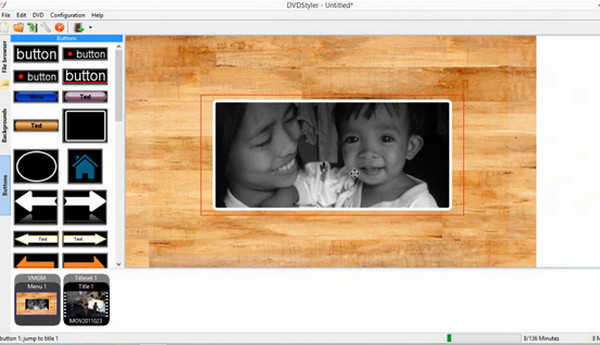
Selvom DVDStyler Da dette værktøj betragtes som open source og gratis, er det også en konkurrent til mange DVD-forfatterprogrammer på markedet. Derudover understøtter det populære videoformater som MPEG, MP4, AVI, MOV og konverterer dem til DVD. Med DVDStyler kan du oprette en brugerdefineret menu til dine filer.
Fordele
- Indeholder en træk-og-slip-funktion.
- Dette værktøj er gratis for dig lave DVD-menuer.
- Denne gratis DVD-menuopretter understøtter flere lydspor, f.eks. MP3, AAC, OGG og andre.
Ulemper
- Skabelonerne til DVD-menuen ser forældede ud.
- Brugerfladen er lidt kompleks for begyndere.
Hvad brugerne siger
Generelt blev DVDStyler rost for sin fleksibilitet og kraft, især for brugere, der ønsker fuld kontrol over DVD-design. Selvom nogle mennesker reflekterer over fænomenet med utilsigtede fejl og nedbrud, er det uundgåeligt at ske af forskellige årsager.
Del 7. Bonus: Sådan laver du en DVD-menu
Nu hvor du kender de bedste DVD-brændere med indbygget DVD-menuopretter, vil vi ikke lade dig lære dem at kende uden blot at lære dig, hvordan du bruger dem. Denne del vil afsløre, hvordan du kan oprette en professionel menu og kapitler ved hjælp af Blu-ray Master DVD Creator.
Trin 1.Installer programmet
Men for det første vil du ikke være i stand til at oprette en DVD-menu uden først at installere et program. Klik på de gratis knapper nedenfor for at downloade DVD Creator til din enhed. Derefter kører du filen og følger installationsprocessen.
Gratis download
Til Windows
Sikker download
Gratis download
til macOS
Sikker download
Trin 2.Rediger det tekniske
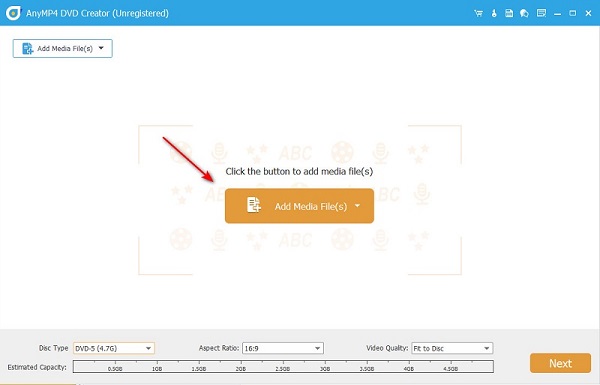
Tryk derefter på DVD disk som din disktype, når programmet åbnes. Tryk derefter på Tilføj medier knappen for at importere dine videofiler til brænding. Sørg for, at filerne er længere end 5 sekunder, ellers vil du undlade at tilføje dine filer. Desuden skal du ændre indstillingerne som f.eks Disktype, Aspektforhold, og Videokvalitet langs bunden af grænsefladen.
Trin 3.Tilpas din menu
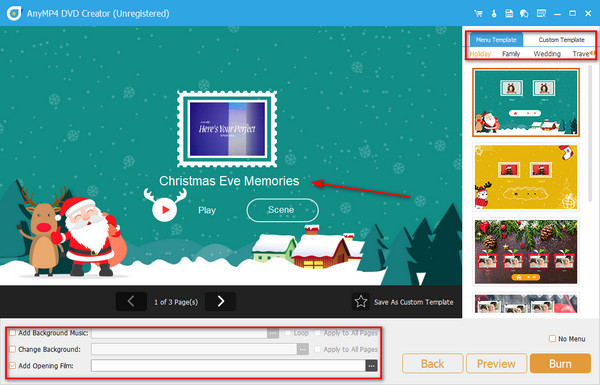
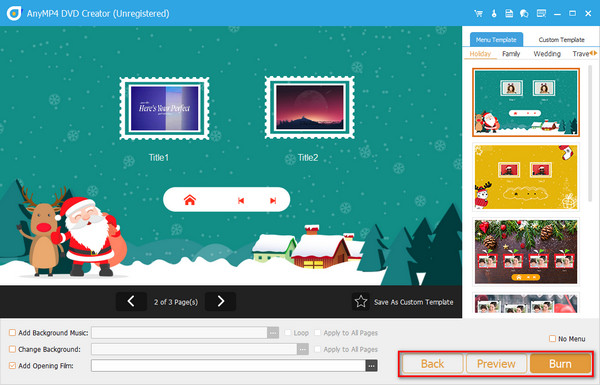
Tryk derefter på Næste knappen for at fortsætte i den bedste og mest spændende del - DVD-menuen. Som du kan se, kan du bruge tonsvis af skabeloner, eller hvis du vil uploade et nyt baggrundsbillede, kan du gøre det. Flyt knapperne derhen, hvor du vil have dem i arbejdspanelet, og omdøb dem Min disk til din foretrukne titel.
Trin 4.Tjek output
Til sidst skal du trykke på Forhåndsvisning knappen og kontroller, om dit arbejde er tilfredsstillende. Når du er færdig, fortsæt til Brænde.
Del 8. Ofte stillede spørgsmål om DVD-menuoprettere
-
Kan jeg rippe DVD-menuen sammen med DVD-filerne?
Ja, DVD-rippere kan udtrække DVD-menuen. Det nytter dog ikke noget at hente menuen, hvis du vil gemme dine DVD-filer på en anden lagerenhed som et flashdrev. Ved at gøre dette vil du ikke navigere i kapitlet og flytte til den fil, du vil afspille.
-
Hvad er fordelen ved at have en DVD-menu?
Bortset fra den æstetiske værdi ved at tilpasse en DVD-menu, er en af de væsentlige fordele, du får ved den, den hurtige navigationsoplevelse.
-
Kan jeg indsætte et soundtrack til min DVD-menu?
Helt sikkert, ja! Hvis du vil indsætte et soundtrack til din DVD-menu, skal du lægge dem under din redigering.
Afslutter
Vi tror, at du er klar til at prøve en af de bedste DVD-menuskabere på dette tidspunkt. Efter at have læst dette indlæg, skal du være klar over fordelene ved hvert værktøj ud fra den dybdegående gennemgang. Vær tålmodig med at vælge det værktøj, der passer til dine specifikke behov. Faktisk er intet så godt, som når du rent faktisk prøver at bruge disse kraftfulde værktøjer til at brænde dvd'er med forskellige tema-menuskabeloner. Kom så!
Mere fra Blu-ray Master
Digitalt til DVD
