

19. august 2022Sendt af Selena Thomas til Konverter video, Opret DVD
Det er fascinerende at se listen over VOB-filer på din computer. Men intet vil være godt, hvis din enheds lagerplads bliver fuld. Derudover er VOB, eller Video Object-filbeholderen, kendt for at indeholde en stor størrelse. For at give plads til din enhed, hvorfor ikke afspille dem på en DVD? Hvis det er det, du har brug for, er her listen over... VOB til DVD-producenter.
- Top 1. Blu-ray Master DVD Creator
- Top 2. Infrarød optager
- Top 3. Cisdem DVD-brænder
- Top 4. AnyBurn
- Sådan brænder du VOB til DVD
- Ofte stillede spørgsmål om at brænde VOB til DVD
| Blu-ray Master DVD Creator | Infraoptager | Cisdem DVD brænder | AnyBurn | |
| DVD-outputkvalitet | Høj | Gennemsnitlig til god | Høj | Gennemsnit |
| Udgang DVD Type | Video-DVD (med menuer), ISO, DVD-mappe | Data-DVD, ISO, lyd-CD | Video-DVD (med menuer), ISO, DVD-mappe | Data-DVD, ISO |
| Brændingshastighed | Hurtig (GPU-accelereret) | Brugerstyret | Hurtig (GPU-accelereret) | Brugerstyret |
| Yderligere indstillinger | Tilbyder en komplet pakke af DVD-redigeringsfunktioner, herunder menuskabeloner, videoredigering, understøttelse af undertekster osv. | Den kan slette genskrivbare diske, oprette multi-session-diske og verificere disken efter brænding. | Giver et omfattende sæt redigeringsværktøjer: beskæring, rotation, tilføjelse af vandmærker, effekter osv. for at justere videoeffekter. |  |
Top 1. Blu-ray Master DVD Creator
Windows 11/10/8, Mac OS X 10.9 eller nyere
Hurtig brændehastighed og forskellige avancerede indstillinger.
Denne software leverer perfekt ydeevne ved VOB til DVD-brænding.
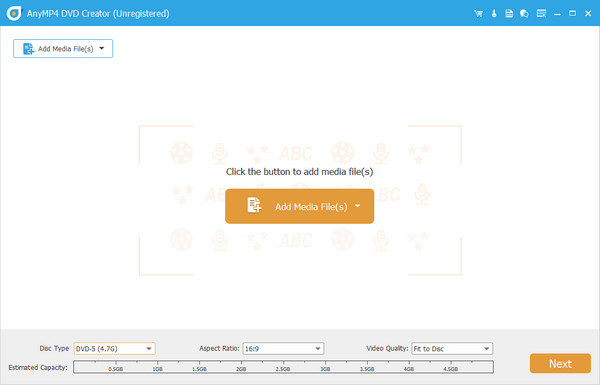
Blu-ray Master DVD Creator er en af de bedst bedømte VOB til DVD-brændere med en brugervenlig grænseflade. Den kan håndtere en bred vifte af videoformater, herunder VOB-filer. Du kan tilføje flere videofiler til softwaren og brænde dem til en DVD. Den har en funktion til estimeret kapacitet til at estimere størrelsen af de importerede filer, og det understøttede kapacitetsloft er 5 GB. Ikke nok med det, denne VOB til DVD-skaber er udstyret med avanceret teknologi, der gør det muligt at brænde hastigheden 50 gange hurtigere end konkurrenternes. Derudover kan du brænde din video til DVD-diske, mapper og ISO-filer.
Men hvad gør værktøjet endnu bedre? Det tilbyder dig forskellige videoredigeringsværktøjer og mange menuskabeloner til tilpasning af DVD-menuer. Derudover tilbyder det to hovedformater til tv-standarder: NTSC og PAL, der passer til dine behov.
Fordele
- Kompatibel med Windows- og Mac-operativsystemer.
- Understøtter hundredvis af videoformater som MTS, MOV, AVI, WMV og mere.
- Den indeholder et omfattende sæt værktøjer til videoredigering.
Ulemper
- Du kan kun oprette 3 DVD/Blu-ray-diske i den gratis prøveversion.
Top 2. Infraoptager
Windows 7/8/8.1 og tidligere
Enkle trin til at brænde VOB-filer til DVD.
Det giver nemme trin til VOB til DVD, men det mangler avancerede brændingsfunktioner.
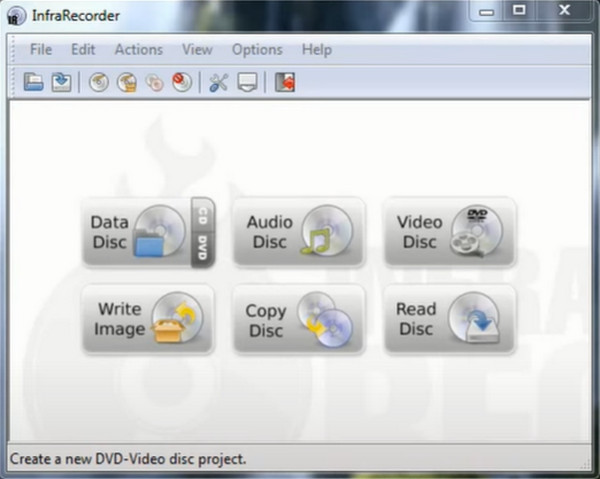
Hvis dit budget er stramt, Infrarød optager er til dig. Dette program er en open source og gratis VOB til DVD-brænder, som du kan installere på et 32- eller 64-bit Windows-operativsystem. Funktionelt understøtter InfraRecorder dobbeltlags-dvd'er. Du kan også sikkerhedskopiere dine yndlingsmusikcovers på en cd.
Fordele
- Åben kildekode og gratis.
- Kan brænde filer på DVD eller CD.
Ulemper
- Ikke kompatibel med Mac-platforme.
- Programmet kan ikke brænde VOB-filer på Blu-ray-diske.
Top 3. Cisdem DVD brænder
Windows 10/11, macOS 10.13 og nyere
Forskellige redigeringsværktøjer til justering af DVD-outputeffekter.
Programmet roses for at bevare kvaliteten af den originale video, mens det brænder den til DVD'er.
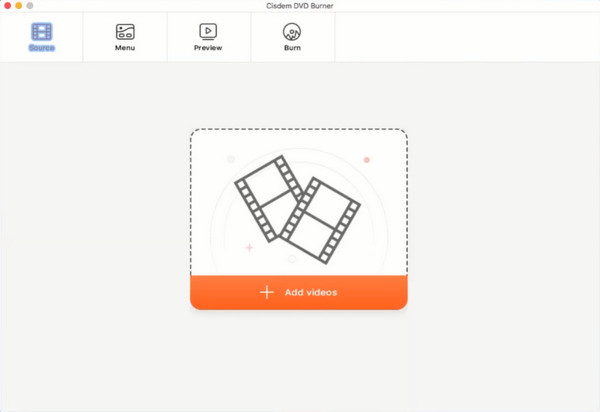
Mac-elsker? Du kan ty til at bruge Cisdem DVD brænder! Ved hjælp af dette værktøj kan du brænde film til DVD på MacEn ting mere, dette program kan gøre det nemmere at lave DVD-menuer og tilbyder en række skabeloner til dine behov. Endelig indeholder dette værktøj en realtidsforhåndsvisning af dit output for at undgå de uanstændige fejl, du vil støde på senere efter brænding.
Fordele
- Kompatibel med Mac OS X 10.12 (Sierra).
- Reklamefri.
Ulemper
- Ikke understøttet på Windows-platforme.
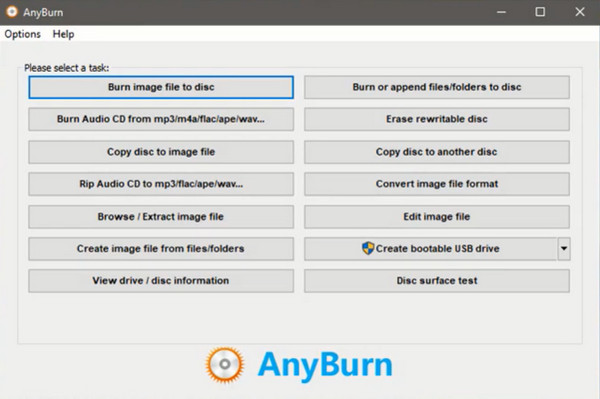
Top 4. AnyBurn
Windows XP til Windows 11
Gratis og nem brænding af VOB-filer til DVD.
Denne gratis VOB til DVD-brænder roses for at være let og hurtig.
Fordele
- Fås i 32-bit og 64-bit Windows.
- Gratis.
Ulemper
- Ikke tilgængelig i Linux og Mac.
- DVD-menuens design er ikke tilgængelig.
Hvordan Sådan brænder du VOB til DVD
Nu hvor du har lært de omfattende oplysninger om de bedste VOB til DVD-brændere, vil vi gå videre til en gennemgang af trinene i brugen af AnyMP4 DVD Creator. Men før alt andet skal du have programmet installeret på din enhed. Bare rolig. Vælg den passende Gratis download knappen nedenfor, dobbeltklik på filen og følg opsætningsguiden.
Gratis download
Til Windows
Sikker download
Gratis download
til macOS
Sikker download
Lad os begynde!
Trin 1.Importer VOB-filerne på DVD-brænderen
Efter at have startet programmet, skal du først vælge DVD Disc-indstillingen. Tilføj derefter dine mål VOB-filer ved at trykke på Tilføj mediefil/er knap. Alternativt kan du bruge træk og slip-metoden.
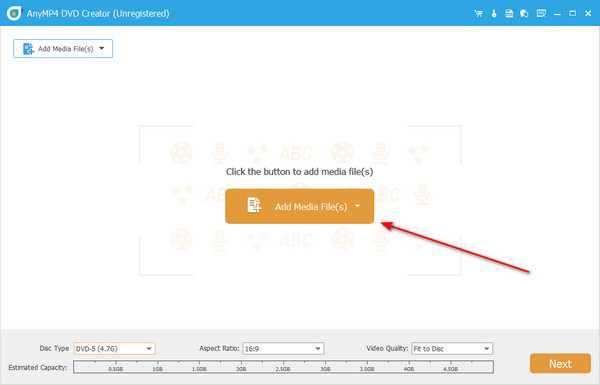
Indsæt også din tomme disk i DVD-bakken, og programmet skulle finde den.
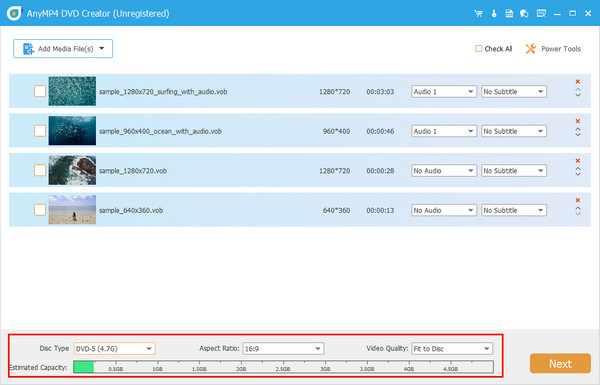
Trin 2.Juster DVD-indstillingerne
Efter tilføjelse af filerne, se indstillingerne under grænsefladen. Du kan ændre DVD disk, Aspektforhold, og Videokvalitet ved at udvide deres rullemenuer. Desuden kan du henvise til indikatoren i bunden af indstillingerne. Dette vil vise den estimerede størrelse af dine filer, som kan tjene som grundlag for din nødvendige diskkapacitet.
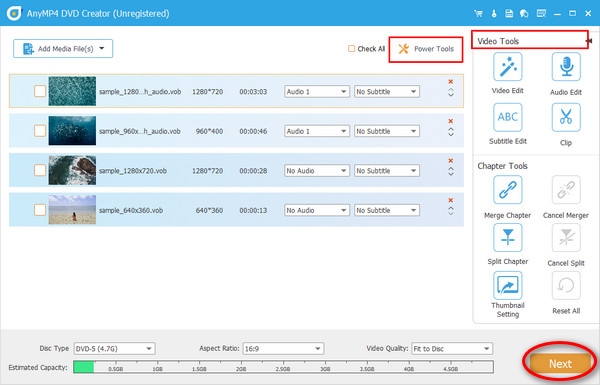
Trin 3.Forbedre VOB-effekter (valgfrit)
Der er også en måde at redigere dine videoer, før du brænder dem. Vælg en fil, og marker derefter Fanen Elværktøj > Videoredigering. Du kan tilføje et vandmærke eller effekter, justere lysstyrken, trimme eller rotere din VOB-fil. Efter redigering, tryk Næste.
Trin 4.Vælg DVD-menu (valgfrit)
Der er tilgængelige skabeloner til at tilpasse en DVD-menu, der kommer i forskellige designs til din lejlighed. Når du har valgt en, kan du styre knapperne, baggrundsmusikken og åbningsfilmen. Hvis du er okay med Forhåndsvisning i din DVD-menu skal du trykke på Brænde knap.
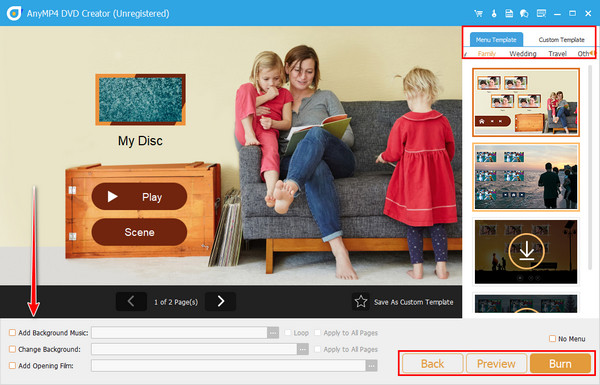
Trin 5.Brænd VOB til DVD
Vælg nu den DVD-disk, du indsatte for et stykke tid siden. Skift derefter brændemotoren og lydstyrken. Vælg derefter tv-standarden i overensstemmelse med dit land. Antag, at du ikke har en disk. Du kan gemme VOB-filen som en ISO-mappe. Når alt er klar, klik Start.

Ofte stillede spørgsmål om VOB til DVD-brænding
-
Kan jeg brænde VOB-filer uden en DVD-brænder?
Desværre ikke. Du skal bruge software, der brænder VOB-filer til DVD, ellers vil dine filer ikke kunne afspilles på din DVD-afspiller.
-
Hvad er VOB fil?
Normalt vil du se VOB-filer indeholdt i en VIDEO_TS-mappe. Specifikke filer krypteres i en VOB-filcontainer, såsom lydsporet, undertekster og navigationsmenuen i en film.
-
Er det muligt at konvertere VOB til MP4?
Helt sikkert, ja! En måde at få adgang til dine vob-filer på en hvilken som helst medieafspiller er at konvertere dem til MP4. Et program du kan bruge er Video Converter Ultimate.
Afslutter
Godt klaret! Vask dine bekymringer nu, da du kan få adgang til de 4 betalte og gratis VOB til DVD-brændere i denne artikel. Selvom gratisprogrammer kan udføre arbejdet med succes, er der begrænsninger, du vil støde på, såsom manglen på en DVD-menuopretter eller inkompatibilitet med operativsystemet. Hvis du vil ignorere disse begrænsninger, er Blu-ray Master DVD Creator det, vi varmt anbefaler.
Mere fra Blu-ray Master
