

16. oktober 2026Sendt af Kevin Miller til Spil Blu-ray
Hurtig opsummering:
Når du vil åbne og afspille BDMV, viser den altid fejlen 'Format ikke understøttet'. BDMV er en kompleks Blu-ray-mappestruktur. For at afspille dem korrekt kan du prøve Blu-ray Master Free Blu-ray Player eller VLC Media Player. Ellers kan du bruge Blu-ray-rippningsværktøjerne til at konvertere BDMV-mapper til mere kompatible videoformater.
Hvis du har prøvet at sikkerhedskopiere dine Blu-ray-samlinger til digitalt format, er du muligvis endt med en enorm mappe med navnet BDMV. Når du dobbeltklikker på den, ser du overraskende prompten 'Format ikke understøttet' i Windows Media Player eller QuickTime. Hvad er BDMV? Hvordan afspiller man det på computere?
BDMV er ikke en enkelt fil, du kan åbne og afspille med et enkelt klik. Du skal bruge den specifikke videoafspiller til at afkode og se den. Denne vejledning har til formål at forklare hvordan man spiller BDMV mappen flydende og problemfrit. Følg os for at se detaljerne.

- Del 1. Hvad er BDMV-fil
- Metode 1 - Afspil BDMV direkte med Blu-ray Master Free Blu-ray-afspiller
- Metode 2 - Brug VLC Media Player (gratis, open source)
- Metode 3 - Konverter BDMV til MP4 til universel afspilning
- Del 5. Ofte stillede spørgsmål om BDMV-filer
Del 1. Hvad er BDMV-fil
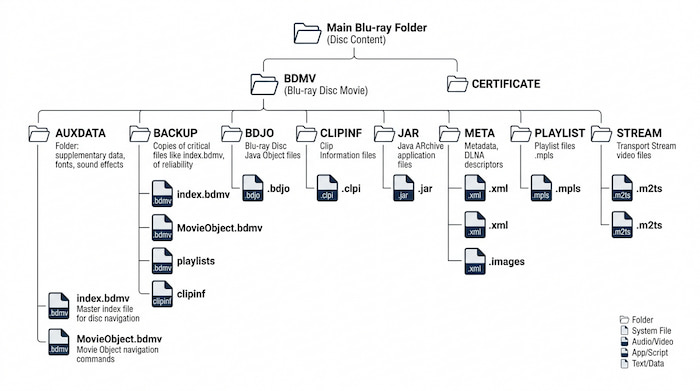
BDMV er en mappebeholder, der gemmer alle metadata, menulayouts, lydstreams og mappestrukturer, der kræves for at køre en Blu-ray-disk. Så den spiller en afgørende rolle i lagring og organisering af indhold, kompatibilitet og navigation. Derudover har en BDMV-fil normalt index.bdmv, der leverer titlerne, og MovieObject.bdmv for filmmetadataene på Blu-ray-disken.
Da BDMV er afhængig af dette strenge mappelayout, skal du aldrig forsøge at åbne individuelle .bdmv-filer separat. For at afspille filmen korrekt skal du altid importere eller trække hele Blu-ray-mappen (den overordnede mappe, der indeholder BDMV-mappen) ind i din medieafspiller.
Blu-ray Master gratis Blu-ray-afspiller er en professionel medieafspiller, der understøtter afspilning af Blu-ray BDMV-mapper. Det er et let værktøj med kraftfulde dekrypteringsfunktioner. Uden nogen kompleks konfiguration kan du nyde dine BDMV-mapper, inklusive kommercielle mapper. Det, der gør det effektivt til BDMV, er dets brugervenlige grænseflade, udstyret med kontroller for en problemfri oplevelse. Derudover har det specielle funktioner at tilbyde, herunder indsættelse af undertekster, fleksibel ændring af skærmens størrelse og mere. Dette værktøj er velegnet til folk, der ønsker en nem plug-and-play-løsning til at afspille BDMV-mapper.
Metode 1 - Afspil BDMV direkte med Blu-ray Master Free Blu-ray-afspiller
Blu-ray Master gratis Blu-ray-afspiller er en professionel medieafspiller, der understøtter afspilning af Blu-ray BDMV-mapper. Det er et let værktøj med kraftfulde dekrypteringsfunktioner. Uden nogen kompleks konfiguration kan du nyde dine BDMV-mapper, inklusive kommercielle mapper. Det, der gør det effektivt til BDMV, er dets brugervenlige grænseflade, udstyret med kontroller for en problemfri oplevelse. Derudover har det specielle funktioner at tilbyde, herunder indsættelse af undertekster, fleksibel ændring af skærmens størrelse og mere. Dette værktøj er velegnet til folk, der ønsker en nem plug-and-play-løsning til at afspille BDMV-mapper.
- Afspil Blu-ray-film professionelt i HD-kvalitet.
- Opret en tilpasset afspilningsliste til kontinuerlig streaming.
- Understøtter forskellige videoer som MP4, WMV, MOV osv., selv 4K-videoer.
- Indbyggede filtre til at ændre videoens lysstyrke, kontrast osv.
Gratis download
Til Windows
Sikker download
Gratis download
til macOS
Sikker download
Trin 1. Når du har downloadet og installeret den, skal du starte Blu-ray-afspiller på din computer. Klik på Åbn filer, og søg efter den BDMV-fil, du vil afspille.

Trin 2. Naturligvis afspilles videoen automatisk, når du klikker på den. Tilpas skærmens størrelse eller juster lydstyrken, som du ønsker.
Trin 3. Med Blu-ray-afspiller kan du også justere et par indstillinger til din video fra topmenuen. Du kan ændre sprogindstillingen og tilføje undertekster og effekter.

Blu-ray Master Free Blu-ray Player tilbyder en gratis og problemfri måde at åbne og afspille BDMV-mapper. Uden komplekse konfigurationer kan du nyde videoafspilning i høj kvalitet. Derudover har den fuld menu-navigation, kapitelvalg og flersprogede lydspor. Dette værktøj er ideelt til folk, der ønsker en plug-and-play, pålidelig løsning til at nyde premium Blu-ray-indhold på Windows eller Mac uden teknisk fejlfinding.
Metode 2 - Brug VLC Media Player (gratis, open source)
Det er muligt at spille BDMV på VLC. Som du måske ved, er VLC en af de bedste videoafspillere til Mac, Windows og Linux. Det vandt popularitet på grund af dets gratis service, komplekse indstillinger og tilgængelighed. Selvfølgelig er dens brede vifte af understøttede filtyper en af de bedste funktioner, den kan tilbyde, da den understøtter Blu-ray, DVD og almindelige videoer som MKV, AVI, FLV og mere.
Fordele
- Afspil næsten alle typer video, lyd og billeder.
- Open-source, hvilket gør det åbent for modifikation.
Ulemper
- For mange rapporter om fejl under afspilning af BDMV-filer.
Trin 1.For at afspille krypterede BDMV-mapper med VLC skal du først installere to filer. Gå til et pålideligt open source-AACS-nøgledatabasewebsted, f.eks. vlc-bluray.whoknowsmy.name, for at downloade KEYDB.cfg og libaacs.dll (libaacs.dylib til macOS).
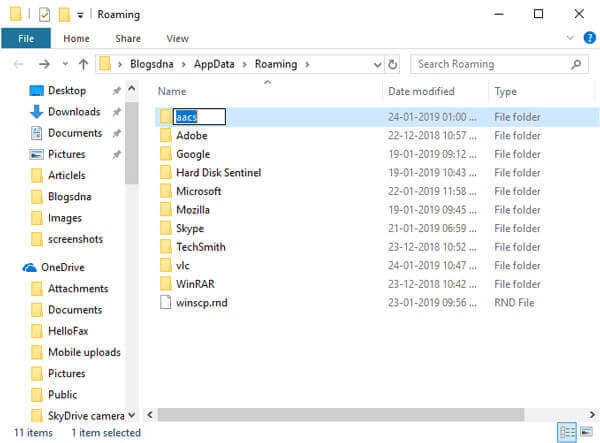
Trin 2.I Windows skal du trykke på Vinde + R, type %APPDATA%, tryk på Gå ind, opret en ny mappe med navnet aacs, og du kan indsætte KEYDB.cfg i den (C:Brugere
Mac-brugere skal indsætte KEYDB.cfg i ~/Bibliotek/Indstillinger/aacs/ (opret mappen, hvis den ikke findes).
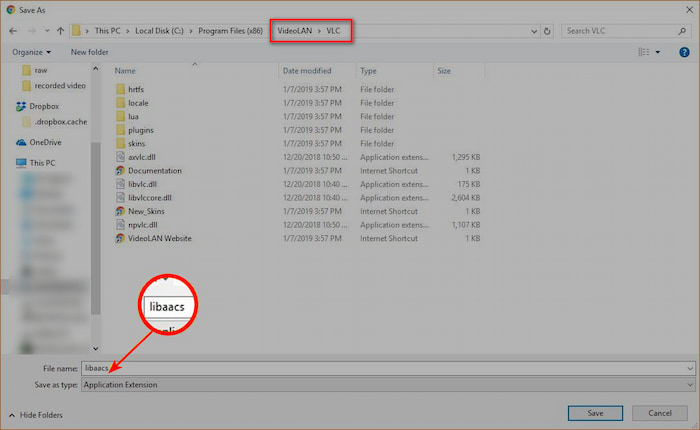
Trin 3.Derefter skal du placere libaacs i VLC-installationsmappen. I Windows kan du kopiere libaacs.dll direkte til din primære VLC-installationsmappe (normalt C:Program FilesVideoLANVLC). Hvis du bruger en Mac-computer, skal du højreklikke på VLC-appikonet og vælge Vis pakkeindhold, og flyt libaacs.dylib til Indhold/MacOS/lib/.
Trin 4. Download og installer VLC fra den officielle hjemmeside. Når du er færdig, skal du dobbeltklikke på appikonet for at åbne det.
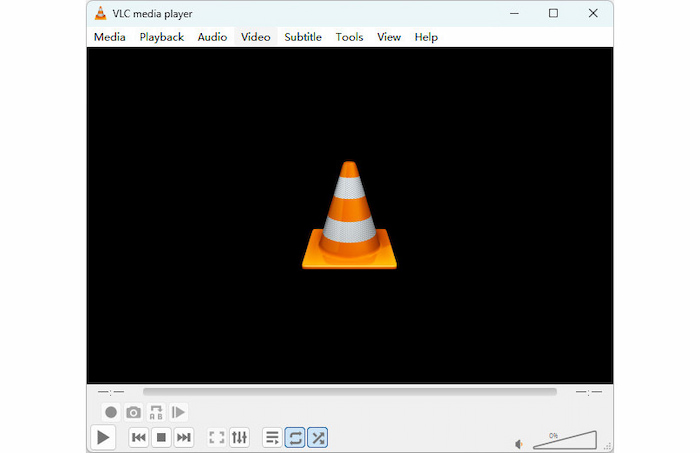
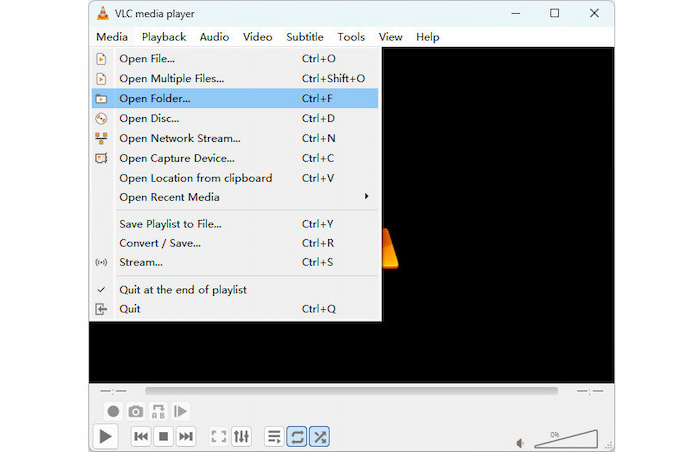
Trin 5. I hovedgrænsefladen skal du gå til den øverste menulinje og klikke på MedierI rullemenuen skal du vælge Åben fil for at åbne den BDMV-mappe, du vil se.
Trin 6. Den tilbyder forskellige indstillinger, så du kan justere videoafspilningen. Vælg og juster efter behov.
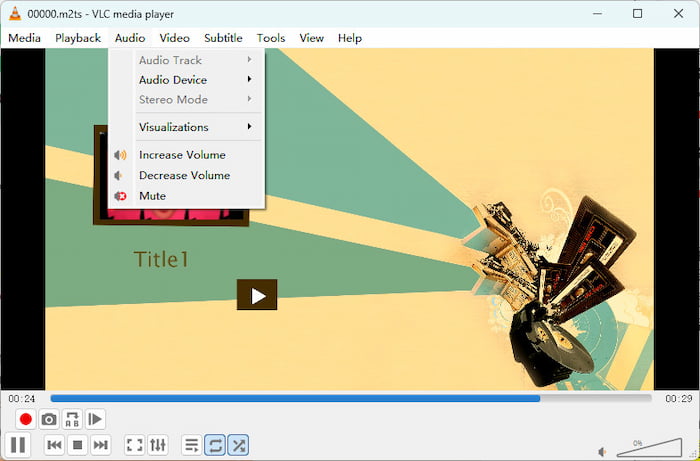
VLC er et globalt pålideligt, gratis valg til at afspille BDMV-mapper på Windows, Mac og Linux. Selvom det kan afspille BDMV-mapper, skal du manuelt downloade og konfigurere en tredjepartsnøgledatabase og et dynamisk AACS-bibliotek i dine systemmapper for at håndtere beskyttede filer. Bemærk, at VLC ikke kan håndtere de seneste udgivne Blu-ray-disk-/BDMV-mapper. Hvis du har et begrænset budget, er dette værktøj godt til at afspille nogle ældre, ubeskyttede BDMV-mapper.
Metode 3 - Konverter BDMV til MP4 til universel afspilning
På et tidspunkt fungerer det måske ikke for dig at bruge en medieafspiller, fordi du muligvis skal åbne .BDMV-mapper på dine andre enheder som iPhone, iPad, TV osv. Til det formål skal du digitalisere dine BDMV-filer og gemme dem som et populært format som MP4 eller MOV. Derfor Gratis Blu-ray Ripper kommer.
Med denne desktop-software kan du konvertere BDMV til MP4, MOV eller andre almindelige videoformater for at gøre den kompatibel med din enhed. Den har AI-teknologi, hvilket betyder, at den konverterer videoer præcist uden at miste den originale kvalitet. Derudover kan du benytte dig af muligheden for at styre outputtet, da konverteren giver dig mulighed for at ændre opløsning, kvalitet, bitrate, FPS og andre indstillinger efter behov. Det er faktisk den ultimative løsning til at konvertere og afspille videoer professionelt.
- Praktisk til batchkonvertering uden forsinkelse.
- Rediger videoer med effekter, filtre, trimning, opdeling osv.
- Understøtter MP4, FLV, HEVC og hundredvis af formater.
- Konverter BDMV til 4K-videoer i høj kvalitet.
Trin 1. Download og installer Blu-ray Master Free Blu-ray Ripper for at komme i gang.
Gratis download
Til Windows
Sikker download
Gratis download
til macOS
Sikker download
Når softwaren kører, skal du klikke på Indlæs Blu-ray > Indlæs Blu-ray-mappe knapper til at uploade BDMV-filen. Den fil findes ofte i Blu-ray-mappen.

Trin 2. Klik på nederst i brugerfladen Outputformat og vælg én profil fra rullelisten. MP4 er et ønsket valg på grund af dets brede kompatibilitet.
Tips
Du kan klikke på tandhjulsikonet for at tilpasse outputparametrene i detaljer, f.eks. opløsning, encoder (H.264/H.265), bitrate og andet.

Trin 3. Når du har konfigureret outputtet, skal du klikke på mappeikonet for at vælge en mappe, hvor du vil gemme de konverterede filer.
Til sidst skal du klikke på Rip alle knappen og vent et øjeblik, indtil det er færdigt. Den konverterede BDMV-fil er nu tilgængelig til afspilning.
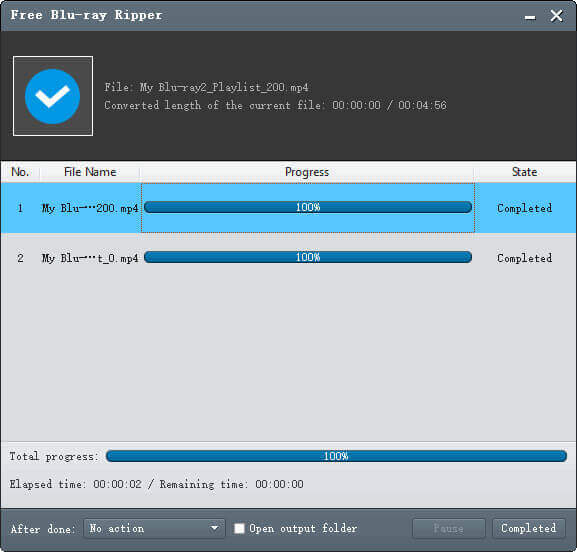
Gratis Blu-ray Ripper er det rigtige valg til at konvertere BDMV til digitale formater. Med den avancerede konverteringsalgoritme og den nemme proces er Blu-ray-indhold muligt på din computer.
Del 5. Ofte stillede spørgsmål om BDMV-fil
-
Hvad er BDMV-biblioteksstrukturen?
Det er en mappe, der håndterer en Blu-ray-disks kerneindhold. I den finder du hovedmapper, inklusive STREAM, CLIPINF, PLAYLIST, AUXDATA osv. Der vil også være yderligere filer som index.bdmv og MovieObject.bdmv til titlerne og metadataene.
-
VLC afspiller ikke BDMV, den siger at AACS-dekodning er nødvendig. Hvordan løser man det?
VLC kan ikke håndtere kopibeskyttede BDMV-mapper. Hvis du vil se dem, kan du prøve Blu-ray Master Free Blu-ray Player at afspille dem.
-
Hvor er den faktiske videofil placeret i en BDMV-mappestruktur?
Du kan finde dem ved at navigere via følgende sti: Din Blu-ray-mappe -> BDMV -> STREAM. Inde i STREAM-mappen er der flere M2TS-filer.
-
Kan Plex eller Jellyfin afspille BDMV-mapper direkte, eller skal jeg konvertere dem?
Nej, det kan de ikke. Du skal bruge professionelle Blu-ray-rippingsværktøjer, som f.eks. MakeMKV, Blu-ray Master Free Blu-ray Ripper osv., for at konvertere BDMV-mapper til digitale formater.
-
Hvad er den bedste måde at konvertere BDMV til en enkelt MKV-fil uden kvalitetstab?
MakeMKV er selvfølgelig det bedste valg til at rippe BDMV til MKV.
-
Hvad er forskellen mellem BDMV og ISO, og hvilken er bedre til sikkerhedskopiering af Blu-rays?
BDMV er dybest set den disk, der pakkes ud i en åben mappe. Det er fantastisk, hvis du vil dykke ned i specifikke filer, men løse mapper kan blive rodede og forvirre nogle medieafspillere.
ISO er en enkelt billedfil, der kloner hele disken. Den fungerer som en ren alt-i-én-pakke med kompatibilitet i topklasse til afspilning af fuld Blu-ray-menu.
Til sikkerhedskopiering af Blu-ray-diske skal du vælge ISO for et problemfrit arkiv og menuer på hele disken. Vælg BDMV, hvis du ønsker nem adgang til råfiler eller planlægger at streame dem via bestemte opsætningsservere. -
Hvorfor er underteksterne ude af synkronisering, når jeg afspiller M2TS-filer direkte fra BDMV STREAM-mappen?
Blu-rays bruger 'Seamless Branching', hvilket betyder, at filmen faktisk er opdelt i snesevis af små .m2ts-videostykker. Afspilningslistefilen (.mpls) fungerer som dirigent og fortæller afspilleren, hvornår den skal hoppe over klip og forsinke undertekster. Hvis du bare dobbeltklikker på en rå .m2ts-fil, springer du dirigenten helt over – så underteksternes timing bliver fuldstændig forstyrret.
Afslutter
Almindelige medieafspillere har ikke nem adgang til BDMV-filer, og det kræver et par procedurer at afspille deres indhold. Du har dog lært den rigtige måde at åbne og afspil BDMV-filer med tilgængelige værktøjer som Blu-ray Master Free Blu-ray Player og VLC. Alternativt hjælper Free Blu-ray Ripper med at konvertere BDMV til MP4, så du kan streame videoen på din computer. Disse er de ultimative løsninger til streaming, konvertering, redigering og ændring af videoer på Windows og Mac.
Mere fra Blu-ray Master
Afspil Blu-ray-film

Afspil nemt Blu-rays, DVD'er og forskellige video-/lydformater med omfattende afspilningsfunktioner.
100% Sikker. Ingen virus.
