

27. august 2026Sendt af Kevin Miller til Rip Blu-ray
Vigtige konklusioner:
- • Begynderens valg: Blu-ray Master Gratis Blu-ray Ripper.
- • Bedste valg: Lav MKV + Håndbremse.
- • Anbefalet format: MP4 for universel kompatibilitet; MKV til at bevare alle undertekster og lydspor.
- • Tid krævet: Cirka 30-60 minutter pr. film, afhængigt af hastigheden på drevet.
For hver Potterhead er Harry Potter 8-filmssamlingen mere end blot en boks; det er en portal til et årti med filmisk magi. Fra de nostalgiske korridorer i De Vises Sten til det episke opgør i Dødsregalierne del 2, indeholder disse diske den definitive HD-oplevelse af troldmandsverdenen.
Fysiske diske er dog skrøbelige og bundet til din stue. Uanset om du vil beskytte din limited edition Wizard's Collection mod ridser eller streame rejsen til Hogwarts på din Plex-server, tablet eller telefon, er digitalisering af din samling den ultimative løsning. I denne guide viser vi dig, hvordan du sikkert... rip dine Harry Potter Blu-rays til digitale filer i høj kvalitet, der bevarer alle magiske detaljer – fra den svimlende John Williams-musik til den indviklede trylleformular-CGI – uden at bruge en Galleon.

Indholdsfortegnelse
- Hvorfor Harry Potter Blu-ray-samlingen er værd at rippe
- Sådan tester vi de bedste måder at rippe Harry Potter Blu-ray på
- Hvad du behøver, før du ripper en Blu-ray-disk
- Metode 1: Blu-ray Master Gratis Blu-ray Ripper (Nemmest)
- Metode 2: MakeMKV + HandBrake (tabsfri guldstandard)
- Fejlfinding: Almindelige fejl ved ripping af Harry Potter Blu-rays
- Ofte stillede spørgsmål om ripping af Harry Potter Blu-ray-film
Hvorfor Harry Potter Blu-ray-samlingen er værd at rippe

Harry Potter-filmene er visuelt rige med detaljerede miljøer, magiske effekter og fordybende lydspor. Mange mennesker prøver Blu-ray-ripping af flere årsager:
- Øjeblikkelig adgang uden at bytte diske
- En sikker sikkerhedskopi i tilfælde af at dine diske bliver beskadiget
- Bedre bærbarhed til telefoner, tablets og bærbare computere
- Jævn streaming på Plex, Kodi eller en hjemmemedieserver
- Mindre filstørrelser hvis du vælger komprimerede formater
Hvis du vil have den fulde Hogwarts-oplevelse uden besværet, er digitale kopier vejen frem.
Nedenfor er de korrekte .mpls-filnumre for hver Harry Potter Blu-ray-film (primært baseret på nordamerikanske udgaver).
| Filmtitel | Udgave / Klip | Korrekte .mpl-filer | Noter |
| 1. Harry Potter og De Vises Sten | Udvidet version | 00101.mpls | Officiel udvidet udgivelse |
| Teatralsk version | 00100.mpls | Original biografversion | |
| 2. Harry Potter og Hemmelighedernes Kammer | Udvidet version | 00101.mpls | Officiel udvidet udgivelse |
| Teatralsk version | 00100.mpls | Original biografversion | |
| 3. Harry Potter og fangen fra Azkaban | Teatralsk version | 00000.mpls / 00100.mpls | Ingen officiel udvidet Blu-ray-version |
| 4. Harry Potter og Flammernes Pokal | Teatralsk version | 00000.mpls / 00100.mpls | Ingen officiel udvidet Blu-ray-version |
| 5. Harry Potter og Fønixordenen | Teatralsk version | 00000.mpls / 00100.mpls | Ingen officiel udvidet Blu-ray-version |
| 6. Harry Potter og Halvblodsprinsen | Teatralsk version | 00000.mpls / 00100.mpls | Ingen officiel udvidet Blu-ray-version |
| 7. Harry Potter og Dødsregalierne: Del 1 | Teatralsk version | 00100.mpls / 00200.mpls | Ingen officiel udvidet Blu-ray-version |
| 8. Harry Potter og Dødsregalierne: Del 2 | Teatralsk version | 00100.mpls / 00200.mpls | Ingen officiel udvidet Blu-ray-version |
Hvordan Vi tester de bedste måder at rippe Harry Potter Blu-ray på
Vi rippede alle 8 Harry Potter-film fra Blu-ray 8-Film Collection (standard 1080p) ved hjælp af både Blu-ray Master Free Blu-ray Ripper og MakeMKV + HandBrake på en Windows 11-pc (i7-13700, 16 GB RAM, eksternt USB Blu-ray-drev). Vi sammenlignede outputkvalitet, filstørrelse, rip-tid og bevaring af undertekster/lydspor.
| Funktion / Metrik | MakeMKV + HandBrake (anbefales) | Blu-ray Master Gratis Blu-ray Ripper |
| Maksimal udgangsopløsning | Op til 4K UHD / 1080p Full HD (1:1 original bitrate) | 720p HD (gratis version) / 1080p/4K (Pro-opgradering) |
| Bevaring af lydspor | Pass-through (DTS-HD MA 5.1/7.1, TrueHD, Dolby Atmos) | Stereo / AAC / AC3 (Konverterer flerkanalslyd) |
| DRM- og krypteringsomgåelse | Fremragende (AACS, BD+, regionskoder opdateret via onlinenøgler) | God (Håndterer grundlæggende AACS og BD+ beskyttelse) |
| Undertekster og tvungne spor | Fuld understøttelse (bevarer PGS, SRT og tvungne undertekster til Parseltongue) | Grundlæggende indlejrede undertekster |
| Rip & Transcode-tid | ~20 min for MakeMKV remux; ~35 min for håndbremsekodning (x265) | ~25–40 min direkte konvertering |
| Pris | Gratis | Gratis |
Hvad Du har brug for det, før du ripper en Blu-ray-disk
1. Juridiske overvejelser og etik
Før du begynder, er det afgørende at forstå det juridiske landskab, som ofte er en 'gråzone'.
- Ejerskab vs. Licensering: I mange regioner giver køb af en disk dig ret til at se indholdet, men 'formatskift' (flytning af det fra disk til digitalt format) kan teknisk set omgå DRM-beskyttelse (Digital Rights Management).
- Regionale forskelle: I USA forbyder Digital Millennium Copyright Act (DMCA) generelt omgåelse af kryptering, selv til personlig brug. I andre lande kan der dog gælde undtagelser for "fair use" eller privat kopiering.
- Den gyldne regel: Uanset lokal lovgivning er den etiske standard blandt entusiaster kun at rippe diske, man fysisk ejer, og aldrig dele eller distribuere de resulterende filer.
2. Hardwaren: Blu-ray-drev
Ikke alle diskdrev er skabt lige. For at læse en Blu-ray skal du bruge en laser, der er specielt designet til det (standard DVD-drev virker ikke).
- Ekstern vs. Intern: Eksterne USB 3.0-drev er det mest populære valg for brugere af bærbare computere. Hvis du har en stationær computer, er et internt SATA-drev ofte hurtigere og mere pålideligt.
- '4K UHD-venlige' drev: Hvis du planlægger at rippe 4K Ultra HD-diske i fremtiden, skal du bruge et specifikt 'UHD-venligt' drev. Nogle drev kræver 'flashing' (opdatering) af firmwaren for at softwaren kan læse de rå data på disken.
3. Ripping- og transkodningssoftware
'Ripping' er handlingen med at kopiere dataene, mens 'Transcoding' er handlingen med at komprimere dem til en mindre fil. Der findes flere effektive Blu-ray-rippingsprogrammer, du kan vælge imellem.
4. Systemkrav
Blu-ray-filer er enorme og kræver betydelig 'hestekræfter' at behandle, især hvis du komprimerer dem.
- CPU (Motoren): En multi-core processor (Intel i5/i7 eller AMD Ryzen 5/7) er essentiel. Transkodning af en film kan tage alt fra 30 minutter til flere timer, afhængigt af din CPU-hastighed.
- VÆDDER: 8 GB er minimum, men 16 GB anbefales, hvis du vil bruge din computer til andre opgaver, mens softwaren kører i baggrunden.
- Opbevaring (The Vault): En enkelt Harry Potter Blu-ray kan variere fra 25 GB til 45 GB for en 1080p-version. Hvis du ripper 4K-versioner, kan du forvente 50 GB til 100 GB pr. filmEn ekstern harddisk eller en NAS (Network Attached Storage) anbefales kraftigt til langtidslagring.
Metode 1: Blu-ray Master Gratis Blu-ray Ripper (Nemmeste)
Hvis du ikke vil have problemer med komplekse kodningsindstillinger eller open source-plugins, Blu-ray Master Gratis Blu-ray Ripper er et perfekt konverteringsvalg med ét klik, så du kan sikkerhedskopiere Harry Potter Blu-rays. Det er en grundlæggende alt-i-én ripper, der forvandler dine fysiske diske til digitale filer med blot et par klik.
Den leveres med forskellige outputprofiler, herunder MP4, MOV, MKV og flere forudindstillede profiler til specifikke enheder som iPhones, iPads eller tablets. Så hvis dit mål bare er hurtigt at indlæse et par Harry Potter-film på en iPad til en lang flyvetur, klarer dette jobbet uden en stejl læringskurve. Derudover kan du bruge de medfølgende redigeringsværktøjer til at beskære, klippe, anvende filtre og gøre andre ting for at forbedre videokvaliteten.
Husk (begrænsninger for gratisversionen): Selvom gratisversionen nemt omgår standard diskbeskyttelse, eksporterer den videoerne i 720p HD-opløsning. Hvis du ønsker fuld 1080p/4K-opløsning og tabsfri DTS-lyd til et storskærms-tv, kan du enten opgradere til Pro-versionen eller bruge kombinationen af MakeMKV og HandBrake nedenfor.
Fordele
- Den har en intuitiv brugerflade med nul stejl indlæringskurve.
- Den indeholder mange brugervenlige profiler til tablets, telefoner og medieafspillere.
- Den er i stand til at håndtere de fleste Blu-ray-dekrypteringsteknologier.
- Tillader hurtig beskæring, trimning eller justering af lysstyrke før eksport.
Ulemper
- Gratisversionen begrænser outputopløsningen til 720p (kræver Pro-opgradering for 1080p/4K).
- Langsommere transkodningshastigheder sammenlignet med GPU-accelererede værktøjer, medmindre de opgraderes.
Gratis download
Til Windows
Sikker download
Gratis download
til macOS
Sikker download
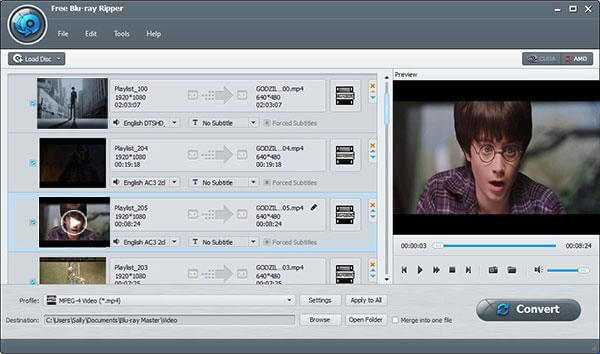
Trin 1.Download og start Blu-ray Master Free Blu-ray Ripper
Bare download og installer Gratis Blu-ray Ripper, kan du starte programmet som skærmbilledet.
Trin 2.Indlæs Harry Potter Blu-ray-filmen
Klik på 'Indlæs Blu-ray' mulighed for at indlæse Harry Potter Blu-ray-filmene i programmet. Sørg for, at filmene kan afspilles. Du kan manuelt vælge den titel, det lydspor og de undertekster, du vil beholde.
Trin 3.Vælg videoformat til din enhed
Sørg for, at videoformaterne er kompatible med enheden. Du kan også vælge enheden til at afspille Harry Potter Blu-ray-film.
Bemærk: MP4 (H.264/AAC) er det bedste valg til mobiltelefoner, der har universel kompatibilitet og har en afbalanceret størrelse.

Trin 4.Gratis rip hele otte film af Harry Potter Blu-ray sæt
Du kan også justere parametrene for enhedstyperne og derefter konvertere Harry Potter Blu-ray-bokssættet til videoformatet.
Det er et nemt og fleksibelt valg, der giver dig mulighed for at rippe Harry Potter Blu-ray-film til MP4, MKV og andre kompatible formater. Du behøver ikke professionel viden; du kan bruge Blu-ray Master Free Blu-ray Ripper til at få digitale sikkerhedskopier med blot et enkelt klik. Download det på din computer for at prøve det!
Bemærk: Du kan bruge en konstant hastighedsfaktor (CRF) til nemt at afbalancere filstørrelse og klarhed.
Metode 2: MakeMKV + HandBrake (tabsfri guldstandard)
Selvom alt-i-en-rippere er praktiske, er den mest pålidelige måde at digitalisere Harry Potter 8-filmsamlingen på uden at miste en eneste pixel af magi 'Dynamic Duo' i ripping-verdenen: Lav MKV og håndbremse.
Før du kan komprimere eller afspille din film, skal du omgå den komplekse kryptering på Warner Bros.-diskene. Det er her, MakeMKV skinner. Den fungerer som en 'dekrypterer' og 'remuxerer'. Den fjerner AACS/BD+-beskyttelsen og tager de rå video-/lyddata fra disken og pakker dem ind i en MKV-container. Hvorfor er den perfekt til Potterheads? Fordi den bevarer 100% af den originale kvalitet. Du får præcis den samme bit-for-bit-video og den avancerede DTS-HD Master Audio, der findes på Blu-ray. Det er som at have den fysiske disk, men i en digital fil.
Derefter tager HandBrake den gigantiske MKV-fil, der er oprettet af MakeMKV, og 'transkoder' (komprimerer) den til en MP4-fil ved hjælp af moderne codecs som H.264 eller H.265 (HEVC). Det giver dig mulighed for at reducere de 40 GB store filer til håndterbare 5 GB-10 GB uden mærkbart kvalitetstab. Det giver dig også mulighed for at 'brænde' undertekster ind – afgørende for de scener, hvor Voldemort og Nagini taler på parseltunge.
Lad os nu se, hvordan man bruger dem til at rippe Harry Potter Blu-rays.
Sådan bruger du to gratis værktøjer til at rippe Harry Potter Blu-ray-film
Trin 1. Download og installer MakeMKV og HandBrake på din computer. Åbn MakeMKV, og indlæs Harry Potter Blu-ray-filen fra kildesektionen.
Bemærk: MakeMKV er i øjeblikket gratis i sin betafase. Hvis prøveperioden udløber, skal du blot besøge MakeMKV-forummet for at downloade den nyeste gratis beta-nøgle – dette virker på ubestemt tid.
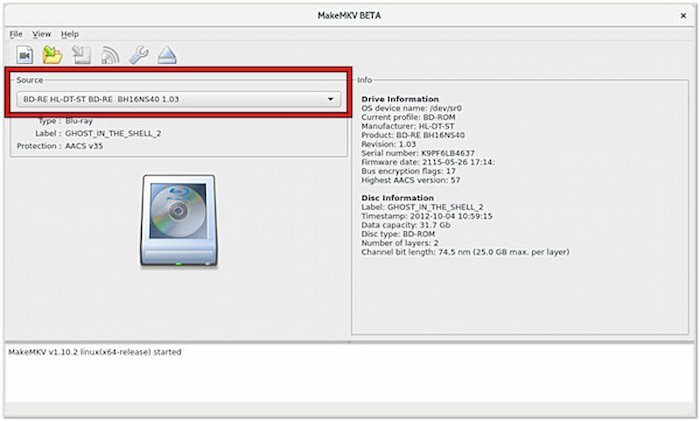
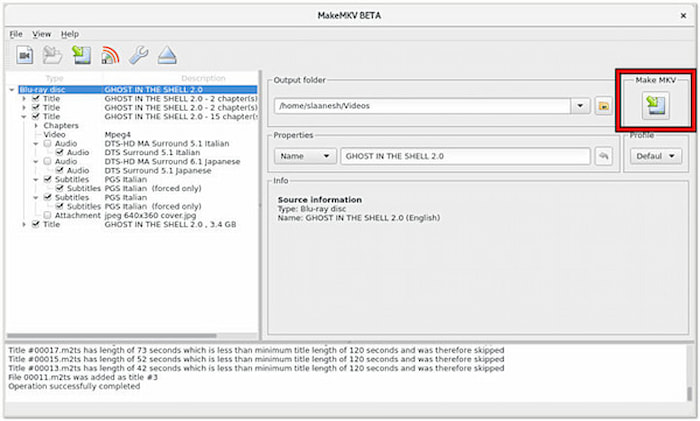
Trin 2. Den scanner automatisk alle oplysninger på Blu-ray'en og viser titlerne og lydsporene i brugergrænsefladen. Markér og fjern markeringen i de elementer, du vil bevare. Klik derefter på Lav MKV knappen for at starte rippingen.
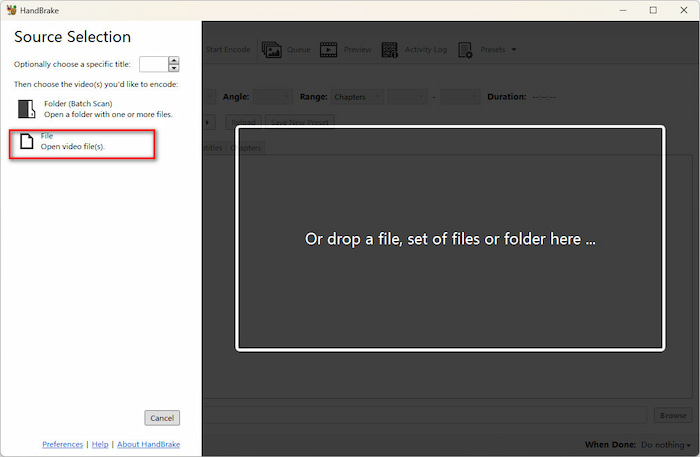
Trin 3. Når processen er færdig, skal du åbne HandBrake for at importere de konverterede MKV-filer via filindstillingen.
Trin 4. Under Resumé sektion, vælg MP4 som outputformat, hvilket tilbyder den stærkeste kompatibilitet (med smartphones og ældre tv'er). Det har dog flere begrænsninger: det understøtter ikke PGS-undertekster, og dets understøttelse af 7.1-kanals lyd er mindre stabil end MKV's.
Bemærk: For at afbalancere lydstyrke og billedkvalitet anbefales følgende indstillinger: H.265 (x265) eller AV1 (SVT-AV1) og RF 20-22.
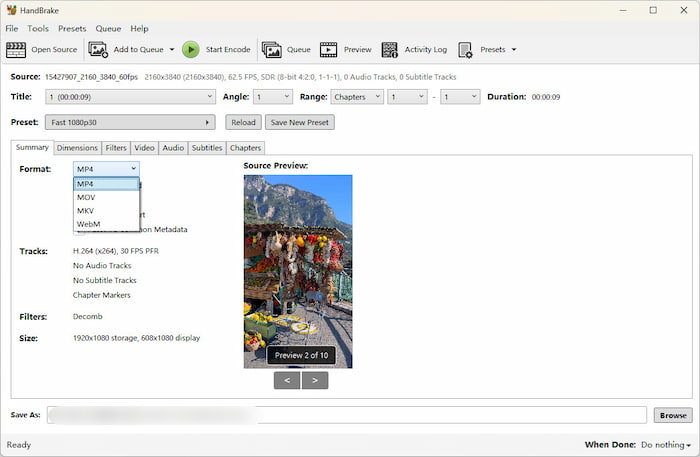
Trin 5. Til sidst skal du indstille downloadmappen fra bunden Gennemse knappen og klik Start indkodning for at starte videokonverteringen.
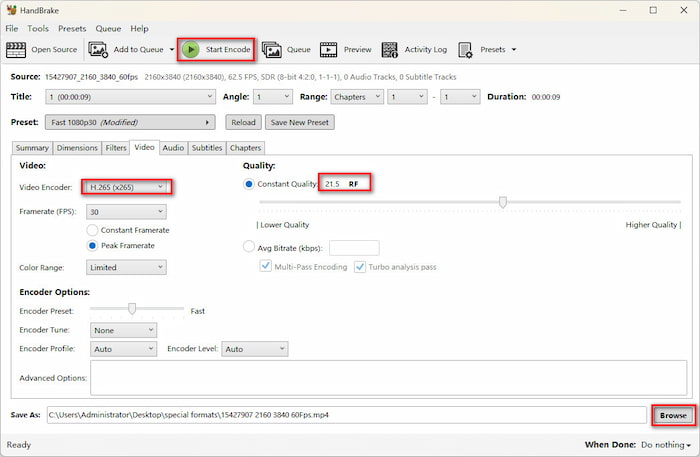
Her er de komplette trin til at bruge MakeMKV og HandBrake til at sikkerhedskopiere Harry Potter Blu-ray-film. Trinene er intuitive, og du kan følge dem, selvom du er nybegynder inden for Blu-ray-ripping. Når du er færdig, har du et digitalt Harry Potter-bibliotek klar til Plex, din tablet eller enhver medieafspiller.
Pro-tip: Sådan beholder du tvungne undertekster til 'Parseltongue' i HandBrake
En af de største hovedpiner ved at rippe Harry Potter-film (især Hemmelighedernes Kammer og Dødsregalierne) er manglen på tvungne undertekster til scener, hvor karaktererne taler parseltunge.
Hvis du ikke konfigurerer dine indstillinger korrekt, kan HandBrake springe disse korte oversættelsesspor over, så du ikke aner, hvad Harry eller Voldemort siger. Sådan retter du det:
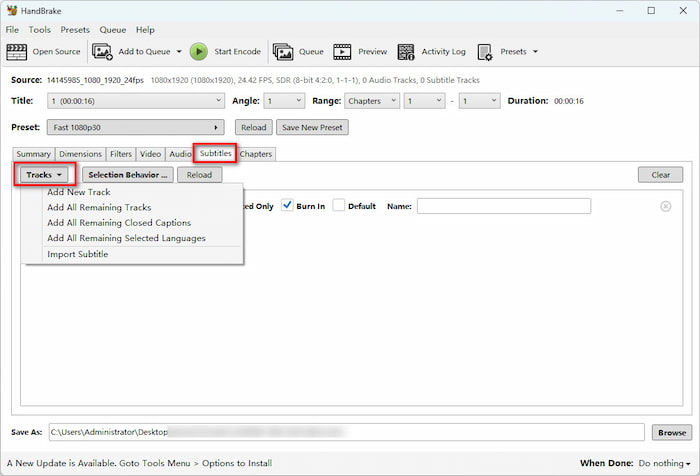
Trin 1. Når du har indlæst MKV-filen på HandBrake, skal du gå til Undertekster fane. Klik Spor > Tilføj nyt spor og vælg engelsk (eller dit primære sprog). Blu-rays inkluderer normalt både fulde filmundertekster og et mindre 'tvungent' spor kun til ikke-engelsk dialog.
Trin 2. Under sporindstillingerne skal du markere Kun tvungen boks. Dette fortæller HandBrake, at den skal scanne undertekstfilen og kun gengive tekst, når et fremmed/magisk sprog tales på skærmen.
Trin 3. Burn-in vs. bløde undertekster: Tjek Brænd ind hvis du vil have Parseltongue-underteksterne permanent integreret i videoen (bedst for maksimal kompatibilitet på smart-tv'er eller gamle enheder).
Lad det være umarkeret, hvis du eksporterer til MKV og ønsker valgbare bløde undertekster til medieservere som Plex.
Hvis du gør dette, sikrer du dig, at du ikke går glip af et eneste ord Parseltongue under dit næste Wizarding World-maraton!
Fejlfinding: Almindelige fejl ved ripping af Harry Potter Blu-rays
Selv med de rigtige værktøjer kan digitalisering af en massiv samling som Harry Potter 8-filmssættet støde på tekniske problemer. Her er de hyppigste problemer, og hvordan man omgår dem:
1. Håndtering af Cinavia Protection
Nogle senere udgaver af Harry Potter Blu-ray-samlingen (især dem, der udgives i bestemte regioner) kan have Cinavia-vandmærker.
- • Situationen: Din lyd kan blive afbrudt, eller afspilningen stopper pludseligt efter 20 minutter på en Cinavia-kompatibel afspiller (som en PS5- eller Sony Blu-ray-afspiller).
- • Løsningen: Rip disken til MKV (lossless) ved hjælp af Blu-ray Master Free Blu-ray Ripper eller MakeMKV. Brug VLC Media Player eller Plex, når du afspiller – begge springer Cinavia-detektion helt over. Brug ikke en Sony Blu-ray-afspiller eller PS5 til afspilning af den digitale fil.
2. 'Ingen disk fundet' eller støj fra optisk drev
Harry Potter-diskene afspilles ofte kraftigt, hvilket fører til mikroskopiske ridser, som Blu-ray-drev har svært ved at læse.
- • Løsningen: Rengør disken med en fnugfri mikrofiberklud fra midten og ud til kanten. Hvis drevet laver en "skurrende" lyd, kan det være en firmwarelås. Sørg for, at dit drev er "UHD-venligt" eller har den nyeste firmware til at håndtere de højdensitetslag i 8-films-samlingen.
3. AACS- og BD+-dekrypteringsfejl
Warner Bros. opdaterer ofte kryptering for sine store franchiser.
- • Løsningen: Hvis softwaren viser 'Dekryptering mislykkedes', skal du sørge for at bruge den nyeste version af dit ripping-værktøj. De fleste moderne rippere kræver en aktiv internetforbindelse for at downloade de nyeste dekrypteringsnøgler til Harry Potter AACS-beskyttelsen.
Ofte stillede spørgsmål Om ripning af Harry Potter Blu-ray-film
-
1. Er det lovligt at rippe Blu-ray?
Det er en juridisk gråzone. I mange regioner er det teknisk set ulovligt at omgå DRM (kopibeskyttelse) i henhold til ophavsretsloven. Ripping til personlig, ikke-kommerciel backup tolereres dog generelt og retsforfølges sjældent.
-
2. Hvad er det bedste format til Harry Potter-film?
MKV (H.265/HEVC) er det bedste valg. Det bevarer seriens høje grafik og mørke detaljer, samtidig med at det understøtter flere lydspor (til forskellige sprog) og undertekster i en enkelt fil.
-
3. Hvor lang tid tager det at rippe en Blu-ray?
20-40 minutter for direkte 'remux' (kopiering af data uden kvalitetstab). 2-8+ timer, hvis du 'transkoder' (komprimerer filen til en mindre størrelse), afhængigt af din computers strømstyrke.
-
4. Kan jeg rippe Blu-ray til Plex?
Ja. Plex er designet specifikt til at hoste sådanne filer. Lav MKV At rippe disken er standardmetoden for Plex-brugere til at opretholde fuld Blu-ray-kvalitet.
-
5. Hvad er forskellen mellem MP4 og MKV?
MP4 er yderst kompatibel med næsten alle enheder (telefoner, gamle tv'er), men understøtter færre undertekster og lydmuligheder.
MKV er meget fleksibel og fungerer som en 'container', der kan indeholde ubegrænsede lyd-, video- og undertekstspor, hvilket gør den til standarden for filmsamlinger af høj kvalitet. -
6. Kan jeg kun rippe de udvidede klip fra Harry Potter-film?
Ja. Både MakeMKV og Blu-ray Master Free BR Ripper lader dig vælge individuelle titler. Kig efter den længste playliste – det er typisk den udvidede version.
Konklusion
Nu skal du være klar over, hvordan du rip Harry Potter Blu-ray film med 2 nemme måder. Uanset om du vælger præcisionen fra MakeMKV + HandBrake til tabsfri arkiver eller enkelheden fra Blu-ray Master Free Blu-ray Ripper til hurtig MP4-eksport, har du nu alt, hvad du behøver for at digitalisere alle 8 film.
Mere fra Blu-ray Master
Rip Blu-ray-film

Rip Blu-rays til alle video- og lydformater med forskellige parametre gratis på få minutter.
100% Sikker. Ingen virus.
