

11. Juni 2025Geschrieben von Kevin Miller Zu DVD abspielen
3D-Videos verleihen der Unterhaltung eine neue Dimension und sorgen für lebensechtes Sehen. Dieses Format erweckt Szenen auf eine Weise zum Leben, die Standardvideos nicht bieten können. Als flexibler Mediaplayer kann VLC fast alle Videoformate abspielen, einschließlich 3D. Allerdings unterstützt VLC keine vollständige 3D-Wiedergabe und erfordert eine manuelle Konfiguration für die Anzeige von 3D-Inhalten. Dieser Beitrag soll Ihnen helfen 3D auf VLC abspielen Reibungslos. Wir führen Sie durch die wichtigsten Schritte, geben Optimierungstipps und bieten alternative Wiedergabelösungen. So genießen Sie Ihre 3D-Inhalte in einem flüssigeren, kinoähnlicheren Erlebnis.

- Teil 1. Was sind 3D-Videoformate?
- Teil 2. VLC für 3D-Wiedergabe konfigurieren (Schritt für Schritt)
- Teil 3. Über VLC hinaus: Alternative 3D-Wiedergabeoptionen
- Teil 4. Optimieren Sie Ihr 3D-Erlebnis
Teil 1. Was sind 3D-Videoformate?
Ein 3D-Videoformat ist ein digitales Videoformat, das Bilder mit Tiefe darstellt. Bei der Betrachtung mit kompatiblen Geräten erzeugt es die Illusion von Dreidimensionalität. Im Gegensatz zu herkömmlichen 2D-Videos zeichnen 3D-Formate zwei separate Bilder auf, eines für jedes Auge, um einen stereoskopischen Effekt zu erzeugen. Zu den gängigen 3D-Videoformaten gehören:
Seite an Seite (SBS)
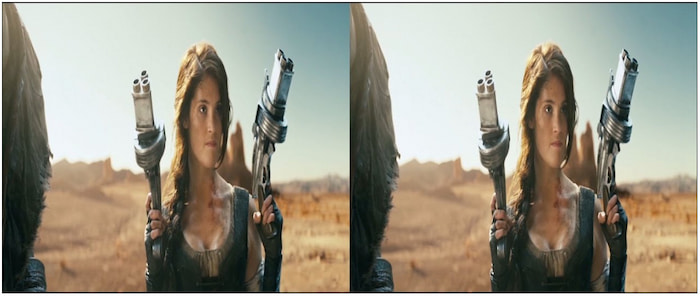
Im Side-by-Side-3D-Format wird das Video horizontal geteilt. Die Ansichten für das linke und rechte Auge werden komprimiert und in einem einzigen Bild nebeneinander positioniert. SBS eignet sich am besten für heruntergeladene 3D-Filme zur Verwendung mit 3D-Fernsehern, Mediaplayern und VRs. Ein 3D-Videoplayer wie VLC muss so konfiguriert sein, dass er zwei Bilder interpretiert und kombiniert. Ohne entsprechende Konfiguration wird das Video als einfacher geteilter Bildschirm angezeigt.
Anaglyph (Rot/Cyan)
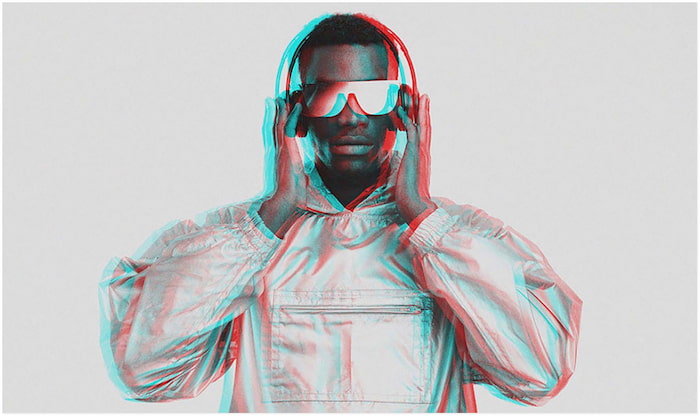
Das Anaglyph-3D-Format nutzt Farbfilterung, um den 3D-Effekt zu erzeugen. Zwei separate Bilder werden in Rot und Cyan in ein und dasselbe Bild kodiert. Erforderlich ist eine Anaglyph-3D-Brille mit roten und cyanfarbenen Linsen. VLC unterstützt dieses Format dank seines integrierten Anaglyph-3D-Filters. Kompatible 3D-Videos werden konvertiert, sodass sie mit einer einfachen Brille problemlos betrachtet werden können.
Oben und Unten (TAB)
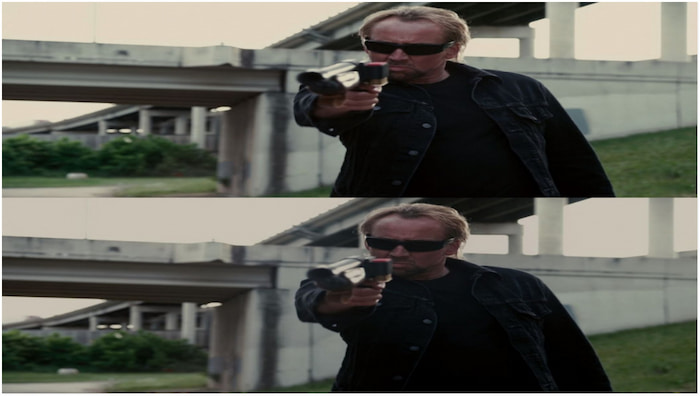
Das Top-and-Bottom-3D-Format teilt den Rahmen vertikal. Dabei wird die Sicht des linken Auges in der oberen Hälfte und die des rechten Auges in der unteren Hälfte platziert. Wie SBS komprimiert dieses Format jedes Bild so, dass es in die halbe Rahmenhöhe passt. Das Wiedergabegerät muss diese Anordnung erkennen und jede Bildhälfte dem entsprechenden Auge zuordnen.
Teil 2. VLC für 3D-Wiedergabe konfigurieren (Schritt für Schritt)
Aktivieren von Anaglyph 3D
Kann VLC 3D-Filme abspielen? Ja.
VLC Media Player ist ein praktischer Player, der verschiedene Videoformate unterstützt, einschließlich 3D-Wiedergabe. Mit einer Anaglyphen-3D-Brille können Sie 3D-Bilder auch ohne 3D-Fernseher genießen. VLC bietet einen integrierten Anaglyphen-3D-Filter, der Standardvideos in ein Rot/Cyan-Format umwandelt.
So aktivieren Sie Anaglyph 3D in VLC:
Schritt 1.Öffnen Sie den VLC Media Player und drücken Sie Strg + O, um eine Mediendatei zu laden. Sie können jede beliebige Videodatei verwenden, um eine Anaglyphen-3D-Ausgabe zu generieren. Klicken Sie in der oberen Menüleiste auf die Registerkarte Tools und wählen Sie Effekte und Filter.
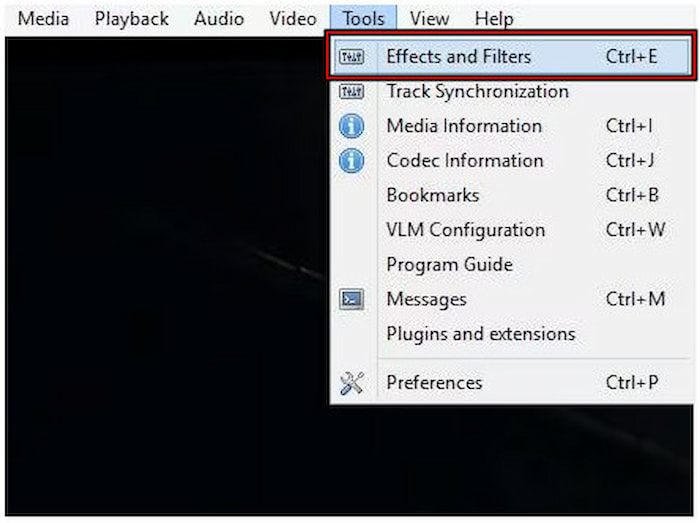
Schritt 2.Navigieren Sie im Fenster „Anpassungen und Effekte“ zu „Videoeffekte“ und wählen Sie den Unterreiter „Erweitert“. Dieser Bereich enthält alle Videoanpassungswerkzeuge zur Verbesserung oder Transformation Ihrer Videowiedergabe. Aktivieren Sie das Kontrollkästchen Anaglyph 3D Kontrollkästchen, um den Effekt zu aktivieren.
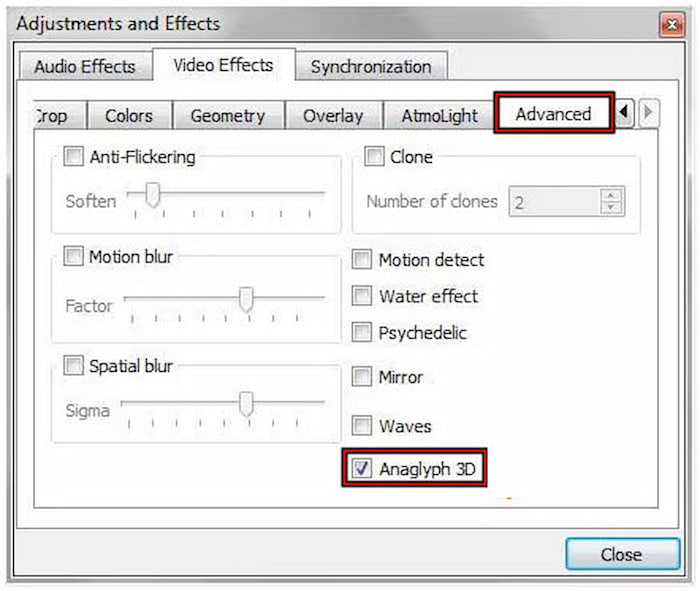
VLC bietet eine einfache Möglichkeit, 3D auf einem Standardbildschirm ohne spezielle Hardware anzusehen. Stellen Sie sicher, dass Sie eine Anaglyphen-3D-Brille verwenden, um das Video im Rot/Cyan-Format anzuzeigen. Wenn Sie ein Video kontinuierlich abspielen möchten, können Sie VLCs Loop-Video-Funktion .
Anpassen für Side-by-Side (SBS) 3D
Wie erzwingt man den 3D-Modus in VLC? Für eine optimale Anzeige nehmen Sie die folgenden Anpassungen vor und beheben Sie häufige Wiedergabeprobleme. Stellen Sie zunächst sicher, dass der Anaglyphen-3D-Filter korrekt aktiviert ist. Sollte das Video eine fehlerhafte Farbseparation aufweisen, passen Sie Helligkeit und Kontrast im Tab „Essentials“ an. Bei einem unscharfen 3D-Bild überprüfen Sie, ob Ihr Video tatsächlich SBS ist. Stellen Sie das Ausgabemodul auf „Automatisch“ und stellen Sie sicher, dass Ihre Bildschirmauflösung mindestens 1920 × 1080 beträgt.
Wichtiger Hinweis: Denken Sie daran, für eine einwandfreie 3D-Ansicht eine Anaglyphen-3D-Brille zu tragen.
Teil 3. Mehr als VLC: Alternative 3D-Wiedergabeoptionen
Obwohl die VLC 3D-Wiedergabe eine einfache Möglichkeit bietet, 3D-Inhalte zu genießen, ist spezielle 3D-Wiedergabesoftware wie Kostenloser Blu-ray-Player von Blu-ray Master bietet deutlich erweiterte Funktionen. Diese Software unterstützt verschiedene 3D-Videocodecs und -formate, darunter MP4, AVC, HEVC, AV1 usw. Sie kann echte 3D-Strukturen dekodieren, ohne auf Filter wie Anaglyph 3D angewiesen zu sein. Sie liefert Videos in HD-Qualität mit Surround-Sound, was die Filter von VLC nicht vollständig nachbilden können. Darüber hinaus ist die Menünavigation, das Laden von Dateien und das Wechseln der Einstellungen einfacher.
So können Sie 3D-Filme auf einer VLC-Alternative ansehen:
Kostenfreier Download
Für Windows
Sicherer Download
Kostenfreier Download
für macOS
Sicherer Download
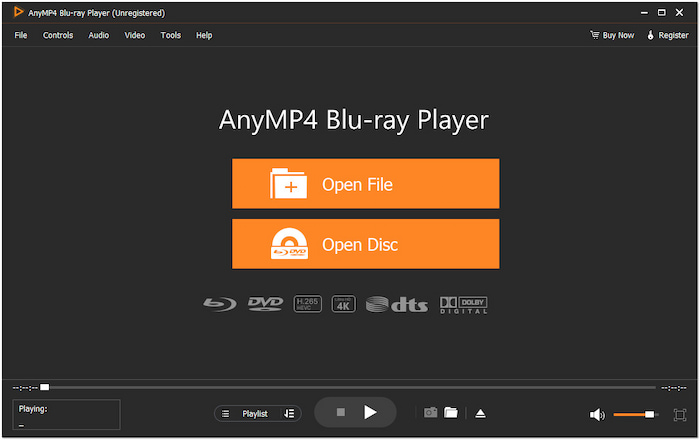
Schritt 2.Sobald es geöffnet ist, klicken Sie auf Disk öffnen um die 3D-Quelle in die Benutzeroberfläche zu importieren. Wenn Sie ein 3D-Video lokal gespeichert haben, verwenden Sie stattdessen „Datei öffnen“. Die 3D-Wiedergabesoftware spielt den 3D-Film nach der Analyse der Disc automatisch ab.
Schritt 3.Klicken Sie im oberen Menü auf das Bedienelemente Navigieren Sie zu den Kapiteln, die Sie abspielen möchten. Sie können auch die Registerkarten „Audio“ und „Video“ erkunden und Einstellungen für eine bessere Wiedergabe konfigurieren. Nutzen Sie die intelligenten Navigationsmenüs zum Starten, Anhalten, Stoppen und Vor- und Zurückspulen der 3D-Wiedergabe.
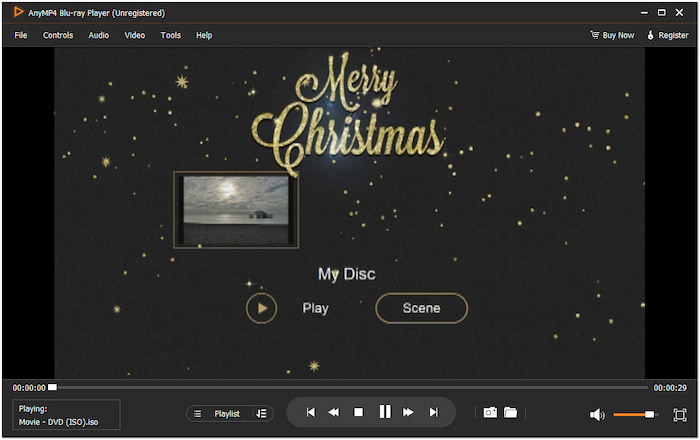
Der kostenlose Blu-ray Master Blu-ray Player ist eine professionelle Alternative zu VLC. Er bietet das beste 3D-Videoerlebnis mit echten 3D-Strukturen. Darüber hinaus bietet er erweiterte Wiedergabefunktionen wie Einzelbildnavigation, Screenshot-Erfassung, Anpassung der Wiedergabegeschwindigkeit usw.
Teil 4. Optimieren Sie Ihr 3D-Erlebnis
Das Ansehen von 3D-Inhalten kann bei richtiger Optimierung ein angenehmes Erlebnis sein. Obwohl VLC 3D über Anaglyph 3D unterstützt, benötigen Sie die richtige Vorbereitung, um Ihr Seherlebnis zu optimieren. Folgendes müssen Sie vorbereiten:
• Die richtige Auswahl der 3D-Brille: Verwenden Sie eine rot/cyanfarbene Anaglyphen-3D-Brille, keine passiven/aktiven Shutterbrillen. Vermeiden Sie billige Papierbrillen, da eine schlechte Farbfilterung zu unscharfen Bildern führen kann.
• Optimaler Betrachtungsabstand und Bildschirmgröße: Sitzen Sie 1,5 bis 2 Mal so weit von Ihrem Bildschirm entfernt wie die Bildschirmdiagonale. Je größer der Bildschirm, desto besser die 3D-Tiefe.
• Überlegungen zur Raumbeleuchtung: Wählen Sie gedämpftes Licht oder einen dunklen Raum ohne direkte Blendung auf dem Bildschirm. Vermeiden Sie helle Deckenbeleuchtung oder Tageslichtreflexionen, da diese den 3D-Kontrast verringern.
• Videoauflösung und -qualität: 3D-Formate wie SBS oder TAB teilen den Frame, sodass jedes Auge nur die Hälfte der Originalauflösung sieht. Die empfohlene Mindestauflösung beträgt 1080p.
Einpacken
Jetzt wissen Sie, dass es durchaus möglich ist, 3D auf VLC abspielenMit der richtigen Konfiguration genießen Sie 3D direkt auf Ihrem System. VLC bietet zwar eine flexible Lösung, liefert aber möglicherweise nicht die beste 3D-Wiedergabe. Für ein noch besseres 3D-Erlebnis verwenden Sie den Blu-ray Master Free Blu-ray Ripper. Diese spezielle Mediaplayer-Software unterstützt 3D-Videos und liefert echte 3D-Struktur mit Surround-Sound-Qualität.
Haben Sie Fragen oder benötigen Sie Hilfe bei der Einrichtung? Hinterlassen Sie einen Kommentar oder kontaktieren Sie uns. Wir helfen Ihnen gerne weiter.
Mehr von Blu-ray Master
- 100% Kostenlose Möglichkeiten zur Lösung des Problems „VLC spielt keine DVD ab und funktioniert nicht“
- VLC Blu-ray Player – So spielen Sie Blu-ray-Filme unter Windows und Mac ab
- So verschieben, korrigieren, synchronisieren und verzögern Sie Untertitel in VLC
- VLC-Wiedergabegeschwindigkeit: Steuern und Anpassen des Videoerlebnisses
DVD-Filme abspielen

Spielen Sie Blu-rays, DVDs und verschiedene Video-/Audioformate problemlos mit umfangreichen Wiedergabefunktionen ab.
100% Sicher. Virenfrei.
