

27. August 2026Geschrieben von Kevin Miller Zu DVD rippen
Kurzanleitung:
Wenn Sie ein HDMI-Kabel haben: Schließen Sie es an TV & DVD an > Roku-Eingang auf HDMI ändern. Wenn Sie rote/gelbe/weiße Kabel haben: Schließen Sie es an AV IN an (verwenden Sie ggf. einen 3,5-mm-Adapter) > AV-Kachel auswählen.
Haben Sie eine Kiste mit alten DVDs oder selbstgedrehten Filmen im Schrank, aber Ihr neuer TCL- oder Hisense-Roku-Fernseher scheint nicht die passenden Anschlüsse zu haben? Damit sind Sie nicht allein. Streaming ist zwar weit verbreitet, aber die Wiedergabe Ihrer DVD-Sammlung auf einem modernen Smart-TV kann überraschend kompliziert sein – vor allem, wenn Sie vor einem Kabelsalat aus roten, gelben und weißen Kabeln stehen und nirgends einen passenden Anschluss finden.
Egal ob Ihr DVD-Player ein Standard-HDMI-Kabel oder ältere AV-Composite-Kabel verwendet, diese Schritt-für-Schritt-Anleitung zeigt Ihnen genau, wie es geht. DVD-Player an Roku TV anschließenund beheben Sie häufige „Kein Signal“-Probleme in weniger als fünf Minuten.
Inhaltsverzeichnis
- Teil 1. Was Sie vor dem Start benötigen
- Teil 2. So verbinden Sie einen DVD-Player mit einem Roku-Fernseher über ein HDMI-Kabel
- Teil 3. So verbinden Sie einen DVD-Player mit einem Roku-Fernseher über ein AV-Kabel (ohne HDMI).
- Teil 4. Fehlerbehebung beim Anschließen eines DVD-Players an einen Roku-Fernseher
- Teil 5. DVDs über USB-Laufwerk auf Roku TV abspielen
- Teil 6. Häufig gestellte Fragen zum Anschluss eines DVD-Players an einen Roku-Fernseher
Teil 1. Was Sie vor dem Start benötigen
Bevor Sie die Kabel anschließen, überprüfen Sie die Rückseite Ihres DVD-Players und Ihres Roku-Fernsehers, um den Anschlusstyp zu ermitteln. Wenn Sie jetzt die richtige Ausrüstung bereithalten, sparen Sie sich einen zusätzlichen Gang zu Best Buy oder Amazon.
Option A: Für moderne DVD-Player (Beste Qualität)
- HDMI-Kabel: High-Speed-HDMI-Kabel (1.4 oder 2.0).
- TV-Anschluss: Ein beliebiger freier HDMI-Anschluss an Ihrem Roku TV (mit der Bezeichnung HDMI 1, HDMI 2 oder HDMI eARC/ARC).
Option B: Für ältere DVD-Player (Legacy-Setup)
- Standard AV Composite-Kabel: Die klassischen roten, gelben und weißen RCA-Kabel.
- 3,5-mm-auf-RCA-AV-Adapter (unerlässlich für neuere Roku-Fernseher): Die meisten modernen Roku-Fernseher (z. B. von TCL, Hisense oder Westinghouse) haben keine großen gelb/rot/weißen Anschlussfelder mehr. Stattdessen verfügen sie über eine einzelne 3,5-mm-Klinkenbuchse („AV IN“), die einer Kopfhörerbuchse ähnelt. Falls Ihr Fernseher keine farbigen Anschlüsse hat, benötigen Sie dieses Adapterkabel.
Optionale / Fehlerbehebung bei der Datensicherung
- HDMI-Konverterbox (RCA auf HDMI): Wenn Ihr Fernseher nur HDMI-Anschlüsse und Ihr DVD-Player nur RCA-Ausgänge hat, benötigen Sie einen aktiven RCA-zu-HDMI-Minikonverter (und ein zusätzliches USB-Kabel zur Stromversorgung).
Teil 2. So schließen Sie einen DVD-Player mit einem HDMI-Kabel an einen Roku-Fernseher an
Ein Roku-Fernseher kann mit oder ohne HDMI-Kabel an einen DVD-Player angeschlossen werden. Die HDMI-Verbindungsmethode kann jedoch eine bessere Bild- und Tonqualität bieten, daher wird empfohlen, sie zu verwenden, wenn Ihr Gerät mit HDMI kompatibel ist. Lesen Sie die folgenden Schritte, um einen DVD-Player mit einem HDMI-Kabel an einen Roku-Fernseher anzuschließen:
Anwendungsfälle
• Hohe Qualität: Beste Video- und Audioqualität von DVDs.
• Einfache Einrichtung: Ein Kabel, Plug-and-Play.
• Moderne Kompatibilität: Funktioniert mit den meisten Fernsehgeräten und Soundsystemen.
Schritt 1. Schalten Sie zuerst Ihren Roku-Fernseher und DVD-Player aus und ziehen Sie dann die Netzkabel ab.
Schritt 2. Schließen Sie das andere Ende Ihres HDMI-Kabels an eine der drei HDMI-Buchsen an der Rückseite oder Seite Ihres Roku-Fernsehers an. Schließen Sie anschließend das andere Ende an die HDMI OUT-Buchse Ihres DVD-Players an.
Schritt 3. Sobald Sie fertig sind, schließen Sie die Netzkabel Ihres Roku-Fernsehers und DVD-Players an und schalten Sie sie ein. Wählen Sie auf dem Startbildschirm zwischen dem HDMI 1-, HDMI 2- oder HDMI 3-Eingang, in den Sie den Stecker Ihres Roku-Fernsehers eingesteckt haben.
Schritt 4. Versuchen Sie abschließend, eine DVD in den DVD-Player einzulegen. So testen Sie, ob Sie jetzt über den DVD-Player DVDs auf Roku TV abspielen und ansehen können und ob die Verbindung nun erfolgreich hergestellt wurde.
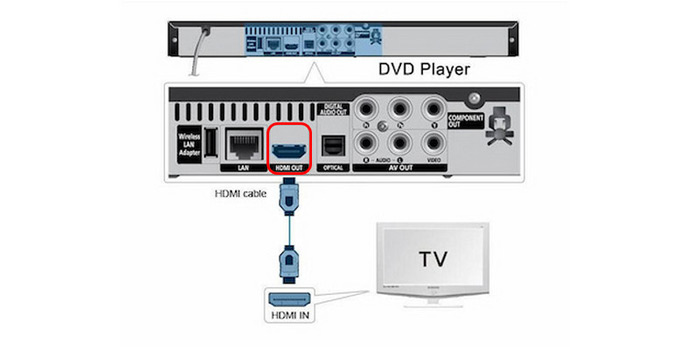
Zusammenfassend kennen Sie nun die einfachen Schritte, um DVD-Player mit HDMI-Kabeln an Ihren Roku-Fernseher anzuschließen. Diese Methode eignet sich für die meisten modernen Geräte, bei denen nur wenige Kabel angeschlossen werden müssen.
Teil 3. So schließen Sie einen DVD-Player mit einem AV-Kabel (ohne HDMI) an Ihren Roku-Fernseher an
Wenn Ihr DVD-Player ein älteres Modell ohne HDMI-Anschluss ist, keine Sorge – Sie können ihn trotzdem mit herkömmlichen AV-Composite-Kabeln anschließen. Im Gegensatz zu HDMI-Kabeln übertragen AV-Kabel (Composite-Kabel) alle Videodaten – Farben, Helligkeit und Synchronisation – über ein einziges gelbes Kabel. Dies führt zu Signalstörungen und begrenzt die Qualität auf unscharfe 480i-Auflösung. Verwenden Sie daher immer HDMI, wenn Ihr DVD-Player dies unterstützt!
Verwenden Sie immer HDMI, wenn Ihr DVD-Player dies unterstützt!
Bevor Sie beginnen, überprüfen Sie bitte die Rück- oder Seitenfläche Ihres Roku-Fernsehers. Viele moderne Roku-Fernseher, die nach 2020 hergestellt wurden (insbesondere von Marken wie TCL, Hisense und Onn), verfügen nicht mehr über die klobige rote, gelbe und weiße Cinch-Buchse. Stattdessen besitzen sie eine einzelne 3,5-mm-Klinkenbuchse mit der Bezeichnung „AV IN“, die wie eine herkömmliche Kopfhörerbuchse aussieht. Wenn Ihr Fernseher diese Konfiguration aufweist, benötigen Sie ein 3,5-mm-auf-3-Cinch-AV-Adapterkabel (oft im Lieferumfang des Fernsehers enthalten oder günstig bei Amazon erhältlich), um Ihre herkömmlichen roten/gelben/weißen Kabel anzuschließen.
Anwendungsfälle
- Unterstützung älterer Systeme: Ideal für ältere DVD-Player.
- Preisgünstig: Günstige Kabel und Konverter.
- Erinnerungen bewahren: Alte oder selbstgebrannte CDs abspielen.
Schritt 1.Schalten Sie sowohl Ihren Roku-Fernseher als auch Ihren DVD-Player aus und ziehen Sie den Netzstecker.
Schritt 2.Identifizieren Sie den AV-Anschluss Ihres Fernsehers.
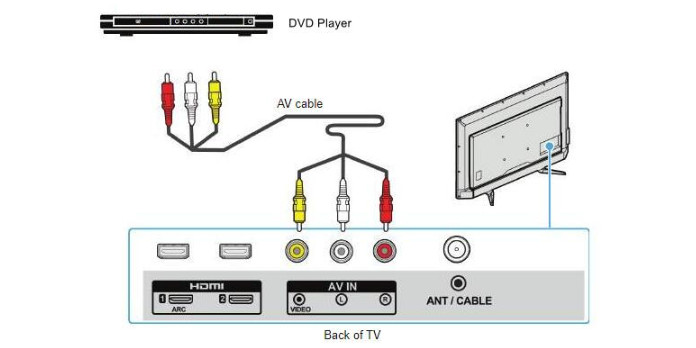
- Wenn Ihr Fernseher über 3 farbige Klinkenbuchsen (Gelb/Rot/Weiß) verfügt: Stecken Sie ein Ende Ihres AV-Kabels in den/die/das AV OUT Anschlüsse am DVD-Player und das andere Ende in die passende Farbe AV IN Anschlüsse an Ihrem Roku TV.
- Wenn Ihr Fernseher nur über eine einzige 3,5-mm-„AV IN“-Buchse verfügt: Stecken Sie das einzelne 3,5-mm-Ende Ihres 3,5-mm-auf-Cinch-Adapter in den Fernseher AV IN Schließen Sie dann Ihre Standard-AV-Kabel vom DVD-Player an den AV-Anschluss an. AV OUT an die farbigen RCA-Buchsenenden des Adapters (Gelb an Video, Rot an rechten Audio, Weiß an linken Audio).
Schritt 3.Achten Sie darauf, dass alle Stecker fest eingesteckt sind. Wenn Sie die Farben verwechseln – insbesondere bei Adaptern von Drittanbietern – kann es passieren, dass Sie zwar Ton, aber kein Bild haben oder das Bild verzerrt ist.
Schritt 4.Schließen Sie beide Geräte an und schalten Sie sie ein. Wählen Sie auf Ihrem Roku-Startbildschirm die AV-Kachel aus, um die Wiedergabe zu starten. Falls die AV-Kachel nicht auf Ihrem Roku-Startbildschirm angezeigt wird, gehen Sie zu Einstellungen > TV-Eingänge > AV > Eingang einrichten um es zu aktivieren.
Profi-Tipp aus unserem Labor:
Beim Testen dieser Konfiguration an einem TCL Roku TV stießen wir auf ein ärgerliches Problem mit billigen 3,5-mm-Klinke-auf-Cinch-Adaptern von Drittanbietern: Die interne Verkabelung war vertauscht! Falls Sie alles farblich korrekt angeschlossen haben (Gelb an Gelb, Weiß an Weiß), aber einen schwarzen Bildschirm mit Ton oder ein verzerrtes Bild erhalten, tauschen Sie die gelben (Video) und weißen (linker Audio-) Anschlüsse. Sie werden überrascht sein, wie oft bei günstigen Kabeln die Farben falsch beschriftet sind.
Die A/V-Kabelverbindung ist im Vergleich zu HDMI-Kabeln etwas komplizierter. Wenn Sie noch Ihre alten DVD-Player verwenden, ist diese Methode für Sie geeignet. Sie ist außerdem für die meisten Menschen kostengünstig.
Teil 4. Fehlerbehebung beim Anschließen eines DVD-Players an einen Roku-Fernseher
So erzielen Sie die beste Bildqualität (Lösung von Problemen mit 480i vs. 4K)
Standard-DVDs geben Videos nur in 480i- oder 480p-Auflösung aus (bzw. 576i/576p für PAL-Discs in Europa). Beim Abspielen einer 480p-DVD auf einem modernen 4K-Fernseher mit 55 Zoll oder größer (Roku TV) müssen die Pixel stark gestreckt werden, was häufig zu einem unscharfen, pixeligen oder verzerrten Bild führt.
Hier erfahren Sie, wie Sie Ihre Einstellungen anpassen können, um ein deutlich schärferes Bild zu erhalten:
1. HDMI-Upscaling aktivieren (falls unterstützt): Überprüfen Sie das Einstellungsmenü Ihres DVD-Players mit der Originalfernbedienung. Wenn Ihr Player dies unterstützt, ... Hochskalierung / Upkonvertierung Stellen Sie über HDMI die Videoausgabeauflösung ein auf 1080p oder 4KDadurch wird der DVD-Player (und nicht der Fernseher) gezwungen, die Bildglättung durchzuführen, was in der Regel zu einem schärferen Ergebnis führt.
2. Roku-Seitenverhältnis anpassen: Wenn das Filmbild horizontal gestreckt aussieht oder alle Figuren „dick“ aussehen, drücken Sie die Taste Stern (*)-Schaltfläche Drücken Sie Ihre Roku-TV-Fernbedienung, während die DVD abgespielt wird. Gehen Sie zu Bildeinstellungen > Seitenverhältnis und ändern Sie es von Stretch zu Direkt oder 4:3Dadurch bleibt das klassische ursprüngliche Kinoformat erhalten (Hinzufügen vertikaler schwarzer Balken an den Seiten), anstatt das Bild zu verzerren.
3. Behebung von HDCP-Fehlermeldungen: Wenn Sie über HDMI eine Verbindung herstellen und ein violetter Bildschirm mit der Meldung „HDCP-Fehler“ oder „Nicht autorisierter Inhalt“ erscheint, ist der digitale Handshake zwischen Ihrem Fernseher und DVD-Player fehlgeschlagen. Um dies zu beheben, trennen Sie einfach beide Enden des HDMI-Kabels, schalten Sie beide Geräte aus und wieder ein und schließen Sie das Kabel an einen anderen HDMI-Anschluss Ihres Roku-Fernsehers an (z. B. HDMI 1 anstelle eines eARC-Anschlusses).
Allgemeine Tipps zum Anschließen eines DVD-Players an einen Roku-Fernseher
1. Überprüfen Sie Ihren Verbindungstyp
HDMI: Sicherstellen, andere Anschlüsse ausprobieren und mit einem anderen Gerät testen, um Fehler auszuschließen. AV: Farben korrekt abgleichen, gegebenenfalls einen Konverter verwenden und sicherstellen, dass das Gerät mit Strom versorgt wird.
2. Wählen Sie die richtige Eingangsquelle aus
Wählen Sie den richtigen Eingang an Ihrem Roku-Fernseher aus und benennen Sie ihn für einen schnellen Zugriff.
3. Geräte aus- und wieder einschalten
Ein Neustart beider Geräte kann vorübergehende Verbindungsprobleme oft beheben.
4. Auf Kompatibilitätsprobleme prüfen
Nicht alle DVD-Player funktionieren mit Roku-Fernsehern – testen Sie es an einem anderen Fernseher oder überprüfen Sie die Kompatibilität mit dem Konverter.
5. Aktualisieren Sie die Roku TV-Software.
Durch die Aktualisierung Ihres Roku TV wird eine bessere Geräteerkennung und Leistung sichergestellt.
6. Versuchen Sie eine alternative Methode
Rippen Sie DVDs in digitale Dateien und spielen Sie diese über USB ab, falls die physischen Verbindungen ausfallen.
7. Hilfe aus der Gemeinschaft
In Foren und Support-Threads finden Sie bewährte Lösungen – zögern Sie nicht, sich zu melden oder um Hilfe zu bitten.
Teil 5. So spielen Sie DVDs auf Ihrem Roku-Fernseher über einen USB-Stick ab
Was tun, wenn Ihr DVD-Player den Geist aufgibt oder Ihr an der Wand montierter Roku-Fernseher keine Anschlüsse hat? Sie müssen Ihre Filmsammlung nicht aufgeben. Wenn Ihr Roku-Modell (z. B. Roku Ultra oder Streambar) über einen USB-Anschluss verfügt, können Sie Ihre DVDs digitalisieren und lokal abspielen. Mit einem Desktop-Tool wie HandBrake, Blu-ray Master Free DVD Ripper usw. können Sie physische DVDs problemlos und ohne Qualitätsverlust in Roku-kompatible digitale Formate (wie MP4 oder MKV) auf Ihrem Computer konvertieren.
Kostenloser DVD-Ripper von Blu-ray Master ist eine leistungsstarke DVD-Ripping-Software, die jede DVD in nur 5 Minuten in MP4, MOV, MKV, AVI und über 500 weitere Formate konvertieren kann. Sie können verschiedene Ausgabeprofile mit unterschiedlichen Auflösungen auswählen und sogar die Ausgabeparameter wie Encoder, Bitrate usw. an Ihre Bedürfnisse anpassen. Dank GPU-Beschleunigung rippt sie DVDs 50-mal schneller als andere Tools und ist damit der schnellste DVD-Ripper. Darüber hinaus bietet dieses umfangreiche Tool verschiedene Bearbeitungswerkzeuge zur Optimierung der Videoeffekte. Es ist für Windows- und Mac-Computer verfügbar und kann heruntergeladen werden.
Schritt 1. Laden Sie zunächst den umfassenden DVD-Ripper herunter und installieren Sie ihn auf Ihrem Computer. Stellen Sie vor dem Starten des Programms sicher, dass Sie die DVD zuerst in das optische Laufwerk einlegen.
Kostenfreier Download
Für Windows
Sicherer Download
Kostenfreier Download
für macOS
Sicherer Download
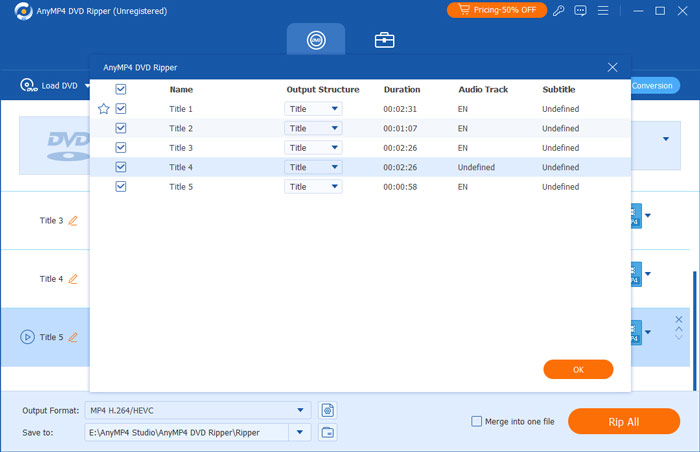
Schritt 2. Starten Sie anschließend das Programm. Klicken Sie auf der Registerkarte „Ripper“ auf die Dropdown-Schaltfläche „DVD laden“, um die Titel zu laden, die Sie im digitalen Format sichern möchten. Warten Sie anschließend, bis das Programm die Disc analysiert hat. Wählen Sie als Nächstes die vollständige Titelliste aus und klicken Sie auf „OK“.
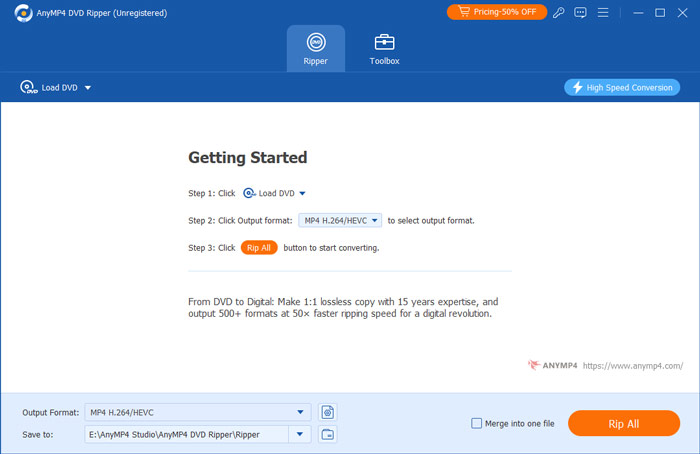
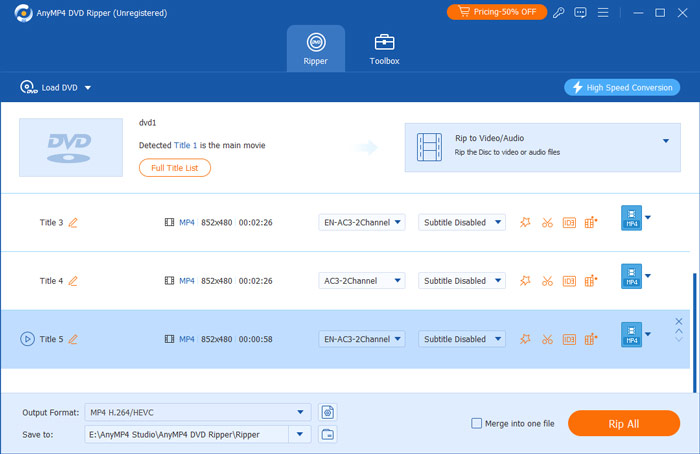
Schritt 3. Um alle Titel zu validieren, aktivieren Sie die Option „Vollständige Filmliste“. Wählen Sie alle Titel aus, die Sie sichern möchten, indem Sie auf das Kästchen neben jedem Titel klicken. Nachdem Sie alle Titel ausgewählt haben, aktivieren Sie die Schaltfläche „Alle rippen“ und wählen Sie die gewünschte Ausgabe aus, die mit Ihrem Roku-Fernseher kompatibel ist.
Schritt 4. Wählen Sie anschließend ein Ziel für Ihre Ausgabe aus, indem Sie die Option Speichern unter aktivieren. Sie können einen neuen Ordner erstellen, den Sie auf Ihr USB-Laufwerk übertragen. Klicken Sie anschließend auf die Schaltfläche Alle rippen, um den Kopiervorgang zu starten, und warten Sie, bis er abgeschlossen ist.
Wichtig: Überprüfen Sie vor dem Übertragen von Dateien das Dateisystem Ihres USB-Sticks. Der Roku Media Player unterstützt standardmäßig FAT16, FAT32, NTFS und EXT2/3. Stellen Sie sicher, dass Ihr USB-Stick auf Ihrem PC oder Mac korrekt formatiert ist, bevor Sie Ihre Filme laden. Sobald Ihre Dateien konvertiert und auf einem kompatiblen Laufwerk gespeichert sind, schließen Sie es einfach an Ihren Roku TV an und starten Sie die Roku Media Player-App, um mit dem Ansehen zu beginnen.
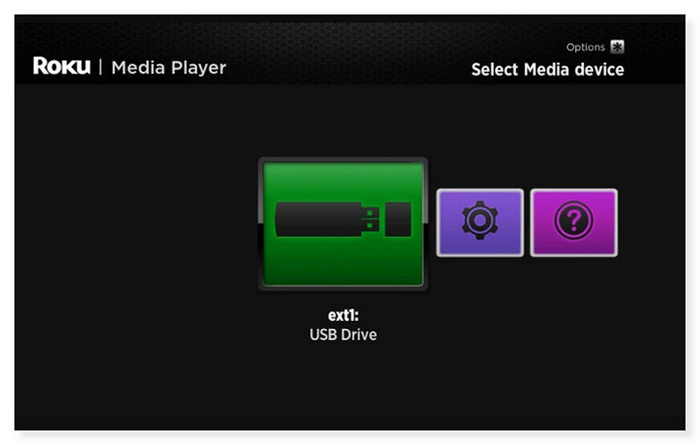
Schritt 5. Wenn Sie fertig sind, entfernen Sie das USB-Laufwerk von Ihrem Desktop und stecken Sie es in den USB-Anschluss Ihres Roku-Geräts. Wenn Sie sich im Roku Media Player befinden und das USB-Gerät eingesteckt ist, sollte auf dem Startbildschirm im Auswahlbildschirm für das Mediengerät ein USB-Laufwerksymbol angezeigt werden. Wählen Sie es aus und öffnen Sie das Video, das Sie auf Ihrem Roku-Fernseher ansehen möchten.
Diese Methode ist ideal für alle, die hochwertige DVDs auf dem großen Bildschirm ihres Roku-Fernsehers genießen möchten. Mit dieser Software können Sie Ihre DVDs sicher digitalisieren. In wenigen Schritten lassen sich DVDs in verschiedene Video- und Audioformate konvertieren – ohne Qualitätsverlust. Die Software ist jedoch kostenpflichtig und muss erworben werden, um alle Funktionen nutzen zu können.
Teil 6. Häufig gestellte Fragen zum Anschließen eines DVD-Players an einen Roku-Fernseher
-
Können Sie Roku über einen DVD-Player ausführen?
Nein, Sie können Roku nicht über einen DVD Spieler. Ein Roku ist ein Streaming-Gerät, das Sie an den HDMI-Anschluss Ihres Fernsehers anschließen können, um Medien von verschiedenen Online-Diensten zu streamen. Darüber hinaus ist ein DVD-Player zum Abspielen von DVDs konzipiert und kann einen Roku nicht ausführen oder als Streaming-Gerät fungieren. Wenn Sie einen Roku verwenden möchten, müssen Sie ihn direkt an Ihren Fernseher anschließen.
-
Kann Roku einen DVD-Player fernsteuern?
Leider nein. Über die Roku TV-Fernbedienung wird nur der Fernseher gesteuert. Sie können die Lautstärke nur bei laufender DVD-Wiedergabe über die Fernbedienung regeln. Sie können jedoch eine Universalfernbedienung verwenden, die sowohl mit dem Roku TV als auch mit dem DVD-Player kompatibel ist, oder Sie können die Fernbedienung verwenden, die mit Ihrem DVD-Player mitgeliefert wurde.
-
Warum spielt mein Roku-Fernseher keine USB-Filme ab?
Dies kann daran liegen, dass der Roku-Fernseher das Dateisystemformat des USB-Laufwerks nicht unterstützt. USB-Laufwerke können mit verschiedenen Dateisystemen formatiert werden. Die Dateisysteme FAT16, FAT32, NTFS, EXT2, EXT3 und HFS+ werden von Roku-Playern auf USB-Sticks unterstützt. ExFAT ist ein vorformatiertes Dateisystem, das auf vielen modernen USB-Sticks nicht unterstützt wird. Stecken Sie das USB-Laufwerk in einen verfügbaren USB-Anschluss Ihres Computers, wenn Sie sich über das verwendete Dateisystem nicht sicher sind.
-
Ich versuche, einen alten DVD-Player an meinen neuen TCL Roku Fernseher anzuschließen, aber es gibt keine roten, gelben und weißen Anschlüsse. Welchen Adapter benötige ich?
Sie benötigen ein 3,5-mm-Klinke-auf-3-Cinch-AV-Adapterkabel. Stecken Sie ein Ende in die „TV IN“-Buchse Ihres TCL Roku-Fernsehers und verbinden Sie die drei farbigen Kabel des anderen Endes mit den entsprechenden Anschlüssen.
-
Warum zeigt mein Roku-Fernseher „Kein Signal“ an, nachdem ich meinen DVD-Player mit einem HDMI-Kabel angeschlossen habe?
Stellen Sie zunächst sicher, dass der DVD-Player eingeschaltet ist. Überprüfen Sie anschließend die Eingangseinstellung Ihres Fernsehers: Wählen Sie auf dem Roku-Startbildschirm die exakte HDMI-Anschlusskachel (z. B. HDMI 1) aus, an der Ihr Kabel angeschlossen ist. Sollte das Problem weiterhin bestehen, versuchen Sie, das HDMI-Kabel auszutauschen oder es an einen anderen HDMI-Anschluss anzuschließen, um die Verbindung zurückzusetzen.
-
Wie kann ich mit der Fernbedienung die Eingangsquelle an einem Roku-Fernseher umschalten, um eine DVD abzuspielen?
Drücken Sie die Home-Taste auf Ihrer Roku-Fernbedienung. Navigieren Sie zur Kachel Ihres angeschlossenen Eingangs (z. B. AV oder HDMI 1/2) und drücken Sie OK. Falls die Kachel nicht angezeigt wird, gehen Sie zu Einstellungen > TV-Eingänge, wählen Sie Ihren Anschluss aus und klicken Sie auf „Eingang einrichten“, um ihn Ihrem Startbildschirm hinzuzufügen.
-
Mein DVD-Player auf meinem Roku-Fernseher hat Ton, aber der Bildschirm ist schwarz und zeigt gelbe, weiße und rote Kabel. Wie kann ich das beheben?
Dies passiert üblicherweise, wenn das gelbe (Video-)Kabel locker ist oder in die falsche Buchse gesteckt wurde. Bei Verwendung eines 3,5-mm-Adapters ist die interne Verdrahtung von Kabeln von Drittanbietern oft vertauscht – versuchen Sie, die gelben und weißen Stecker am Adapter zu tauschen. Stellen Sie außerdem sicher, dass alle Stecker fest sitzen.
Abschluss
Jetzt wissen Sie, wie Sie DVD-Player an Roku TV anschließen Sie können die oben genannten Methoden verwenden. Sollten diese dennoch nicht funktionieren oder Sie sich den Aufwand ersparen möchten, Ihren DVD-Player mit Roku zu verbinden, können Sie Ihre DVD digitalisieren. Blu-ray Master Free DVD Ripper ist der beste DVD-Ripper, den Sie verwenden können. Jede DVD, unabhängig von Regionalcode, Disc-Typ (DVD±R oder DVD±RW) oder Systemstandard (UDF, ISO 9660, NTSC oder PAL), lässt sich mit diesem DVD-zu-Digital-Konverter problemlos rippen. So können Sie Ihre Lieblingsfilme auch ohne DVD-Player genießen.
Mehr von Blu-ray Master
DVD-Filme abspielen

Schnelle und kostenlose Ripping-Software zum einfachen Digitalisieren aller DVDs auf Ihrem Computer.
100% Sicher. Virenfrei.
