

24. Juni 2025Geschrieben von Kevin Miller Zu Blu-ray erstellen
Untertitel verbessern das Seherlebnis aus vielen Gründen. Für Hörgeschädigte bieten sie wichtige Zugänglichkeit. Sprachlernende können Untertitel nutzen, um Aussprache, Wortschatz und Satzbau beim Ansehen nativer Inhalte besser zu verstehen. Untertitel sind auch in lauten Umgebungen nützlich, in denen der Ton möglicherweise nicht klar zu hören ist, oder beim Ansehen fremdsprachiger Filme, deren Originalsprache nicht in der gewünschten Sprache vorliegt. Das Hinzufügen von Untertiteln zu einer Blu-ray ist jedoch nicht immer einfach. Blu-ray-Discs verwenden oft eingebettete Untertitelspuren. Dies macht es schwieriger, Untertitel zu Blu-ray hinzufügen Discs ohne spezielle Software. Dieser Beitrag hilft Ihnen, diese Herausforderungen zu meistern, indem er klare, auf verschiedene Situationen zugeschnittene Schritt-für-Schritt-Anleitungen bietet. Egal, ob Sie Lösungen benötigen oder über technische Erfahrung verfügen, hier finden Sie umsetzbare Lösungen.

- Teil 1. Was sind Blu-ray-Untertitel?
- Teil 2. So fügen Sie Untertitel zu Blu-ray hinzu (Wiedergabesoftware)
- Teil 3. So rippen Sie Blu-ray und fügen Untertitel hinzu (Ripper-Software)
- Teil 4. Fehlerbehebung bei häufigen Untertitelproblemen
Teil 1. Was sind Blu-ray-Untertitel?
Blu-ray-Untertitel sind textbasierte Einblendungen, die während der Blu-ray-Filmwiedergabe erscheinen. Diese Untertitel sind besonders nützlich für internationale Filme, Personen mit Hörbehinderung oder ein mehrsprachiges Publikum. Blu-ray-Untertitel unterstützen höhere Auflösung, Transparenz und erweiterte Positionierung.
Eingebettete vs. externe Untertitel
Eingebettete Untertitel, auch als Hard Subtitles bekannt, sind direkt auf der Blu-ray-Disc enthalten. Sie werden in den Videostream kodiert oder als Teil der Untertitelspur der Disc gespeichert. Externe Untertitel hingegen sind separate Untertiteldateien, die nicht Teil der Originalstruktur sind. Sie können sie jedoch während der Wiedergabe manuell laden.
Blu-ray-Formate und Untertitelspuren
Blu-ray-Discs verwenden ein spezielles Untertitelformat namens PGS (Presentation Graphics Stream). PGS-Untertitel sind bildbasiert, d. h. jeder Untertitel wird als Grafik und nicht als einfacher Text dargestellt. Es ermöglicht eine reichhaltige Formatierung, mehrere Farben, flüssige Animationen und volle Unicode-Unterstützung. Es eignet sich ideal für die präzise Darstellung von Zeichen verschiedener Sprachen.
Teil 2. So fügen Sie Untertitel zu Blu-ray hinzu (Wiedergabesoftware)
Blu-ray Player , unterstützt von Blu-ray Master, ist eine leistungsstarke Blu-ray-Player-Software. Mit ihr können Sie alle Medientypen abspielen, einschließlich lokaler Medienstream-Formate und Blu-ray-Quellen. Sie umfasst Standard-Blu-rays, BDMV-Ordner, ISO-Dateien und Blu-rays der Regionen A, B und C. Mit dieser Software können Sie Blu-rays ganz einfach mit Untertiteln versehen und sie perfekt synchronisiert ansehen. Sie unterstützt verschiedene Untertitelformate, darunter SRT, ASS, SSA und mehr.
Schritt 1.Laden Sie zunächst den von Blu-ray Master empfohlenen Blu-ray-Player kostenlos herunter. Installieren Sie die Multimedia-Wiedergabesoftware und schließen Sie den Installationsvorgang ab. Legen Sie anschließend die Blu-ray-Disc in Ihr externes Blu-ray-Laufwerk ein und starten Sie die Software.
Kostenfreier Download
Für Windows
Sicherer Download
Kostenfreier Download
für macOS
Sicherer Download
Schritt 2.Drücke den Disk öffnen , um die Quelle in die Software zu importieren. Wenn Sie einen BDMV-Ordner oder eine ISO-Datei haben, verwenden Sie stattdessen die Schaltfläche „Datei öffnen“. Nach dem Einlegen der Blu-ray-Disc beginnt die Software automatisch mit der Wiedergabe des Inhalts.

Schritt 3.Klicken Sie im oberen Menü auf Video und wählen Sie im Pulldown-Menü die Option Untertitelspur. Klicken Sie auf Untertitel hinzufügen Option zum Importieren der Untertitel. Suchen Sie die Untertiteldatei in Ihren lokalen Dateien und klicken Sie auf „Öffnen“, um die externen Untertitel auf Ihrer Blu-ray einzubetten.

Schritt 4.Nach dem Hinzufügen des Untertitels wird dieser automatisch mit dem Blu-ray-Video synchronisiert. Nutzen Sie die intelligenten Wiedergabesteuerungen, um das Video neu zu starten, anzuhalten, vor- und zurückzuspulen. Wenn Sie auf andere Titel zugreifen möchten, klicken Sie auf die Schaltfläche „Wiedergabeliste“, um die verfügbaren Titel zu durchsuchen.
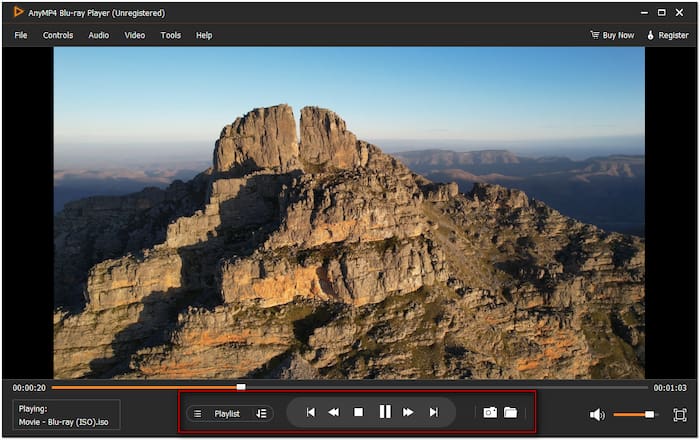
Der vom Blu-ray Master ausgewählte Blu-ray Player erleichterte das Einfügen von Untertiteln. Sie können Untertitel zu einer Blu-ray Disc oder einem beliebigen Blu-ray-Typ während der Wiedergabe. Es ist eine hervorragende Lösung zum Ansehen fremdsprachiger Filme oder zum Hinzufügen benutzerdefinierter Untertitel.
Teil 3. So rippen Sie Blu-ray und fügen Untertitel hinzu (Ripper-Software)
Blu-ray Master Kostenloser Blu-ray-Ripper ist eine flexible Software zum Rippen von Blu-ray-Discs. Sie ist vollständig kompatibel mit macOS 10.12 oder höher und Windows 11/10/8/7. Sie können Blu-rays in über 500 Formate rippen, darunter MP4, MKV, MOV und mehr. Neben dem Rippen von Blu-rays können Sie vor dem Rippen auch Soft-Untertitel importieren. Die Software unterstützt verschiedene Untertitelformate, darunter SRT, ASS, SSA und weitere. Die Blu-ray-Konvertierung wird dadurch effizienter und zeitsparender.
So fügen Sie einer Blu-ray-Disc vor dem Rippen Untertitel hinzu:
Schritt 1.Laden Sie zunächst den kostenlosen Blu-ray Master Free Blu-ray Ripper herunter. Installieren Sie die Blu-ray-Ripping-Software auf Ihrem System und folgen Sie dem Installationsvorgang bis zum Abschluss. Legen Sie anschließend die Blu-ray-Disc in Ihr externes Blu-ray-Laufwerk ein und starten Sie die Software.
Kostenfreier Download
Für Windows
Sicherer Download
Kostenfreier Download
für macOS
Sicherer Download
Schritt 2.Klicken Sie auf das Pulldown-Menü +Disc laden und wählen Sie BD-Disc laden um eine Blu-ray-Disc hinzuzufügen. Die Software liest die Disc direkt von Ihrem Laufwerk und lädt sie innerhalb weniger Minuten. Neben physischen Discs können Sie auch einen auf Ihrem lokalen Laufwerk gespeicherten BDMV-Ordner importieren.

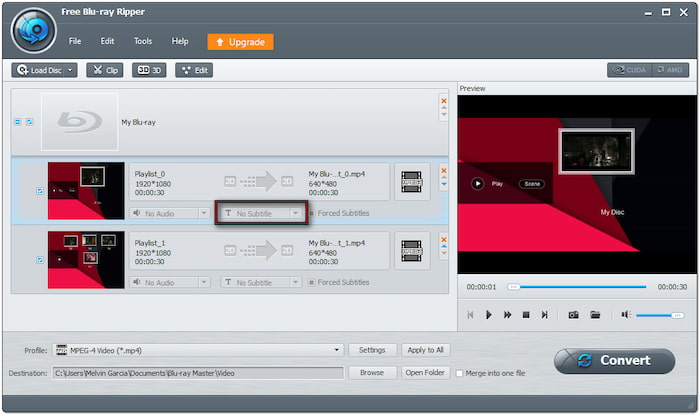
Schritt 3.Drücke den Keine Untertitel Feld zum Importieren externer Untertitel aus Ihrem lokalen Ordner. Stellen Sie sicher, dass Sie Untertitel im Format .srt, .ssa, .ass usw. laden. Zeigen Sie eine Vorschau des Videos im integrierten Player an, um sicherzustellen, dass die Untertitel korrekt synchronisiert sind.
Schritt 4.Klicken Sie auf das Feld Profil und gehen Sie zur Kategorie Allgemeines Video, um das Format auszuwählen. Wählen Sie MPEG-4-Video (*.mp4), das Standardkomprimierung mit hoher Ausgabequalität, aber geringer Dateigröße bietet. Das MKV-Videoformat (*.mkv) eignet sich jedoch am besten für hochwertige Rips.

Schritt 5.Klicken Sie neben dem Feld „Ziel“ auf „Durchsuchen“, um Ihr Ausgabeverzeichnis festzulegen. Wenn Sie mehrere Videos haben, können Sie diese zu einer einzigen Datei zusammenführen, indem Sie das Kontrollkästchen „Zu einer Datei zusammenführen“ aktivieren. Nachdem Sie alles eingerichtet haben, klicken Sie auf Konvertieren um die Untertitel auf Blu-ray einzubetten.

Blu-ray Master Free Blu-ray Ripper ist einer der besten kostenlosen Blu-ray-Ripper Verfügbar. Sie können Blu-ray-Inhalte extrahieren und in über 500 Medienstream-Formate konvertieren. Neben dem Blu-ray-Rippen können Sie Blu-ray-Discs auch mit Soft-Untertiteln versehen.
Teil 4. Fehlerbehebung bei häufigen Untertitelproblemen
Wenn Sie wissen, wie Sie häufige Untertitelprobleme erkennen und beheben, können Sie Ihre Medienwiedergabe verbessern. Nachfolgend finden Sie die häufigsten Untertitelprobleme und praktische Lösungen, um sicherzustellen, dass Ihre Untertitel korrekt, synchron und in der gewünschten Sprache angezeigt werden:
Untertitel nicht synchron:
Wenn Untertitel zu früh oder zu spät erscheinen, stimmt das Timing nicht mit dem Video überein. Viele Mediaplayer ermöglichen eine Echtzeitanpassung, um Untertitel zu verzögern oder vorzuverlegen.
Falsche Sprache:
Wenn Untertitel in der falschen Sprache angezeigt werden, liegt dies möglicherweise daran, dass die falsche Datei geladen wurde. Verwenden Sie zuverlässige Untertiteldatenbanken wie OpenSubtitles.org, um korrekt gekennzeichnete Sprachspuren zu finden.
Untertitelformat nicht unterstützt:
Nicht alle Mediaplayer unterstützen jedes Untertitelformat. Sollte Ihr Player das Untertitelformat nicht unterstützen, konvertieren Sie es mithilfe spezieller Untertitelkonverter in ein kompatibles Format, z. B. .srt.
Untertitel werden nicht angezeigt:
Wenn keine Untertitel angezeigt werden, stellen Sie sicher, dass diese in den Einstellungen Ihres Mediaplayers aktiviert sind. Stellen Sie sicher, dass der Name der Untertiteldatei genau mit dem Namen der Videodatei übereinstimmt und sich die Dateien im selben Ordner befinden.
Abschluss
Untertitel zu Blu-ray hinzufügen Inhalte bieten Ihnen vielfältige Vorteile. Für die digitale Wiedergabe ermöglichen Mediaplayer wie der von Blu-ray Master empfohlene Blu-ray Player das sofortige Hinzufügen von Untertiteln zu Blu-rays. Das Einbetten von Untertiteln auf physischen Blu-ray-Discs kann jedoch komplexer sein. Glücklicherweise können Sie diese Einschränkungen umgehen, indem Sie mit dem kostenlosen Blu-ray Ripper von Blu-ray Master Untertitel vor dem Rippen der Blu-ray-Disc einfügen.
Hast du Tipps für Untertitel oder stößt du auf ein kniffliges Problem? Schreib uns deine Fragen und Erfahrungen in die Kommentare. Wir freuen uns auf deine Rückmeldung!
Mehr von Blu-ray Master
Blu-ray-Tipps
