

28. August 2026Geschrieben von Kevin Miller Zu Video konvertieren
Kurze Antwort:
Um NTSC in PAL zu konvertieren, müssen Sie die Bildrate von 29,97 fps auf 25 fps ändern und die Auflösung auf 720×576 (für DVD) oder eine Standard-HD-Auflösung anpassen. Kostenlose Tools wie Blu-ray Master Video Converter Ultimate oder HandBrake können die Bildsynchronisation automatisch durchführen.
Stellen Sie sich vor, Sie erhalten von einem Verwandten aus den USA eine Kiste mit alten Familienvideos. Doch wenn Sie diese in Ihren britischen DVD-Player oder Fernseher einlegen, sehen Sie nur einen schwarzen Bildschirm, verzerrte Farben oder unerträgliches Flimmern. Das Abspielen von Videos aus anderen Regionen kann zu solchen Kompatibilitätsproblemen führen. NTSC und PAL sind zwei Videoformate, die in verschiedenen Teilen der Welt verwendet werden. Beide Formate unterscheiden sich in Bildrate, Auflösung, Farbkodierung und regionaler Wiedergabe. Kann man NTSC in PAL konvertieren? Ja, das ist möglich. Lesen Sie weiter, um zu erfahren, wie. NTSC zu PALDieser Beitrag stellt zwei spezielle Programme vor, die Ihnen dabei helfen, den PAL-Standard zu erreichen. Dadurch wird sichergestellt, dass Ihre NTSC-Videos auf PAL-kompatiblen Geräten korrekt abgespielt werden.

- Teil 1. Warum NTSC in PAL konvertieren?
- Teil 2. Konvertieren Sie NTSC in PAL mit Blu-ray Master Video Converter Ultimate
- Teil 3. Konvertieren Sie NTSC in PAL mit HandBrake
- Teil 4. Fehlerbehebung & Expertentipps
- Teil 5. Häufig gestellte Fragen zu NTSC zu PAL
Teil 1. Warum NTSC in PAL konvertieren?
Prüfen Sie vor der Konvertierung Ihre Wiedergabeeinstellungen – möglicherweise ist eine Konvertierung gar nicht nötig! Moderne Smart-TVs und Computer, wie beispielsweise der VLC Media Player, unterstützen in der Regel sowohl NTSC- als auch PAL-Dateien. Hier sind einige häufige Gründe, warum eine Konvertierung von NTSC zu PAL dennoch erforderlich sein kann.
Wiedergabeinkompatibilität
Die meisten DVD-Player und Fernseher sind regional und unterstützen nur das jeweilige Landesformat. Die Wiedergabe eines NTSC-Videos auf einem PAL-kompatiblen Gerät kann zu Verzerrungen führen. Obwohl einige moderne Geräte Multisystemkompatibilität bieten, unterliegen ältere und nicht-globale Modelle strengen Formatbeschränkungen. Daher ermöglicht die Konvertierung von NTSC in PAL die reibungslose Wiedergabe des Formats auf einem PAL-basierten Wiedergabesystem.
Scanzeilen und Auflösung
NTSC und PAL verwenden aufgrund ihrer unterschiedlichen Zeilenstrukturen unterschiedliche Auflösungen. NTSC nutzt 525 Zeilen mit einer Auflösung von 720 × 480 Pixeln, PAL hingegen 625 Zeilen mit einer Auflösung von 720 × 576 Pixeln. Die höhere Zeilenanzahl bei PAL sorgt für eine etwas bessere vertikale Auflösung und Bildqualität. Beim Konvertieren einer NTSC-DVD in PAL wird die Bildrate angepasst und die Bilder werden entsprechend dem PAL-Timing interpoliert.
Bildfrequenz
NTSC verwendet 29,97 Bilder pro Sekunde, PAL hingegen 25 fps. Diese Diskrepanz kann bei der Wiedergabe auf Systemen mit unterschiedlichen Standards zu Bewegungsinkonsistenzen, wie z. B. unnatürlicher Geschwindigkeit, führen. Obwohl die Konvertierung von NTSC in PAL die Bildrate senkt, ist sie für eine flüssige und synchronisierte Wiedergabe erforderlich. Eine korrekte Konvertierung der Bildrate gewährleistet die Synchronisierung von Audio und Video und vermeidet so häufige Probleme wie Lippensynchronisationsfehler.
Farbkodierung
NTSC und PAL unterscheiden sich auch in der Kodierung und Dekodierung von Farbinformationen. NTSC neigt dazu, mit der Zeit Probleme mit der Farbstabilität zu haben. PAL hingegen verwendet ein Phasenwechselverfahren, um eine präzisere und stabilere Farbwiedergabe zu erreichen. Die Farbwiedergabe kann beim Abspielen eines NTSC-Videos auf einem PAL-Gerät verzerrt erscheinen. Wenn Sie Konvertieren Sie NTSC in PAL, wird die Farbkodierung angepasst, wodurch die Farbqualität und -genauigkeit des Videos verbessert wird.
| Spezifikation | NTSC-Standard | PAL-Standard | Umrechnungstipp |
| Primärregionen | Nordamerika, Japan, Südkorea | Europa, Großbritannien, Asien, Australien | Den regionalen Standards der Zielgruppe für physische Medien entsprechen. |
| Bildfrequenz | 29,97 fps (oder 30 fps) | 25 fps | Resampling oder Frame-Drop zur Konvertierung von 29,97 fps auf 25 fps. |
| SD-Auflösung | 720 × 480 Pixel | 720 × 576 Pixel | Achten Sie auf das richtige Seitenverhältnis, um eine Verzerrung des Videos oder schwarze Balken zu vermeiden. |
| Bildwiederholfrequenz | 60 Hz | 50 Hz | Moderne Digitaldisplays synchronisieren sich automatisch, ältere Fernsehgeräte erfordern jedoch eine exakte Frequenzanpassung. |
| Farbkodierung | YIQ / NTSC Farbe | YUV / Phasenwechsellinie | Durch die Konvertierung werden Farbverzerrungen oder Phasenfehler auf regionaler Hardware behoben. |
Teil 2. Konvertieren Sie NTSC in PAL mit Blu-ray Master Video Converter Ultimate
Der Videokonverter Ultimate , bevorzugt von Blu-ray-Masterist eine Multimedia-Konvertierungssoftware. Sie ist kompatibel mit Windows 11/10/8/7 und macOS 10.12 oder höher. Sie können NTSC-DVDs und Videodateien laden und in PAL-Formate konvertieren. Darüber hinaus lassen sich die Profileinstellungen präzise an den PAL-Standard anpassen. Zu den Optionen gehören Qualität, Encoder, Auflösung, Bildrate, Bitrate, Kanal und Abtastrate. Besonders praktisch: Die Software unterstützt das Laden selbst erstellter oder unverschlüsselter DVDs zur Formatkonvertierung. Sie enthält außerdem integrierte Bearbeitungswerkzeuge zur Anpassung der NTSC-Inhalte vor der Konvertierung.
So konvertieren Sie NTSC-Videos mit Video Converter Ultimate in PAL:
Schritt 1.Laden Sie zunächst den von Blu-ray Master empfohlenen Video Converter Ultimate kostenlos herunter. Installieren Sie die Medienkonvertierungssoftware und schließen Sie den Installationsvorgang ab. Führen Sie die Software anschließend auf Ihrem System aus.
Kostenfreier Download
Für Windows
Sicherer Download
Kostenfreier Download
für macOS
Sicherer Download
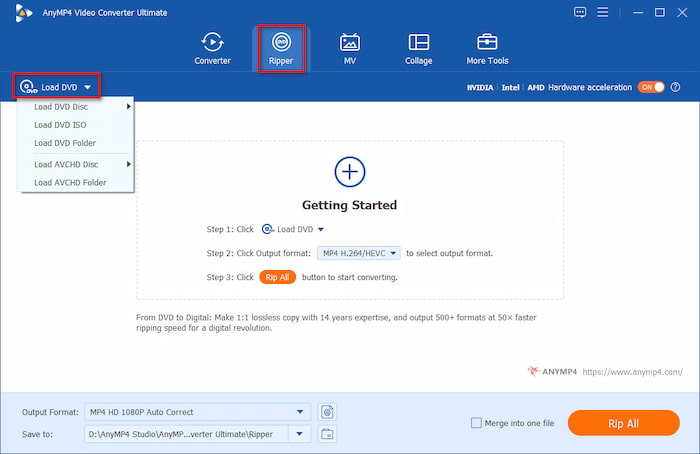
Schritt 2.Starten Sie die Software und wählen Sie die Aufreißer Klicken Sie auf DVD laden > DVD-Disc laden Im Navigationsbereich oben links können Sie Ihre eingelegte NTSC-DVD laden. Über die entsprechenden Optionen können Sie auch NTSC-Ordner und ISO-Dateien laden.
Notiz: Wenn Sie NTSC-Videos konvertieren möchten, gehen Sie zum Abschnitt „Konverter“. Die Vorgehensweise ist ähnlich wie folgt.
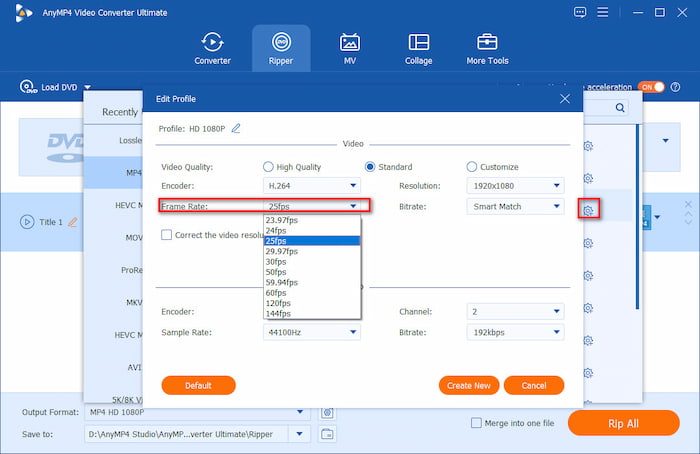
Schritt 3.Drücke den Ausgabeformat Feld und navigieren Sie zu Video Kategorie. Sie können PAL in die Suchleiste eingeben, um sie schnell zu finden. Heutzutage bevorzugen wir jedoch die Auswahl von MP4, 1080P als Ausgabeprofil. Klicken Sie anschließend auf die Schaltfläche mit dem Zahnrad, um die Einstellungen vorzunehmen. Bildrate Zu 25 FPS.
Notiz:
Traditionell steht NTSC für 480p und PAL für 576p. Bei modernen HD/4K-Videos (1080p, 4K MP4/MKV) bedeutet die „Konvertierung zu PAL“ jedoch lediglich, die Bildrate auf 25 FPS (oder 50 FPS) zu ändern, um den europäischen Anzeigestandards zu entsprechen, ohne die Auflösung zu verringern.
Schritt 4.Klicken Sie abschließend auf die Schaltfläche „Ordner“, um einen Download-Ordner festzulegen, und klicken Sie dann auf „Weiter“. Alles zerreißen Um mit der Konvertierung von NTSC-DVDs in PAL zu beginnen.
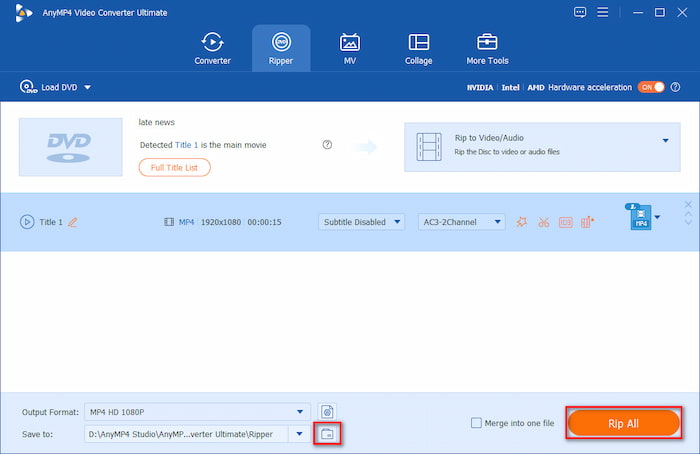
Video Converter Ultimate kann konvertieren NTSC-Format Effizient und ohne großen Aufwand. Vergessen Sie nicht, vor der endgültigen Konvertierung die Funktion „Zu einer Datei zusammenführen“ zu verwenden. Dies ist besonders ideal, wenn Sie mit mehreren NTSC-Dateien arbeiten. Aktivieren Sie das Kontrollkästchen, um Ihre Clips zu einer einzigen PAL-Datei zusammenzufassen.
Teil 3. Konvertieren Sie NTSC in PAL mit HandBrake
Handbremse ist eine sehr beliebte Video-Transkodierungssoftware, die NTSC-DVDs ins PAL-Format konvertieren kann. Der Haken: HandBrake konvertiert Videos nicht direkt in ein PAL-spezifisches Format. Sie müssen technische Einstellungen wie Bildrate und Auflösung an den Standard anpassen. Dazu müssen Sie die Bildrate auf 25 fps und die Auflösung auf 720 × 576 einstellen.
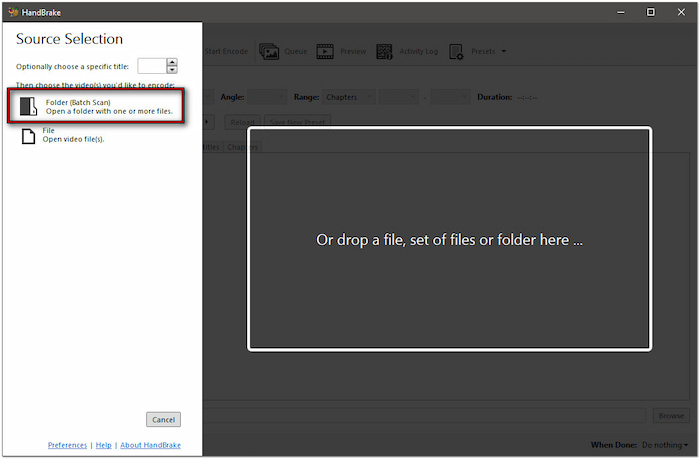
Schritt 1.Starten Sie HandBrake und wählen Sie Ordner (Stapelscan) , um einen Ordner mit den NTSC-Dateien zu öffnen. Die Transkodierungssoftware scannt und lädt die importierten NTSC-Videodateien und zeigt sie anschließend an. Nach der Erkennung wird der Inhalt in der Quellvorschau angezeigt.
Wichtiger Hinweis: Wenn Sie eine verschlüsselte NTSC-DVD hinzugefügt haben, müssen Sie diese zuerst entschlüsseln. Leider kann HandBrake verschlüsselte DVDs nicht alleine entschlüsseln. Sie benötigen ein separates Tool zur DVD-Entschlüsselung, wie z. B. MakeMKV
Schritt 2.Wechseln Sie im Einstellungsbereich zur Registerkarte Video, um das Profil zu konfigurieren. Klicken Sie auf Bildrate (FPS) Ändern Sie im Pulldown-Menü die Bildrate auf 25 fps. Wählen Sie anschließend die Option „Spitzenbildrate“, um die variable Bildrate beizubehalten.
Profi-Tipp: So vermeiden Sie Ruckler (Bildwiederholraten)
Die Umwandlung von 29,97 Bildern pro Sekunde (NTSC) auf 25 Bilder pro Sekunde (PAL) bedeutet, dass etwa 5 Bilder pro Sekunde entfernt werden. In schnellen Actionszenen oder Kameraschwenks kann dies zu einem leichten Ruckeln führen.
Bei Videos mit konstanter Bewegung (Sport, Actionfilme) wählen Sie „Konstante Bildrate (CFR)“. Bei Webvideos mit variabler Bildrate wählen Sie „Maximale Bildrate (PFR)“.

Schritt 3.Sobald die Profileinstellungen konfiguriert sind, wechseln Sie zurück zur Registerkarte Zusammenfassung. Wählen Sie MP4 als modernes digitales Format für PAL und überprüfen Sie die Profilinformationen unten. Klicken Sie auf Durchsuchen, um den Zielpfad festzulegen, und klicken Sie auf Kodierung starten um das Format zu ändern.
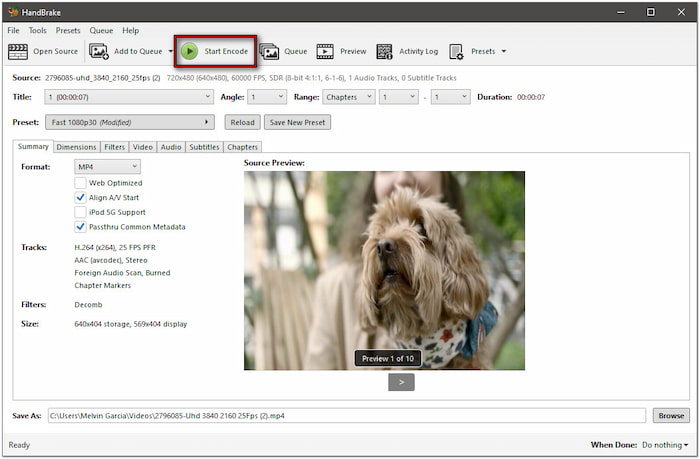
Obwohl HandBrake keine Ein-Klick-Option bietet, können technische Einstellungen angepasst werden. Durch Anpassen der Bildrate und Ändern der Auflösung lässt sich das PAL-Format effektiv simulieren. Dadurch sind Videos besser für die Wiedergabe auf PAL-basierten Geräten geeignet.
Teil 4. Fehlerbehebung & Expertentipps
Die Konvertierung zwischen verschiedenen Videostandards verläuft nicht immer reibungslos. Hier erfahren Sie, wie Sie die drei häufigsten Probleme beheben, die beim Konvertieren von NTSC-Inhalten mit 29,97 FPS in PAL-Inhalte mit 25 FPS auftreten.
1. Audio nicht synchron oder Tonhöhenverschiebung (Der Geschwindigkeitsunterschied beim 4%)
Die Konvertierung von Videos von 29,97 FPS auf 25 FPS kann mitunter dazu führen, dass die Tonspur mit der Zeit asynchron wird oder Stimmen merklich tiefer/höher klingen. Dies geschieht, wenn der Konverter die Videowiedergabe beschleunigt oder verlangsamt, ohne die Tonspur entsprechend anzupassen.
Um diese Situation zu vermeiden, stellen Sie sicher, dass Ihre Software Frame Sampling/Dropping (Entfernen von ca. 5 zusätzlichen Bildern pro Sekunde) anstelle von Speed Alteration (Ändern der ursprünglichen Dauer) verwendet.
Außerdem sollten Sie in Programmen wie Blu-ray Master Video Converter Ultimate oder HandBrake die Optionen „Original-Audiospur beibehalten“, „AAC-Auto-Passthrough“ oder ähnliche aktiviert lassen. Dadurch wird der Encoder gezwungen, Video und Audio als gekoppelte parallele Datenströme zu verarbeiten.
2. Zackenlinien oder horizontale Streifen (Verschachtelungs-/Kammartefakte)
Dieses Phänomen tritt am ehesten bei der Wiedergabe älterer Videos auf. Ältere NTSC-Videos – insbesondere solche, die auf VHS-Kassetten oder 480i-Fernsehgeräten aufgenommen wurden – verwenden die Zeilensprungtechnik, bei der jedes Einzelbild aus zwei abwechselnden Zeilen und Halbbildern besteht. Werden solche Videos ohne weitere Bearbeitung direkt in digitale MP4-Dateien im PAL-Format konvertiert, entstehen bei schnellen Bildbewegungen deutlich sichtbare, gezackte Linien.
Um dieses Problem zu beheben, aktivieren Sie Deinterlacing.
- In Video Converter Ultimate: Aktivieren Sie den integrierten Videofilter zum Deinterlacing, bevor Sie auf Konvertieren klicken.
- In HandBrake: Gehen Sie zum Reiter „Filter“ und stellen Sie „Decomb“ oder „Deinterlace“ auf „Standard“ oder „Yadif“. Dadurch werden interlaced 480i-Halbbilder in flüssige, progressive Einzelbilder umgewandelt.
3. Ruckelnde Wiedergabe in Actionszenen (Ruckeln)
Durch die Reduzierung der Bildrate auf eine Wiedergabegeschwindigkeit von 25 FPS kann es vorkommen, dass sich schnell bewegende Kameraeinstellungen oder Aufnahmen von Sportveranstaltungen etwas verzögert erscheinen.
Sie können die konstante Bildrate (CFR) anstelle der variablen Bildrate (VFR) verwenden. Wenn Sie eine fortgeschrittene Kodierungssoftware verwenden, aktivieren Sie die Funktion „Frame-Fusion“ oder „Bewegungskompensation“, um durch mathematische Berechnungen flüssige Übergänge zwischen den verbleibenden Frames zu erzielen.
Teil 5. Häufig gestellte Fragen zur Umwandlung von NTSC in PAL
-
Warum zeigt meine US-DVD beim Abspielen auf einem europäischen DVD-Player einen schwarzen Bildschirm oder flackert?
Da in den USA und Europa unterschiedliche DVD-Standards verwendet werden (die USA NTSC, Europa PAL), kommt es aufgrund der Unterschiede in Bildwiederholfrequenz und Zeilenanzahl zu dieser Situation.
-
Wie kann ich ein NTSC-Video mit 29,97 fps in ein PAL-Video mit 25 fps konvertieren, ohne die Audio-Synchronisation zu verlieren?
Sie können moderne Videocodierungssoftware wie HandBrake verwenden. Diese kann mithilfe von optischem Fluss oder Frame-Blending etwa 5 Bilder pro Sekunde reduzieren, anstatt die Wiedergabegeschwindigkeit zu verändern, und dabei Audio und Video perfekt synchron halten.
-
Kann HandBrake NTSC automatisch in PAL konvertieren, oder muss ich die Einstellungen manuell ändern?
Nein. Sie müssen die Bildrate manuell auf 25 FPS einstellen, PFR oder CFR auswählen und die Abmessungen auf 720x576 als Zielauflösung für PAL (Standard Definition) festlegen.
-
Worin besteht der genaue Unterschied in Auflösung und Bildwiederholrate zwischen NTSC- und PAL-Standardauflösung?
NTSC SD: Auflösung 720 × 480 bei 29,97 Bildern pro Sekunde (60 Hz Bildwiederholfrequenz). PAL SD: Auflösung 720 × 576 bei 25 Bildern pro Sekunde (50 Hz Bildwiederholfrequenz).
-
Besitzen moderne 4K-Smart-TVs noch immer NTSC- und PAL-Regionalsperren?
Nein. Die physikalischen Übertragungsformate NTSC und PAL sind auf modernen Fernsehgeräten praktisch überholt.
-
Führt die Konvertierung von NTSC zu PAL zu Rucklern oder Bildaussetzern in schnellen Szenen?
Ja. Durch die Reduzierung der Videobildrate von 29,97 fps auf 25 fps werden etwa 5 Bilder pro Sekunde entfernt, was bei schnellen Bewegungen (z. B. bei Sportaufnahmen oder Schwenks) zu leichten Rucklern führen kann. Um dies zu minimieren, verwenden Sie Kodierungswerkzeuge mit aktivierter Bewegungsinterpolation oder Frame-Blending.
Einpacken
NTSC zu PAL Die Konvertierung mag zunächst technisch erscheinen, wird aber mit den richtigen Tools zu einem einfachen und effektiven Prozess. Durch die Konfiguration der Einstellungen können Sie sicherstellen, dass Ihre NTSC-Videos vollständig mit PAL-basierten Systemen kompatibel sind. Wenn Sie mit Videodateien oder DVDs arbeiten, ermöglichen Video Converter Ultimate und HandBrake hochwertige Konvertierungen. Wenn Sie jedoch eine Komplettlösung benötigen, ist Video Converter Ultimate die beste Wahl. Es unterstützt die Konvertierung von NTSC zu PAL, ermöglicht benutzerdefinierte Profileinstellungen, umgeht Verschlüsselungen und bietet sogar integrierte Bearbeitungswerkzeuge zur weiteren Optimierung Ihrer Videos.
Mehr von Blu-ray Master
Blu-ray-Tipps
