

28. November 2025Geschrieben von Kevin Miller Zu Video abspielen
Da Chromecast immer beliebter wird, sind viele neugierig, ob ihre MKV-Dateien damit kompatibel sind. Nun, die Kompatibilität von Chromecast mit verschiedenen Dateiformaten wird zu einer wichtigen Überlegung. MKV hingegen zeichnet sich durch seine Fähigkeit aus, qualitativ hochwertige Videos, Audiodateien und Untertitel in einer Datei zusammenzufassen. Daher fragen sich die Leute oft, ob Chromecast kann MKV-Dateien abspielen reibungslos. Wenn wir uns mit dem Thema befassen, werden wir die Details aufschlüsseln, um herauszufinden, ob Chromecast MKV unterstützt.
- Teil 1. Kann Chromecast MKV abspielen?
- Teil 2. MKV-Dateien mit dem VLC Media Player auf Chromecast streamen
- Teil 3. MKV-Dateien mit Google Chrome auf Chromecast streamen
- Teil 4. Fehlerbehebung bei Chromecast spielt keine MKV-Dateien ab
- Teil 5. Häufig gestellte Fragen zu: Kann Chromecast MKV-Dateien abspielen?
Teil 1. Kann Chromecast MKV abspielen?
Ja, Chromecast kann MKV-Dateien abspielen. Allerdings gibt es dabei Einschränkungen. Chromecast unterstützt nur bestimmte Containerformate, MKV gehört jedoch nicht nativ dazu. MKV ist ein Containerformat, und Chromecast benötigt Video- und Audiodateien in einem kompatiblen Codec wie H.264 oder HEVC. Direktes Streaming aus manchen Apps kann aufgrund nicht unterstützter Codecs, hoher Bitraten oder nicht unterstützter Bildraten fehlschlagen. Daher ist die Verwendung von Apps wie VLC oder Plex oder die vorherige Konvertierung der Datei oft notwendig. Wenn die MKV-Datei Video- und Audiostreams enthält, die Chromecast erkennt, kann der Inhalt problemlos wiedergegeben werden.
Nachfolgend sehen Sie eine Liste der von Chromecast unterstützten Containerformate:
- MP4
- WebM
- MPEG-4
- 3GPP
- OGG
- MP2T
- MP3
- WAV
Teil 2. MKV-Dateien mit dem VLC Media Player auf Chromecast streamen
VLC ist ein beliebtes Programm mit erstaunlichen Fähigkeiten. Tatsächlich ist es einer der besten kostenlosen Multimedia-Player, die Sie verwenden können. Eine seiner lobenswerten Fähigkeiten ist, dass es MKV auf Chromecast übertragen kann. Stellen Sie jedoch zunächst sicher, dass Sie einen VLC Media Player Version 3.0 oder höher installiert haben. Mit diesem Tool können Sie MKV-Inhalte nahtlos von Ihrem Computer auf den großen Bildschirm streamen. So übertragen Sie MKV-Dateien mit VLC auf Chromecast:
Schritt 1.Installieren Sie zunächst den VLC Media Player auf Ihrem Computer. Überprüfen Sie anschließend, ob Chromecast und Ihr Computer dasselbe WLAN verwenden.
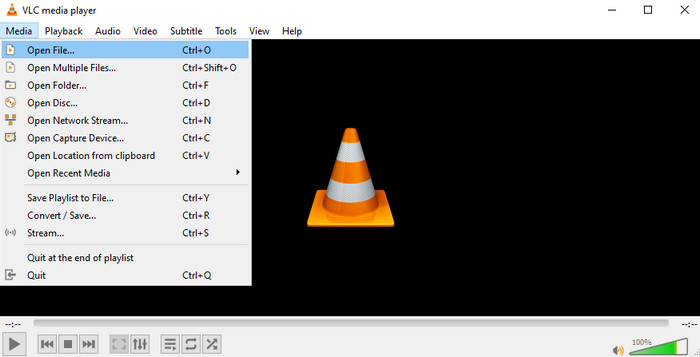
Schritt 2.Starten Sie als Nächstes die Software und öffnen Sie die MKV-Datei, die Sie ansehen möchten. Gehen Sie zu Medien und klicken Sie auf Öffnen, um die MKV-Datei auszuwählen.
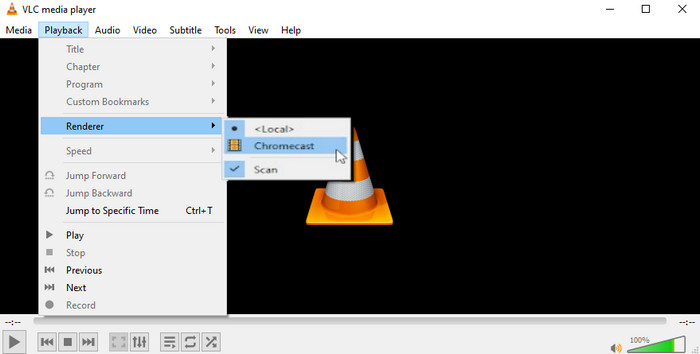
Schritt 3.Um Chromecast auszuwählen, gehen Sie im Menü zur Option „Wiedergabe“. Wählen Sie im Dropdown-Menü „Renderer“ aus. Wählen Sie nun den Namen Ihres Chromecasts aus.
Schritt 4.Schließlich sollte Ihre MKV-Datei jetzt auf Ihrem mit Chromecast verbundenen Fernseher abgespielt werden.
Das Streamen von MKV-Dateien auf Chromecast mit dem VLC Media Player ist zuverlässig, da VLC eine Vielzahl von Codecs unterstützt und auch nicht unterstützte Formate transkodieren kann. Mit diesem kostenlosen Open-Source-Tool können Sie die integrierte Funktion „Streamen auf Chromecast“ problemlos nutzen. Während der Wiedergabe können jedoch gelegentlich Probleme wie Ruckler, Audio-Asynchronitäten oder eine hohe CPU-Auslastung auftreten.
Teil 3. MKV-Dateien mit Google Chrome auf Chromecast streamen
Google Chrome, ein beliebter Webbrowser, verfügt über eine integrierte Casting-Funktion. Damit können Sie Inhalte von Ihrem Computer auf Chromecast-fähige Geräte übertragen. Diese Methode ist besonders praktisch für alle, die die Übertragung lieber über ihren Browser starten. Ob Sie nur einen einzelnen Tab oder Ihren gesamten Desktop übertragen möchten – die Bedienung ist benutzerfreundlich. In den folgenden Schritten erfahren Sie, wie Sie MKV-Dateien mit Google Chrome auf Chromecast übertragen.
Schritt 1.Stellen Sie zunächst sicher, dass Sie die neueste Version von Google Chrome auf Ihrem PC installiert haben.
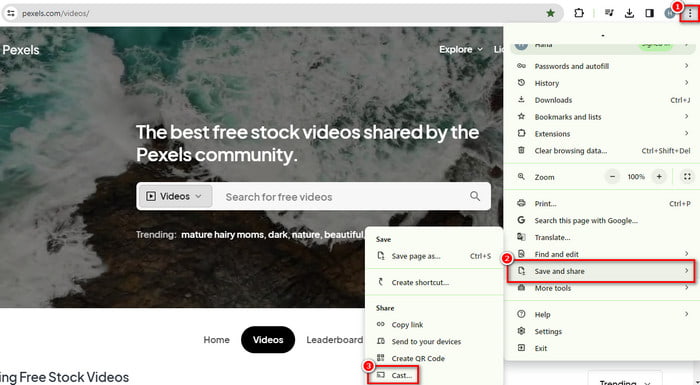
Schritt 2.Öffnen Sie dann Google Chrome und klicken Sie auf die drei Punkte in der oberen rechten Ecke, um das Menü zu öffnen. Wählen Sie im Dropdown-Menü „Speichern und freigeben“ und wählen Sie „Cast“.
Schritt 3.Ein neues Fenster wird angezeigt. Klicken Sie auf das Dropdown-Menü, um Ihr Chromecast-Gerät auszuwählen.
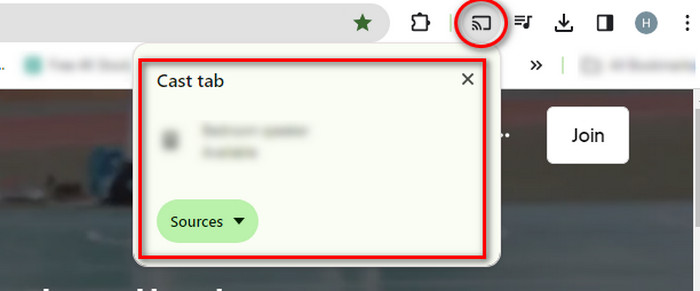
Schritt 4.Wählen Sie aus, ob Sie einen bestimmten Chrome-Tab oder Ihren gesamten Desktop übertragen möchten. Wenn Sie einen Tab auswählen, öffnen Sie die MKV-Datei in Chrome und sie sollte auf Ihrem Chromecast abgespielt werden.
Mit Google Chrome können Sie MKV-Dateien ganz einfach auf Chromecast abspielen, ohne zusätzliche Apps installieren zu müssen. So genießen Sie ein Seherlebnis auf dem großen Bildschirm. Allerdings funktioniert es nicht reibungslos. Es kann zu Codec-Kompatibilitätsproblemen, potenziellen Wiedergabefehlern und manchmal zu notwendigen Konvertierungen kommen.
Teil 4. Fehlerbehebung bei Chromecast spielt keine MKV-Dateien ab
Lösung 1. MKV in H.264 Codec konvertieren
Stellen Sie sicher, dass Ihre MKV-Datei mit von Chromecast unterstützten Codecs codiert ist. Chromecast unterstützt den H.264-Videocodec und den AAC-Audiocodec. MKV-Dateien mit anderen Codecs können jedoch möglicherweise nicht wiedergegeben werden. Erwägen Sie daher, Ihre MKV-Datei mit einem Videokonverter in ein kompatibles Format zu konvertieren. Ein solches Tool, das Ihnen dabei helfen kann, ist das Videokonverter Ultimate von Blu-ray Master. Es kann Ihr bester Begleiter sein, um MKV-Dateien in Chromecast-kompatible Formate zu konvertieren. Sie können MKV-Dateien in WebM, MP4 und andere von Chromecast unterstützte Formate konvertieren. Außerdem können Sie damit Video-Codec, Audio-Codec, Qualität, Bildrate usw. optimieren. Das Zusammenführen von MKV-Dateien, Zuschneiden von Videos und Hinzufügen von Effekten ist damit möglich. So können Sie MKV in den H.264-Codec konvertieren.
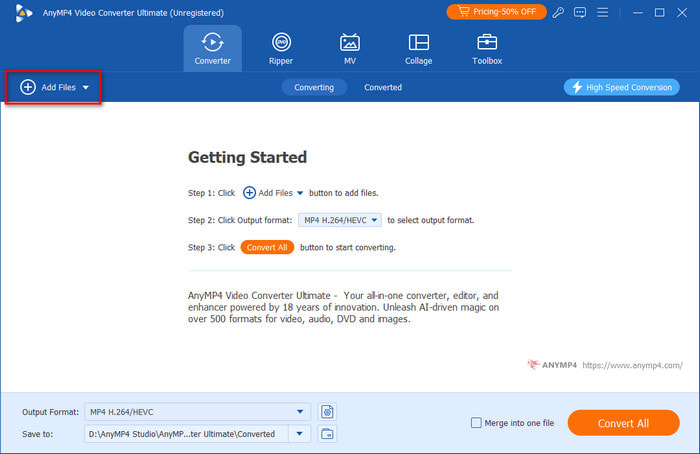
Schritt 1.Laden Sie zunächst Video Converter Ultimate herunter, installieren und starten Sie es auf Ihrem Computer. Wählen Sie im oberen Menü auf der Hauptoberfläche „Konverter“ aus.
Kostenfreier Download
Für Windows
Sicherer Download
Kostenfreier Download
für macOS
Sicherer Download
Schritt 2.Klicken Sie nun auf die Schaltfläche „Dateien hinzufügen“, um die MKV-Datei auszuwählen und zur Software hinzuzufügen. Alternativ können Sie die MKV-Datei per Drag & Drop in das Programm ziehen.
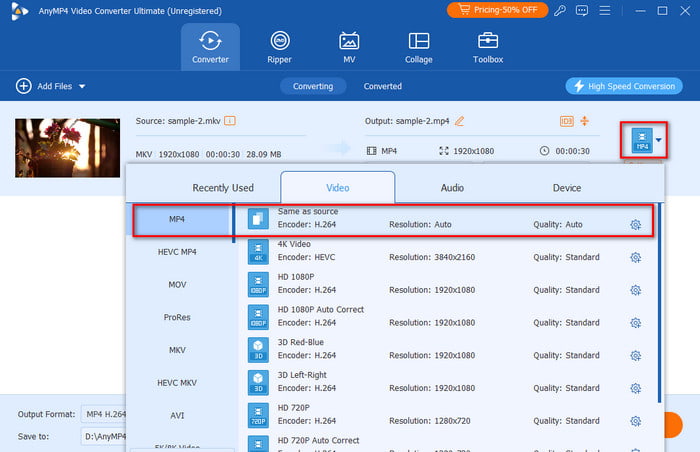
Schritt 3.Klicken Sie anschließend auf die Schaltfläche „Format“ auf der rechten Seite der Tool-Benutzeroberfläche. Anschließend können Sie das Format MP4 oder MKV auswählen und deren Encoder überprüfen, ob sie im H.264-Format vorliegen.
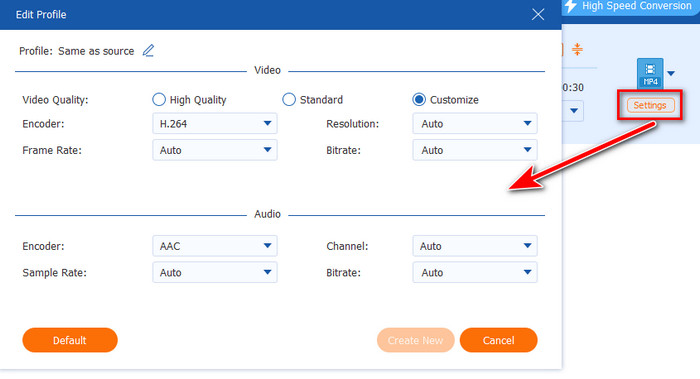
Schritt 4.Optional können Sie vor der Konvertierung die Bildrate, Qualität, Auflösung usw. des Videos anpassen.
Schritt 5.Klicken Sie abschließend auf die Schaltfläche „Alle konvertieren“. Warten Sie, bis Ihre gewünschten MKV-Dateien in ein mit Chromecast kompatibles Format konvertiert wurden. Versuchen Sie dann, die konvertierte MKV-Datei mit Chromecast auf den Fernseher zu übertragen.
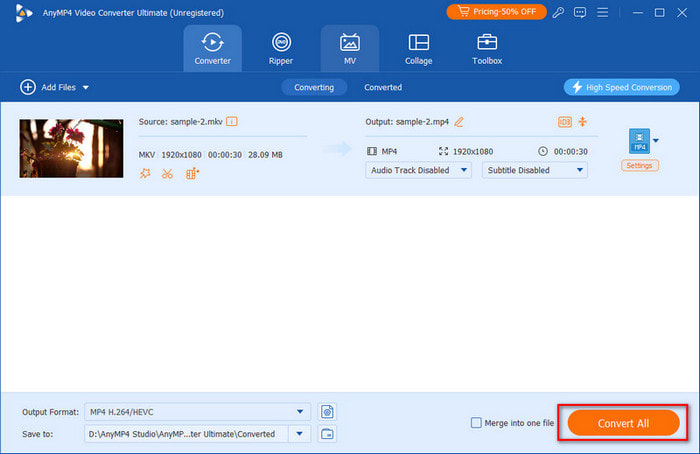
AnyMP4 Video Converter Ultimate ist eine gute Wahl, um MKV-Dateien verlustfrei in Chromecast-kompatible Formate wie MP4 zu konvertieren. Anschließend können Sie Ihre Mediendateien auf Chromecast genießen. Es ist ein vielseitiges Tool, mit dem Sie bessere Videoeffekte erzielen können. Probieren Sie es aus!
Lösung 2. Chromecast-Firmware aktualisieren
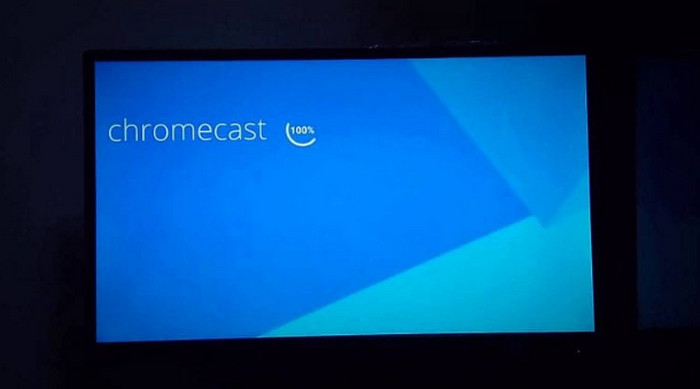
Stellen Sie sicher, dass auf Ihrem Chromecast-Gerät die neueste Firmware läuft. Manchmal werden Kompatibilitätsprobleme durch Firmware-Updates behoben. Sehen Sie sich daher die neuesten Updates in der Google Home-App an. Wenn Sie es nicht auf Ihrem Gerät haben, installieren Sie es im App Store (iOS) oder Play Store (Android). Tippen Sie nun auf „Geräte“, um das Chromecast-Gerät auszuwählen. Gehen Sie als Nächstes zum Abschnitt „Einstellungen“. Scrollen Sie nach unten, bis Sie die Schaltfläche „Neustart“ sehen, und tippen Sie darauf. Schließlich wird automatisch nach Updates gesucht und die erforderlichen Dateien heruntergeladen. Sie können den Fortschritt auch auf Ihrem Fernsehbildschirm verfolgen.
Lösung 3. Überprüfen Sie die Netzwerkverbindung
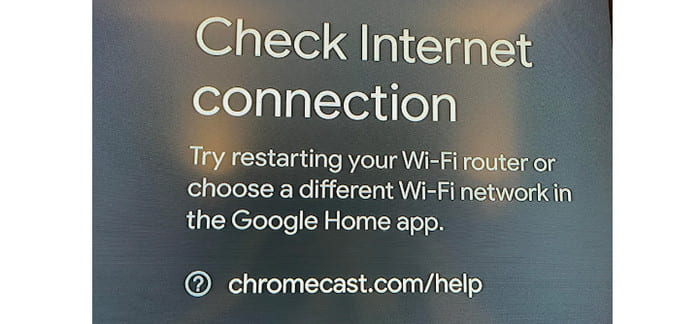
Eine stabile und zuverlässige Netzwerkverbindung ist für reibungsloses Streaming unerlässlich. Stellen Sie sicher, dass sich Ihr Chromecast-Gerät und das Gerät, das den Inhalt überträgt, im selben Netzwerk befinden. Erwägen Sie schließlich einen Neustart Ihres Routers, um Probleme zu lösen MKV wird nicht auf Chromecast abgespielt.
Lösung 4. Cache und Daten löschen
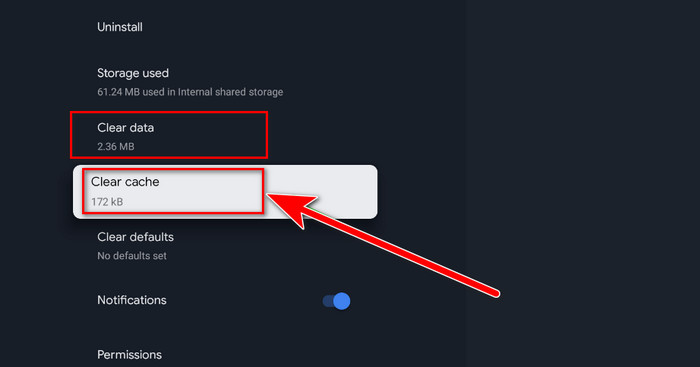
Leeren Sie in der Google Home-App oder Ihrer Casting-App den Cache und die Daten. Manchmal können angesammelte Daten Wiedergabeprobleme verursachen. Daher müssen Sie sie möglicherweise nur löschen, um das Problem zu beheben.
Lösung 5. Chromecast neu starten
Ein einfacher Neustart Ihres Chromecasts kann kleinere Störungen beheben. Ziehen Sie den Stecker aus der Steckdose, warten Sie einige Sekunden und schließen Sie ihn dann wieder an. Überprüfen Sie schließlich, ob Sie spielen Sie Ihre MKV-Datei ab mit Chromecast.
Lösung 6. Versuchen Sie eine andere Casting-Methode
Wenn Sie eine Casting-App verwenden, versuchen Sie, den gesamten Bildschirm zu übertragen, statt nur die spezifische Anwendung. Viele Benutzer sagten, dass dies helfen kann, Kompatibilitätsprobleme zu überwinden.
Teil 5. Häufig gestellte Fragen zu „Kann Chromecast MKV abspielen?“
-
Warum hat Chromecast kein MKV?
Chromecast kann beim Abspielen von MKV-Dateien aufgrund inkompatibler Audio-Codecs Tonprobleme haben. MKV-Dateien verwenden häufig verschiedene Audio-Codecs. Wenn der verwendete Codec nicht von Chromecast unterstützt wird, kann es zu Tonausfällen kommen. Um dieses Problem zu beheben, sollten Sie die MKV-Datei in ein Format mit einem kompatiblen Audio-Codec wie MP3 konvertieren, bevor Sie sie auf Chromecast übertragen. Ein solches Tool zum Konvertieren ist beispielsweise Video Converter Ultimate.
-
Warum wird VLC nicht auf Chromecast übertragen?
Wenn VLC Probleme beim Casting auf Chromecast hat, können mehrere Faktoren eine Rolle spielen. Es könnte daran liegen, dass sowohl VLC als auch Chromecast veraltet sind. Außerdem könnten sich beide Geräte nicht im selben Netzwerk befinden. Es könnte auch sein, dass Firewalls oder Antivirensoftware das Casting stören.
-
Können Sie jedes Videoformat auf Chromecast übertragen?
Chromecast unterstützt zwar eine Vielzahl von Videoformaten, kann aber möglicherweise nicht alle Formate abspielen. Chromecast ist besser mit Formaten wie MP4, WebM usw. kompatibel, da diese H.264-Video- und AAC-Audio-Codecs verwenden. Daher können für bestimmte Formate wie MKV zusätzliche Schritte oder Konvertierungen erforderlich sein.
Einpacken
Abschließend haben wir gesehen, dass Chromecast MKV-Dateien nicht nativ unterstützt. Es gibt jedoch praktikable Lösungen und Workarounds, um die Wiedergabe von MKV-Inhalten zu ermöglichen. Nun zu Ihrer Frage, ob Chromecast kann MKV abspielen wurde beantwortet. Außerdem gibt es für Kompatibilitätsprobleme eine vielseitige Lösung, die Ihnen helfen kann. Keine andere als die Blu-ray Master's Videokonverter Ultimate. Es stellt sicher, dass Sie MKV-Dateien in Chromecast-freundliche Formate konvertieren können. Darüber hinaus unterstützt es über 500 Formate, in die Sie konvertieren können.
Mehr von Blu-ray Master
- 3 beste Möglichkeiten, MKV ohne Qualitätsverlust in MOV zu konvertieren
- MKV-Videos auf dem Mac abspielen: 3 einfache Wege für verlustfreie Wiedergabe
- So spielen Sie DVDs auf einem Chromebook ab (Handbuch 2025)
- 7 Möglichkeiten, das Problem zu beheben, wenn Videos in Chrome nicht abgespielt werden (Windows und Mac)
Spielen Sie gängige Videos ab

Spielen Sie Blu-rays, DVDs und verschiedene Video-/Audioformate problemlos mit umfangreichen Wiedergabefunktionen ab.
100% Sicher. Virenfrei.
