

11. September 2025Geschrieben von Kevin Miller Zu DVD erstellen
Kann man MOV-Dateien auf DVD brennen? Im Laufe der Jahre haben mobile Geräte und Streaming-Seiten es den Menschen ermöglicht, Filme offline und online anzusehen. Infolgedessen sind DVDs weniger beliebt geworden. Das bedeutet jedoch nicht, dass DVDs aussterben. Tatsächlich ziehen es manche Leute vor, Filme im DVD-Format anzusehen und sie auf der großen Leinwand abzuspielen.
Brennen von QuickTime MOV-Dateien auf DVD kann für viele sinnvolle Zwecke genutzt werden – vom Archivieren von Erinnerungen wie Hochzeiten, Urlauben oder Kindheitserinnerungen in einem physischen Format, das dauerhafter wirkt, bis hin zum Verschenken eines Videos an Familienmitglieder, die ein greifbares Andenken digitalen Links vorziehen. In diesem Beitrag erfahren Sie, wie Sie MOV einfach und effektiv auf DVD konvertieren. Wir stellen Ihnen die besten Workarounds für Ihren QuickTime-Film vor.

- Teil 1. So brennen Sie einen QuickTime-Film mit dem Finder auf dem Mac auf DVD
- Teil 2. So brennen Sie MOV unter Windows mit Blu-ray Master DVD Creator auf DVD
- Teil 3. Bonus-Tipps zum Brennen von DVDs
- Teil 4. FAQs zum Brennen von QuickTime-Filmen auf DVD
Teil 1. So brennen Sie einen QuickTime-Film mit dem Finder auf einem Mac auf eine DVD
Apple verkauft ein externes optisches Laufwerk namens USB SuperDrive. Es ist ein tragbares Laufwerk, das CDs und DVDs liest, beschreibt und brennt. Es ist für Apple-Computer ohne eingebautes CD- oder DVD-Laufwerk konzipiert. Es ist beliebt wegen seines kompakten, schlanken Designs und seiner Einfachheit. Es macht Aufgaben wie das Erstellen von Sicherungsdatenträgern, das Installieren von Software von physischen Datenträgern und vieles mehr bequem. Darüber hinaus können Sie damit MOV-Dateien auf DVD brennen. Das Apple USB SuperDrive kann für Mac-Benutzer eine unkomplizierte Wahl sein. Es bietet auch eine gute DVD-Brennqualität. Es gibt jedoch auch Nachteile, die zu berücksichtigen sind. Das tragbare Laufwerk hat eine eingeschränkte Funktionalität. Außerdem können Sie keine Blu-ray-Discs brennen. Außerdem ist es tendenziell teurer als Alternativen von Drittanbietern. Die Abhängigkeit von USB kann bei neueren Mac-Modellen mit anderen Anschlüssen einschränkend sein. Schließlich ist es möglicherweise nicht die schnellste Option zum Brennen von DVDs.
Wenn Sie es dennoch bereits haben, verwenden Sie es, um Ihren QuickTime-Film auf DVD zu brennen. Um zu erfahren, wie Sie MOV ins DVD-Format konvertieren, folgen Sie den nachstehenden Schritten.
Pro
- Es handelt sich um ein integriertes Tool auf Mac-Computern, sodass die Installation anderer Tools nicht erforderlich ist.
- Die Bedienung ist einfach und intuitiv.
- Es ist ideal zum Speichern großer Dateien wie Videos oder Archive.
Nachteile
- Es fehlen erweiterte Einstellungen zum Brennen von DVDs, wie etwa die Auswahl von Audio und Untertiteln.
- Es ist nur zum Brennen von Daten-Discs geeignet.
Schritt 1.Stellen Sie zunächst sicher, dass Sie leere DVD-R- oder DVD+R-Discs zur Verfügung haben. Bereiten Sie außerdem den QuickTime-Film vor, den Sie brennen möchten. Starten Sie das Finder App auf Ihrem Mac, um das Fenster zu öffnen. Legen Sie dann die leere DVD in Ihr Apple USB SuperDrive ein.
Schritt 2.Warten Sie, bis das Popup-Fenstermenü angezeigt wird. Wählen Sie eine Aktion – Öffnen Sie den Finder. Klicken Sie dann auf OK Taste. Dann können Sie die eingelegte CD auf Finder.

Schritt 3.Wählen Sie als Nächstes die QuickTime MOV-Datei aus, die Sie brennen möchten. Kopieren Sie sie anschließend und fügen Sie sie auf Ihrer eingelegten leeren DVD ein. Klicken Sie dann auf die Brennen Schaltfläche in der oberen linken Ecke.

Schritt 4.Passen Sie in der Fensteraufforderung den Namen Ihrer DVD an. Folgen Sie den Anweisungen auf dem Bildschirm und klicken Sie auf Brennen Schaltfläche, um den Vorgang auszuführen. Sobald der Brennvorgang abgeschlossen ist, werfen Sie die DVD aus dem SuperDrive aus. Und das war’s.

Durch die oben genannten Schritte sind Sie in der Lage Brennen von Filmen auf DVD auf dem Mac.
Für kurze Backups oder den Dateiaustausch ist Finder ein praktisches Tool zum Erstellen einfacher Daten-DVDs. Wenn Sie jedoch Video-DVDs in professioneller Qualität erstellen möchten oder zuverlässige Archivierungsfunktionen benötigen, sind professionelle DVD-Erstellungsprogramme wie Blu-ray Master DVD Creator, BurnAware usw. die bessere Wahl.
Teil 2. So brennen Sie MOV unter Windows mit Blu-ray Master DVD Creator auf DVD
Um MOV-Dateien auf einem Windows-Computer einfach und effektiv auf DVD zu brennen, verwenden Sie DVD-Ersteller, ausgewählt von Blu-ray Master. Es ist ein praktisches Tool und gilt als einer der besten MOV-zu-DVD-Konverter. Das Tool unterstützt verschiedene Videoformate wie MOV, MP4, FLV, MKV und mehr. So können Sie jedes Video viel einfacher auf DVD brennen. Darüber hinaus kann es ISO-Dateien und Blu-ray-Ordner erstellen. Es bietet auch eine hochwertige Video-, Foto- und Audioausgabe. Darüber hinaus verfügt das Programm über anpassbare Menüoptionen und vorgefertigte Themen. Sie können aus Themen wie Urlaub, Hochzeit, Familie, Reisen und mehr wählen. Wenn Sie mit den bereitgestellten nicht zufrieden sind, können Sie eine personalisierte Vorlage erstellen und gestalten. Darüber hinaus ist das Bearbeiten, Schneiden, Zusammenführen und Aufteilen Ihrer MOV-Datei vor dem Brennen mit dem Tool ebenfalls möglich.
Aufgrund seiner umfangreichen Funktionen entscheiden sich Benutzer dafür, MOV auf abspielbare DVDs zu brennen. Sie können DVD Creator nicht nur unter Windows, sondern auch auf dem Mac verwenden. Wenn Sie also eine QuickTime MOV-Datei auf Ihrem Mac haben, verwenden Sie das Tool und brennen Sie sie auf DVD. Um zu erfahren, wie Sie mit DVD Creator brennen, folgen Sie den folgenden Schritten.
Pro
- Sie können Videodateien mit einer Größe von bis zu 5 GB importieren und zusammen brennen.
- Es bietet mehrere Videobearbeitungstools, mit denen Sie Videoeffekte anpassen, Audiospuren bearbeiten und Untertitel hinzufügen können.
- Es bietet viele Menüvorlagen, um Ihre DVD-Erstellung zu bereichern.
Nachteile
- Die kostenlose Testversion bietet eine begrenzte Nutzungsdauer.
- Bei der Verarbeitung großer Dateien ist die Brenngeschwindigkeit langsam.
Schritt 1.Laden Sie zunächst herunter DVD-Ersteller auf Ihrem Computer. Folgen Sie den Anweisungen auf dem Bildschirm, um das Tool zu installieren. Starten Sie es anschließend.
Kostenfreier Download
Für Windows
Sicherer Download
Kostenfreier Download
für macOS
Sicherer Download
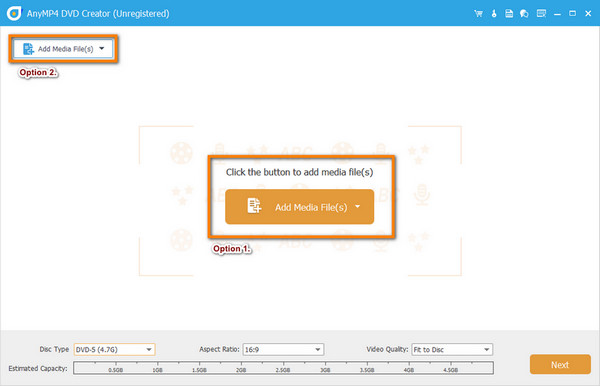
Schritt 2.Legen Sie als nächstes eine leere DVD in Ihr DVD-Laufwerk ein. Wählen Sie als Nächstes die DVD-Disk Geben Sie im angezeigten Fenster ein. Klicken Sie auf Mediendatei(en) hinzufügen Schaltfläche, um die MOV-Datei hinzuzufügen, die Sie brennen möchten.
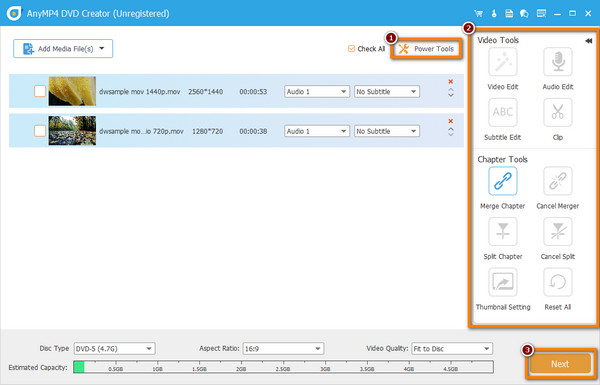
Schritt 3.Alternativ klicken Sie auf das Elektrowerkzeuge Option zum Bearbeiten Ihrer MOV-Videodatei. In diesem Teil können Sie Ihr Video zuschneiden, drehen, ausschneiden, Effekte hinzufügen und mehr. Nachdem Sie Ihr Video angepasst haben, klicken Sie auf Nächste Taste.
Schritt 4.Im folgenden Fenster können Sie wählen, Menüvorlage die Sie wünschen. Angenommen, nichts von der bereitgestellten Vorlage erfüllt Ihre Anforderungen; Sie können Ihre Vorlage anpassen. Ändern Sie den Hintergrund und klicken Sie auf Stern Taste, um Als benutzerdefinierte Vorlage speichern. Wenn Sie möchten, können Sie auch Hintergrundmusik hinzufügen.
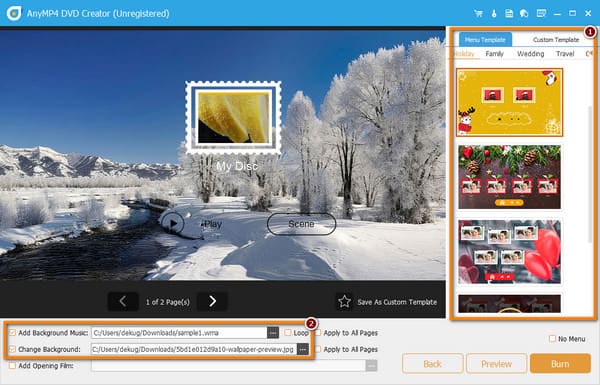
Schritt 5.Wenn Sie fertig sind, klicken Sie auf das Vorschau , um die Ausgabe zu überprüfen. Wenn Sie zufrieden sind, klicken Sie auf die Brennen Taste, gefolgt von einem Klick auf die Start , um den Brennvorgang zu starten. Jetzt können Sie aus einer MOV-Datei eine DVD erstellen.
Für Verbraucher, die eine einfache Methode zum Brennen von DVDs mit anpassbaren Menüs und breiter Formatkompatibilität suchen, ist Blu-ray Master DVD Creator eine gute Option. Dank der übersichtlichen und intuitiven Benutzeroberfläche kann jeder problemlos und sicher DVDs brennen. Es eignet sich besonders für die Offline-Freigabe von Inhalten und die Videoarchivierung. Die kostenlose Testversion bietet eingeschränkte Funktionen. Für vollständiges Blu-ray-Authoring oder anspruchsvollere Bearbeitungsfunktionen ist die Premium-Version erforderlich.
Teil 3. Bonus-Tipps zum Brennen von DVDs
Auswahl des richtigen Rohlingstyps
Es gibt viele DVD-Disc-Typen mit unterschiedlichen Funktionen und Kapazitäten und Sie müssen entsprechend Ihren Anforderungen auswählen.
- DVD-R: Einmal beschreibbares Format, weitgehend kompatibel mit den meisten DVD-Playern. Ideal für die dauerhafte Speicherung.
- DVD+R: Auch nur einmal beschreibbar, bietet aber ein besseres Fehlermanagement und höhere Schreibgeschwindigkeiten auf einigen Laufwerken.
- DVD-RW / DVD+RW: Wiederbeschreibbare Formate für temporäre oder häufig aktualisierte Inhalte.
- Dual-Layer-Discs (DL): Bietet mehr Speicherplatz (bis zu 8,5 GB), ist aber möglicherweise nicht mit älteren Playern kompatibel.
Darüber hinaus gibt es DVD-5 und DVD-9 DVD-Typen basierend auf der DVD-Kapazität, wobei die Kapazität von DVD-5 4,7 GB und von DVD-9 8,5 GB beträgt.
Brennen mit niedriger Geschwindigkeit, um Fehler zu vermeiden
Das Brennen mit 4- oder 8-facher Geschwindigkeit (anstelle der maximalen Geschwindigkeit) verringert die Wahrscheinlichkeit von Schreibfehlern und verbessert die Wiedergabequalität. Dies ist besonders wichtig bei Video-DVDs, bei denen Störungen das Seherlebnis beeinträchtigen können.
Den Unterschied zwischen einer Daten-DVD und einer Video-DVD verstehen
Es gibt Daten-DVDs und Video-DVDs. Lesen Sie die folgenden Informationen, um den Unterschied zwischen beiden zu verstehen.
- Daten-DVD: Speichert Dateien wie ein USB-Laufwerk – ideal für Backups, aber nicht auf Standard-DVD-Playern abspielbar.
- Video-DVD: Strukturiert mit Menüs und Kapiteln, formatiert für die Wiedergabe auf Heim-DVD-Playern. Für die korrekte Erstellung ist Authoring-Software erforderlich.
Teil 4. FAQs zum Brennen von QuickTime-Filmen auf DVD
-
Können DVD-Player MOV-Dateien abspielen?
Leider nein. Standard-DVD-Player können MOV-Dateien nicht direkt abspielen. Um MOV-Dateien auf einem DVD-Player abzuspielen, müssen Sie sie in ein kompatibles Format konvertieren. Brennen Sie sie dann auf eine DVD. Sie können DVD-Ersteller um eine DVD aus MOV zu erstellen.
-
Kann QuickTime DVDs abspielen?
Ja. QuickTime kann einige DVD-Inhalte abspielen, z. B. Mediendateien, die sich auf der DVD befinden (z. B. Videodateien). Die vollständigen interaktiven DVD-Menüs kann es jedoch nicht abspielen.
-
Gibt es einen DVD-Player für Mac?
Ja, macOS verfügte früher über eine integrierte DVD-Player-App, mit der Sie DVDs abspielen konnten. Ab macOS Catalina (veröffentlicht im Jahr 2019) hat Apple diese Anwendung jedoch entfernt. Sie können jedoch DVD Spieler Software zum Abspielen von DVDs auf dem Mac.
-
Welches ist das beste Videoformat zum Brennen auf DVD?
Das beste Videoformat zum Brennen von DVDs ist MPEG-2 mit einem H.262-Codec. Es bietet eine gute Videoqualität und ist mit den meisten DVD-Playern kompatibel.
-
Warum lassen sich DVDs auf dem Mac nicht abspielen?
Es gibt mehrere Gründe, warum Sie auf einem Mac keine DVDs abspielen können. Es könnte daran liegen, dass der Mac kein eingebautes DVD-Laufwerk hat. Ein anderer Grund könnte der Regionalcode sein, ein verschmutztes oder beschädigtes Laufwerk oder eine beschädigte DVD usw.
Abschluss
Dieser Leitfaden untersucht die 2 besten Möglichkeiten, Brennen Sie QuickTime MOV-Dateien auf DVD auf Windows- und Mac-Computern. Um MOV in DVD zu konvertieren, befolgen Sie bitte die Schritt-für-Schritt-Anleitung. Unter den beiden DVD-Ersteller Das von Blu-ray Master gewählte Programm ist das beste. Seine zahlreichen unterstützten Formate und Videobearbeitungsfunktionen beweisen, dass es sich von anderen abhebt. Darüber hinaus verfügt es über eine unkomplizierte Benutzeroberfläche, sodass es für jeden Benutzertyp geeignet ist.
Mehr von Blu-ray Master
Videos auf DVD
