

5. März 2026Geschrieben von Kevin Miller Zu Blu-ray abspielen
Wir sind alle auf unsere eigene Art und Weise verschieden. Viele möchten ihre Lieblings-Blu-rays vielleicht auf einem großen Bildschirm ansehen, aber es gibt immer noch welche, die sich lieber auf ihrem Computerbildschirm ansehen. Auf der anderen Seite haben manche einfach keine Wahl, weil ihnen ein eigenständiger Blu-ray-Player fehlt, und als Teil ihrer Einfallsreichtums werden sie einen Weg finden, indem sie das verwenden, was sie haben, nämlich ihren Computer. Unabhängig von Ihrem Grund, wenn Sie möchten Blu-ray auf dem PC abspielen, dann müssen Sie sich mit den in diesem Beitrag vorgestellten besten Möglichkeiten vertraut machen.
- Teil 1. Vorbereitungen zum Abspielen von Blu-ray auf PC und Mac
- Möglichkeit 1. Blu-rays auf PC und Mac mit dem kostenlosen Blu-ray-Player Blu-ray Master abspielen
- Möglichkeit 2. Blu-rays auf PC und Mac mit dem VLC Media Player abspielen
- Möglichkeit 3. Blu-rays auf PC und Mac mit CyberLink PowerDVD 20 Ultra abspielen
- Möglichkeit 4. Blu-rays auf PC und Mac mit PlayerFab Player 6 abspielen
- Möglichkeit 5. Blu-rays auf PC und Mac mit dem VideoByte Blu-ray Player abspielen
- Teil 6. Häufig gestellte Fragen zum Abspielen von Blu-rays auf Mac und Windows-PC
Teil 1. Vorbereitungen zum Abspielen von Blu-rays auf PC und Mac
Für Windows
Im Gegensatz zur einfachen „Plug-and-Play“-Lösung vergangener Jahrzehnte erfordert das Abspielen von Blu-rays auf einem modernen Windows-PC die Einhaltung spezifischer Hardwarestandards und Leistungsanforderungen.
1. Die Ultra HD (UHD) 4K „Intel-Falle“
Wenn Sie planen, 4K UHD Blu-rays abzuspielen (und nicht nur Standard-1080p), müssen Sie sich des Intel SGX (Software Guard Extensions) Problems bewusst sein.
- Das Problem: Intel hat die SGX-Unterstützung ab der 11. Generation (Rocket Lake) und neueren CPUs (einschließlich der 12., 13. und 14. Generation) entfernt.
- Die Lösung: Wenn Sie einen modernen PC besitzen, sollten Sie kein Geld für ein „4K UHD“-Laufwerk ausgeben und erwarten, dass es originale 4K-Discs mit offizieller Software wie PowerDVD abspielen kann – das wird höchstwahrscheinlich nicht funktionieren. Suchen Sie stattdessen nach „UHD-freundlichen“ Laufwerken (wie beispielsweise bestimmten Modellen von LG oder ASUS), die in Kombination mit der passenden Software 4K-Daten ohne Intel SGX lesen können.
2. Interne vs. externe Laufwerke
- Für Desktop-Computer: Ein internes SATA-Blu-ray-Laufwerk ist stets überlegen. Es bietet die stabilste Stromversorgung und die höchsten Datenübertragungsgeschwindigkeiten und minimiert so Ruckler bei actionreichen Szenen mit hoher Bitrate.
- Für Laptops: Stellen Sie sicher, dass Ihr Laptop über einen USB-Anschluss (mindestens USB 3.0, blauer Anschluss) verfügt. Ältere USB-2.0-Anschlüsse bieten oft nicht die nötige Bandbreite und Leistung, um Blu-ray-Daten von 50 GB und mehr flüssig zu streamen, was zu Verzögerungen oder Softwareabstürzen führen kann.
3. Behebung des Problems „Nicht genügend Strom“ bei PCs
Windows-Laptops drosseln häufig die Stromzufuhr zu USB-Anschlüssen, um Akku zu sparen. Wenn Ihr externes Laufwerk zwar erkannt wird, aber die Disc nicht gelesen werden kann:
- Das Doppel-USB-Kabel: Viele Laufwerke werden mit einem „USB-Y-Kabel“ geliefert. Stecken Sie beide Anschlüsse in Ihren PC – einen für die Datenübertragung, den anderen für die zusätzliche Stromversorgung.
- Anschlüsse auf der Rückseite des Desktop-PCs: Wenn Sie einen Desktop-PC verwenden, schließen Sie die externe Festplatte an die Anschlüsse auf dem Motherboard (an der Rückseite des Gehäuses) und nicht an die Anschlüsse an der Vorderseite an. Die Anschlüsse an der Vorderseite verwenden interne Verlängerungskabel, die häufig zu Signalverschlechterungen und Stromausfällen führen.
4. Anforderungen an Grafikkarte und Monitor (HDCP 2.2)
Die Grafikkarte und der Monitor Ihres PCs müssen „Freunde“ sein.
- HDCP-Konformität: Zum Abspielen von Blu-ray-Discs müssen Ihre Grafikkarte und Ihr Monitor HDCP (High-bandwidth Digital Content Protection) unterstützen.
- Die Kabelfrage: Verwenden Sie immer ein DisplayPort- oder HDMI-Kabel. VGA- und einige DVI-Anschlüsse sind analog oder verfügen nicht über HDCP, was zu einem schwarzen Bildschirm oder einer Fehlermeldung Ihrer Wiedergabesoftware führt.
Für Mac
Moderne MacBooks und iMacs mit Apple Silicon (M1-, M2-, M3- und M4-Chips) bieten brillante Displays für Blu-ray-Filme, doch der Mangel an USB-A-Anschlüssen und die hohe Stromempfindlichkeit können die Hardware-Einrichtung erschweren. Für ein optimales Erlebnis beachten Sie bitte die folgenden Hardware-Richtlinien:
1. Die USB-C-Konnektivitätslücke schließen
Da aktuelle MacBooks nur über Thunderbolt-Anschlüsse (USB-C) verfügen, können Sie herkömmliche Blu-ray-Laufwerke nicht direkt an Ihr Gerät anschließen. Sie haben zwei zuverlässige Möglichkeiten:
- Die einheimische Route: Kaufen Sie ein Laufwerk mit nativem USB-C-Anschluss (z. B. Pioneer BDR-XD08UMB-S). Dadurch entfällt die Notwendigkeit von Adaptern und eine optimale Datenübertragung wird gewährleistet.
- Der Adapterweg: Falls Sie bereits ein USB-A-Laufwerk besitzen, verwenden Sie einen hochwertigen USB-C-zu-USB-A-Adapter.
Experten-Tipp: Vermeiden Sie passive, extrem günstige Adapter aus Mehrfachpackungen. Für Anwendungen mit hohem Bandbreitenbedarf wie die Blu-ray-Wiedergabe empfehlen wir den Apple USB-C-auf-USB-Adapter oder ein Produkt einer renommierten Marke wie Syntech oder Anker, um Signalabbrüche während des Films zu verhindern.
2. Die „Stromfalle“: Warum sich Ihre Festplatte möglicherweise nicht dreht
Externe Blu-ray-Laufwerke verbrauchen deutlich mehr Strom als herkömmliche DVD-Laufwerke. Apple Silicon Macs sind für ihr strenges Energiemanagement bekannt, was oft zu dem gefürchteten Klickgeräusch führt (wenn das Laufwerk versucht zu drehen, aber scheitert).
- Vermeiden Sie Hubs ohne eigene Stromversorgung: Schließen Sie Ihr Laufwerk NICHT an einen kleinen, nicht mit eigener Stromversorgung ausgestatteten USB-C-Reisehub an. Diese Hubs verteilen die Stromversorgung oft auf mehrere Anschlüsse, wodurch das Laufwerk nicht ausreichend mit Strom versorgt wird.
- Verwenden Sie einen aktiven Hub oder ein Y-Kabel: Falls Ihr Laufwerk nicht erkannt wird, verwenden Sie einen USB-C-Hub mit Stromversorgung (für die Steckdose) oder ein USB-Y-Kabel. Das Y-Kabel bezieht Strom gleichzeitig von zwei Anschlüssen, um die benötigte Spannung für Laser und Motor bereitzustellen.
3. Silizium-Kompatibilitätsprüfung
Gute Nachricht: Die meisten externen Blu-ray-Laufwerke sind hardwareseitig sofort einsatzbereit (Plug-and-Play) und mit Apple Silicon kompatibel. macOS erkennt das Laufwerk automatisch als Massenspeichergerät. Beachten Sie jedoch, dass die Erkennung nicht automatisch die Wiedergabe ermöglicht. Obwohl die Hardware auf einem M3 Max funktioniert, benötigen Sie weiterhin spezielle, für die M-Serie optimierte Software (wie VideoByte oder VLC für Apple Silicon-Prozessoren), um die Videodaten auf der Disc zu dekodieren.
Weg 1. Blu-rays auf PC und Mac mit Blu-ray Master Free Blu-ray Player abspielen
Plattformen: Windows 11/10/8.1/7; Mac OS X 10.9 und höher
Nachdem Sie die Vorbereitungen vor der Wiedergabe von Blu-ray-Filmen abgeschlossen haben, sehen wir uns an, wie Sie Blu-rays auf PC und Mac abspielen. Kostenloser Blu-ray-Player von Blu-ray Master Für die zuverlässige Wiedergabe Ihrer Blu-rays auf Ihrem Computer ist dieser Player das Nonplusultra unter den Blu-ray-Mastern, wenn es um kinoreife Blu-ray-Wiedergabe geht – egal ob unter Windows oder Mac. Dieser Player wurde schon immer für seine hervorragenden Eigenschaften und Funktionen geschätzt, die Ihnen beim Blu-ray-Wiedergeben zugutekommen. Er unterstützt die Wiedergabe aller Blu-ray-Typen, einschließlich ISO und Ordner, sowie verschiedene DVD-Formate, HD und sogar 4K-Videos in verschiedenen Formaten. Darüber hinaus bietet er fortschrittliche Technologien für Kinodarstellungen und DTS bzw. Dolby Digital für exzellenten Klang. Mit diesem Player kann jeder mühelos Blu-rays auf einem Laptop abspielen.
Schritt 1. Bereiten Sie ein externes optisches Blu-ray-Laufwerk vor und schließen Sie es an Ihren Computer an.
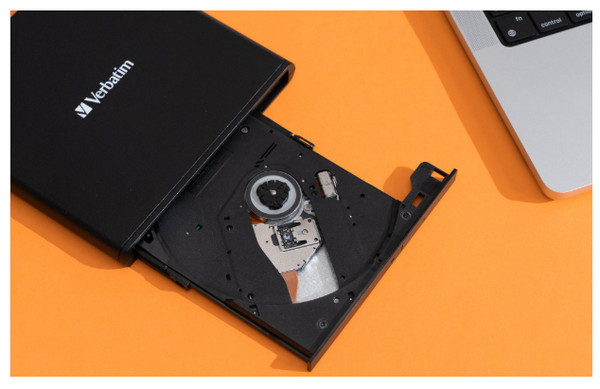
Schritt 2. Drücke den Kostenfreier Download Klicken Sie unten auf die Schaltfläche, um diesen Player herunterzuladen und auf Ihrem Windows- oder Mac-Computer zu installieren.
Kostenfreier Download
Für Windows
Sicherer Download
Kostenfreier Download
für macOS
Sicherer Download
Schritt 3. Suchen Sie das Disc-Fach und legen Sie eine Blu-ray-Disc in das Laufwerk ein. Achten Sie darauf, dass die lesbare Seite der Disc – normalerweise die glänzende Seite – nach unten in das Fach zeigt.
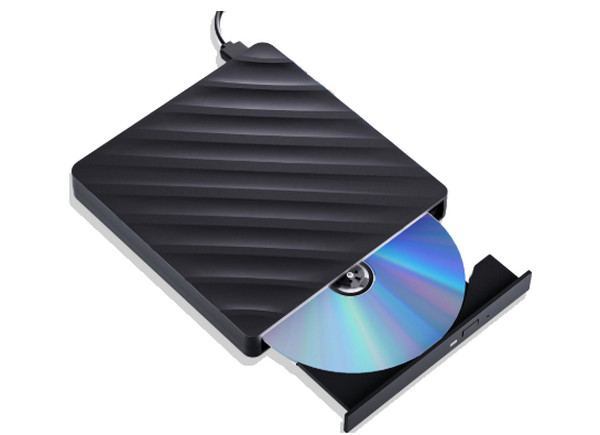
Schritt 4. Starten Sie den Blu-ray-Player und klicken Sie auf Disk öffnen um die Blu-ray zu laden. Sie können die bereitgestellten Einstellungen verwenden, um das Ansehen zu erleichtern, z. B. Schnappschuss.
Notiz: Sie können jedes Mal eine Blu-ray laden und ansehen.

Schritt 5. Passen Sie die verschiedenen Wiedergabeeinstellungen an, um Ihr Seherlebnis zu optimieren. Sie können unerwünschte Titel überspringen, die Helligkeit anpassen, Audiotracks auswählen usw.

Pro
- Regionfrei, sodass Sie jeden Blu-ray-Film problemlos abspielen können.
- Nutzt GPU-Beschleunigung für eine reibungslose Blu-ray-Wiedergabe.
- Verschiedene Wiedergabeeinstellungen zur Optimierung des Seherlebnisses.
Nachteile
- Einige erweiterte Funktionen sind in der kostenlosen Version gesperrt.
- Das Laden großer Blu-ray-Filme dauert lange.
Weg 2. Blu-rays auf PC und Mac mit dem VLC Media Player abspielen
Alle Windows-Betriebssysteme, Mac OS X 10.7.5 oder höher, iOS 9.0 oder höher, Android 2.2/4.2 oder höher.
Blu-rays, DVDs, CDs und verschiedene digitale Formate.
4K
Blu-rays, DVDs, CDs und verschiedene digitale Formate.
Kippen Blu-ray auf dem Windows Media Player abspielen? Hier ist eine praktikable Lösung für Sie. Sie können den VLC Media Player verwenden, um Ihre Blu-ray unter Windows 10 und auf dem Mac abzuspielen, den VLC. Ja, mit der erforderlichen Bibliothek und dem erforderlichen Codec können Sie mit diesem Media Player Blu-rays und DVDs auf dem PC und Mac abspielen, solange die Discs nicht verschlüsselt sind. Aus rechtlichen und AACS-Gründen kann VLC geschützte Blu-rays nicht öffnen; er bietet jedoch die nahtlose Wiedergabe, die Sie für die entschlüsselten Blu-rays wünschen. Nachfolgend finden Sie dennoch die Beispielschritte zum Abspielen von Blu-rays auf dem PC mit dem VLC-Player.
Pro
- Mit VLC können Sie auf Ihrem Laptop kostenlos Blu-rays abspielen.
- Auf fast allen Plattformen erhältlich.
- Mit Anpassungsmöglichkeiten.
Nachteile
- Mit aufwändiger Einrichtung zum Abspielen von Blu-ray.
- Es gibt nur begrenzte Blu-ray-Anpassungen.
Schauen wir uns nun die einzelnen Schritte zum Abspielen von Blu-rays auf PC und Mac an.
Schritt 1.Greifen Sie auf VLC zu.
Laden Sie VLC von der offiziellen Website herunter und installieren Sie es. Starten Sie anschließend die Software auf Ihrem Computer.
Schritt 2.Blu-ray-Filme importieren und abspielen
Legen Sie eine Blu-ray-Disc in das optische Laufwerk ein. Klicken Sie Medien > Datei öffnen um die Blu-ray-ISO-Dateien zu öffnen, Ordner öffnen um den BDMV-Ordner zu importieren, oder Disk öffnen Die Blu-ray-Disc einlegen.

Schritt 3.Blu-ray-Wiedergabe steuern
Nach dem Laden des Blu-ray-Films wird dieser automatisch abgespielt. Sie können verschiedene Einstellungen verwenden, um die Wiedergabe zu steuern.

Weg 3. Blu-rays auf PC und Mac mit CyberLink PowerDVD abspielen
Windows 10/8.1/7 mit Service Pack 1.
Blu-rays, DVDs und VCDs.
4K
360-Grad-Funktion für ein immersives Erlebnis.
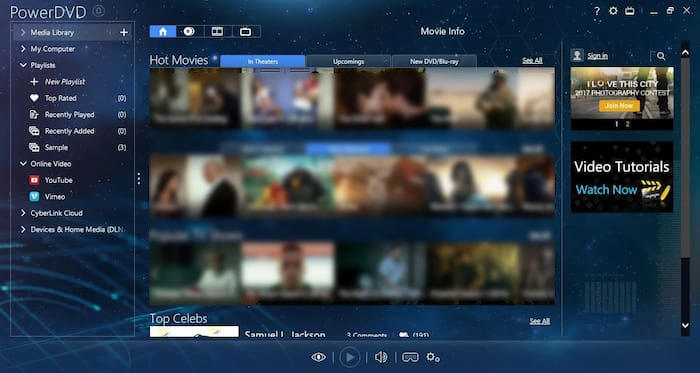
CyberLink PowerDVD 20 Ultra PowerDVD 20 Ultra ist eine Multimedia- und Blu-ray-Player-Software der CyberLink Corporation. Sie wurde entwickelt, um Ihnen ein reibungsloses Medienerlebnis auf Ihrem Computer zu ermöglichen. PowerDVD 20 Ultra ist die Premium-Version der CyberLink-Suite und bietet deutlich erweiterte Funktionen im Vergleich zu den Standardversionen. Neben der Wiedergabe von Blu-ray-Discs unterstützt PowerDVD 20 Ultra auch 2D- und 3D-Inhalte. Darüber hinaus kann die Software Blu-ray-Ordner, ISO-Dateien und kommerzielle Blu-rays, die auf Ihrem Computer gespeichert sind, abspielen. Da CyberLink bisher keine Mac-Version veröffentlicht hat, ist die Blu-ray-Wiedergabe auf einem Mac mit PowerDVD 20 Ultra leider nicht möglich.
Pro
- Es verfügt über ein hervorragendes Wiedergabedisplay.
- Es kann verschlüsselte Blu-rays abspielen.
- Es verfügt über Streaming-Funktionen.
Nachteile
- Es verlangsamt das Computersystem.
- Die Popup-Menüs und Dialoge müssen verbessert werden.
Diese Schritt-für-Schritt-Anleitung zeigt Ihnen, wie Sie PowerDVD zum Abspielen von Blu-rays auf PC und Mac verwenden!
Schritt 1.Laden Sie die Software herunter
Rufen Sie die offizielle Website auf, um das Programm herunterzuladen und auf Ihrem Computer zu installieren. Öffnen Sie es anschließend direkt.
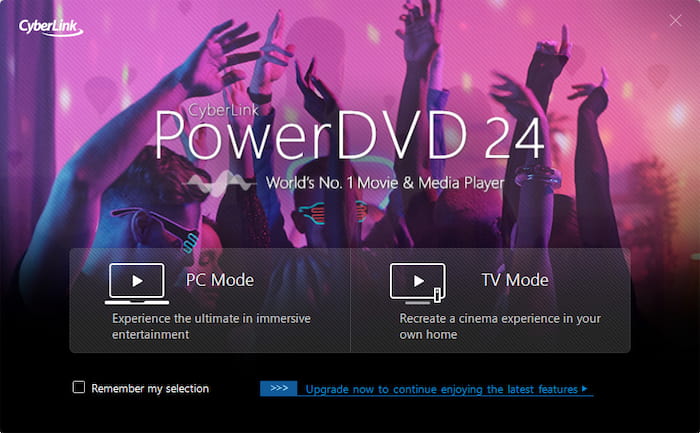
Schritt 2.Wählen Sie den richtigen Modus
Gehen Sie zum PC-Modus (Standardeinstellung) und wählen Sie die Filme Registerkarte in der linken Seitenleiste.
Schritt 3.Blu-ray-Filme abspielen
Klicken SpielenFür eine verbesserte Darstellung klicken Sie auf TrueTheater Symbol in der Steuerleiste zum Aktivieren von „Smart Color“ und „HDR-Verbesserung“.
Weg 4. Spielen Sie Blu-rays auf PC und Mac mit PlayerFab Player 6 ab.
Windows 11/10/8.1/8/7, macOS 10.10 – 13.
Blu-rays, DVDs sowie Video- und Audioformate.
4K
Erweiterte Einstellungen: PC-Modus und TV-Modus für unterschiedliche Sehbedürfnisse.
Mit diesem PlayerFab Spieler 6Mit diesem Player können Sie Ihre Blu-ray-Filme in 4K-Qualität abspielen. Darüber hinaus unterstützt er auch DVDs, ISO-Dateien, Ordner, hochauflösende digitale Videos sowie Tags und Menüs. Er spielt außerdem alle auf Ihrem Gerät gespeicherten 3D-Filme problemlos ab. Dank des übersichtlichen Bibliothekssystems finden Sie Ihre Filme und Serien schnell und einfach. Die Blu-ray-Wiedergabe unter Windows 10, 11 oder MacBook ist nahtlos möglich – genau dort, wo Sie aufgehört haben.
Pro
- Es ist ein vielseitiger Player.
- Mit reibungsloser Leistung beim Abspielen von Blu-rays.
- Es verfügt über Streaming-Funktionen.
Nachteile
- Es kann Ihr System stark belasten.
- Das Interface-Design ist schlecht.
Diese Schritt-für-Schritt-Anleitung zeigt Ihnen, wie Sie PowerDVD zum Abspielen von Blu-rays auf PC und Mac verwenden!
Schritt 1.Holen Sie sich die Software
Rufen Sie die offizielle DVDFab-Website auf, um PlayerFab auf Ihren Computer herunterzuladen. Starten Sie die Software.

Schritt 2.Blu-ray einlegen und abspielen
Legen Sie eine Blu-ray-Disc in das optische Laufwerk ein. Wählen Sie im Menü „Bibliothek“ die Option „Disc“ und anschließend die eingelegte Blu-ray-Disc zum Abspielen aus.
Schritt 3.Blu-ray-Wiedergabe steuern
Schauen Sie sich den Blu-ray-Film darauf an und nutzen Sie die verschiedenen Einstellungen, um die Wiedergabe zu steuern.

Weg 5. Spielen Sie Blu-rays auf PC und Mac mit dem VideoByte Blu-ray Player ab.
Windows 10/8/7/Vista/XP (SP2 oder höher), Mac OS X 10.9 oder höher.
Blu-rays, Video- und Audioformate.
HD und 4K
Umgehen Sie Regionalcodes, um Blu-rays abzuspielen.
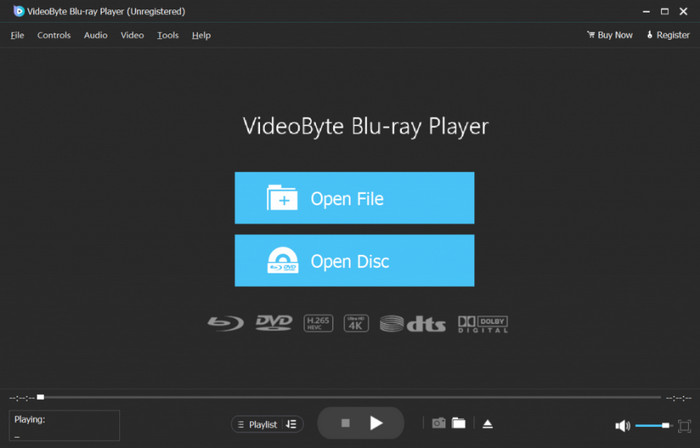
VideoByte Blu-ray-Player Dieser Player bietet ebenfalls hervorragende Bild- und Tonqualität. Er unterstützt eine Vielzahl von Medienformaten, darunter Blu-rays, DVDs und andere 4K-Videos. Dank fortschrittlicher Dekodierungstechnologie ermöglicht er zudem eine reibungslose und schnelle Blu-ray-Wiedergabe auf dem PC. So genießen Sie ein stabiles Blu-ray-Erlebnis.
Pro
- Es unterstützt eine Vielzahl von Medienformaten.
- Es ist einfach und leicht zu bedienen.
- Es bietet verschiedene Anpassungsoptionen.
Nachteile
- Sie müssen es kaufen, um seine Funktionen nutzen zu können.
Folgen Sie uns nun, um die vollständige Anleitung zur Verwendung dieser Software zum Abspielen von Blu-rays auf PC und Mac zu sehen.
Schritt 1.Werkzeug öffnen
Laden Sie den VideoByte Blu-ray Player herunter und installieren Sie ihn auf Ihrem Computer. Öffnen Sie ihn anschließend und klicken Sie auf die Schaltfläche „Disc öffnen“, um die Blu-ray-Disc zu importieren.
Schritt 2.Blu-ray laden und ansehen
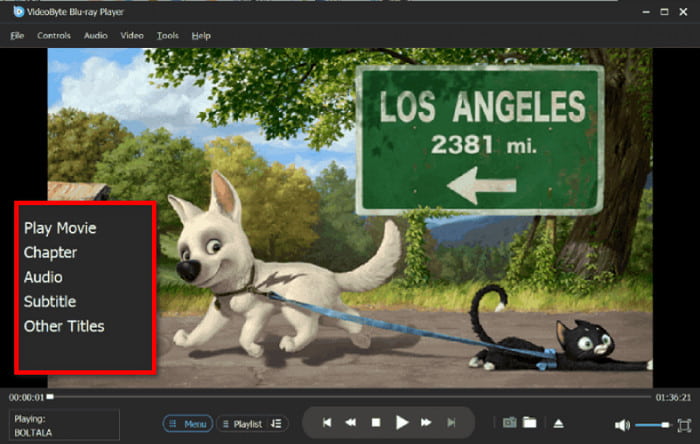
Das Scannen und Laden aller Informationen der eingelegten Blu-ray-Disc dauert einen Moment. Bitte haben Sie Geduld, dann wird der Film einwandfrei abgespielt.

Schritt 3.Blu-ray-Wiedergabe steuern und verwalten
Dieser Blu-ray-Player bietet zahlreiche Einstellungen zur Steuerung und Verwaltung der Videowiedergabe. Erkunden Sie diese, um Ihr Erlebnis zu verbessern.
Teil 7. FAQs zum Abspielen von Blu-rays auf Mac und Windows-PC
-
Kann ich Blu-rays unter Windows 11 kostenlos mit VLC abspielen?
Teilweise. VLC kann unverschlüsselte Blu-rays kostenlos abspielen. Bei kommerziellen, verschlüsselten Discs müssen Sie AACS-Bibliotheken und Schlüsseldateien manuell hinzufügen, und selbst dann funktionieren nicht alle Discs.
-
Welches ist das beste externe Blu-ray-Laufwerk für das MacBook Pro M3?
Suchen Sie nach einem externen Blu-ray-Laufwerk mit USB-C-Anschluss, das macOS ohne zusätzliche Treiber unterstützt. Modelle von LG, Pioneer und Archgon werden häufig empfohlen, da sie zuverlässig mit Apple Silicon Macs funktionieren.
-
Warum erkennt mein Mac meinen externen Blu-ray-Player nicht?
Häufige Ursachen sind unzureichende Stromversorgung, inkompatible USB-Hubs, fehlende macOS-Unterstützung für den Chipsatz des Laufwerks oder die Verwendung eines Kabels, das keine Datenübertragung unterstützt. Das direkte Anschließen des Laufwerks an den Mac und die Verwendung eines aktiven USB-Hubs behebt das Problem oft.
-
Wird der Windows Media Player im Jahr 2025 die Blu-ray-Wiedergabe unterstützen?
Nein. Der Windows Media Player unterstützt weiterhin keine Blu-ray-Wiedergabe. Sie benötigen Software von Drittanbietern, um Blu-ray-Discs unter Windows 11 abzuspielen.
Einpacken
Sie können nun zuversichtlich sein Blu-ray auf PC und Mac abspielen Mit den in diesem Beitrag vorgestellten leistungsstarken Blu-ray-Playern müssen Sie keine zusätzlichen Geräte mehr verwenden, um Ihre Lieblings-Blu-rays auch auf kleineren Bildschirmen abzuspielen. Mit einem hochwertigen Player wie dem Blu-ray Master Free Blu-ray Player oder einem der anderen Modelle sind Sie bestens gerüstet.
Mehr von Blu-ray Master
- 4 effiziente Möglichkeiten zum Konvertieren und Abspielen von WMV auf Android-Telefonen/Tablets
- Die 6 besten Videoplayer-Apps für iPhone und Android [Update 2025]
- Die 8 besten Sprachaufzeichnungs-Apps für Android-Telefone und -Tablets
- Beste Blu-ray-Player-App zum kostenlosen Abspielen von Blu-ray-Filmen auf Android
Spielen Sie gängige Videos ab

Spielen Sie Blu-rays, DVDs und verschiedene Video-/Audioformate problemlos mit umfangreichen Wiedergabefunktionen ab.
100% Sicher. Virenfrei.
