

03. September 2025Geschrieben von Kevin Miller Zu DVD erstellen
Möchten Sie Ihre AVI-Heimvideos und alten Filme auf physische Discs konvertieren, die Sie auf Ihrem DVD-Player abspielen können? Möchten Sie, dass Ihre älteren Mitmenschen, die nicht mit Smart-Geräten vertraut sind, diese wertvollen Bilder problemlos ansehen können? Tatsächlich sind DVDs auch heute noch eine gute Wahl zum Speichern und Teilen von Videos, insbesondere im klassischen AVI-Format.
Diese Anleitung zeigt Ihnen, wie Sie AVI auf DVD brennen mit einem kostenpflichtigen und kostenlosen Tool und wie Sie die beste DVD-Erstellungssoftware für Ihre Anforderungen auswählen. Folgen Sie den Anweisungen, und die digitalen AVI-Dateien in Ihren Händen werden bald in physische Erinnerungen verwandelt, die Sie berühren und teilen können.

- Teil 1. Was ist AVI?
- Teil 2. So brennen Sie AVI-Dateien mit einem kostenpflichtigen DVD-Brenner auf DVDs
- Teil 3. So brennen Sie AVI-Dateien mit einem kostenlosen DVD-Brenner auf DVDs
- Teil 4. Welches ist die beste Methode zum Brennen von AVI auf DVDs?
- Teil 5. FAQs
Teil 1. Was ist AVI?
AVI (Audio Video Interleave) ist ein Multimedia-Containerformat, das 1992 von Microsoft entwickelt wurde. Im Gegensatz zu einigen Videoformaten, die auf bestimmten Codecs basieren, AVI fungiert als „Container“ zum Speichern von Audio- und Videodaten, die in verschiedenen Codecs wie DivX, XviD oder MPEG-4 kodiert sind. Diese Flexibilität macht es mit vielen Mediaplayern, Bearbeitungssoftware und Betriebssystemen kompatibel.
Ein Hauptmerkmal von AVI ist seine Einfachheit. Dank seiner klaren Struktur lässt es sich leicht verarbeiten und bearbeiten. Diese Einfachheit hat jedoch auch einen Nachteil: AVI-Dateien sind in der Regel größer als modernere Formate wie MP4. Größere Dateien sind einer der Gründe, warum Benutzer AVI-Dateien auf DVD konvertieren möchten. Darüber hinaus bieten DVDs eine bequeme Möglichkeit, diese Dateien zu speichern und abzuspielen, ohne viel Festplattenspeicher zu benötigen.
Sehen wir uns daher an, wie man DVDs aus AVI erstellt.
Teil 2. So brennen Sie AVI-Dateien mit einem kostenpflichtigen DVD-Brenner auf DVDs
Für Benutzer, die einen zuverlässigen, funktionsreichen AVI-zu-DVD-Konverter mit Expertenunterstützung suchen, lohnt sich häufig ein Versuch mit kostenpflichtiger DVD-Brennsoftware. Blu-ray Master hat DVD-Ersteller ist die beste DVD-Brennsoftware für Windows und Mac und spezialisiert sich auf das Brennen einer Vielzahl von Videoformaten, einschließlich AVI auf DVD. Sie vereinfacht den DVD-Brennvorgang und bietet erweiterte Anpassungsmöglichkeiten für Anfänger und erfahrene Benutzer. Darüber hinaus bietet sie weitere hervorragende Funktionen:
• Unterstützung für breite Formate: Neben AVI unterstützt es auch das Brennen anderer gängiger Videoformate wie MP4, MOV, WMV, MKV usw. auf DVD- oder Blu-ray-Discs.
• DVD-Menüvorlagen: Bietet eine Reihe von DVD-Menüvorlagen (z. B. Familie, Urlaub, Geschäft usw.), die mit Hintergrundbildern, Musik und Text angepasst werden können.
• Videobearbeitungstools: Ermöglicht grundlegende Bearbeitungen wie Trimmen, Zuschneiden, Hinzufügen von Wasserzeichen, Anpassen von Helligkeit/Kontrast und Zusammenführen mehrerer AVI-Dateien vor dem Brennen der AVI-Dateien auf DVDs.
• Beschleunigte Brenngeschwindigkeit: Ausgestattet mit GPU-Beschleunigungsunterstützung bietet Ihnen dieses DVD-Brennerprogramm eine hohe Geschwindigkeit zum Konvertieren von AVI zu DVD.
Als Nächstes lernen wir die Schritte zum Brennen von AVI auf DVD mit DVD Creator.
Schritt 1. Download und Installation
Besuchen Sie die offizielle Website, um die Software herunterzuladen, und folgen Sie anschließend den Installationsanweisungen, um sie auf Ihrem Windows- oder Mac-Computer zu installieren. Alternativ können Sie unten auf die Schaltfläche „Kostenlos herunterladen“ klicken, um die Software herunterzuladen.
Kostenfreier Download
Für Windows
Sicherer Download
Kostenfreier Download
für macOS
Sicherer Download
Schritt 2. AVI-Datei hinzufügen
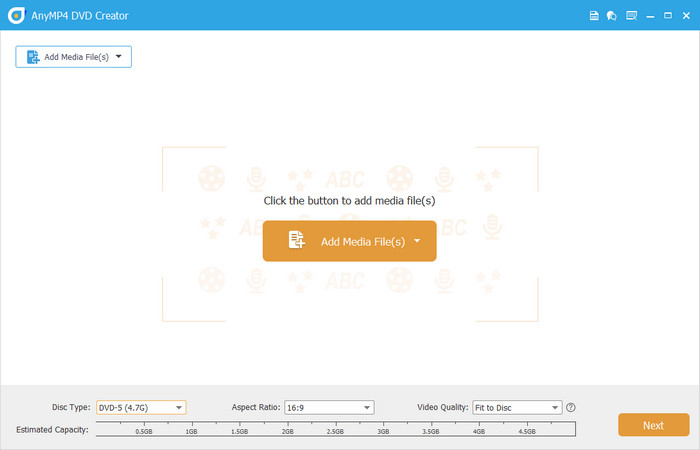
Starten Sie die Software und wählen Sie die Option DVD. Klicken Sie dann auf Mediendatei(en) hinzufügen Schaltfläche, um Ihre zu konvertierende AVI-Datei hochzuladen.
Schritt 3. Audio und Untertitel bearbeiten
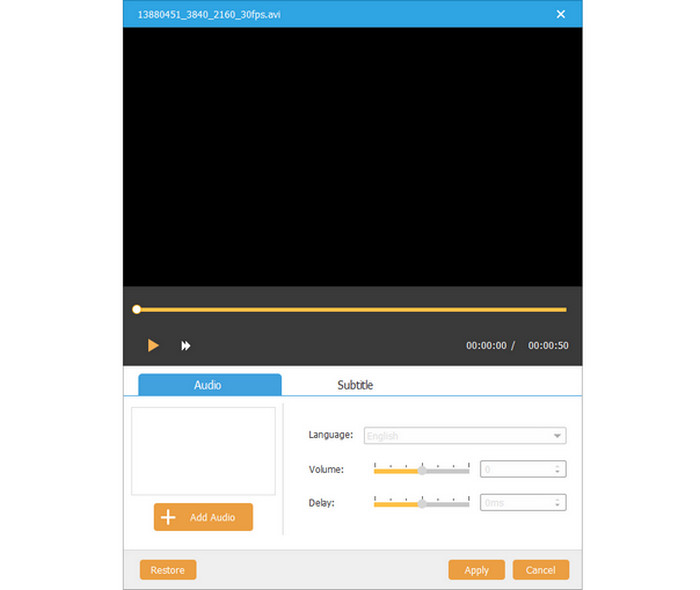
Überprüfen Sie die Videodatei und klicken Sie auf die Schaltfläche „Audio“ oder „Untertitel“, um ein Fenster zum Hinzufügen von Audio und Untertiteln zu öffnen. Sie können Lautstärke und Verzögerung des Audios anpassen sowie Sprache, Position, Transparenz und Verzögerung der Untertitel bearbeiten.
Schritt 4. AVI-Videos bearbeiten
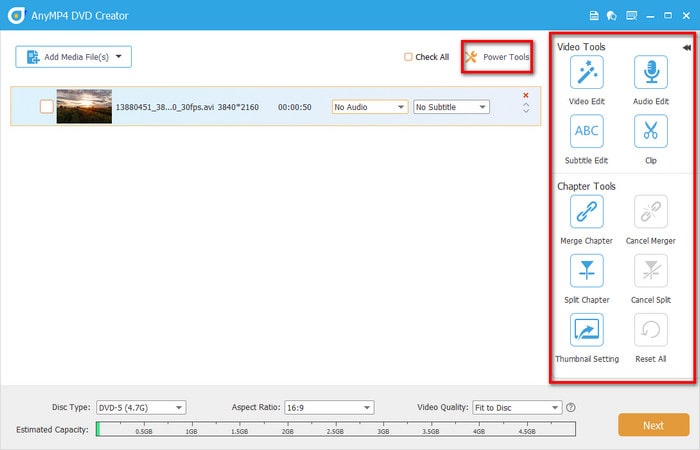
Drücke den Elektrowerkzeuge Klicken Sie auf die Schaltfläche, und das rechte Bearbeitungsfeld wird angezeigt. Anschließend können Sie Ihre AVI-Videos drehen, ausschneiden, zuschneiden, Wasserzeichen hinzufügen und die visuellen Effekte durch Anpassen von Filtern, Helligkeit, Kontrast, Sättigung und Farbton anpassen. Darüber hinaus unterstützt es das Zusammenführen oder Teilen von Kapiteln und das Vornehmen einiger Miniaturansichtseinstellungen.
Schritt 5. DVD-Einstellungen anpassen
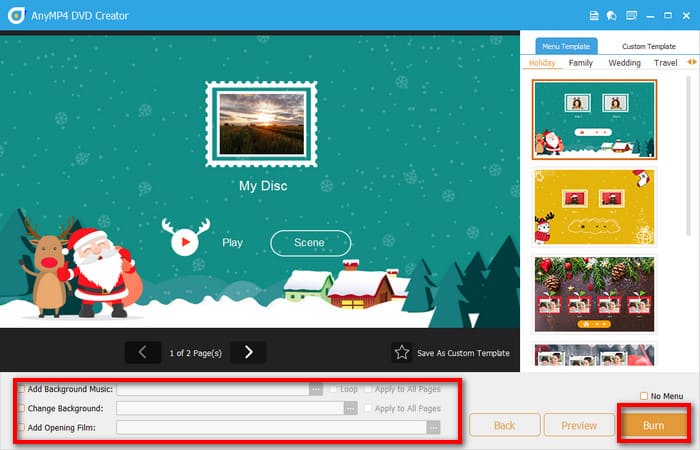
Anschließend gibt es unten in der Benutzeroberfläche drei Optionen, die das Ändern des Disc-Typs, des Seitenverhältnisses und der Videoqualität unterstützen. Klicken Sie dann auf Nächste Klicken Sie auf die Schaltfläche, um fortzufahren. In der folgenden Oberfläche können Sie ein passendes Menü für Ihre DVD auswählen, z. B. Hochzeit, Reise, Familie usw. Außerdem können Sie Hintergrundmusik hinzufügen, den Hintergrund ändern und einen Eröffnungsfilm hinzufügen. Klicken Sie anschließend auf die Schaltfläche Brennen Taste.
Notiz: Sie können vor dem Brennen Ihrer AVI-Datei eine Vorschau der DVD anzeigen, indem Sie auf die Schaltfläche „Vorschau“ klicken.
Schritt 6. Legen Sie den DVD-Pfad fest
Wählen Sie in der letzten Benutzeroberfläche den Zielpfad, die Brenn-Engine, den TV-Standard, die Datenträgerbezeichnung und den Wiedergabemodus aus. Klicken Sie anschließend auf die Schaltfläche „Start“, um das Brennen Ihres AVI-Videos auf DVD zu starten. Nach einigen Sekunden ist der Vorgang abgeschlossen.
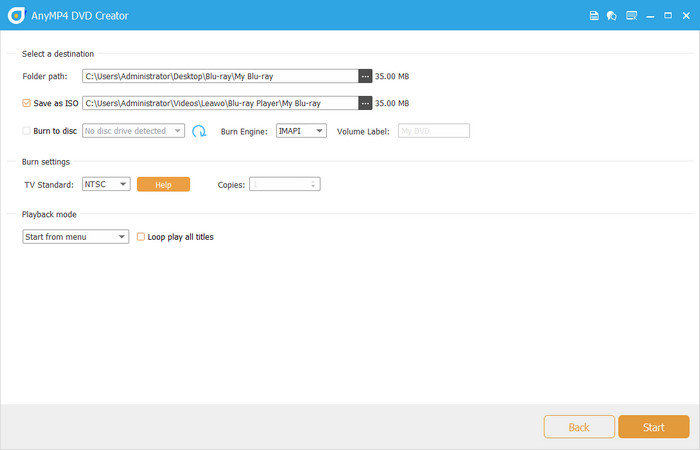
Insgesamt eignet sich DVD Creator für Benutzer, die häufig AVI-Dateien auf DVDs brennen und DVDs bearbeiten müssen. Und wenn Sie über ein ausreichendes Budget verfügen und Wert auf umfangreiche Funktionen und systemübergreifende Kompatibilität legen, ist es eine absolut zuverlässige Wahl.
Teil 3. So brennen Sie AVI-Dateien mit einem kostenlosen DVD-Brenner auf DVDs
Für Benutzer mit begrenztem Budget oder einfachen Brennanforderungen sind kostenlose Tools eine großartige Option. WinX DVD-Autor ist ein kostenloser AVI-zu-DVD-Konverter ohne Wasserzeichen. WinX DVD Author ist eine schlanke Software für Windows 10/11. Sie legt Wert auf Einfachheit und ermöglicht das einfache Brennen von AVI- und anderen Videodateien auf DVD. Obwohl einige erweiterte Funktionen fehlen, eignet sie sich ideal für einfache DVD-Brennaufgaben.
• Grundlegende Formatunterstützung: Unterstützt AVI, MP4, MPEG, WMV und andere gängige Videoformate zum Brennen auf DVD.
• Einfache Menüvorlagen: Bietet grundlegende Menüvorlagen mit anpassbarem Text und Hintergrundbildern.
• Videozuschnitt: Ermöglicht Benutzern das Trimmen von AVI-Dateien, um unerwünschte Clips vor dem Brennen auf DVD zu entfernen.
Wie kann man es dann verwenden, um AVI-Dateien in DVDs zu konvertieren?
Schritt 1. Download und Installation
Gehen Sie zur WinX DVD Author-Website, laden Sie die kostenlose Version herunter und installieren Sie sie auf Ihrem Windows. Starten Sie die Software und klicken Sie auf Video-DVD-Autor Taste.

Schritt 2. AVI-Datei hinzufügen
Drücke den Clips hinzufügen Klicken Sie auf die Schaltfläche, um Ihre AVI-Videos hochzuladen, die Sie brennen möchten. Sie können das Seitenverhältnis ändern, die DVD-Menüs erstellen und die Start- und Endzeit für das AVI-Video festlegen. Klicken Sie anschließend auf die Nächste Schaltfläche, um fortzufahren.

Schritt 3. DVD-Einstellungen anpassen
In der folgenden Oberfläche können Sie das DVD-Menü aus den Vorlagen auswählen. Wählen Sie anschließend den Ausgabeordner, das Ausgabeformat und die Encoder-Engine aus.

Schritt 4. Fangen Sie an zu brennen
Klicken Sie abschließend auf das Start Schaltfläche, um Ihre AVI-Dateien auf DVD zu konvertieren. Nach einigen Minuten ist der Brennvorgang abgeschlossen.
Daher ist WinX DVD Author ideal für Benutzer, die nur gelegentlich grundlegende Brennvorgänge benötigen, über ein begrenztes Budget verfügen und einen Windows-Computer besitzen, oder für diejenigen, die nicht viele Bearbeitungs- und Menüanpassungsaufgaben erledigen müssen.
Teil 4. Welches ist die beste Methode zum Brennen von AVI auf DVDs?
Nachdem Sie die Eigenschaften des AVI-Formats kennengelernt und sowohl kostenpflichtige als auch kostenlose Tools ausprobiert haben, fragen Sie sich vielleicht: Welche Methode eignet sich am besten zum Brennen von AVI-Dateien auf DVD? Die Antwort hängt von den Faktoren ab, die Ihnen am wichtigsten sind, wie z. B. Budget, Gerät und Ihre Brennanforderungen.
• Verwendung und Häufigkeit: Obwohl WinX DVD Author die grundlegenden Anforderungen zum Brennen von AVI-Dateien auf DVD erfüllt, fehlen wichtige Funktionen wie Kapitelmarkierungen und benutzerdefinierte Menüs. Wenn Sie häufig AVI-Dateien auf DVDs brennen oder professionelle Menüs erstellen müssen, ist das kostenpflichtige Tool DVD Creator definitiv leistungsfähiger.
• Betriebssystem: DVD Creator unterstützt Windows und Mac, während WinX nur Windows unterstützt. Wenn Sie plattformübergreifende Anforderungen haben, bietet Blu-ray Master mit DVD Creator die beste Lösung mit besserer Kompatibilität.
• Brenngeschwindigkeit und Qualität: Im Vergleich zu WinX DVD Author sind kostenpflichtige Tools wie DVD Creator in der Regel schneller und bieten eine bessere Qualität. Kostenlose Tools können bei der Arbeit mit großen Dateien langsamer sein.
Daher ist die kostenpflichtige Option DVD Creator im Allgemeinen die beste Methode, um AVI auf DVDs zu brennen.
Teil 5. FAQs
-
Welches ist das beste Videoformat zum Brennen auf DVD?
Das beste Videoformat zum Brennen auf DVD ist MPEG-2, insbesondere mit dem H.262-Codec. Dieses Format ist mit den meisten DVD-Playern kompatibel und gilt als Standard für DVD-Videos. Auch wenn andere Formate wie MP4 oder AVI für andere Zwecke verwendet werden können, ist MPEG-2 die zuverlässigste Wahl für die DVD-Wiedergabe.
-
Kann das AVI-Format auf einem DVD-Player abgespielt werden?
Nein, DVD-Player können AVI-Dateien grundsätzlich nicht direkt abspielen. Um eine AVI-Datei auf einem DVD-Player abzuspielen, muss sie in ein DVD-kompatibles Format wie MPEG-2 konvertiert und anschließend auf eine DVD gebrannt werden. auf einer Standard-DVD
-
Muss ich eine DVD vor dem Brennen formatieren?
Nein, Sie müssen eine DVD vor dem Brennen von Daten nicht formatieren, insbesondere DVD-R- und DVD+R-Discs. Diese DVD-Typen sind für die einmalige Beschreibung konzipiert und werden während des Herstellungsprozesses vorformatiert.
-
Ist WinX DVD Author kostenlos?
Ja, WinX DVD Author ist eine kostenlose Software. Es handelt sich um ein Tool zum Erstellen und Brennen von DVDs, mit dem Benutzer Videos ins DVD-Format konvertieren und auf Disc brennen können. Es unterstützt eine Vielzahl von Videoformaten und bietet Funktionen wie die Erstellung von DVD-Menüs und das Hinzufügen von Untertiteln.
Abschluss
AVI auf DVD brennen ist eine praktische Möglichkeit, Videoinhalte zu speichern und zu teilen. Mit Tools wie DVD Creator und WinX DVD Author wird der Vorgang zum Kinderspiel. Nachdem wir Ihre Anforderungen wie Anpassungswünsche, Budget und Plattformkompatibilität geklärt haben, haben wir festgestellt, dass Blu-ray Master DVD Creator die beste Wahl ist. Laden Sie es jetzt herunter!
Mehr von Blu-ray Master
Digital auf DVD
