

10. Juni 2026Geschrieben von Kevin Miller Zu DVD erstellen
Ob Sie eine wichtige MKV-Datei sichern müssen oder einfach nur MKV-Videos für einen DVD-Player benötigen, die Konvertierung MKV auf DVD ist eine empfehlenswerte Lösung. Wie brennt man MKV-Videos kostenlos auf DVD? Im Prinzip benötigen Sie nur kostenlose MKV-zu-DVD-Brenner, um selbst eine DVD zu erstellen.
Inhaltsverzeichnis
| Wesentliche Funktionalität und Ausgabe | Anpassung und erweiterte Funktionen: | Leistung und Benutzererfahrung: | |||||||||
| Betriebssystemkompatibilität | Direktes Brennen von DVDs | Ausgabe | Unterstützte Eingabeformate (über MKV hinaus) | Brenngeschwindigkeit | Ausgabequalität | DVD-Menüerstellung | Untertitel-Unterstützung | Audiospur-Unterstützung | Videobearbeitungsfunktionen | Benutzerfreundlichkeit | |
| WinX DVD-Autor | Windows 11/10/8 |  | DVD-Discs, Ordner und ISO-Dateien | MP4, MOV, AVI, FLV usw. | Schnell (Optimiert für MKV-Konvertierung) | Gute Qualität | | | | | |
| BurnAware Kostenlos | Windows 11/10/8 | | DVD | MP4, AVI, FLV usw. | Schnell | Standardqualität |  | | | | |
| Freemake Video Converter | Windows 11/10/8 | | DVD-Disc, Ordner, ISO | MP4, MKV, AVI, WMV usw. | Mäßig bis schnell | Gute Qualität | | | | | |
| Blu-ray-Master-DVD-Ersteller | Windows 11/10/8, Mac OS X 10.9 oder höher | | DVD-Discs, Ordner und ISO-Dateien | MP4, MKV, MOV, WMV, FLV und mehr | Schnell (GPU-Beschleunigung) | Ausgezeichnete Qualität | | | | | |
| Office-Konverter | Online | | DVD-VOB | MP4, MOV, WMV usw. | Langsam | Standardqualität | | | | | |
| Ein Konverter | Online | | DVD-VOB | MP4, AVI, WMV und andere | Langsam (Online-Verarbeitung) | Standardqualität | | | | | |
Teil 1. Warum MKV auf DVD konvertieren?
Was ist eine MKV-Datei
MKV ist ein Open-Source-Videoformat von Matroska, das Video, Audio, Untertitel und weitere Metadaten in einer einzigen Datei enthält. Im Gegensatz zu anderen Videoformaten unterstützt MKV mehrere Audiospuren und Untertitel. Darüber hinaus bietet die MKV-Datei weitere herausragende Funktionen.
- • Unterstützung für mehr fest codierte und flexible Untertitel.
- • Füge ein Kapitel, ein Menü und zusätzliche Metadaten hinzu.
- • Wählen Sie unterschiedliche Audio- und Videostreams aus.
- • Wiedergabe beschädigter MKV-Dateien mit Fehlerbehebungsfunktion
Warum MKV auf DVD konvertieren?
Warum versuchen viele Leute, MKV-Dateien auf DVDs zu brennen? Hier sind einige häufige Gründe.
Weitgehende Kompatibilität: MKV-Dateien lassen sich von vielen älteren DVD-Playern nicht direkt abspielen, insbesondere von solchen, die vor der weitverbreiteten Einführung moderner Codecs wie H.264 und HEVC hergestellt wurden. Sie können eine DVD erstellen, die mit nahezu jedem herkömmlichen DVD-Player kompatibel ist, indem Sie die MKV-Datei in ein gängiges DVD-Format konvertieren. Für Familien oder Einzelpersonen, die weiterhin veraltete Fernseher und DVD-Player ohne Smart-Funktionen nutzen, ist dies ein großer Vorteil.
Archivierung und physische Datensicherung: Ihre MKV-Dateien können offline physisch gesichert werden, indem Sie sie auf DVD speichern. Ihre Inhalte sind so vor potenziellen digitalen Schäden wie Cyberangriffen, Datenbeschädigung und Festplattenausfällen geschützt. Ihre Videos sind auf der DVD sicher, selbst wenn die Festplatte Ihres Computers ausfällt.
Mediensammlungen sichern: Das Brennen Ihrer MKV-Dateien auf DVDs ist eine übersichtliche und effiziente Methode, Ihre Bibliothek zu verwalten, insbesondere bei einer größeren Sammlung. Beschriften Sie die DVDs und bewahren Sie sie im Regal auf, um die gewünschten Inhalte schnell zu finden und abzuspielen.
MKV-Einschränkungen: Einige MKV-Dateien lassen sich nicht direkt auf DVD brennen, da sie mit nicht unterstützten Codecs wie HEVC/H.265, VP9 oder DTS-Audio codiert sind. DVDs unterstützen jedoch nur MPEG-2-Video und kompatible Audioformate wie AC3. Dies kann zu Brennfehlern, fehlendem Ton oder Wiedergabeproblemen führen. Glücklicherweise lassen sich diese Probleme durch Transcodierung mit Multimedia-Tools wie HandBrake oder FFmpeg beheben.
Teil 2. 3 kostenlose Methoden zum Brennen von MKV-Videos auf DVD
Wenn Sie die MKV-Videos weiter bearbeiten, MKV-Clips kombinieren, den Videorahmen zuschneiden oder einige Videoeffekte anwenden möchten, finden Sie hier drei empfohlene kostenlose Methoden zum Brennen von MKV-Videos auf eine DVD.
Top 1: So konvertieren Sie MKV mit WinX DVD Author in DVD
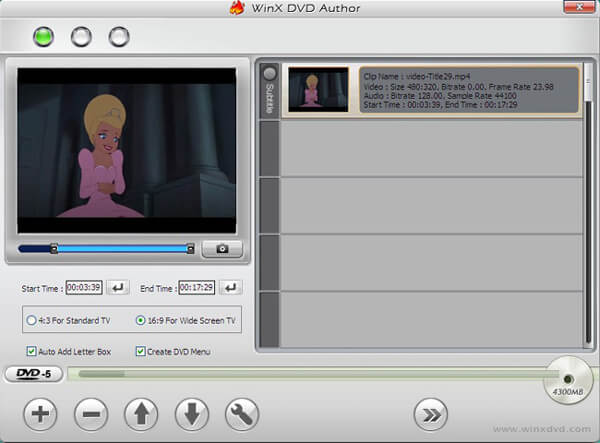
WinX DVD-Autor ist ein kostenloser und vielseitiger MKV-zu-DVD-Konverter, der die meisten Videoformate auf DVD brennen kann, darunter MKV, M2TS, MP4 und weitere. Im Test überzeugte das Programm vor allem durch seine benutzerfreundliche Oberfläche; allerdings traten deutliche Konvertierungsfehler auf.
Schritt 1. Nach dem Herunterladen und Installieren des Programms können Sie über die Schaltfläche „Datei hinzufügen +“ die MKV-Dateien laden. Außerdem können Sie die Videoposition anpassen, Videos entfernen, Untertitel hinzufügen und vieles mehr.
Schritt 2. Anschließend können Sie über „Titelmenü“ ein Titelmenü und ein Kapitelmenü erstellen. Über „Kapitelmenü“ können Sie das Bild des Titelmenüs ändern. Mit der Schaltfläche „TT“ fügen Sie dann Text für das Titel- und das Kapitelmenü hinzu.
Schritt 3. Wählen Sie den Ordner und das Format für die Videoausgabe und klicken Sie anschließend auf „Start“. Das Programm konvertiert die MKV-Datei automatisch und problemlos in eine DVD. Warten Sie einfach einen Moment, bis die gewünschte Disc erstellt ist.
Pro
- Es verfügt über eine benutzerfreundliche Oberfläche zum Brennen von MKV-Dateien auf DVD.
- Es verfügt über eine Menüfunktion, mit der Sie DVDs erstellen können.
- Es bietet integrierte Bearbeitungsfunktionen, mit denen Sie Videoeffekte vor dem Brennen anpassen können.
Nachteile
- Es ist nur für Windows-Computer verfügbar.
- Einige Benutzer haben sich über Brennfehler oder sporadische Probleme mit bestimmten Dateitypen beschwert.
Top 2: So brennen Sie MKV mit BurnAware Free auf DVD
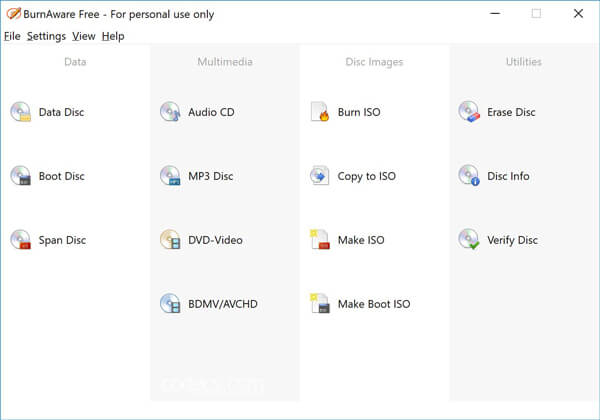
BurnAware Kostenlos ist ein weiteres der die besten kostenlosen DVD-BrennprogrammeNeben der Konvertierung von MKV-Dateien in DVDs können Sie auch CDs, Blu-ray Discs und Daten-Discs kopieren und brennen. Obwohl unsere Konvertierungstests Videos mit geringerer Videoqualität ergaben, erfüllt das Programm dennoch seinen Zweck, insbesondere für ein so benutzerfreundliches Programm.
Schritt 1. Laden Sie das Programm herunter, installieren Sie es und starten Sie den kostenlosen MKV-zu-DVD-Konverter auf Ihrem Computer. Klicken Sie anschließend auf die Option „DVD-Video“, um mit dem Brennen Ihrer DVD zu beginnen.
Schritt 2. Klicken Sie auf die Schaltfläche „Hinzufügen“, um MKV-Dateien in das Programm hochzuladen. Alternativ können Sie Dateien per Drag & Drop aus dem Windows Explorer in den Ordner VIDEO_TS ziehen. Das Programm unterstützt keine AVI-, MOV- oder WMV-Dateien.
Schritt 3. Wenn alles bereit ist, klicken Sie auf die Schaltfläche „Brennen“, um die MKV-Videos auf DVD zu brennen. Es kann einige Zeit dauern, bis Sie die DVD erhalten.
Pro
- Es ist bekannt dafür, leicht zu sein und die CPU Ihres Rechners nicht zu beanspruchen.
- Es unterstützt das Brennen von MKV auf Video-DVDs.
- Es ist kostenlos und einfach zu bedienen, auch für Anfänger.
Nachteile
- Der Brennvorgang würde die Videoqualität beeinträchtigen.
- Es fehlen erweiterte DVD-Brennfunktionen wie Menüvorlagen und Kapitelauswahl.
Top 3: So konvertieren Sie MKV mit Freemake Video Converter in DVD
Wenn Sie die MKV-Datei als Backup auf DVD speichern möchten, ist Freemake Video Converter ein weiterer empfehlenswerter DVD-Brenner.
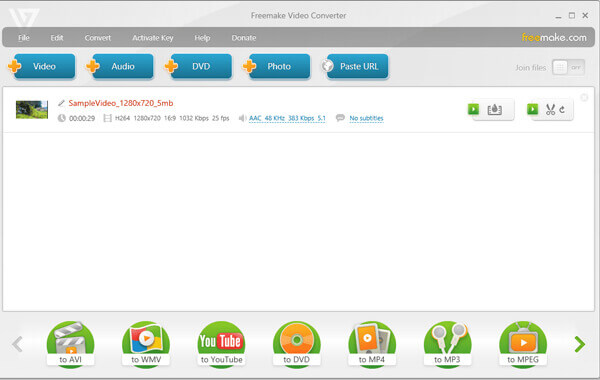
Schritt 1. Laden Sie den kostenlosen MKV-zu-DVD-Konverter herunter und installieren Sie ihn. Anschließend können Sie das Programm starten und auf die blaue Schaltfläche „Video“ klicken, um MKV-Videos und andere Dateiformate hinzuzufügen.
Schritt 2. Wählen Sie das Format „Auf DVD“. Bei mehreren Untertitel- und Sprachspuren können Sie nur die jeweils benötigten Spuren für jede Datei auswählen. Anschließend können Sie eine beschreibbare DVD einlegen.
Schritt 3. Legen Sie die DVD-Parameter fest, z. B. NTSC oder PAL. Klicken Sie anschließend auf die Option „Kein Menü“, um den Menütyp auszuwählen und die Einstellungen zu übernehmen. Danach können Sie auf „Brennen“ klicken, um die MKV-Datei in eine DVD zu konvertieren.
Pro
- Es unterstützt eine breite Palette von Videoeingabeformaten, einschließlich MKV.
- Es umfasst grundlegende Bearbeitungsfunktionen wie das Schneiden, Zusammenführen und Drehen von Clips.
- Es bietet zahlreiche Anpassungsmöglichkeiten zum Erstellen benutzerdefinierter Menüs, zum Hinzufügen von Hintergrundmusik und für weitere Funktionen.
Nachteile
- In der kostenlosen Version werden den erstellten DVDs Wasserzeichen hinzugefügt.
- In der kostenlosen Version sind die Funktionen eingeschränkt.
Teil 3. Der beste Weg, MKV auf DVD zu konvertieren
Sie können eine MKV-Datei ganz einfach mit einer DVD-Authoring-Software auf DVD brennen. Blu-ray Master ist ein professionelles und dennoch benutzerfreundliches DVD-Brennprogramm. DVD-Ersteller Mit DVD Creator können Sie Videos in allen gängigen Formaten auf DVD brennen, darunter MKV, MP4, WMV, MOV, 3GP und viele mehr. Neben der hervorragenden MKV-zu-DVD-Konvertierung zeichnet sich DVD Creator durch seine hochwertigen Bearbeitungsfunktionen aus. Diese Anpassungen werden nach der Konvertierung automatisch angewendet.
- • Bearbeiten Sie MKV-Videos mit der gewünschten Menüvorlage, um eine professionelle DVD zu erstellen.
- • Untertitel und Video-/Audioeinstellungen bearbeiten, Kapitel für die DVD zusammenführen/aufteilen.
- • Zusätzliche Bearbeitungsfunktionen wie das Zuschneiden von MKV-Videos, das Hinzufügen von Effekten und das Hinzufügen eines Wasserzeichens.
- • MKV schnell in DVD konvertieren mit fortschrittlicher Beschleunigungstechnologie.
Kostenfreier Download
Für Windows
Sicherer Download
Kostenfreier Download
für macOS
Sicherer Download
Schritt 1. Installieren und starten Sie DVD Creator
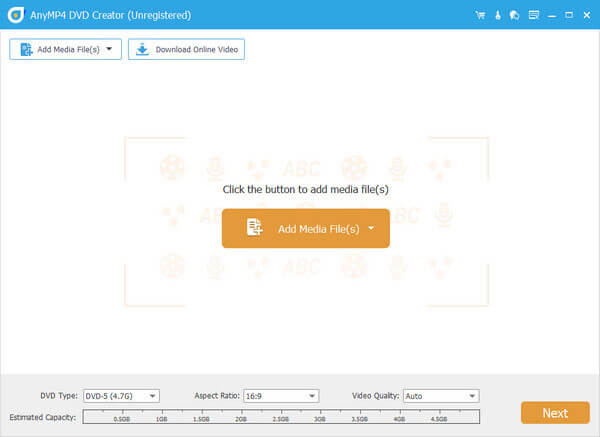
Legen Sie eine leere DVD in das DVD-Laufwerk ein. Laden Sie DVD Creator kostenlos herunter, installieren Sie es und starten Sie es auf Ihrem Computer. Wählen Sie die Option „DVD-Disc“, um eine DVD zu erstellen. Klicken Sie in der oberen Leiste auf „Mediendatei(en) hinzufügen“, um die MKV-Videodatei zu laden, die Sie auf DVD brennen möchten.
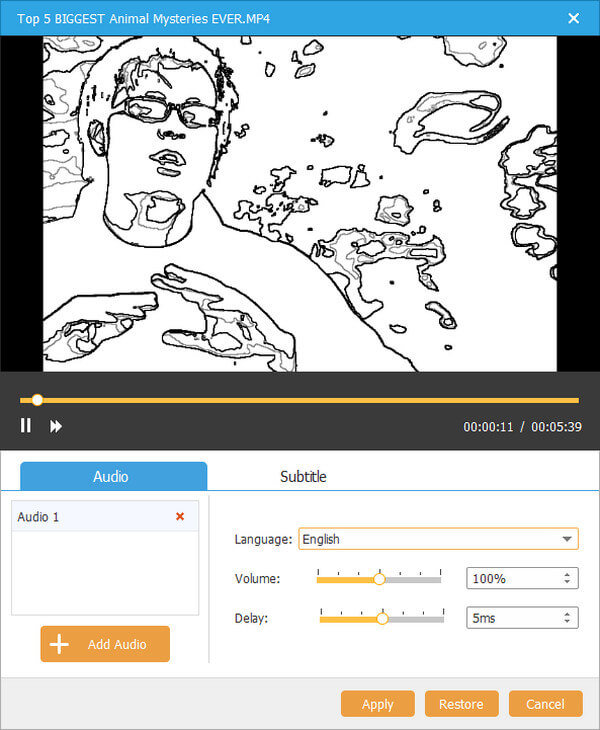
Schritt 2. Untertitel oder Audiodateien zur DVD hinzufügen
Wenn Sie das MKV-Video bearbeiten möchten, klicken Sie auf „Power Tools“ und anschließend auf „Videobearbeitung“, um das Video zu drehen, zu kürzen, mit einem Wasserzeichen zu versehen und Effekte hinzuzufügen. Andernfalls können Sie diesen Schritt überspringen.
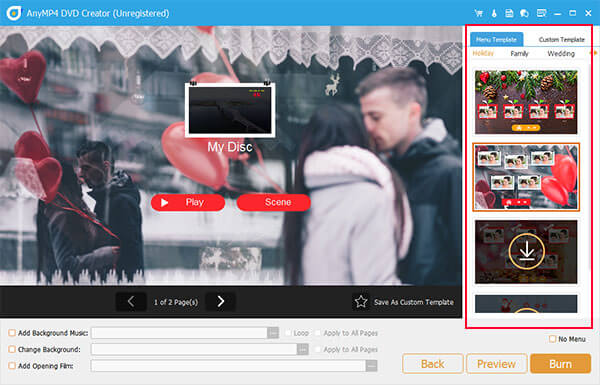
Schritt 3. DVD-Vorlage anpassen
Klicken Sie auf „Weiter“, um zum Menüvorlagenfenster zu gelangen. Dort finden Sie verschiedene Menüvorlagen wie Urlaub, Familie, Hochzeit, Reisen und mehr. Wählen Sie die passende Vorlage für Ihre DVD. Aktivieren Sie außerdem unten die Option „Hintergrundmusik hinzufügen“, um Ihrer DVD externe Musik hinzuzufügen. Klicken Sie anschließend auf „Brennen“, um fortzufahren.
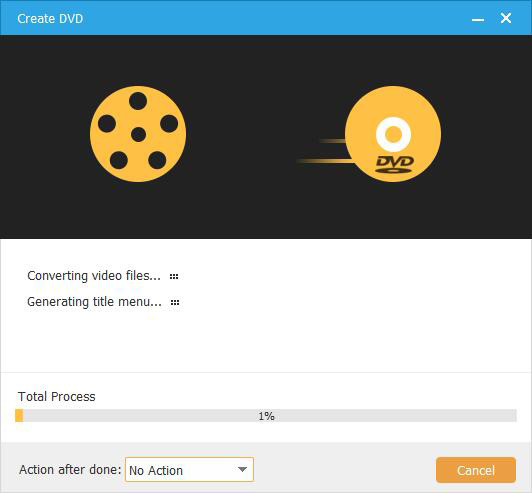
Schritt 4. Konvertieren Sie MKV in DVD
Sobald die Umrechnungsparameter gemäß Ihren Präferenzen angewendet wurden und Sie die Auswahl getroffen haben, Brennen Wenn Sie diese Option wählen, werden Sie zum Konvertierungsfenster weitergeleitet. Warten Sie dann einfach, bis der Ladevorgang abgeschlossen ist. Für zusätzliche Flexibilität können Sie im Dropdown-Menü „Aktion nach Abschluss“ auswählen, was mit der konvertierten DVD geschehen soll.
Pro
- Es kann MKV-Dateien auf verschiedene DVD-Typen brennen, wie z. B. DVD-R, DVD+R, DVD-RW, DVD+RW usw.
- Es beinhaltet Bearbeitungswerkzeuge zum Bearbeiten von Videos, Anpassen von Audiospuren und Hinzufügen von Untertiteln.
- Es stehen Ihnen mehrere Menüvorlagen zu unterschiedlichen Themen zur Auswahl.
Nachteile
- Die kostenlose Testversion ist nur für eine begrenzte Zeit verfügbar.
- Seine hohe Geschwindigkeit hängt weitgehend von der Hardwarebeschleunigung ab.
Tipps
Um häufig auftretende Probleme wie fehlende Audiospuren und Untertitel zu vermeiden, sollten Sie die Konvertierungseinstellungen Ihres MKV-Videos vor der DVD-Konvertierung anpassen.
Teil 4. 2 Online-Methoden zum Konvertieren von MKV in DVD
Gibt es eine Möglichkeit, MKV-Dateien online in DVD-Dateien zu konvertieren? Wenn Sie keine Brennsoftware herunterladen möchten, könnte eine Online-Lösung hilfreich sein. Hier finden Sie empfohlene Lösungen. (Unterstützung wird ebenfalls unterstützt.) Brennen von Diashows auf DVDs auf dem Mac.
Bevor Sie diese Optionen in Betracht ziehen, beachten Sie bitte, dass Office Converter und Aconvert bei der Verarbeitung von 4–8 GB großen MKV-Dateien instabil und extrem langsam sind. Dies liegt an ihrer starken Abhängigkeit von einer stabilen und leistungsstarken Internetverbindung. Wenn Sie Desktop-basierte Lösungen bevorzugen, sind diese Programme daher nicht die beste Wahl.
Top 1: So konvertieren Sie MKV mit Office Converter in DVD
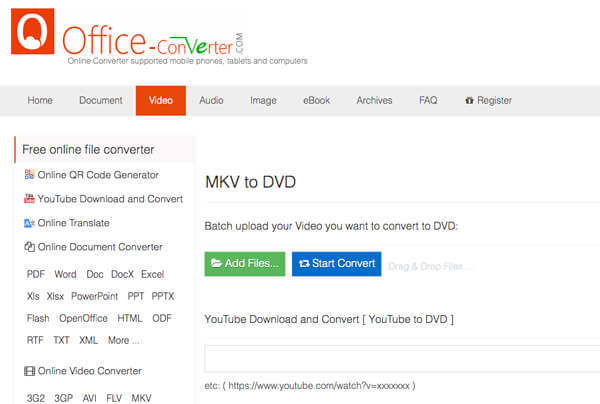
Eigentlich, Office-Konverter ist ein Online-Videokonverter, der MKV-Dateien auf DVD brennt. Es gibt jedoch einige Einschränkungen beim Erstellen von DVDs, z. B. hinsichtlich der Videogröße.
Schritt 1. Rufen Sie im Office Converter die Seite „MKV zu DVD“ auf. Klicken Sie anschließend auf „Dateien hinzufügen“, um die MKV-Dateien in das Online-Programm zu laden. Sie können auch Videos von YouTube oder anderen URLs hinzufügen.
Schritt 2. Sobald Sie die Videos in das Programm hochgeladen haben, können Sie auf das Symbol „Optionen“ klicken, um optionale Einstellungen wie DVD-Typen, Videoschnitt und mehr zu ändern und so zufriedenstellende Ergebnisse zu erzielen.
Schritt 3. Klicken Sie anschließend auf die Schaltfläche „Konvertierung starten“, um die MKV-Videos auf DVD zu brennen. Der gesamte Vorgang kann einige Zeit dauern. Die Vorschaufunktion ist für die erstellte DVD nicht verfügbar.
Pro
- Es handelt sich um ein Online-Tool, für das keine Software heruntergeladen werden muss.
- Es kann problemlos auf jeder Plattform verwendet werden.
- Es verfügt über eine unkomplizierte Benutzeroberfläche zum Brennen von DVDs.
Nachteile
- Es fehlen erweiterte Funktionen zum Brennen von DVDs.
- Die Benutzeroberfläche enthält viele Anzeigen.
Top 2: So brennen Sie MKV mit Aconvert auf DVD
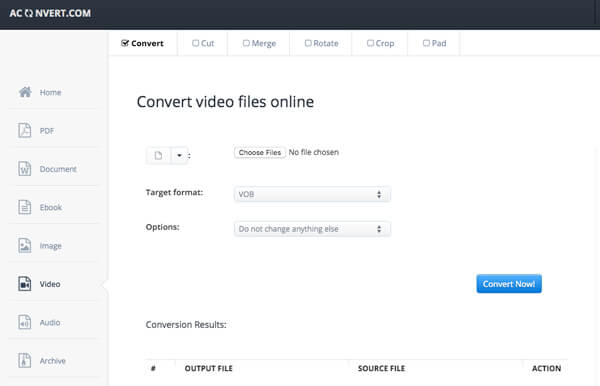
Einkonvertieren ist ein Online-MKV-zu-DVD/VOB-Konverter, der Videos in VOB-Dateien anstatt in DVDs umwandelt. Sie können die VOB-Dateien bei Bedarf direkt verwenden, um eine DVD zu erstellen.
Schritt 1. Gehen Sie zu Aconvert, wählen Sie die Seite „MKV zu VOB“ und klicken Sie auf „Dateien auswählen“, um MKV-Dateien aus Ihrem lokalen Ordner hochzuladen. Sie können auch Dateien von einer Online-URL, Google Drive oder Dropbox hinzufügen.
Schritt 2. Wählen Sie anschließend als „Zielformat“ VOB. Über „Größe, Bitrate oder Bildrate ändern“ können Sie das Ausgabeformat weiter anpassen. Selbstverständlich können Sie den ursprünglichen Codec beibehalten.
Schritt 3. Klicken Sie auf die Schaltfläche „Jetzt konvertieren!“, um die Konvertierung von MKV- in DVD-VOB-Dateien zu starten. Die Ausgabedateien werden im Bereich „Konvertierungsergebnisse“ aufgelistet und können über einen QR-Code heruntergeladen werden.
Pro
- Es ist ein Online-Tool, das jederzeit und überall verwendet werden kann.
- Es ermöglicht Ihnen, Dateien hinzuzufügen, indem Sie eine Videodatei in Ihrem Ordner auswählen und deren URL in das Tool einfügen.
- Es verfügt über eine klare und intuitive Benutzeroberfläche.
Nachteile
- Es können nur MKV-Dateien in DVD-VOB-Dateien konvertiert werden.
- Der Konvertierungsprozess würde die Videoqualität verringern.
Teil 5. Häufig gestellte Fragen zur Konvertierung von MKV auf DVD
-
Kann man mit HandBrake DVDs brennen?
Nein. HandBrake ist ein Programm, mit dem man DVDs rippen oder Videodateien in ein gängiges Format konvertieren kann. Das Programm kann Videos auch in ein mit Mobilgeräten kompatibles Format konvertieren. Allerdings kann man mit HandBrake keine DVDs brennen. Dafür benötigen Sie ein spezielles DVD-Brennprogramm. Brennen Sie Ihre Videos auf DVD.
-
Kann Nero MKV auf DVD brennen?
Ja, Nero Nero kann große Datenmengen auf mehrere DVDs oder sogar verschiedene DVD-Typen gleichzeitig brennen und Audio- und Datendateien im Hybridmodus auf eine Disc brennen. Als vielseitiges Brennprogramm kann Nero DVD- und Blu-ray-Disc-Inhalte bearbeiten, brennen und abspielen. Außerdem kann es hochauflösende Inhalte in das AVCHD-Format für PlayStation® 3 oder zur Wiedergabe auf einem Blu-ray-Player konvertieren.
-
Wie kann ich MKV-Dateien anzeigen?
Eine Datei mit der Dateiendung MKV ist eine Matroska-Videodatei. Sie ist ein Videocontainer, ähnlich wie MOV und AVI, unterstützt aber zusätzlich eine unbegrenzte Anzahl an Audio-, Bild- und Untertitelspuren (z. B. SRT oder USF). MKV-Dateien lassen sich mit dem VLC Media Player öffnen, da dieser das Format integriert hat und keine zusätzliche Installation erfordert. Laden Sie das Programm einfach herunter und installieren Sie es auf Ihrem Computer.
-
Welche Dateitypen können auf DVD-Playern abgespielt werden?
Die meisten Standard-DVDs liegen im MPEG-2-Format vor. Heim-DVD-Player können auch AC-3- oder PCM-Audio-Discs abspielen. MPEG-2 wird auch als H.222 oder H.262 bezeichnet. Das Audioformat heißt A/52. Diese Formate unterstützen die Wiedergabe von Video und Audio.
-
Welches ist der beste, komplett kostenlose MKV-zu-DVD-Brenner ohne Wasserzeichen?
WinX DVD Author und Blu-ray Master DVD Creator gehören zu den besten kostenlosen MKV-zu-DVD-Brennprogrammen ohne Wasserzeichen. Sie unterstützen die Erstellung von Video-DVDs und die grundlegende Anpassung des Menüs. Beide eignen sich hervorragend für das Brennen von Standard-DVDs zu Hause.
-
Kann ich eine 4 GB große MKV-Datei auf eine Standard-DVD-5-Disc brennen?
Ja, eine Standard-DVD-5 kann etwa 4,7 GB Daten speichern. Die endgültige DVD-Größe kann sich jedoch nach der Konvertierung je nach verwendetem DVD-Format erhöhen. Eine Komprimierung kann erforderlich sein, wenn die Ausgabegröße die Speicherkapazität der Disc überschreitet.
-
Warum gehen die Untertitel beim Konvertieren von MKV in DVD verloren?
Nicht alle DVD-Brenner erkennen eingebettete MKV-Untertitel. Möglicherweise müssen Sie die Untertitelspur vor der Konvertierung manuell aktivieren oder importieren. Die Verwendung fest codierter Untertitel kann ebenfalls Untertitelverluste verhindern.
-
Ist WinX DVD Author im Jahr 2026 noch sicher zu verwenden?
Ja, WinX DVD Author gilt im Allgemeinen als sicher, wenn es von der offiziellen Website heruntergeladen wird. Es ist eine beliebte Option zum Erstellen von DVDs unter Windows. Laden Sie es jedoch unbedingt nur von der offiziellen Website herunter.
-
Gibt es eine Möglichkeit, MKV-Dateien unter Windows 11 auf DVD zu brennen, ohne Software kaufen zu müssen?
Ja, Sie können kostenlose Tools wie WinX DVD Author, BurnAware Free oder Blu-ray Master DVD Creator verwenden. Windows 11 enthält keinen integrierten Video-DVD-Brenner. Diese kostenlosen Programme können MKV-Dateien ohne kostenpflichtige Software konvertieren und brennen.
Einpacken
Wenn Sie MKV-Videos auf DVD konvertierenIm Artikel erfahren Sie mehr über die 6 empfohlenen kostenlosen Methoden. Egal, ob Sie DVDs kostenlos brennen oder MKV-Dateien online in DVD konvertieren möchten – im Artikel finden Sie die passende Methode. Bei Fragen zum Brennen von MKV-Dateien auf DVD können Sie diese gerne in den Kommentaren stellen.
Mehr von Blu-ray Master
Digital auf DVD
