

19. August 2025Geschrieben von Kevin Miller Zu DVD erstellen
Obwohl AVCHD eine hervorragende Methode zur Aufnahme von hochauflösenden Videos bietet, kann die Inkompatibilität mit herkömmlichen DVD-Playern ein erhebliches Hindernis darstellen. Sie können Ihre wertvollen Erinnerungen mühelos teilen und bewahren, indem Sie Ihre AVCHD auf DVD Durch die Durchführung eines Konvertierungs- und Brennvorgangs. Dieses Tutorial bietet die erforderlichen Ressourcen und Anleitungen, um diesen Vorgang einfach und effizient zu gestalten und sicherzustellen, dass Ihre Videos viele Jahre lang auf jedem DVD-Player abgespielt werden können.

- Teil 1. Das AVCHD-Format verstehen
- Teil 2. Beste AVCHD-zu-DVD-Konvertersoftware
- Teil 3. Schritt-für-Schritt-Anleitung zum Brennen von AVCHD auf DVD
- Teil 4. Tipps zur Aufrechterhaltung der Videoqualität während der Konvertierung
- Teil 5. FAQs
Teil 1. Grundlegendes zum AVCHD-Format
AVCHD ist ein von Panasonic und Sony gemeinsam entwickeltes Videoformat für Camcorder und Kameras, das die Aufnahme hochauflösender Videos ermöglicht. AVCHD-Videos werden üblicherweise in den Auflösungen 1080P, 1080I und 720P gespeichert. Wenn Sie Speicherplatz auf der SD-Karte Ihres Camcorders benötigen, ist das Kopieren hochwertiger AVCHD-Dateien auf DVD eine gute Option.
AVCHD vs. DVD: Was sind die wichtigsten Unterschiede?
Format: Typische DVDs verwenden das auf MPEG-2-Komprimierung basierende DVD-Videoformat. Es ist für die Wiedergabe von SD-Videos vorgesehen. Das HD-Videoformat AVCHD hingegen verwendet den effektiveren H.264-Codec. Obwohl eine AVCHD-Datei nicht im DVD-Videoformat vorliegt, kann sie auf einer physischen DVD gespeichert werden.
Videoqualität: AVCHD ist ein hochauflösendes Format, das mit Auflösungen wie 1080p und 720p Bilder von deutlich höherer Qualität erzeugt. Standard-DVDs sind per Definition nur in Standardauflösungen (z. B. 480p oder 576p) verfügbar.
Speicherkapazität: AVCHD verwendet einen sehr effektiven Komprimierungscodec, der es ermöglicht, eine beträchtliche Menge an HD-Videos auf eine typische DVD zu übertragen. Dies ist einer der Hauptvorteile des Formats. Allerdings gibt es eine Begrenzung, wie viel Standard-Definition-Video im DVD-Video-Format auf eine typische DVD passt.
Kompatibilität: Sie können fast jeden DVD-Player mit einer normalen DVD verwenden. AVCHD-Discs sind nicht kompatibel, selbst wenn sie auf DVD gebrannt sind. Für AVCHD-Discs wird ein Player benötigt, der speziell das AVCHD-Format unterstützt. Moderne Blu-ray-Player, PlayStation 3-Systeme und PCs mit kompatibler Software gehören in der Regel dazu.
Zusammenfassend lässt sich sagen, dass ein herkömmlicher DVD-Player keine AVCHD-Disc abspielen kann. Wenn Sie eine AVCHD-Disc in einen normalen DVD-Player einlegen, kann der Player die Disc möglicherweise nicht lesen, nicht auswerfen oder sogar ihren Inhalt löschen. Lesen Sie diesen Artikel, um zu erfahren, wie Sie AVCHD für die einfache Wiedergabe auf DVD brennen.
Teil 2. Beste AVCHD-zu-DVD-Konvertersoftware
Um AVCHD auf DVD zu brennen, benötigen Sie eine professionelle DVD-Erstellungssoftware und wir haben eine perfekte Empfehlung für Sie: Blu-ray-Master-DVD-ErstellerEs ist eine der am besten bewerteten DVD-Authoring-Softwares, die DVDs aus beliebigen Video- und Audiodateien wie AVCHD, MP4, MKV, AVI, WMV usw. erstellen kann. Sie können der Software ein oder mehrere AVCHD-Videos hinzufügen und auf DVD konvertieren. Dank fortschrittlicher Technologie bleibt die hohe Videoqualität beim Brennen erhalten. Dank der übersichtlichen und intuitiven Benutzeroberfläche ist die Software für jeden Benutzer leicht zu bedienen.
Merkmale
1. Brennen Sie DVDs mit Videos im AVCHD- oder anderen Formaten mit einem Klick.
2. Unterstützt eine Vielzahl von Videoformaten, darunter MKV, MP4, AVCHD usw.
3. Optimieren Sie die Video- und Audioqualität während des Vorgangs automatisch.
4. Bietet umfangreiche Videobearbeitungstools und Anpassungsoptionen.
5. Bauen Sie unzählige Menüvorlagen ein, um DVDs wie ein Profi zu erstellen.
Teil 3. Schritt-für-Schritt-Anleitung zum Brennen von AVCHD auf DVD
Vorbereitung vor dem DVD-Brennen
DVD-Brenner: Laden Sie Blu-ray Master DVD Creator herunter und installieren Sie es auf Ihrem Computer. Testen Sie es, um sicherzustellen, dass es ordnungsgemäß funktioniert.
Leere DVD-Discs: Verwenden Sie unbedingt hochwertige DVD-R- oder DVD+R-Rohlinge. DVD-RWs und DVD+RWs sind zwar wiederbeschreibbar, ältere Player können sie jedoch nicht immer verwenden. Wählen Sie eine vertrauenswürdige Marke, um die Wahrscheinlichkeit von Brennfehlern zu verringern.
AVCHD-Videodateien: Suchen Sie die AVCHD-Videodateien, die Sie brennen möchten. Diese befinden sich häufig in einer Ordnerstruktur auf der Speicherkarte Ihrer Kamera und haben in der Regel die Dateierweiterung .MTS oder .M2TS. Um einen reibungslosen und schnellen Brennvorgang zu gewährleisten, verschieben Sie diese Dateien auf die Festplatte Ihres Computers.
Detaillierte Schritte zum Brennen von AVCHD auf DVD
Hier sind die Schritte zum Erstellen einer DVD aus AVCHD-Videos. Sehen wir sie uns an.
Schritt 1.Installieren Sie den AVCHD-zu-DVD-Konverter
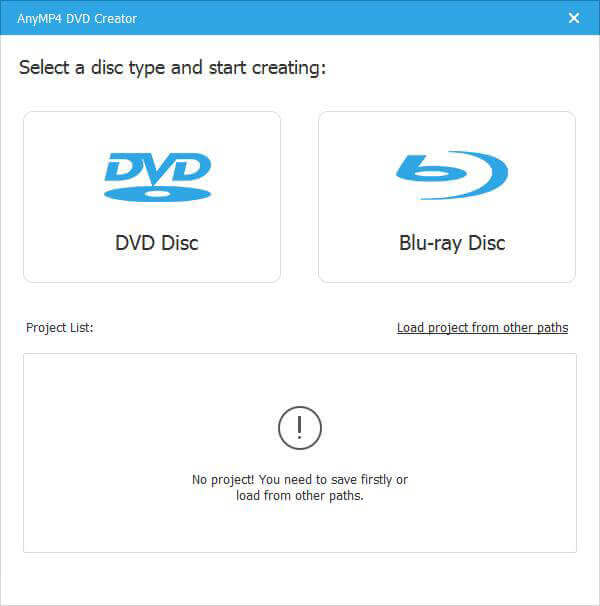
Legen Sie eine leere oder wiederbeschreibbare DVD in Ihr DVD-Laufwerk ein. Starten Sie den AVCHD-zu-DVD-Konverter nach der Installation. Wählen Sie die Option „DVD-Disc“, um die Hauptoberfläche zu öffnen. Klicken Sie anschließend oben links auf das Menü „Mediendateien hinzufügen“, um die AVCHD-Videos hinzuzufügen.
Kostenfreier Download
Für Windows
Sicherer Download
Kostenfreier Download
für macOS
Sicherer Download
Schritt 2.Bearbeiten Sie AVCHD-Videos und Kapitel
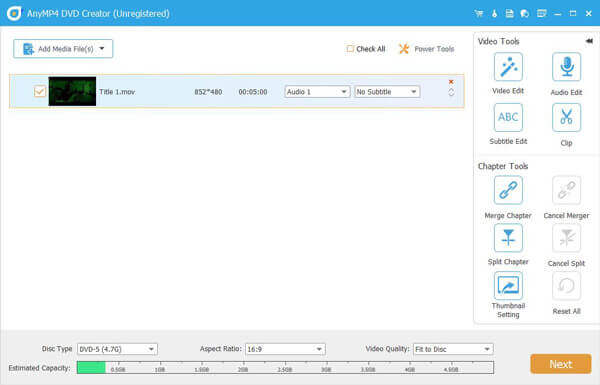
Drücke den Elektrowerkzeuge Menü oben rechts, um die Toolbox zu erweitern. Um ein AVCHD-Video zu bearbeiten, wählen Sie das Videobearbeitung Tool zum Anwenden der gewünschten Videoeffekte auf das Video. Darüber hinaus können Sie auch das Kapitel hinzufügen, die Miniaturansichten einrichten und vieles mehr.
Schritt 3.DVD-Menüvorlage anpassen
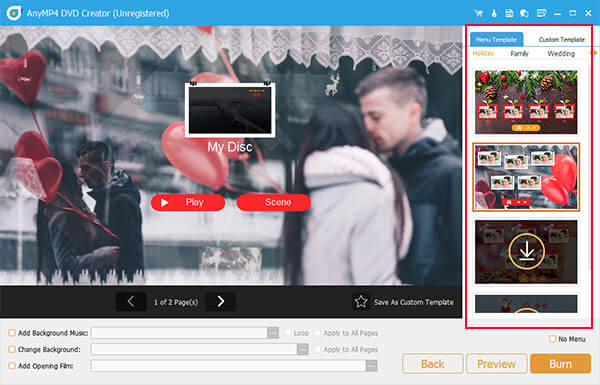
Klicken Nächste um das DVD-Menüfenster zu öffnen. Suchen Sie das rechte Feld und gehen Sie zu Menüvorlage Registerkarte. Scrollen Sie nach unten und wählen Sie Ihre Lieblingsvorlage aus. Wenn Sie eine DVD-Vorlage mit Ihren Bildern erstellen möchten, gehen Sie zum Benutzerdefinierte Vorlage , um eine für die DVD anzupassen.
Schritt 4.Camcorder AVCHD zu DVD konvertieren
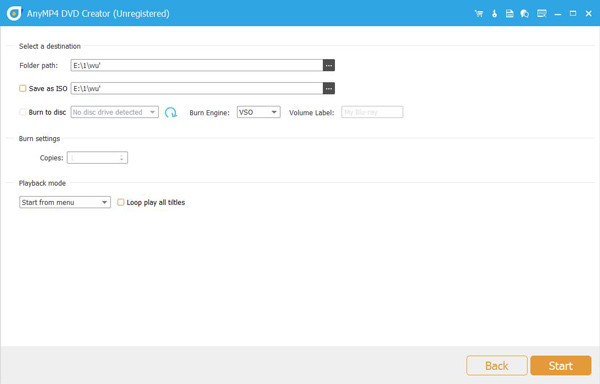
Drücke den Brennen Klicken Sie auf die Schaltfläche, um das Einstellungsfenster zu öffnen. Legen Sie die Brenneinstellungen nach Ihren Wünschen fest oder behalten Sie die Standardeinstellungen bei. Nachdem Sie auf die Schaltfläche Start Klicken Sie auf die Schaltfläche, um den Konvertierungsprozess von AVCHD zu DVD zu starten. Anschließend können Sie die AVCHD-Datei mit einem DVD-Player auf einem großen Bildschirm ansehen.
Teil 4. Tipps zum Erhalt der Videoqualität während der Konvertierung
Sehen wir uns nun einige Tipps zum Brennen von AVCHD auf DVD an.
Empfohlene Einstellungen für Auflösung und Bitrate
Auflösung: Die maximale Auflösung einer normalen DVD beträgt 720 x 480 für NTSC und 720 x 576 für PAL. Während der Konvertierung müssen Sie das aufgenommene AVCHD-Video auf diese Auflösung, z. B. 1920 x 1080, herunterskalieren. Auch wenn dies eine deutliche Verschlechterung gegenüber der ursprünglichen HD-Qualität darstellt, kann eine gelungene Herunterskalierung dennoch zu einem optisch ansprechenden Film in Standardauflösung führen.
Bitrate: Die Bitrate gibt die Datenmenge an, die pro Videosekunde verbraucht wird. Höhere Bitraten führen zwar zu einer höheren Qualität, belegen aber auch mehr Speicherplatz. Die maximale Bitrate einer typischen DVD beträgt ca. 9,8 Mbit/s. Für optimale Qualität sollten Sie die Video-Bitrate zwischen 6 und 8 Mbit/s halten. Bei längeren Videos müssen Sie die Bitrate möglicherweise verringern, um alles auf eine Disc zu packen.
TV-Standard
NTSC: Wird in Südamerika, Japan und einigen Regionen Nordamerikas verwendet. Es arbeitet mit 29,97 Bildern pro Sekunde und einer Auflösung von 525 Zeilen.
KUMPEL: In den meisten Ländern Europas, Asiens, Afrikas und Australiens wird es verwendet. Es arbeitet mit 25 Bildern pro Sekunde und einer Auflösung von 625 Zeilen.
Seitenverhältnis
Das Seitenverhältnis eines Videos ist das proportionale Verhältnis zwischen seiner Breite und Höhe.
16:9 (Breitbild): Das Breitbildformat 16:9 ist der aktuelle HDTV-Standard und entspricht wahrscheinlich dem Ihres ursprünglichen AVCHD-Videos. Dieses Seitenverhältnis sollte bei der Konvertierung beibehalten werden, damit das Video auf Breitbildfernsehern korrekt und verzerrungsfrei angezeigt wird.
4:3 (Standard): Das Seitenverhältnis älterer, quadratischer Fernseher beträgt 4:3 (Standard). Wenn Ihre Zielgruppe diese älteren Fernseher nutzt, müssen Sie möglicherweise auf 4:3 umschalten. Andernfalls weist Ihr Video an den Seiten schwarze Balken auf (Pillarboxing).
Teil 5. FAQs
-
Können AVCHD-Discs auf einem Standard-DVD-Player abgespielt werden?
Nein, eine AVCHD-Disc kann nicht auf einem herkömmlichen DVD-Player abgespielt werden. Nur Blu-ray-Player, PlayStation 3-Systeme oder PCs mit entsprechender Software können AVCHD-Discs abspielen.
-
Welche Auflösung hat eine Standard-DVD?
Die Standardauflösung für eine DVD beträgt 720 x 480 Pixel für NTSC (verwendet in Nordamerika, Japan) und 720 x 576 Pixel für PAL (verwendet in Europa, Australien).
-
Wie lange dauert die Konvertierung von AVCHD auf DVD?
Die Konvertierungszeit variiert stark und hängt von der Länge des Videos, der Geschwindigkeit Ihres Computers und der von Ihnen verwendeten Software ab.
-
Kommt es bei der Konvertierung von AVCHD auf DVD zu einem Qualitätsverlust?
Ja, bei der Konvertierung von AVCHD in eine normale DVD geht die Qualität verloren. Eine normale DVD hat eine Standardauflösung, AVCHD hingegen eine hochauflösende Auflösung. Das hochauflösende Video wird während des Konvertierungsvorgangs auf eine niedrigere Auflösung komprimiert, was zu einer Qualitätsminderung führt.
-
Kann ich AVCHD auf einem Mac in DVD konvertieren?
Ja, Sie können AVCHD auf einem Mac mit verschiedenen Softwareprogrammen wie Blu-ray Master DVD Creator in DVD konvertieren. DVDFab DVD-Ersteller, usw.
Abschluss
Jetzt hast du gelernt, wie man brennt AVCHD auf DVD mit Blu-ray Master DVD Creator. Das Brennen von AVCHD-Dateien ist trotz des unvermeidlichen Auflösungsverlusts eine praktische und weit verbreitete Lösung. Dieses Verfahren ermöglicht die universelle Wiedergabe und ermöglicht die Wiedergabe Ihrer Videos auf nahezu jedem Home-Entertainment-System. Laden Sie dazu einfach herunter Blu-ray-Master-DVD-Ersteller und folgen Sie diesem ausführlichen Tutorial, um Ihre wertvollen Erinnerungen zu sichern.
Mehr von Blu-ray Master
- MP4 auf DVD | MP4 auf DVD brennen mit den 6 besten DVD-Erstellern
- 6 einfache Methoden zum kostenlosen Brennen von MKV auf DVD (Windows und online)
- 4 Möglichkeiten zum Brennen von ISO auf DVD auf dem Mac (alle macOS-Versionen erklärt)
- [Kostenlose Sammlungsliste] MPEG-Video unter Windows/Mac auf DVD brennen
Digital auf DVD
