

23. September 2025Geschrieben von Kevin Miller Zu DVD erstellen
„Ist Windows DVD Maker kostenlos?“
„Verfügt Windows 10 über einen DVD-Maker?“
„Kann Windows 10 DVDs brennen?“
„Was ist der beste DVD-Maker für Windows 10?“
Windows DVD Maker ist die kostenlose DVD-Brennsoftware für Windows 7 und Windows Vista, die 2007 veröffentlicht wurde. Die alte Version von Windows DVD Maker wurde jedoch aus Windows 8 entfernt. Der Microsoft-Support gab bekannt, dass Windows DVD Maker 2017 unter Windows 10 nicht mehr unterstützt wird.
Wenn Sie also eine DVD unter Windows 10 oder früheren Versionen brennen möchten, müssen Sie DVD-Brennersoftware von Drittanbietern verwenden. Was ist die beste Alternative zu Windows DVD Maker für Windows 10? Dieser Artikel zeigt Ihnen detaillierte Informationen zu jeder Windows 10-DVD-Brennsoftware, wie z. B. Softwareleistung, Vor- und Nachteile und mehr. Einfach lesen und prüfen.
- Teil 1. Warum Sie eine Alternative zum Windows DVD Maker benötigen
- Teil 2. Die 5 besten Alternativen zum Windows DVD Maker für Windows 10
- Teil 3. So erstellen Sie eine DVD
- Teil 4. FAQs zur besten Windows DVD Maker-Alternative
Teil 1. Warum Sie eine Alternative zum Windows DVD Maker benötigen
Windows DVD Maker 2019 ist ein DVD-Brennprogramm speziell für Windows-Nutzer und kompatibel mit Windows 8, 7, Vista und XP. Es konvertiert lokale Videodateien ins DVD-Format und brennt sie auf Discs, die mit Heimwiedergabesoftware und eigenständigen DVD-Playern kompatibel sind. Dank umfassender Videoformatunterstützung und anpassbaren Menüfunktionen bietet es Anwendern eine relativ unkomplizierte DVD-Authoring-Lösung.
- Windows DVD Maker unterstützt bis zu 60 Videoformate für die DVD-Erstellung, wie AVI, MP4, WMV, FLV, DivX usw.
- Brennen Sie Videos auf DVD5, DVD9, Mini-DVD und Mini-DVD DL.
- Personalisieren Sie DVD-Menüs und Untertitel (bis zu 32 für jedes Video) schnell mit DVD Maker Windows 10.
- Erstellen Sie DVD-Kapitel, um Ihr langes Video zu kürzen.
- Vollständig kompatibel mit DVD-R, DVD+R, CD-R, CD-RW, DL DVD+RW, HD DVD und Blu-ray Disc.
- Einfache und benutzerfreundliche Benutzeroberfläche.
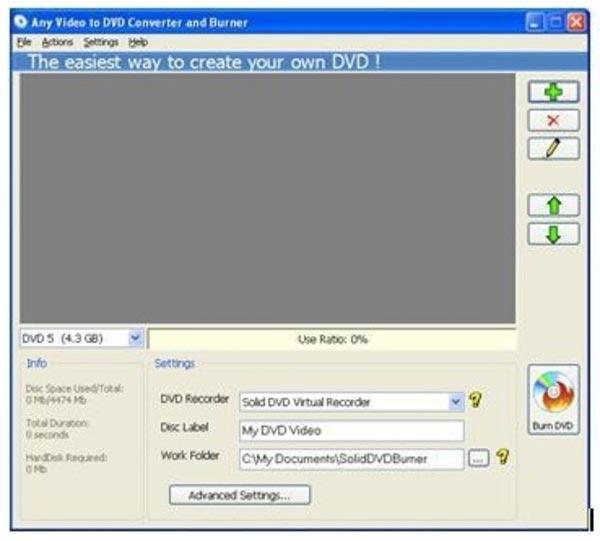
Schritt 1.Besuchen Sie https://www.topwin-dvd-maker.org/, um Windows DVD Maker unter Windows 10 herunterzuladen und zu installieren.
Schritt 2.Starten Sie den kostenlosen DVD-Maker für Windows 10. Klicken Sie auf „+“, um Ihre Videodateien zu importieren. Sie können die Videosequenz mit den Pfeilen daneben anpassen.
Schritt 3.Doppelklicken Sie auf das ausgewählte Video, um bei Bedarf externe Untertitel hinzuzufügen.
Schritt 4.Legen Sie eine leere DVD in den DVD-Recorder ein.
Schritt 5.Klicken Sie auf „DVD brennen“, um unter Windows 10 eine DVD zu brennen. Die geschätzte Zeit können Sie dem Brennfortschrittsbalken entnehmen.
Pro
- Das Brennen von Videos auf DVDs ist ganz einfach.
- Die neueste Version von Windows DVD Maker 2019 funktioniert gut mit Windows 10.
- Unterstützt die meisten Heim- und tragbaren DVD-Player.
- Bieten Sie Anfängern eine intuitive Benutzeroberfläche.
Nachteile
- Die kostenlose Testversion von Windows DVD Maker ist nur 7 Tage lang gültig.
- Der kostenlose Windows DVD Maker fügt der gebrannten DVD ein Wasserzeichen hinzu.
- Sie müssen auf die Vollversion von Windows DVD Maker aktualisieren, um das eingefügte Wasserzeichen zu entfernen.
- Der Aktivierungscode wird möglicherweise nicht sofort gesendet.
- Es ist schwierig, Windows DVD Maker zu deinstallieren.
Obwohl Windows DVD Maker grundlegende Funktionen zum Erstellen von DVDs bietet, sind seine Einschränkungen nicht zu übersehen. Wasserzeichenbeschränkungen, eine kurze Testphase, instabile Aktivierungsprozesse und Kompatibilitätsprobleme auf neueren Systemen beeinträchtigen das Benutzererlebnis. Für Benutzer, die eine höhere Ausgabequalität, robustere Bearbeitungsfunktionen oder einen zuverlässigeren Service benötigen, ist eine leistungsstärkere Alternativsoftware die bessere Wahl.
Teil 2. Top 5 Windows DVD Maker-Alternativen für Windows 10
Zusammenfassend lässt sich sagen, dass Windows DVD Maker nur für Benutzer mit älteren Windows-Versionen oder solchen mit minimalen Anforderungen an das Brennen von DVDs geeignet ist. Daher ist es notwendig, eine flexiblere und leistungsfähigere Alternative zu finden. Hier sind unsere fünf besten kostenlosen DVD-Brennalternativen für Windows 10:
Top 1: DVD Creator
DVD-Ersteller kann Windows Movie Maker-Videos mit hoher Bild- und Tonqualität in das DVD-Format brennen. Es gibt viele vorgefertigte DVD-Menüvorlagen, aus denen Sie wählen können, darunter Urlaub, Reisen, Familie, Hochzeit und mehr. Natürlich können Sie Faktoren ändern und Ihr eigenes Bild oder Ihre eigene Hintergrundmusik hinzufügen, um eine DVD unter Windows 10 zu erstellen.
Bevor Sie Videos auf DVD brennen, können Sie sie bearbeiten und Ausgabeeffekte anpassen. Die Windows DVD Maker-Alternative bietet einen integrierten Video-Editor. Darüber hinaus können Sie externe Audiospuren und Untertitel zum Brennen von DVDs hinzufügen. Dies ist Ihre Komplettlösung zum Bearbeiten und Konvertieren von Videodateien auf DVDs.
- Brennen Sie jede gängige Videodatei mit hoher DVD-Brenngeschwindigkeit und hervorragender Qualität auf DVD.
- Verwenden Sie die bereitgestellte DVD-Menüvorlage oder passen Sie Details an, um es zu etwas Besonderem zu machen.
- Geben Sie das Format der erstellten DVD als PAL-Standard für Europa oder als NTSC-Standard für andere Gebiete an.
- Stellen Sie das DVD-Seitenverhältnis auf 4:3 oder 16:9 ein.
- Videos ausschneiden, zuschneiden, zusammenführen, Wasserzeichen hinzufügen, Kontrast, Sättigung, Farbton, Lautstärke und mehr anpassen.
- Fügen Sie Ihrer DVD beliebige Audiospuren und Untertitel hinzu und wählen Sie diese aus.
- Funktioniert mit Windows 10/8.1/8/7/Vista/XP und Mac OS X 10.6 oder höher.
Kostenfreier Download
Für Windows
Sicherer Download
Kostenfreier Download
für macOS
Sicherer Download
Benutzerbewertung: Viele Anwender loben DVD Creator für seine Benutzerfreundlichkeit, die übersichtliche Oberfläche und die hohe Ausgabequalität. Besonders beliebt ist es bei Einsteigern, die unkompliziert und ohne technischen Aufwand DVDs brennen möchten. Anwender schätzen außerdem die breite Formatunterstützung und die anpassbaren Menüs.
Pro
- Intuitive Benutzeroberfläche, geeignet für Anfänger.
- Schnelle Brenngeschwindigkeit mit minimalem Qualitätsverlust.
- Umfangreiche Optionen zur Menüanpassung.
- Unterstützt eine große Bandbreite an Videoformaten und Disc-Typen.
- Integrierter Editor für grundlegende Videoanpassungen.
- Kompatibel mit Windows und macOS.
Nachteile
- Eingeschränkter Funktionsumfang in der kostenlosen Testversion.
Top 2: BurnAware Free
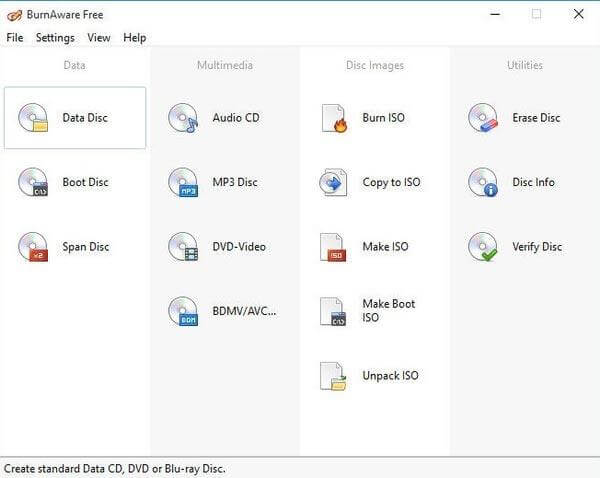
BurnAware Kostenlos ist eine optimierte Brennlösung, die insbesondere für Windows 10-Benutzer eine solide Alternative zu Windows DVD Maker darstellt. Sie ermöglicht das Brennen von Videos, Musik, Dokumenten und ISO-Dateien auf CDs, DVDs und Blu-ray-Discs. Während die kostenlose Version grundlegende Brennfunktionen abdeckt, sind erweiterte Funktionen wie die Anpassung des DVD-Menüs, das Kopieren von Discs und die Audioextraktion den kostenpflichtigen Editionen (Premium und Professional) vorbehalten.
Benutzerbewertung: Nutzer loben BurnAware Free durchweg für seine Benutzerfreundlichkeit, die hohe Brenngeschwindigkeit und die minimale Systembelastung. Anfänger schätzen das intuitive Layout, während erfahrenere Nutzer die Zuverlässigkeit für einfache Aufgaben schätzen. Einige Nutzer berichteten jedoch von Problemen mit Browsereinstellungen, die während der Installation geändert wurden, und einige erlebten Brennfehler, die die Discs unbrauchbar machten.
Pro
- Unterstützt eine Vielzahl von Formaten, darunter Video, Audio, Dokumente und ISO.
- Leicht und schnell, mit minimaler CPU-/Speichernutzung.
- Ermöglicht die Erstellung bootfähiger und Multisession-Disks.
- Unterstützt die Formate CD, DVD, Blu-ray und M-Disc.
Nachteile
- Keine Unterstützung für die Erstellung oder Anpassung von DVD-Menüs in der kostenlosen Version.
- Einige Benutzer berichten von Änderungen der Browser-Standardeinstellungen während der Installation.
- Auf älteren Systemen kann die Pufferphase langsam sein.
- Keine integrierten Videobearbeitungstools.
Top 3: AnyBurn
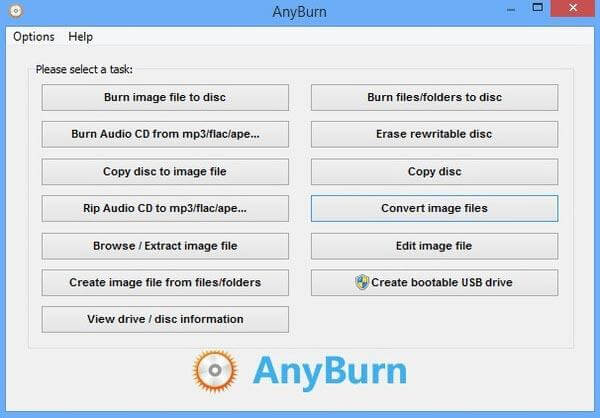
AnyBurn ist ein kompaktes und hocheffizientes DVD-Brennprogramm, das insbesondere für Windows 10-Benutzer eine minimalistische Alternative zu Windows DVD Maker darstellt. AnyBurn wurde mit Fokus auf Einfachheit entwickelt und ordnet alle Funktionen in klar beschrifteten, mit einem Klick bedienbaren Optionen an. Es gibt keine unnötigen Filter, Overlays oder komplexen Einstellungen – nur direkten Zugriff auf die wichtigsten Brennaufgaben.
Benutzerbewertung: Nutzer beschreiben AnyBurn durchweg als schnell, leichtgewichtig und erfrischend einfach. Es wird für seinen geringen Systemverbrauch, die portable Version und die übersichtliche Oberfläche ohne Werbung oder Bloatware gelobt. Viele schätzen, dass es nicht versucht, mit unnötigen Funktionen zu werben oder abzulenken. Einige Nutzer bemerken jedoch, dass die Oberfläche veraltet wirkt und die fehlende Drag-and-Drop-Unterstützung oder die Erstellung von DVD-Menüs die Attraktivität für Multimedia-Projekte einschränkt. Andere erwähnen gelegentliche Kompatibilitätsprobleme mit neueren Disc-Typen.
Pro
- Kann bootfähige Datenträger erstellen und wiederbeschreibbare Medien löschen.
- Übersichtliche Benutzeroberfläche ohne Werbung oder gebündelte Software.
- Zuverlässig für grundlegende Datensicherung und Disc-Duplizierung.
Nachteile
- Keine Unterstützung für die Erstellung von DVD-Menüs oder die Videobearbeitung.
- Es fehlt die Drag-and-Drop-Funktionalität.
- Keine Vorschau- oder Anpassungsoptionen für Multimedia-DVDs.
- Erweiterte Funktionen sind im Vergleich zur Konkurrenz eingeschränkt.
Top 4: DVD Styler
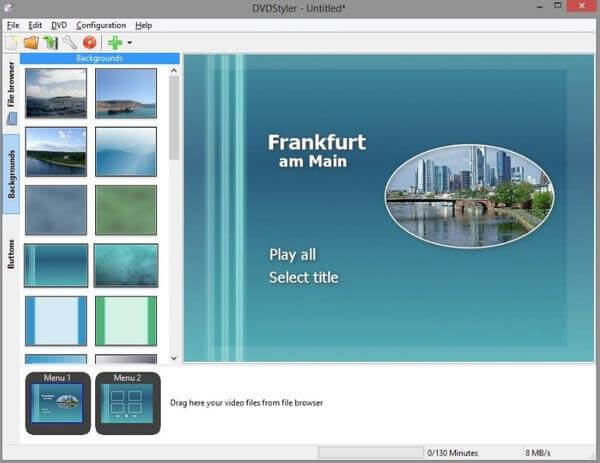
DVD-Styler ist eine kostenlose Open-Source-DVD-Authoring-Software für Windows, macOS und Linux. Als plattformübergreifende Alternative zu Windows DVD Maker ermöglicht sie die Erstellung professioneller DVDs mit individuellen Menüs, Kapiteln, Untertiteln und Audiospuren. Die Drag-and-Drop-Oberfläche erleichtert das Anordnen von Videodateien und die Gestaltung interaktiver Navigationsstrukturen – selbst für Anwender mit minimaler technischer Erfahrung. Als kostenloses Tool bringt sie jedoch auch Nachteile mit sich. So enthalten einige Builds während der Installation Meldungen zu Bundleware oder Browser-Hijacking. Zudem treten gelegentlich Stabilitätsprobleme auf, insbesondere beim Brennen auf bestimmte Disc-Typen oder bei der Verwendung älterer DVD-Brenner.
Benutzerbewertung: Nutzer schätzen die Flexibilität, die Menüanpassung und die plattformübergreifende Verfügbarkeit von DVD Styler. Es wird häufig Hobbyisten, Pädagogen und allen empfohlen, die eine kostenlose Lösung zur DVD-Erstellung benötigen. Die Möglichkeit, mehrere Untertitel und Audiospuren hinzuzufügen, ist ein herausragendes Feature. Andere erwähnen jedoch, dass die Benutzeroberfläche veraltet wirkt und die fehlende HD-Unterstützung den Einsatz für moderne Videoprojekte einschränkt. Eine gängige Lösung besteht darin, mit DVD Styler eine ISO-Datei zu erstellen und diese anschließend mit einem stabileren Drittanbieter-Tool zu brennen.
Pro
- Kostenlos und Open Source ohne Wasserzeichenbeschränkungen.
- Verfügbar für Windows, macOS und Linux.
- Verfügbar für Windows, macOS und Linux.
- Anpassbare DVD-Menüs mit Drag-and-Drop-Design.
- Akzeptiert die meisten gängigen Videoformate (AVI, MP4, WMV usw.).
Nachteile
- Die Installation kann Bundleware oder Browser-Hijacking-Aufforderungen enthalten.
- Gelegentliche Brennfehler, insbesondere bei Dual-Layer-Discs.
- Keine Unterstützung für Blu-ray- oder HD-Ausgabe (beschränkt auf SD-DVDs).
Top 5: DeVeDe
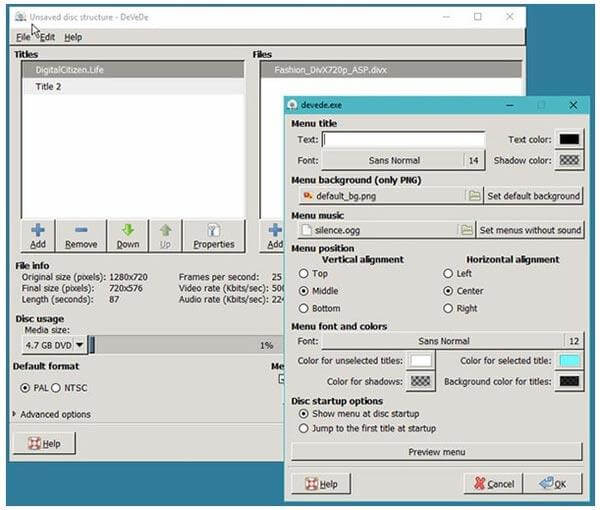
DeVeDe ist eine kostenlose Open-Source-DVD-Brennsoftware für Benutzer, die Videodateien ohne die Komplexität kommerzieller Software in abspielbare Disc-Formate konvertieren möchten. Die mit DeVeDe erstellten DVDs und CDs sind mit den meisten Heim-DVD-Playern kompatibel und somit eine praktische Lösung für die persönliche Archivierung oder den Offline-Austausch von Inhalten. Die Software unterstützt verschiedene Eingabeformate, darunter AVI, MP4, MPEG, MKV und mehr. Benutzer können technische Parameter wie Seitenverhältnis, Video-Bitrate und Audioeinstellungen anpassen und so die endgültige Ausgabe steuern. DeVeDe bietet zwar keine traditionellen Videobearbeitungsfunktionen wie Trimmen oder Effekte, ermöglicht aber das Hinzufügen von Untertiteln, die Erstellung von Menüs und das Einfügen von Hintergrundbildern, was für die grundlegende DVD-Navigation nützlich ist.
Benutzerbewertung: Es wird oft für technisch versierte Benutzer empfohlen, die keine Probleme mit der Verwendung separater Tools zum Brennen von ISO-Dateien haben. Die Möglichkeit, Menüs und Untertitel ohne Wasserzeichen zu erstellen, ist ein großer Vorteil. Einige Benutzer erwähnen jedoch, dass die Installation möglicherweise eine manuelle Einrichtung von Abhängigkeiten erfordert, insbesondere auf Linux-Systemen.
Pro
- Völlig kostenlos und Open Source.
- Ermöglicht eine ISO-Vorschau vor dem Brennen.
- Anpassbare Ausgabeeinstellungen: Seitenverhältnis, Bitrate, Audioformat.
- Menüerstellung und Untertitelunterstützung inklusive.
Nachteile
- Keine integrierten Videobearbeitungstools.
- Die Benutzeroberfläche ist veraltet und kann Anfänger verwirren.
- Eingeschränkte Unterstützung für HD- oder Blu-ray-Formate.
Teil 3. So erstellen Sie eine DVD
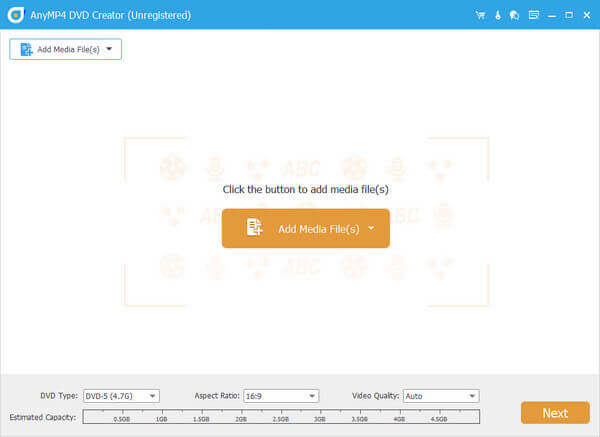
Schritt 1.Laden Sie die Alternative zu Windows DVD Maker kostenlos herunter und installieren Sie sie. Legen Sie eine leere DVD in das DVD-Laufwerk ein. Klicken Sie anschließend auf „Mediendateien hinzufügen“, um alle Quellvideos zu importieren.
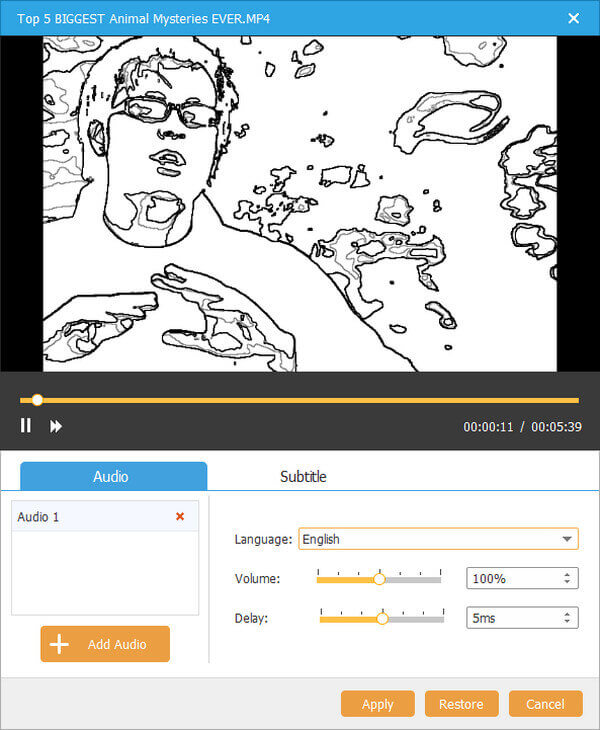
Schritt 2.Wählen Sie Ihre Videodatei aus. Klicken Sie auf „Audiospur“ oder „Untertitel“, um die entsprechenden Bearbeitungswerkzeuge zu erhalten. Klicken Sie beispielsweise auf „Audio hinzufügen“, um Hintergrundmusik hinzuzufügen.
Schritt 3.Überprüfen Sie Ihr Video in der Hauptoberfläche. Klicken Sie auf „Bearbeiten“, um auf die Bereiche „Drehen“, „Ausschneiden“, „Zuschneiden“ und „Effekt“ zuzugreifen. Das Vorschaufenster zeigt Ihnen alle Änderungen sofort an.
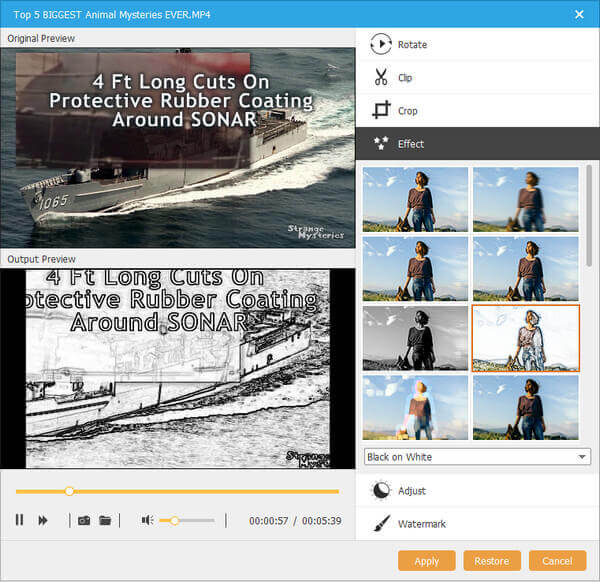
Schritt 4.Legen Sie das DVD-Format und den Zielordner fest. Klicken Sie abschließend auf „Erstellen“, um mit dem Brennen von Videos auf eine DVD unter Windows 10 zu beginnen.
Teil 4. So erstellen Sie eine DVD
-
Kann ich Windows DVD Maker herunterladen?
Windows DVD Maker wird unter Windows 10 nicht unterstützt. Wenn Sie eine DVD erstellen möchten, die mit Heimkino-Komponenten kompatibel ist, sollten Sie eine App im Microsoft Store finden. Darüber hinaus können Sie auch die DVD-Maker-Alternative DVD Creator für Windows herunterladen, um beliebige Videos auf DVD zu brennen.
-
Unterstützt Windows DVD Maker MP4?
Nein. Alle von Windows DVD Maker unterstützten Medienformate sind die folgenden: Videodateien (ASF, AVI, DVR-MS, M1V, MP2, MP2V, MPE, MPEG, MPG, MPV2, WM und WMV), Audiodateien (AIF, AIFC, AIFF, ASF, AU, MP2, MP3, MPA, SND, WAV und WMA) und Bilddateien (BMP, DIB, EMF, GIF, JFIF, JPE, JPEG, JPG, PNG, TIF, TIFF und WMF).
-
Wie installiere ich Windows DVD Maker unter Windows 10?
Windows DVD Maker ist nicht mit Windows 10 kompatibel und stellt Updates für Windows 10-Benutzer ein. Sie können Windows DVD Maker nicht auf einem Windows 10-Computer installieren, aber Sie müssen eine Alternative wie DVD Creator finden, um DVDs und Blu-ray-Discs auf einem Windows 10/8/7-Computer zu erstellen.
-
Was ist der beste kostenlose DVD-Ersteller für Windows 10 ohne Wasserzeichen?
DVD-Film ist der beste kostenlose DVD-Ersteller für Windows 10 ohne Wasserzeichen. Er bietet alle wichtigen Funktionen und unterstützt eine Vielzahl von Video- und Audio-Codecs, sodass Sie jedes beliebige Video auf DVD erstellen können. Der kostenlose DVD-Brenner hat jedoch auch Nachteile: Er bietet nur wenige DVD-Menüvorlagen. Wenn Sie also einen vielseitigen DVD-Ersteller suchen, sollten Sie sich für ein kostenpflichtiges Programm entscheiden.
Einpacken
Im Laufe des Artikels haben wir erfahren, warum viele Benutzer nach einer Alternative zu Windows DVD Maker suchen und untersuchten 5 beste Windows DVD Maker-Alternativen. Jeder von ihnen hat seine eigenen Vor- und Nachteile, wobei Blu-ray Master DVD Creator die bessere Leistung bietet, sei es in Bezug auf Formatunterstützung, DVD-Menüvorlagen oder Videobearbeitung. Laden Sie es jetzt herunter und probieren Sie es aus!
Mehr von Blu-ray Master
- Die 10 besten kostenlosen DVD-Ripper-Programme zum einfachen Rippen von DVDs
- So rippen und kopieren Sie kostenlos komplette Staffeln (1-5) der TV-Serie „Game of Thrones“
- So kopieren und rippen Sie den Blu-ray-Film „X-Men: Zukunft ist Vergangenheit“ kostenlos
- So laden Sie Teenage Mutant Ninja Turtles Blu-ray kostenlos herunter und rippen sie
Bester DVD-Ersteller-Test
