

23. Oktober 2026Geschrieben von Kevin Miller Zu Blu-ray rippen
Kurzzusammenfassung
Durch das Rippen Ihrer TMNT-Blu-ray in MP4 können Sie sie auf jedem Gerät ansehen und mit Freunden teilen. Wir empfehlen, basierend auf den beiden vorgestellten Methoden, Blu-ray Master Free Blu-ray Ripper für die Ausgabe mit nur einem Klick oder MakeMKV für verlustfreie 1:1-MKV-Kopien zu verwenden.
Wenn es darum geht, den Film „Teenage Mutant Ninja Turtles“ von 2014 anzusehen, ist Blu-ray aufgrund ihrer hervorragenden Qualität und Kompatibilität mit modernen Blu-ray-Playern derzeit die beste Option. Allerdings ist sie nicht die beste Wahl, wenn es Ihnen vor allem um Kompatibilität mit modernen Geräten geht. In diesem Artikel bieten wir Ihnen eine detaillierte Anleitung dazu. eine Teenage Mutant Ninja Turtles Blu-ray rippen Eine Kopie, die es ermöglicht, den modernen Klassiker über die Blu-ray-Grenzen des Geräts hinaus zu nutzen und ihn einfacher mit Freunden anzusehen und zu teilen.

- Teil 1. Unsere Testmethode & Schnellvergleich
- Teil 2. Beste Methode: Blu-ray Master Free Blu-ray Ripper (Einfachster Weg)
- Teil 3. Zwei kostenlose Alternativen, die einen Versuch wert sind
- Teil 4. Über die TMNT (2014) 3D Blu-ray – Was macht sie so besonders?
- Teil 5. Häufig gestellte Fragen zum Rippen von TMNT-Blu-rays
Teil 1. So testen wir & Schnellvergleich
Um die von uns vorgestellten Tools zum Konvertieren von TMNT-Blu-rays in digitale Videos objektiv zu testen, verwendeten wir sie auf einem modernen Desktop-PC. Unsere Testumgebung bestand daher aus einem modernen Ryzen-5-Computer mit 16 GB RAM und integrierter Grafikkarte (iGPU). Wir stellten außerdem sicher, dass während des gesamten Rippvorgangs ausschließlich das zu testende Programm auf dem Computer aktiv war.
Basierend auf unseren Tests spiegeln die unten stehenden Ergebnisse die von uns verwendeten Messungen wider.
| Blu-ray Ripper Tools | Am besten geeignet für | Preisgestaltung | Ausgabeformate | Benutzerfreundlichkeit |
| Blu-ray Master Kostenloser Blu-ray-Ripper | Modernes Blu-ray-Ripping. | Frei | MP4. MKV, MOV, AVI, WebM, über 200 Formate. | Sehr einfach |
| MakeMKV | 1:1-Qualitätsripping ins MKV-Format. | Kostenlos (Open Source) | MKV | Dazwischenliegend |
| Handbremse | Individuell anpassbares Rippen dank erweiterter Einstellungen. | Kostenlos (Open Source) | MP4, WebM, MKV | Hart |
Teil 2. Beste Methode: Kostenloser Blu-ray Ripper (Einfachster Weg)
Unter den von uns getesteten Programmen ist das Blu-ray Master Kostenloser Blu-ray-Ripper Es gilt als das praktischste moderne Ripping-Tool. Diese Software gehört zu den besten auf dem Markt, da sie optimal für das Rippen von Blu-rays geeignet ist.
Für hochwertige Blu-ray-Filmveröffentlichungen arbeitet das Tool dank seines GPU-beschleunigten Systems auch äußerst effizient und liefert Konvertierungen, die bis zu 50-mal schneller sind als herkömmliche Blu-ray- und DVD-Ripper-Tools.
Nachdem wir nun die Funktionen und die Effizienz des Programms besprochen haben, kommen wir zur Bedienung. Lesen Sie dazu unbedingt unser ausführliches Tutorial weiter unten und laden Sie es herunter, um dem Tutorial leichter folgen zu können.
Schritt 1.Ripper herunterladen und installieren
Laden Sie den Blu-ray Master Free Blu-ray Ripper von der Website des Programms herunter. Prüfen Sie nach der Installation, ob Updates verfügbar sind, um eine optimale Leistung des Programms zu gewährleisten.
Kostenfreier Download
Für Windows
Sicherer Download
Kostenfreier Download
für macOS
Sicherer Download
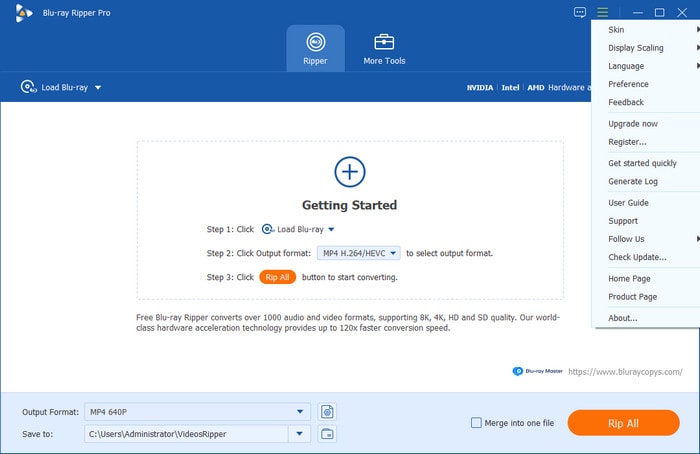
Schritt 2.Legen Sie die TMNT Blu-ray ein.
Sobald die TMNT Blu-ray auf Ihren Computer geladen ist, klicken Sie Blu-ray ladenund wählen Sie dann Blu-ray-Disc laden Damit die Software auf die eingelegten Blu-ray-Medien zugreifen kann, wählen Sie im Menü „DVD laden“ die entsprechende Option aus. Vollständige Titelliste den gesamten Blu-ray-Inhalt zu rippen oder wählen Überschrift wenn Ihnen das Hauptvideo des Films genügt.

Schritt 3.Ausgabeformat auswählen (MP4 wird zum Teilen/Hochladen empfohlen)
Nachdem die Blu-ray-Medien in Ihr Programm geladen wurden, wählen Sie aus Ausgabeformat und wähle MP4 Um sicherzustellen, dass Ihr konvertiertes Digitalvideo mit modernen Geräten kompatibel ist, eignet sich MP4 auch gut zum Teilen und Hochladen von Medieninhalten.

Schritt 4.Retweeten und mit Freunden teilen
Nachdem Sie die Lademethode für die Blu-ray festgelegt und das Ausgabeformat auf das kompatible MP4-Format eingestellt haben, können Sie zum Ripper-Menü zurückkehren. Wählen Sie dort die entsprechende Option aus. Alles zerreißen um mit der Konvertierung der Blu-ray-Medien in das digitale MP4-Format zu beginnen.

Im Vergleich zu den anderen unten aufgeführten Alternativen bietet Blu-ray Master die beste Option hinsichtlich Zugänglichkeit und Benutzerfreundlichkeit. Daher ist das Programm eine hervorragende Lösung, wenn Sie ausschließlich ein Tool zum Rippen von Blu-ray-Inhalten suchen.
Teil 3. 2 kostenlose Alternativen, die einen Versuch wert sind
MakeMKV – Optimal für verlustfreies 1:1 MKV
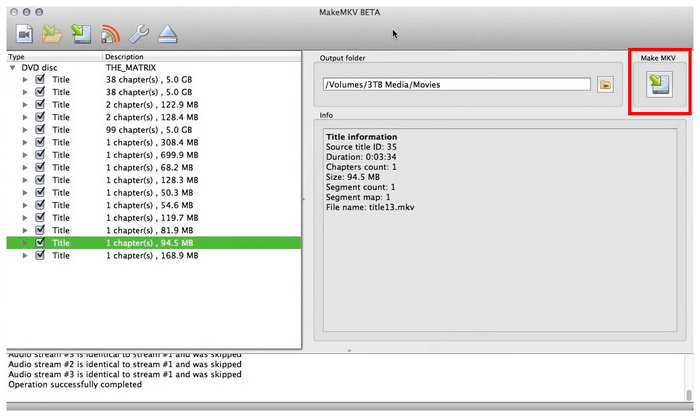
Wenn es Ihnen bei Blu-ray-Medien vor allem um den Erhalt der Blu-ray-Qualität geht, empfehlen wir Ihnen dringend die Verwendung von MakeMKV als Ihre primäre Lösung. Unter den Programmen auf dieser Liste bietet diese Software erstklassiges 1:1-Ripping, sodass Benutzer Videos in voller Blu-ray-Qualität genießen können.
Leider hat es einen modernen Nachteil: Das Programm erzeugt extrem große Videodateien, die viel Speicherplatz beanspruchen. Außerdem ist es für Anfänger etwas verwirrend, weshalb es eher für fortgeschrittene Benutzer geeignet ist.
HandBrake – Am besten geeignet für die Neukodierung der Steuerung
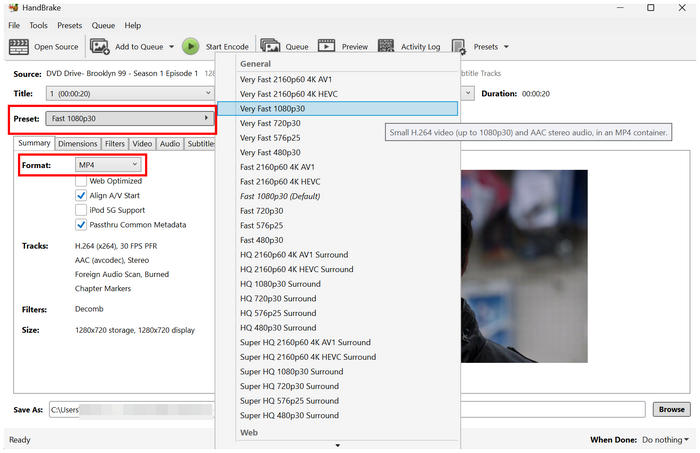
Wenn Sie eine Option mit erweiterten Einstellungen und Bearbeitungsmöglichkeiten wünschen, Handbremse Diese Video-Re-Encoder-Software kann die Aufgabe für Sie erledigen. Sie ist mit fortschrittlichen Medienbearbeitungslösungen ausgestattet, die Benutzern manuelle Bearbeitungswerkzeuge bieten.
Diese manuellen Bearbeitungsoptionen machen HandBrake jedoch für Anfänger und selbst für Fortgeschrittene weniger geeignet. Das Programm kann überfordernd wirken, wenn man lediglich Filme rippen möchte.
Teil 4. Über die TMNT (2014) 3D Blu-ray – Was macht sie so besonders?
Die 3D-Blu-ray-Veröffentlichung von Teenage Mutant Ninja Turtles wurde exklusiv für 3D-Grafik entwickelt und produziert. Daher ist die Suche nach einem zuverlässigen Formatkonverter, der das Programm in 3D noch ansprechender macht, eine gute Lösung. Glücklicherweise sind alle drei in diesem Artikel vorgestellten Methoden für das Rippen von Blu-rays in hoher Qualität optimiert.
Teil 5. Häufig gestellte Fragen zum Rippen von TMNT-Blu-rays
-
Kann ich eine 3D-Blu-ray in ein normales 2D-MP4-Format konvertieren?
Ja, das ist möglich. Die meisten 3D-Blu-rays bieten die Option, in normales 2D-Video zu konvertieren. Dadurch ist die Konvertierung in das übliche MP4-Format mit der Software kein Problem.
-
Welches Format eignet sich am besten, um einen Film mit Freunden zu teilen?
MP4 ist das beste Format für den Dateiaustausch. Das liegt an seiner hervorragenden Kompatibilität. Dadurch lässt sich das Video auf jedem Gerät abspielen.
-
Ist es legal, meine eigene Blu-ray zu rippen?
Ja, das stimmt. Blu-rays zu rippen ist einfach. Achten Sie jedoch darauf, Ihre Blu-ray-Kopien nicht kommerziell zu nutzen, um Probleme mit Urheberrechtsverletzungen zu vermeiden.
-
Warum ist meine gerippte TMNT-Datei dunkler als die Disc?
Möglicherweise liegt ein Problem mit der Ripping-Software vor. Um solche Probleme zu vermeiden, sollten Sie die Ripping-Einstellungen des Programms nicht verändern. Wir empfehlen außerdem die Verwendung verlustfreier Ripper wie Blu-ray Master Free Blu-ray Ripper und MakeMKV.
Abschluss
Nachdem wir nun die besten Methoden für eine Teenage Mutant Ninja Turtles Blu-ray rippen Wir hoffen, dass Sie mit dieser Kopie die volle Qualität der physischen Veröffentlichung des Films von 2014 genießen können. Für ein optimales Verhältnis von Benutzerfreundlichkeit und Qualität empfehlen wir den Blu-ray Master Free Blu-ray Ripper. Für verlustfreie Qualität ist MakeMKV die beste Wahl. Erfahrene Nutzer, die manuelle Steuerung bevorzugen, sollten HandBrake ausprobieren.
Mehr von Blu-ray Master
Blu-ray-Filme rippen

Rippen Sie Blu-rays kostenlos und innerhalb weniger Minuten in beliebige Video- und Audioformate mit unterschiedlichen Parametern.
100% Sicher. Virenfrei.
