

27. August 2026Geschrieben von Kevin Miller Zu Blu-ray rippen
Wichtigste Erkenntnisse:
- • Wahl für Einsteiger: Blu-ray Master Free Blu-ray Ripper.
- • Beste Wahl: MakeMKV + Handbremse.
- • Empfohlenes Format: MP4 für universelle Kompatibilität; MKV zur Erhaltung aller Untertitel und Audiospuren.
- • Benötigte Zeit: Ungefähr 30 – 60 Minuten pro Film, abhängig von der Abspielgeschwindigkeit.
Für jeden Potterhead ist die Harry Potter 8-Film-Collection mehr als nur eine Box; sie ist ein Portal zu einem Jahrzehnt voller Kinomagie. Von den nostalgischen Korridoren des Steins der Weisen bis zum epischen Showdown in Die Heiligtümer des Todes Teil 2 bieten diese Discs das ultimative High-Definition-Erlebnis der Zauberwelt.
Physische Datenträger sind jedoch empfindlich und an Ihr Wohnzimmer gebunden. Ob Sie Ihre limitierte Wizard's Collection vor Kratzern schützen oder die Reise nach Hogwarts auf Ihrem Plex-Server, Tablet oder Smartphone streamen möchten – die Digitalisierung Ihrer Sammlung ist die optimale Lösung. In diesem Leitfaden zeigen wir Ihnen, wie Sie Ihre Sammlung sicher digitalisieren. Rippen Sie Ihre Harry Potter Blu-rays in hochwertige digitale Dateien, die jedes magische Detail bewahren – von der erhabenen Musik von John Williams bis hin zu den aufwendigen Zaubersprüchen per CGI – ohne einen Cent auszugeben.

Inhaltsverzeichnis
- Warum es sich lohnt, die Harry Potter Blu-ray-Sammlung zu rippen
- Wie wir die besten Methoden zum Rippen von Harry Potter Blu-rays testen
- Was Sie vor dem Rippen einer Blu-ray Disc benötigen
- Methode 1: Blu-ray Master Free Blu-ray Ripper (Einfachste Methode)
- Methode 2: MakeMKV + HandBrake (Verlustfreier Goldstandard)
- Fehlerbehebung: Häufige Fehler beim Rippen von Harry-Potter-Blu-rays
- Häufig gestellte Fragen zum Rippen von Harry-Potter-Blu-ray-Filmen
Warum Die Harry Potter Blu-ray-Sammlung ist es wert, gerippt zu werden

Die Harry-Potter-Filme sind visuell opulent, mit detaillierten Umgebungen, magischen Effekten und mitreißenden Soundtracks. Viele Leute rippen Blu-rays aus verschiedenen Gründen:
- Sofortiger Zugriff ohne die Discs zu tauschen
- Ein sicheres Backup Falls Ihre Discs beschädigt werden
- Bessere Portabilität für Handys, Tablets und Laptops
- Reibungsloses Streaming auf Plex, Kodi oder einem Heimmedienserver
- Kleinere Dateigrößen wenn Sie komprimierte Formate wählen
Wer das volle Hogwarts-Erlebnis ohne den ganzen Aufwand genießen möchte, ist mit digitalen Kopien bestens beraten.
Nachfolgend sind die korrekten .mpls-Dateinummern für jeden Harry Potter Blu-ray-Film aufgeführt (hauptsächlich basierend auf nordamerikanischen Ausgaben).
| Filmtitel | Edition / Schnitt | Korrekte .mpls-Dateien | Anmerkungen |
| 1. Harry Potter und der Stein der Weisen | Erweiterte Version | 00101.mpls | Offizielle erweiterte Fassung |
| Kinofassung | 00100.mpls | Original-Kinofassung | |
| 2. Harry Potter und die Kammer des Schreckens | Erweiterte Version | 00101.mpls | Offizielle erweiterte Fassung |
| Kinofassung | 00100.mpls | Original-Kinofassung | |
| 3. Harry Potter und der Gefangene von Askaban | Kinofassung | 00000.mpls / 00100.mpls | Keine offizielle erweiterte Blu-ray-Fassung |
| 4. Harry Potter und der Feuerkelch | Kinofassung | 00000.mpls / 00100.mpls | Keine offizielle erweiterte Blu-ray-Fassung |
| 5. Harry Potter und der Orden des Phönix | Kinofassung | 00000.mpls / 00100.mpls | Keine offizielle erweiterte Blu-ray-Fassung |
| 6. Harry Potter und der Halbblutprinz | Kinofassung | 00000.mpls / 00100.mpls | Keine offizielle erweiterte Blu-ray-Fassung |
| 7. Harry Potter und die Heiligtümer des Todes: Teil 1 | Kinofassung | 00100.mpls / 00200.mpls | Keine offizielle erweiterte Blu-ray-Fassung |
| 8. Harry Potter und die Heiligtümer des Todes: Teil 2 | Kinofassung | 00100.mpls / 00200.mpls | Keine offizielle erweiterte Blu-ray-Fassung |
Wie Wir testen die besten Methoden zum Rippen von Harry Potter Blu-rays
Wir haben alle acht Harry-Potter-Filme der Blu-ray 8-Film-Collection (Standard 1080p) mit Blu-ray Master Free Blu-ray Ripper und MakeMKV + HandBrake auf einem Windows-11-PC (i7-13700, 16 GB RAM, externes USB-Blu-ray-Laufwerk) gerippt. Wir verglichen die Ausgabequalität, die Dateigröße, die Rippzeit und die Erhaltung der Untertitel- und Audiospur.
| Merkmal / Metrik | MakeMKV + Handbremse (Empfohlen) | Blu-ray Master Kostenloser Blu-ray-Ripper |
| Maximale Ausgabeauflösung | Bis zu 4K UHD / 1080p Full HD (1:1 Original-Bitrate) | 720p HD (kostenlose Version) / 1080p/4K (Pro-Upgrade) |
| Erhaltung der Audiospur | Durchschleifen (DTS-HD MA 5.1/7.1, TrueHD, Dolby Atmos) | Stereo / AAC / AC3 (Konvertiert Mehrkanal-Audio) |
| DRM- und Verschlüsselungsumgehung | Hervorragend (AACS, BD+, Regionscodes über Online-Schlüssel aktualisiert) | Gut (Unterstützt grundlegende AACS- und BD+-Schutzfunktionen) |
| Untertitel & erzwungene Tonspuren | Volle Unterstützung (Erhält PGS-, SRT- und Parsel-Untertitel) | Einfache eingebettete Untertitel |
| Rippen- und Transkodierungszeit | ~20 Minuten für MakeMKV-Remux; ~35 Min. für HandBrake-Kodierung (x265) | Direkte Umwandlung in ca. 25–40 Minuten |
| Preis | Frei | Frei |
Was Was Sie vor dem Rippen einer Blu-ray Disc benötigen
1. Rechtliche Erwägungen und ethische Fragen
Bevor Sie beginnen, ist es unerlässlich, die rechtlichen Rahmenbedingungen zu verstehen, die oft eine „Grauzone“ darstellen.
- Eigentum vs. Lizenzierung: In vielen Regionen erhält man mit dem Kauf einer Disc das Recht, die Inhalte anzusehen, aber durch „Formatwechsel“ (Übertragung von Disc auf digital) können die Schutzmechanismen des Digital Rights Management (DRM) technisch umgangen werden.
- Regionale Unterschiede: In den USA verbietet der Digital Millennium Copyright Act (DMCA) grundsätzlich das Umgehen von Verschlüsselungen, selbst für den persönlichen Gebrauch. In anderen Ländern können jedoch Ausnahmen wie „Fair Use“ oder die Regelung des Privatkopierens gelten.
- Die Goldene Regel: Ungeachtet der jeweiligen Gesetze gilt unter Enthusiasten der ethische Standard, nur CDs zu rippen, die man physisch besitzt, und die so entstandenen Dateien niemals weiterzugeben oder zu verbreiten.
2. Die Hardware: Blu-ray-Laufwerke
Nicht alle Laufwerke sind gleich. Um eine Blu-ray zu lesen, benötigen Sie einen speziell dafür entwickelten Laser (Standard-DVD-Laufwerke funktionieren nicht).
- Extern vs. Intern: Externe USB-3.0-Festplatten sind die beliebteste Wahl für Laptop-Nutzer. Bei Desktop-PCs ist eine interne SATA-Festplatte oft schneller und zuverlässiger.
- „4K UHD-kompatible“ Laufwerke: Wenn Sie zukünftig 4K-Ultra-HD-Discs rippen möchten, benötigen Sie ein spezielles „UHD-kompatibles“ Laufwerk. Bei manchen Laufwerken muss die Firmware aktualisiert werden, damit die Software die Rohdaten der Disc lesen kann.
3. Ripping- und Transkodierungssoftware
Beim „Rippen“ werden die Daten kopiert, beim „Transkodieren“ hingegen komprimiert man sie zu einer kleineren Datei. Es gibt zahlreiche leistungsstarke Blu-ray-Ripping-Programme zur Auswahl.
4. Systemvoraussetzungen
Blu-ray-Dateien sind riesig und erfordern erhebliche Rechenleistung für die Verarbeitung, insbesondere wenn man sie komprimiert.
- CPU (Der Motor): Ein Mehrkernprozessor (Intel i5/i7 oder AMD Ryzen 5/7) ist unerlässlich. Das Transkodieren eines Films kann je nach CPU-Geschwindigkeit zwischen 30 Minuten und mehreren Stunden dauern.
- RAM: 8 GB sind das Minimum, 16 GB werden jedoch empfohlen, wenn Sie Ihren Computer auch für andere Aufgaben nutzen möchten, während die Software im Hintergrund läuft.
- Lager (Der Tresor): Eine einzelne Harry Potter Blu-ray kann zwischen 25 GB bis 45 GB für eine 1080p-Version. Wenn Sie 4K-Versionen rippen, erwarten Sie Folgendes: 50 GB bis 100 GB pro FilmFür die Langzeitarchivierung wird eine externe Festplatte oder ein NAS (Network Attached Storage) dringend empfohlen.
Methode 1: Blu-ray Master Free Blu-ray Ripper (Einfachste Methode)
Wenn Sie sich nicht mit komplexen Kodierungseinstellungen oder Open-Source-Plug-ins auseinandersetzen möchten, Blu-ray Master Kostenloser Blu-ray-Ripper ist die perfekte Lösung für die Ein-Klick-Konvertierung Ihrer Harry-Potter-Blu-rays. Dieser einfache All-in-One-Ripper wandelt Ihre physischen Discs mit wenigen Klicks in digitale Dateien um.
Es bietet verschiedene Ausgabeprofile, darunter MP4, MOV und MKV, sowie mehrere voreingestellte Profile für spezifische Geräte wie iPhones, iPads oder Tablets. Wenn Sie also nur schnell ein paar Harry-Potter-Filme für einen langen Flug auf Ihr iPad laden möchten, ist das Programm ideal und erfordert keine lange Einarbeitungszeit. Darüber hinaus können Sie die mitgelieferten Bearbeitungswerkzeuge nutzen, um Videos zuzuschneiden, zu schneiden, Filter anzuwenden und die Videoqualität weiter zu verbessern.
Bitte beachten Sie (Einschränkungen der kostenlosen Version): Die kostenlose Version umgeht zwar problemlos den Standard-Kopierschutz von Discs, exportiert die Videos aber nur in 720p-HD-Auflösung. Für die volle 1080p-/4K-Auflösung und verlustfreien DTS-Ton auf einem Großbildfernseher können Sie entweder auf die Pro-Version upgraden oder die unten beschriebene Kombination aus MakeMKV und HandBrake verwenden.
Pro
- Es verfügt über eine intuitive Benutzeroberfläche, die keine lange Einarbeitungszeit erfordert.
- Es enthält zahlreiche sofort einsatzbereite Profile für Tablets, Smartphones und Mediaplayer.
- Es ist in der Lage, die meisten Blu-ray-Entschlüsselungstechnologien zu verarbeiten.
- Ermöglicht schnelles Zuschneiden, Trimmen oder Anpassen der Helligkeit vor dem Export.
Nachteile
- Die kostenlose Version beschränkt die Ausgaberesolution auf 720p (für 1080p/4K ist ein Pro-Upgrade erforderlich).
- Langsamere Transkodierungsgeschwindigkeiten im Vergleich zu GPU-beschleunigten Tools, sofern kein Upgrade durchgeführt wird.
Kostenfreier Download
Für Windows
Sicherer Download
Kostenfreier Download
für macOS
Sicherer Download
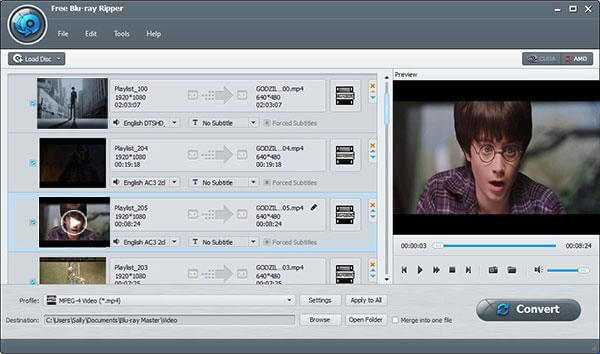
Schritt 1.Laden Sie den kostenlosen Blu-ray-Ripper herunter und starten Sie ihn.
Laden Sie einfach die Free Blu-ray Ripper, können Sie das Programm als Screenshot starten.
Schritt 2.Lade den Harry Potter Blu-ray-Film
Drücke den 'Blu-ray laden' Sie können die Harry-Potter-Blu-ray-Filme in das Programm laden. Stellen Sie sicher, dass die Filme abspielbar sind. Sie können Titel, Tonspur und Untertitel, die beibehalten werden sollen, manuell auswählen.
Schritt 3.Wählen Sie das Videoformat für Ihr Gerät
Stellen Sie sicher, dass die Videoformate mit dem Gerät kompatibel sind. Sie können auch das Gerät zum Abspielen von Harry Potter Blu-ray-Filmen auswählen.
Notiz: MP4 (H.264/AAC) ist die beste Wahl für Mobilgeräte, da es universell kompatibel ist und eine ausgewogene Größe aufweist.

Schritt 4.Rippen Sie kostenlos alle acht Filme des Harry Potter-Blu-ray-Sets
Sie können auch die Parameter für die Gerätetypen anpassen und dann das Harry Potter Blu-ray-Boxset in das Videoformat konvertieren.
Es ist eine einfache und flexible Option, mit der Sie Harry-Potter-Blu-ray-Filme in MP4, MKV und andere kompatible Formate rippen können. Sie benötigen keine Fachkenntnisse; mit Blu-ray Master Free Blu-ray Ripper erstellen Sie Ihre digitalen Backups mit nur einem Klick. Laden Sie es auf Ihren Computer herunter und probieren Sie es aus!
Notiz: Mit einem Constant Rate Factor (CRF) lässt sich die Balance zwischen Dateigröße und Klarheit auf einfache Weise herstellen.
Methode 2: MakeMKV + HandBrake (Verlustfreier Goldstandard)
All-in-One-Ripper sind zwar praktisch, aber die zuverlässigste Methode, die Harry-Potter-8-Film-Kollektion zu digitalisieren, ohne auch nur ein einziges Pixel Magie zu verlieren, ist das „Dynamic Duo“ der Ripper-Welt: MakeMKV und Handbremse.
Bevor Sie Ihren Film komprimieren oder abspielen können, müssen Sie die komplexe Verschlüsselung der Warner Bros. Discs umgehen. Hier kommt MakeMKV ins Spiel. Es fungiert als Entschlüsseler und Remuxer. Es entfernt den AACS/BD+-Kopierschutz und extrahiert die Rohdaten für Video und Audio von der Disc, die es in einen MKV-Container verpackt. Warum ist es perfekt für Harry-Potter-Fans? Weil es die Originalqualität vollständig bewahrt. Sie erhalten exakt dasselbe Video, Bit für Bit, und den hochwertigen DTS-HD Master Audio-Sound der Blu-ray. Es ist, als hätten Sie die physische Disc, nur als digitale Datei.
Anschließend transkodiert (komprimiert) HandBrake die von MakeMKV erstellte riesige MKV-Datei mithilfe moderner Codecs wie H.264 oder H.265 (HEVC) in eine MP4-Datei. So lassen sich die 40-GB-Dateien auf handliche 5–10 GB verkleinern, ohne dass ein merklicher Qualitätsverlust auftritt. Außerdem können Untertitel direkt in das Programm eingebunden werden – unerlässlich für Szenen, in denen Voldemort und Nagini Parsel sprechen.
Schauen wir uns nun an, wie man damit Harry-Potter-Blu-rays rippt.
Wie man mit zwei kostenlosen Tools Harry-Potter-Blu-ray-Filme rippt
Schritt 1. Laden Sie MakeMKV und HandBrake herunter und installieren Sie sie auf Ihrem Computer. Öffnen Sie MakeMKV und laden Sie die Harry-Potter-Blu-ray aus dem Quellenbereich.
Hinweis: MakeMKV ist während der Beta-Phase aktuell kostenlos. Nach Ablauf der Testphase können Sie einfach das MakeMKV-Forum besuchen, um den neuesten kostenlosen Beta-Key herunterzuladen – dieser ist unbegrenzt gültig.
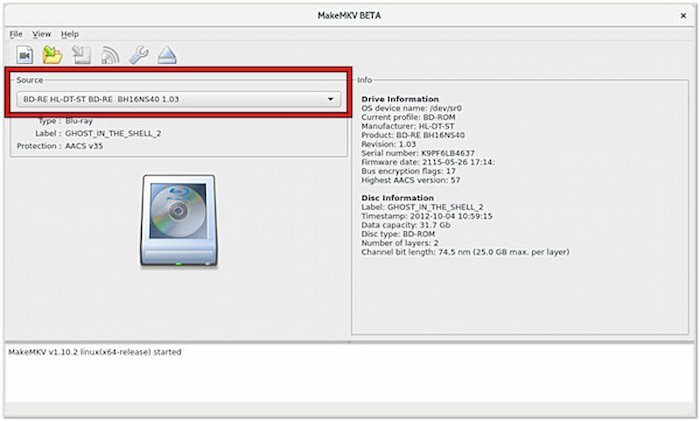
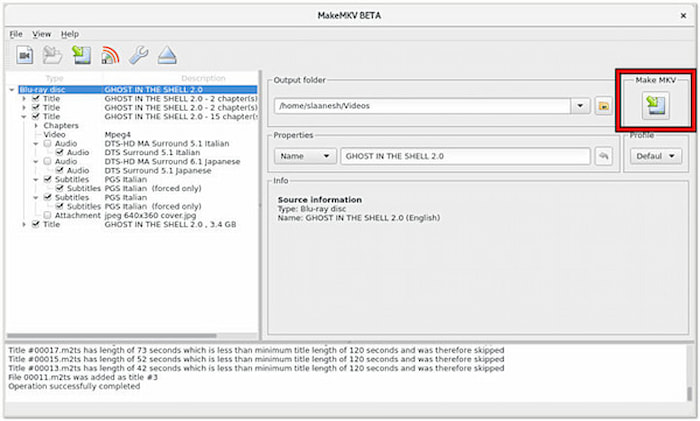
Schritt 2. Es scannt automatisch alle Informationen der Blu-ray und zeigt die Titel und Audiospuren in der Benutzeroberfläche an. Wählen Sie die Elemente aus, die Sie behalten möchten, und deaktivieren Sie die entsprechenden Kontrollkästchen. Klicken Sie anschließend auf die Schaltfläche. MKV erstellen Taste zum Starten des Rippvorgangs.
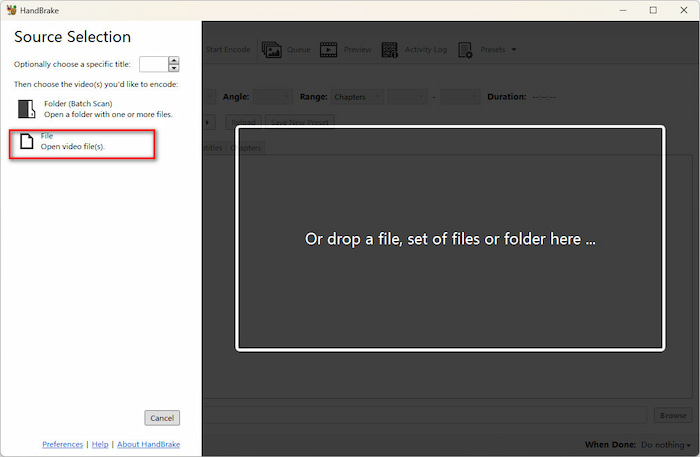
Schritt 3. Wenn der Vorgang abgeschlossen ist, öffnen Sie HandBrake, um die konvertierten MKV-Dateien über die Option „Datei“ zu importieren.
Schritt 4. Unter dem Zusammenfassung wählen Sie MP4 Als Ausgabeformat bietet es die höchste Kompatibilität (mit Smartphones und älteren Fernsehern). Es hat jedoch einige Einschränkungen: Es unterstützt keine PGS-Untertitel und die Unterstützung für 7.1-Kanal-Audio ist weniger stabil als bei MKV.
Notiz: Um ein ausgewogenes Verhältnis zwischen Lautstärke und Bildqualität zu erzielen, empfehlen wir folgende Einstellungen: H.265 (x265) oder AV1 (SVT-AV1) und RF 20 – 22.
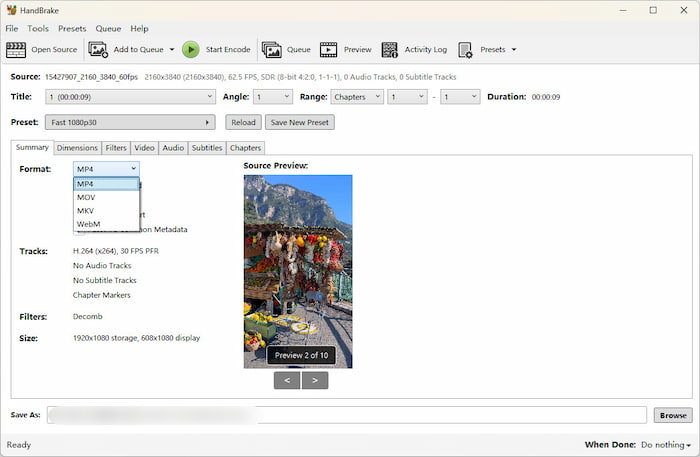
Schritt 5. Zum Schluss legen Sie den Download-Ordner unten fest. Durchsuche und klicken Sie auf Kodierung starten Um die Videokonvertierung zu starten.
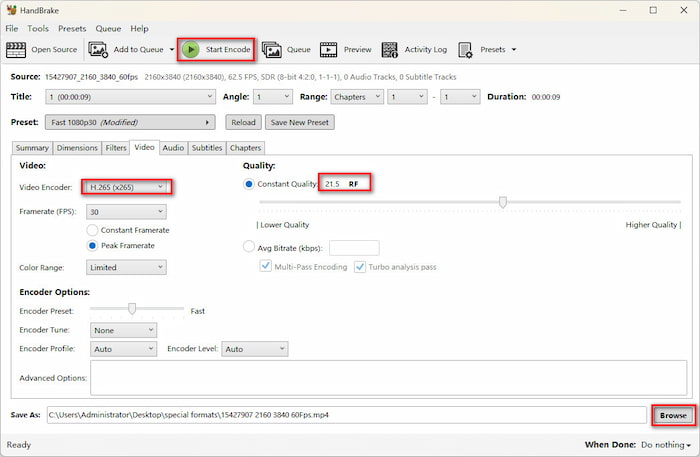
Hier finden Sie die vollständige Anleitung zum Sichern Ihrer Harry-Potter-Blu-ray-Filme mit MakeMKV und HandBrake. Die Schritte sind intuitiv und auch für Blu-ray-Neulinge leicht verständlich. Anschließend verfügen Sie über eine digitale Harry-Potter-Bibliothek, die Sie mit Plex, Ihrem Tablet oder jedem anderen Media-Player nutzen können.
Profi-Tipp: So behalten Sie die erzwungenen Parsel-Untertitel in HandBrake bei
Eines der größten Probleme beim Rippen von Harry-Potter-Filmen (insbesondere Die Kammer des Schreckens und Die Heiligtümer des Todes) ist das Fehlen der erzwungenen Untertitel für Szenen, in denen Charaktere Parsel sprechen.
Wenn Sie Ihre Einstellungen nicht korrekt konfigurieren, überspringt HandBrake möglicherweise diese kurzen Übersetzungssequenzen, sodass Sie keine Ahnung haben, was Harry oder Voldemort sagen. So beheben Sie das Problem:
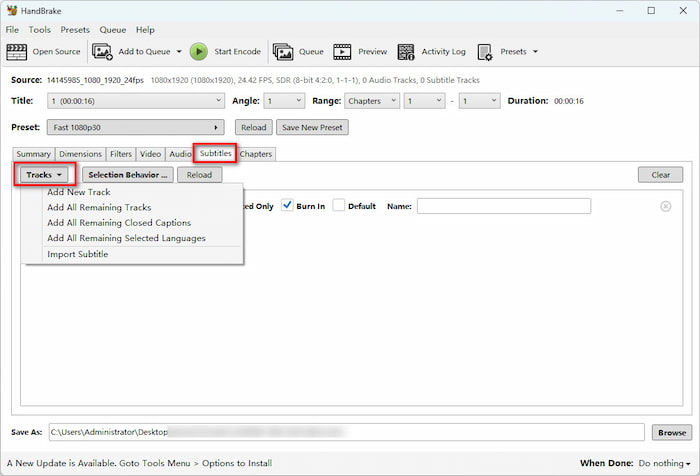
Schritt 1. Nachdem Sie die MKV-Datei in HandBrake geladen haben, gehen Sie zu Untertitel Tab. Klicken Sie darauf. Tracks > Neuen Track hinzufügen und wähle Englisch (oder Ihre Muttersprache). Blu-rays enthalten üblicherweise sowohl vollständige Filmuntertitel als auch eine kleinere, separate Tonspur für nicht-englische Dialoge.
Schritt 2. Unter den Streckenoptionen die Option „Abzeichen“ auswählen Nur erzwungen Diese Box weist HandBrake an, die Untertiteldatei zu scannen und den Text nur dann anzuzeigen, wenn eine fremdsprachige/magische Sprache auf dem Bildschirm gesprochen wird.
Schritt 3. Einbrennen vs. Soft-Untertitel: Prüfen Verbrennen in Wenn Sie möchten, dass die Parsel-Untertitel dauerhaft in das Video eingebettet werden (am besten geeignet für maximale Kompatibilität auf Smart-TVs oder älteren Geräten).
Lassen Sie diese Option deaktiviert, wenn Sie in das MKV-Format exportieren und für Medienserver wie Plex auswählbare Softsubtitles wünschen.
So stellst du sicher, dass du bei deinem nächsten Wizarding World-Marathon kein einziges Wort Parsel verpasst!
Fehlerbehebung: Häufige Fehler beim Rippen von Harry-Potter-Blu-rays
Selbst mit den richtigen Werkzeugen kann die Digitalisierung einer so umfangreichen Sammlung wie der Harry-Potter-8-Film-Box auf technische Probleme stoßen. Hier sind die häufigsten Probleme und wie man sie umgehen kann:
1. Umgang mit Cinavia Protection
Einige spätere Pressungen der Harry Potter Blu-ray-Kollektion (insbesondere solche, die in bestimmten Regionen veröffentlicht wurden) können ein Cinavia-Wasserzeichen aufweisen.
- • Die Situation: Bei einem Cinavia-fähigen Player (wie einer PS5 oder einem Sony Blu-ray-Player) kann es vorkommen, dass der Ton stummgeschaltet wird oder die Wiedergabe nach 20 Minuten abrupt stoppt.
- • Die Lösung: Rippen Sie die Disc mit Blu-ray Master Free Blu-ray Ripper oder MakeMKV in das verlustfreie MKV-Format. Zur Wiedergabe verwenden Sie VLC Media Player oder Plex – beide umgehen die Cinavia-Erkennung vollständig. Verwenden Sie für die Wiedergabe der digitalen Datei keinen Sony Blu-ray-Player oder eine PS5.
2. Fehlermeldung „Keine Disc gefunden“ oder Geräusche des optischen Laufwerks
Die Harry-Potter-Discs werden oft intensiv abgespielt, was zu Mikrokratzern führt, die Blu-ray-Laufwerke nur schwer lesen können.
- • Die Lösung: Reinigen Sie die Disc mit einem fusselfreien Mikrofasertuch von der Mitte nach außen. Falls das Laufwerk schleifende Geräusche von sich gibt, könnte dies auf eine Firmware-Sperre hindeuten. Stellen Sie sicher, dass Ihr Laufwerk UHD-kompatibel ist oder über die neueste Firmware verfügt, um die hochauflösenden Schichten der 8-Film-Kollektion verarbeiten zu können.
3. AACS- und BD+-Entschlüsselungsfehler
Warner Bros. aktualisiert regelmäßig die Verschlüsselung für seine wichtigsten Franchises.
- • Die Lösung: Wenn die Software „Entschlüsselung fehlgeschlagen“ anzeigt, stellen Sie sicher, dass Sie die neueste Version Ihres Ripping-Tools verwenden. Die meisten modernen Ripper benötigen eine aktive Internetverbindung, um die aktuellsten Entschlüsselungsschlüssel für den AACS-Schutz von Harry Potter herunterzuladen.
FAQs Informationen zum Rippen von Harry-Potter-Blu-ray-Filmen
-
1. Ist das Rippen von Blu-rays legal?
Es handelt sich um eine rechtliche Grauzone. In vielen Regionen ist das Umgehen des Kopierschutzes (DRM) technisch gesehen illegal. Das Rippen für private, nicht-kommerzielle Sicherungskopien wird jedoch im Allgemeinen toleriert und selten strafrechtlich verfolgt.
-
2. Welches ist das beste Format für Harry-Potter-Filme?
MKV (H.265/HEVC) ist die beste Wahl. Es bewahrt die hohe Bildqualität und die Details in dunklen Bereichen der Serie und unterstützt gleichzeitig mehrere Tonspuren (für verschiedene Sprachen) und Untertitel in einer einzigen Datei.
-
3. Wie lange dauert das Rippen einer Blu-ray?
20–40 Minuten für ein direktes Remuxen (Kopieren der Daten ohne Qualitätsverlust). 2–8+ Stunden, wenn Sie transkodieren (die Datei komprimieren), abhängig von der Leistungsfähigkeit Ihres Computers.
-
4. Kann ich Blu-rays für Plex rippen?
Ja. Plex ist speziell für das Hosten solcher Dateien konzipiert. MakeMKV Das Rippen der Disc ist die Standardmethode für Plex-Nutzer, um die volle Blu-ray-Qualität zu erhalten.
-
5. Worin besteht der Unterschied zwischen MP4 und MKV?
MP4 ist mit fast allen Geräten (Handys, alten Fernsehern) weitgehend kompatibel, unterstützt aber weniger Untertitel- und Audiooptionen.
MKV ist äußerst flexibel und fungiert als „Container“, der unbegrenzt viele Audio-, Video- und Untertitelspuren aufnehmen kann, wodurch es zum Standard für hochwertige Filmsammlungen wird. -
6. Kann ich nur die Extended Cuts der Harry-Potter-Filme rippen?
Ja. Sowohl MakeMKV als auch Blu-ray Master Free BR Ripper ermöglichen die Auswahl einzelner Titel. Suchen Sie nach der längsten Wiedergabeliste – das ist in der Regel die Extended Version.
Abschluss
Nun müssen Sie sich darüber im Klaren sein, wie das geht. Harry Potter Blu-ray rippen Filme digitalisieren – mit zwei einfachen Methoden. Ob Sie die Präzision von MakeMKV + HandBrake für verlustfreie Archive oder die Einfachheit von Blu-ray Master Free Blu-ray Ripper für schnelle MP4-Exporte bevorzugen – Sie haben jetzt alles, was Sie zum Digitalisieren aller 8 Filme benötigen.
Mehr von Blu-ray Master
- So laden Sie die komplette Star Wars-Saga kostenlos herunter/rippen Blu-ray-DVDs
- So rippen Sie die Blu-ray „Chihiros Reise ins Zauberland“ kostenlos in die Region Free
- So rippen und kopieren Sie die Blu-ray „Dornröschen“ kostenlos
- Kostenloser Download und Rippen der Blu-ray-DVD Guardians of the Galaxy
Blu-ray-Filme rippen

Rippen Sie Blu-rays kostenlos und innerhalb weniger Minuten in beliebige Video- und Audioformate mit unterschiedlichen Parametern.
100% Sicher. Virenfrei.
