

27. August 2025Geschrieben von Kevin Miller Zu DVD erstellen
Das M2TS-Format wird aufgrund seiner außergewöhnlichen Bildqualität von vielen professionellen Videokameras bevorzugt. Diese hohe Qualität geht jedoch auch mit einem erheblichen Speicherbedarf einher. Eine einzelne M2TS-Videodatei benötigt oft mehrere Gigabyte Speicherplatz. Noch problematischer ist, dass die meisten Heim-DVD-Player die direkte Wiedergabe von M2TS-Videos nicht unterstützen.
Die beste Lösung für dieses Problem ist das Brennen von M2TS-Dateien auf eine Standard-DVD. Dadurch bleibt die hohe Videoqualität erhalten und die wertvollen Erinnerungen können problemlos auf jedem DVD-Player abgespielt werden. Dieser Artikel beschreibt detaillierte Methoden zur M2TS auf DVD brennen, wodurch Sie Festplattenspeicher freigeben und gleichzeitig sicherstellen können, dass Ihre wertvollen Videos mit einer größeren Auswahl an DVD-Playern kompatibel sind.
- Teil 1. Was ist M2TS und M2TS VS MTS
- Teil 2. So brennen Sie MTS-Dateien offline auf DVD
- Teil 3. So brennen Sie MTS-Dateien online auf DVD
- Teil 4. Warum nicht einen Online-DVD-Brenner wählen?
- Teil 5. FAQs
Teil 1. Was ist M2TS und M2TS VS MTS
M2TS (MPEG-2 Transport Stream) ist ein professionelles HD-Video-Containerformat, das hauptsächlich in Blu-ray-Discs und High-End-Kameraausrüstung verwendet wird. Als eines der Standardformate in der Film- und Fernsehindustrie verwendet M2TS die fortschrittliche H.264/AVC-Videokodierungstechnologie, die die HD-Qualität von 1080p perfekt bewahrt und gleichzeitig eine hervorragende Komprimierungseffizienz gewährleistet.
MTS und M2TS sind beides hochauflösende Videodateiformate, die eng mit dem AVCHD-Standard verwandt sind. Obwohl MTS und M2TS oft verwechselt werden, gibt es grundlegende Unterschiede zwischen beiden. Werfen wir einen Blick auf die Unterschiede.
| MTS | Unterschiede | M2TS |
| Das ursprüngliche Aufnahmeformat, das direkt von AVCHD-Camcordern generiert wird. | Herkunft | Das endgültige Format nach der Systemverpackungsverarbeitung. |
| Camcorder und Videobearbeitungssoftware. | Unterstützte Geräte für die Wiedergabe | Blu-ray-Player und spezielle Mediaplayer. |
| MPEG-4/H.264 | Support-Format | MPEG-2 Teil 2/H.262, MP3G-4 AVC/H.264, Dolby Digital, DTS usw. |
| Hochauflösende Videoqualität. | Videoqualität | Hochauflösende Videoqualität. |
| MTS wird im Allgemeinen für mit Camcordern aufgenommene Videos verwendet. | Verwendung | M2TS wird zum Speichern von Videos auf Blu-ray-Discs verwendet und ist auch in AVCHD-Dateien enthalten, die mit bestimmter Software importiert wurden. |
Teil 2. So brennen Sie M2TS-Dateien offline auf DVD
Im Anschluss an die Analyse der professionellen Eigenschaften von M2TS oben, um eine qualitativ hochwertige Konvertierung von M2TS-Dateien auf Standard-DVD zu erreichen, wählte Blu-ray Master DVD-Ersteller ist die beste Offline-Lösung, die die wichtigsten Probleme bei der Konvertierung von M2TS auf DVD perfekt löst. Hier sind seine leistungsstarken Funktionen:
• Es unterstützt nativ das M2TS-Format, sodass Benutzer M2TS-Dateien direkt ohne Konvertierung importieren und dabei die Originalqualität beibehalten können.
• Es verfügt über eine hochkompatible Ausgabe, die die Formate DVD-5/DVD-9 und NTSC/PAL unterstützt und so eine reibungslose Wiedergabe auf verschiedenen DVD-Playern gewährleistet.
• Integrierte Videobearbeitungstools unterstützen Zuschneiden, Drehen, Ausschneiden, Hinzufügen von Untertiteln, Anpassen visueller Effekte und mehr.
• Die Funktion zur Integration von Untertiteln und Audiospuren unterstützt das Hinzufügen mehrerer Audiospuren und externer Untertitel (SRT, ASS, SSA).
• Benutzer können DVD-Menüs aus den bereitgestellten Menüvorlagen auswählen oder die DVD-Menüs entsprechend ihren Anforderungen anpassen.
Schritt 1. M2TS-Dateien hochladen
Klicken Sie zunächst auf die Schaltfläche „Kostenloser Download“ und installieren Sie die DVD Creator-Software auf Ihrem Computer.
Kostenfreier Download
Für Windows
Sicherer Download
Kostenfreier Download
für macOS
Sicherer Download
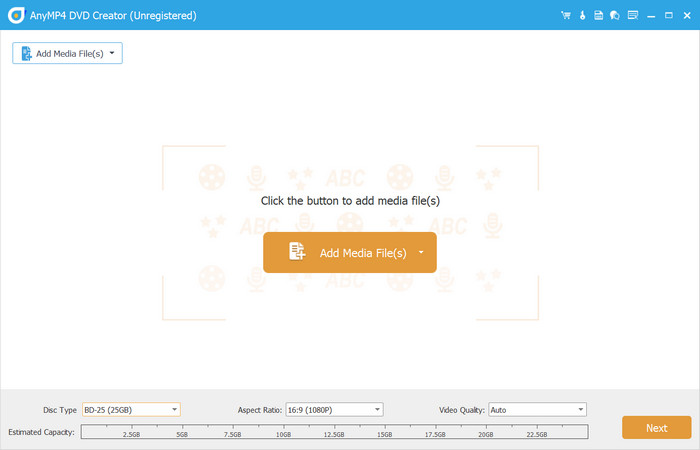
Drücke den DVD-Disk Option, sobald Sie die Anwendung ausführen, und fahren Sie mit dem Hochladen der zu brennenden M2TS-Dateien fort, indem Sie auf die Mediendateien hinzufügen Taste.
Schritt 2. Bearbeiten Sie die Videos
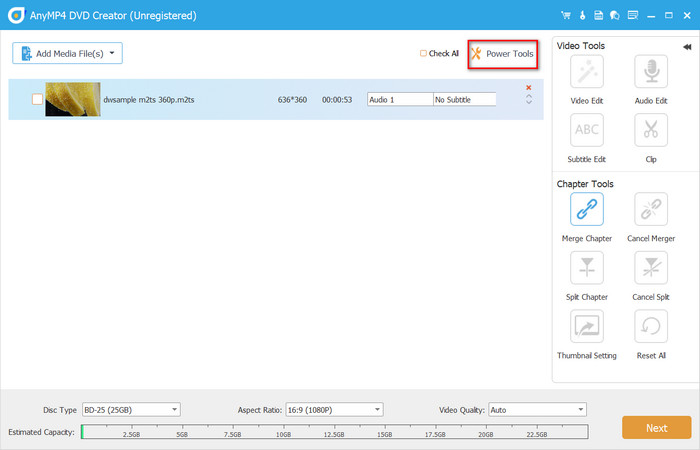
Klicken Sie auf das Kontrollkästchen der hochgeladenen Datei und gehen Sie dann zu Elektrowerkzeuge Menü zum Bearbeiten, Zusammenführen, Schneiden und Bearbeiten des Videos. Wählen Sie im unteren Bereich der Hauptoberfläche aus dem Menü Disc-Typ, Seitenverhältnis und Videoqualität. Klicken Sie auf das Nächste Schaltfläche, um fortzufahren.
Schritt 3. DVD-Menüerstellung
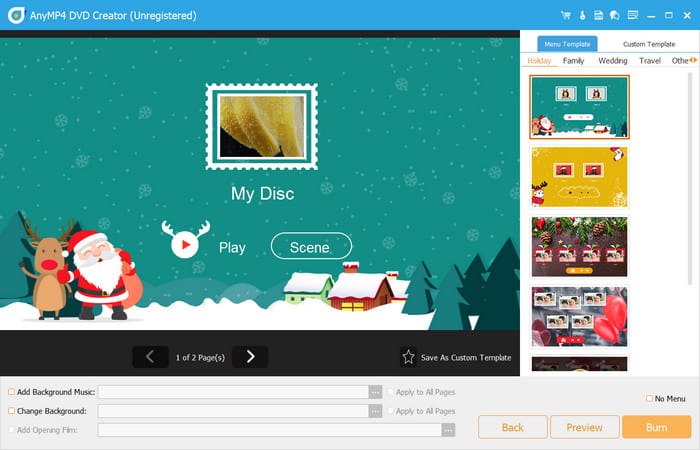
Wählen Sie im rechten Bereich eine Menüvorlage aus und bearbeiten Sie sie nach Ihren Wünschen. Klicken Sie auf das Als benutzerdefinierte Vorlage speichernKlicken Sie auf die Schaltfläche e, um die Vorlage zum Brennen von Feature-DVDs zu verwenden. Zeigen Sie anschließend eine Vorschau der endgültigen Ausgabe an, bevor Sie fortfahren.
Notiz: Sie können in der unteren Leiste auch weitere Elemente hinzufügen, beispielsweise Hintergrundmusik, einen Eröffnungsfilm und einen neuen Bildhintergrund.
Schritt 4. Strat Burning
Wenn Sie auf das Symbol Brennen Klicken Sie auf die Schaltfläche, um zu einem weiteren Fenster zu gelangen, in dem Sie ein Ziel auswählen müssen. Wählen Sie den TV-Standard und die Anzahl der Kopien aus, die Sie erstellen möchten. Klicken Sie anschließend auf die Schaltfläche Start Schaltfläche, um mit dem Brennen der DVD zu beginnen.
Notiz: Um M2TS auf DVD zu brennen, stellen Sie sicher, dass bereits eine leere Disc in das optische Laufwerk eingelegt ist.
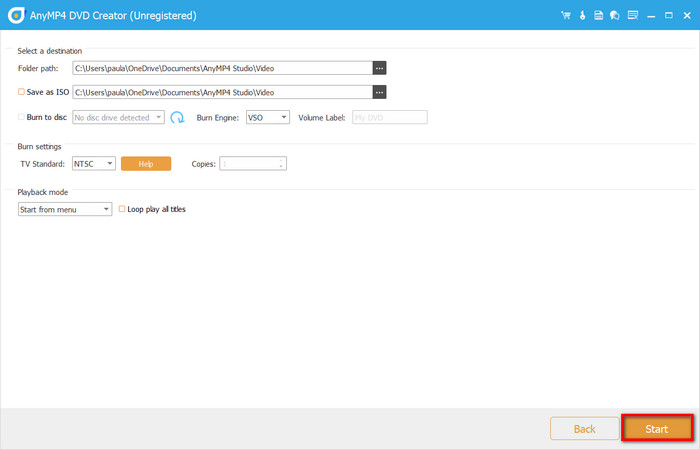
Alle oben genannten Schritte beschreiben das Brennen von M2TS-Dateien auf DVDs mit einer Offline-Lösung. Insgesamt ist DVD Creator laut Blu-ray Master nicht nur ein Brenntool, sondern eine komplette DVD-Erstellungsplattform. Besonders gut gefällt mir die Menübearbeitungsfunktion, die nicht nur eine große Auswahl an Vorlagen bietet, sondern auch das Hinzufügen von Hintergrundmusik und Kapitelnavigation ermöglicht – ideal für Heimvideos oder Eventaufzeichnungen. Die Brenngeschwindigkeit ist ebenfalls zufriedenstellend, und die GPU-Beschleunigung spart viel Zeit bei der Verarbeitung großer Dateien. Wenn Sie außerdem eine professionelle und dennoch benutzerfreundliche DVD-Authoring-Software suchen, ist DVD Creator definitiv einen Versuch wert.
Teil 3. So brennen Sie M2TS-Dateien online auf DVD
Obwohl Offline-Lösungen leistungsstark sind, erfordern sie alle das Herunterladen und Installieren von Programmen sowie ein gewisses Maß an Bedienungskenntnissen. Gibt es also Online-Lösungen für Benutzer, die eine schnelle Lösung ohne Installation wünschen? Aufgrund der Einschränkungen von Webbrowsern gibt es keine voll funktionsfähigen Online-Tools, mit denen sich MTS-Dateien direkt auf DVD brennen lassen. Mit Convertio, einem Online-Tool, können Sie Ihre M2TS-Videodateien jedoch in das DVD-kompatible VOB-Format konvertieren.
Die detaillierten Schritte sind wie folgt:
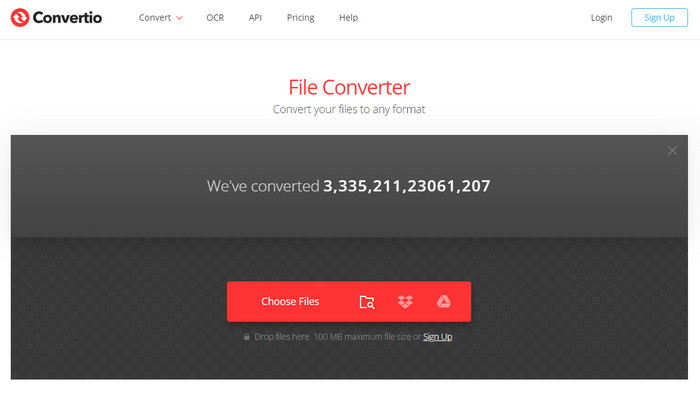
Schritt 1. Gehen Sie auf die Website von Convertio und klicken Sie auf Wähle Dateien , um Ihre M2TS-Datei hochzuladen. Sie können die Datei auch per Drag & Drop auf die Seite ziehen.
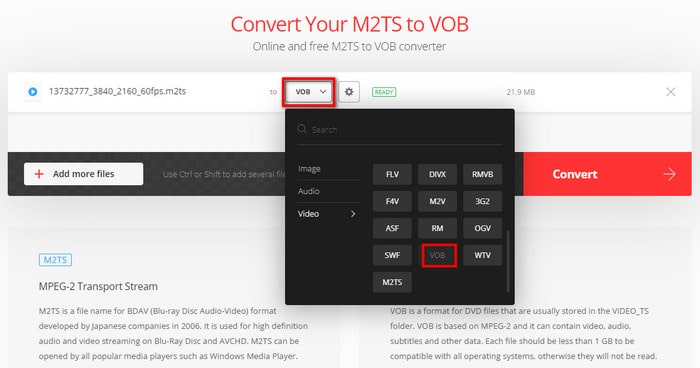
Schritt 2. Nachdem die Datei hochgeladen wurde, wählen Sie das VOB-Format aus dem Dropdown-Menü neben dem Dateinamen. Klicken Sie dann auf Konvertieren Schaltfläche, um die Konvertierung zu starten.
Schritt 3. Sie können den Konvertierungsvorgang auf dem Bildschirm verfolgen. Nach einigen Minuten ist der Konvertierungsvorgang abgeschlossen und Sie können auf die Schaltfläche Herunterladen Schaltfläche, um auf die konvertierte VOB-Datei zuzugreifen.
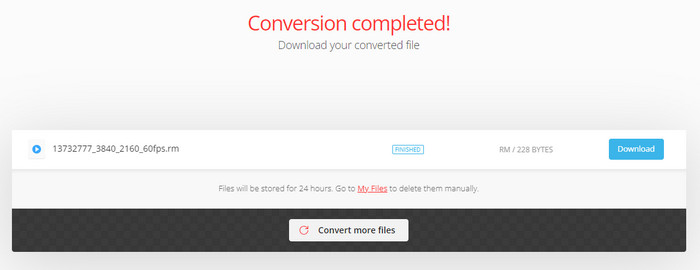
Mit den oben beschriebenen einfachen Schritten können Sie Ihre M2TS-Videodateien in DVD-kompatible VOB-Dateien konvertieren, ohne Software herunterladen zu müssen. Convertio ist ein einfaches, aber praktisches Tool, das sich besonders für temporäre Projekte oder schnelle Formatkonvertierungen eignet. Beachten Sie jedoch, dass die kostenlose Version von Convertio gewisse Einschränkungen hinsichtlich der Dateigröße aufweist und die Anzahl der Konvertierungen pro Tag begrenzt ist. Bei großen Materialmengen oder einer höheren Qualität empfiehlt sich dennoch die Verwendung einer Offline-Software zum vollständigen Brennen.
Teil 4. Warum nicht einen Online-DVD-Brenner wählen?
Online-DVD-Brennlösungen eignen sich zwar gut zum Brennen von M2TS-Dateien auf DVDs, sind aber im Vergleich zu Offline-DVD-Brennern meist nicht die beste Wahl. Die Gründe dafür sind folgende:
• Online-DVD-Brenntools verfügen häufig nicht über erweiterte Funktionen wie benutzerdefinierte Menüs, verschiedene Ausgabeformate und hochwertige Kodierung.
• Online-DVD-Brenner erfordern eine stabile Internetverbindung, was in manchen Gegenden oder bei Verbindungsabbrüchen ein Problem darstellen kann.
• Sie bringen immer potenzielle Datenschutzbedenken mit sich, da das Hochladen von Dateien auf einen Server eines Drittanbieters Datenschutzfragen aufwerfen kann.
Wenn Sie Wert auf die Erhaltung der Videoqualität, die individuelle Gestaltung Ihrer DVD und die Sicherheit Ihrer Inhalte legen, ist DVD Creator die bessere Wahl. Es läuft lokal auf Ihrem Computer, unterstützt M2TS nativ und bietet zahlreiche Funktionen zum Erstellen von DVDs.
Teil 5. FAQs
-
Kann ein DVD-Player M2TS-Dateien abspielen?
Nein, es besteht kein Zweifel, dass ein DVD-Player eine M2TS-Datei nicht unterstützt, da diese hauptsächlich für Blu-ray-Discs verwendet wird. Es sei denn, Sie haben ein Multimedia M2TS-Spielerist es immer noch möglich, M2TS problemlos abzuspielen. Bei älteren oder neueren DVD-Playern müssen Sie die Dateien jedoch möglicherweise konvertieren, um die Gerätekompatibilität zu gewährleisten.
-
Ist M2TS besser als MP4?
Vergleicht man die beiden Formate hinsichtlich der Videoqualität, ist M2TS ideal. Für eine breitere Gerätekompatibilität und Standardqualität konvertieren Sie M2TS in das MP4-Format.
-
Was ist das M2TS-Format?
Es ist ein Format, das für hochauflösende Videoaufnahmen verwendet wird. Obwohl es dasselbe wie MTS und M2TS ist, wird M2T häufig für ältere Camcorder verwendet und unterstützt Auflösungen bis zu 720p und 1080i. Das M2T-Format wurde von der Japan Victor Company entwickelt.
-
Wie öffne ich eine M2TS-Datei?
VLC Media Player, Splash, 5KPlayer und PotPlayer. Da Standard-Mediaplayer unter Windows und Mac nur native und gängige Formate unterstützen, können diese Apps von Drittanbietern hilfreich sein.
-
Welches ist das beste Format zum Speichern auf DVD?
Wenn Sie Ihre M2TS-Dateien auf DVD speichern möchten, können Sie sie in MPEG-2 konvertieren. Diese Dateierweiterung ist ideal zum Brennen von Inhalten auf eine DVD, insbesondere bei Verwendung des H.262-Codecs.
Abschluss
Jetzt haben Sie mehr über das M2TS-Format erfahren und wissen, ob es auf DVD-Playern abspielbar ist. Obwohl dies nicht der Fall ist, haben Sie herausgefunden, dass die beste Methode darin besteht, M2TS auf DVD brennen Mit DVD Creator erstellen Sie Videos. Die Software bietet die besten Tools zum Bearbeiten und Brennen von Videos und verfügt über eine benutzerfreundliche Oberfläche für eine einfache Navigation. Jetzt herunterladen und ausprobieren!
Mehr von Blu-ray Master
Digital auf DVD
