

08. August 2025Geschrieben von Brittany Garcia Zu DVD erstellen
Wenn Sie Videos aufbewahren und sammeln, ist es am besten, sie auf eine leere Disc zu übertragen. Damit können Sie Inhalte auf Ihre eigene Art und Weise aufbewahren. Einige Benutzer haben jedoch keine Ahnung vom Erstellen von DVDs, was der schwierige Teil ist. Glücklicherweise können Sie, wenn Sie vorhaben, Videos auf DVD brennen, dann sind Sie auf der richtigen Seite. In diesem Leitfaden erfahren Sie, wie Sie Ihre Videos am effektivsten auf DVD übertragen. Wir werden auch die Dinge erwähnen, die Sie vorbereiten müssen, bevor Sie mit dem Hauptprozess fortfahren. Um all das zu erfahren, beginnen wir mit der Erkundung der besten Möglichkeiten zum Brennen von DVDs.

- Teil 1. Dinge, die Sie zum Brennen von DVDs vorbereiten müssen
- Teil 2. So brennen Sie Videos mit DVD Creator auf DVD
- Teil 3. So erstellen Sie Videos auf DVD in DVD Flick
- Teil 4. So brennen Sie Videos mit integrierten Tools auf dem Mac auf DVD
- Teil 5. FAQs zum Brennen von Videos auf DVD
| Umsetzbare Lösungen | Schritt-für-Schritt-Fehlerbehebung |
| So brennen Sie Videos mit DVD Creator auf DVD | DVD Creator bietet eine effiziente Lösung zum schnellen Brennen von DVDs. Befolgen Sie diese Schritte, um den DVD-Brennvorgang abzuschließen … Vollständige Schritte |
| So erstellen Sie Videos auf DVD in DVD Flick | Wenn Sie während des Brennens einige Änderungen an Ihrem Inhalt vornehmen möchten, können Sie Ihre DVDs mit DVD Flick brennen … Vollständige Schritte |
| So brennen Sie Videos mit integrierten Tools auf dem Mac auf DVD | Sie können Videos auf einem Mac ohne Brennsoftware auf DVD brennen … Vollständige Schritte |
Teil 1. Vorbereitungen für das Brennen von DVDs
Wenn Sie Videos auf DVDs brennen, sollten Sie am besten alles vorbereiten, was Sie brauchen. So müssen Sie während des Vorgangs nicht mehr Zeit damit verbringen, alles zu besorgen, was Sie brauchen. Wenn alles vorbereitet ist, besteht die Möglichkeit, dass Sie Ihr Hauptziel problemlos erreichen. Um mehr über die wichtigen Dinge zu erfahren, die Sie vorbereiten müssen, empfehlen wir Ihnen, vor dem Erstellen von DVDs alle unten aufgeführten Details zu lesen.
DVD-Treiber
Ein DVD-Treiber oder DVD-ROM-Laufwerk gehört zu den Grundvoraussetzungen, die Sie zum Erstellen von DVDs benötigen. Es hat wichtige Funktionen, die Sie brauchen. Erstens spielt es eine wichtige Rolle beim Schreiben von Daten auf die Disc. Falls Sie es noch nicht wissen: Eine DVD hat einen Laser, der die digitalen Daten schreiben kann, die Sie einlegen und auf dem DVD-Medium speichern möchten. Außerdem brennt er kleine Vertiefungen in die Oberfläche der Disc, die die codierten Daten darstellen. Abgesehen davon dient ein DVD-Treiber der Kommunikation mit einem Computer.
Leere DVD-Disc
Da Sie die Dinge vorbereiten, die Sie zum Brennen von DVDs benötigen, benötigen Sie als weiteres wichtiges Material eine leere Disc. Darauf legen Sie das Video, das Sie brennen möchten. Beim Vorbereiten einer Disc gibt es jedoch einige Dinge, die Sie beachten müssen. Es gibt DVD-Typen, die Sie kennen müssen, z. B. DVD-R und DVD-RW.
Videos
Um DVDs zu brennen, müssen Sie auch die Videos vorbereiten, die Sie brennen möchten. Die maximale Videogröße kann je nach verwendeter DVD unterschiedlich sein. Ein Standard-DVD-Brenner kann Videos mit einer Größe von bis zu 4,7 GB brennen, wenn er DVD-5 verwendet. Die Videolänge beträgt bis zu 2,5 Stunden. Bei Verwendung von DVD-9 beträgt die maximale Dateigröße 8,5 GB. Die Videolänge beträgt bis zu 4 Stunden.
Geeignete DVD-Brennsoftware
Wenn Ihre Disc, Videos und Ihr DVD-Laufwerk bereits vorbereitet sind, benötigen Sie eine hervorragende DVD-Brennsoftware. Es ist wichtig, die richtige Software zum Brennen von DVDs auszuwählen, da Sie damit das gewünschte Ergebnis erzielen. Bei der Auswahl einer DVD-Brennsoftware müssen Sie deren Brennfähigkeiten, Zusatzfunktionen, Qualität und einen reibungslosen Ablauf berücksichtigen.
Teil 2. So brennen Sie Videos mit DVD Creator auf DVD
DVD-Ersteller ist ein hervorragendes DVD-Brennprogramm mit mehr Funktionen als erwartet. DVD Creator bietet eine benutzerfreundliche Oberfläche und vereinfacht das Brennen. Sie können beliebige Videoformate importieren, was den Benutzerkomfort erhöht. Darüber hinaus bietet es eine Vorschaufunktion, mit der Sie Ihr mögliches Endergebnis nach dem Brennvorgang sehen können. Auch die Brenngeschwindigkeit wird Sie begeistern, denn das Programm bietet einen schnellen Brennvorgang, mit dem Sie Videos in nur wenigen Sekunden auf DVD brennen können. Während des Brennvorgangs können Sie außerdem weitere Aufgaben erledigen, insbesondere zur Verbesserung des Videos. Mit DVD Creator können Sie Ihr Video bearbeiten. Sie können Effekte hinzufügen, Helligkeit, Sättigung und Kontrast anpassen, Wasserzeichen hinzufügen und vieles mehr. Um mehr über das Erstellen von DVDs zu erfahren, nutzen Sie die folgenden Methoden.
Schritt 1.Laden Sie DVD Creator auf Ihren Mac- und Windows-Computer herunter. Starten Sie anschließend das Programm und beginnen Sie mit dem Brennen der DVD.
Kostenfreier Download
Für Windows
Sicherer Download
Kostenfreier Download
für macOS
Sicherer Download
Schritt 2.Klicken Sie in der zentralen Benutzeroberfläche auf „Mediendateien hinzufügen“. Wenn dann der Computerordner angezeigt wird, können Sie das Video auswählen, das Sie brennen möchten.

Schritt 3.Sobald das Video zur Benutzeroberfläche hinzugefügt wurde, klicken Sie auf „Weiter“, um mit dem nächsten Vorgang fortzufahren.

Schritt 4.In diesem Teil können Sie das Menü Ihrer Videos anpassen. Sie können auch verschiedene Menüvorlagen verwenden, mit denen Sie Ihr Video verbessern können. Klicken Sie auf „Brennen“, um mit dem Brennvorgang fortzufahren. Wenn Sie mit dem Vorgang fertig sind, können Sie bereits Ihre DVD haben.

Pro
- Es kann mit einfachen Methoden DVDs brennen.
- Die Videoqualität wird während des Brennvorgangs nicht beeinträchtigt.
- Es ist sowohl auf dem Mac als auch auf Windows zugänglich.
- Es kann gebrauchsfertige Menüvorlagen anbieten.
- Das Hinzufügen von Hintergründen ist möglich.
Nachteile
- Greifen Sie mit der kostenpflichtigen Version auf mehr Funktionen zu.
Teil 3. So erstellen Sie Videos auf DVD in DVD Flick
Um Videos auf eine DVD zu brennen, verwenden Sie DVD-FilmMit diesem Brenner erzielen Sie in nur wenigen Minuten das gewünschte Ergebnis. Das Programm ermöglicht Ihnen außerdem, Änderungen an Ihren Inhalten vorzunehmen. Während des Brennvorgangs können Sie Titel, Menü, Video- und Audioeinstellungen und mehr hinzufügen. Sie können auch Videos problemlos brennen, was es zu einer idealen DVD-Brennsoftware macht. Darüber hinaus stellt das Programm sicher, dass die Videoqualität nach dem Brennvorgang nicht nachlässt. Sie können sich also auf diese Software verlassen, wenn es um das Brennen von DVDs geht. Es gibt jedoch einige Nachteile, die Sie bei der Verwendung der Software kennen sollten. Unserer Erfahrung nach verfügt das Tool über eingeschränkte Funktionen, insbesondere in der kostenlosen Version. Auch der technische Support ist eingeschränkt. Da das Programm nicht mehr aktiv weiterentwickelt wird, kann es schwierig sein, technischen Support zu erhalten. Außerdem nimmt das Herunterladen der Software viel Zeit in Anspruch. Wenn Sie dennoch lernen möchten, wie Sie mit DVD Flick DVDs unter Windows brennen, befolgen Sie die folgenden Schritte.
Schritt 1.Gehen Sie zur Hauptwebsite von DVD Flick und klicken Sie auf „Herunterladen“, um darauf zuzugreifen. Führen Sie es nach der Installation auf Ihrem Computer aus.
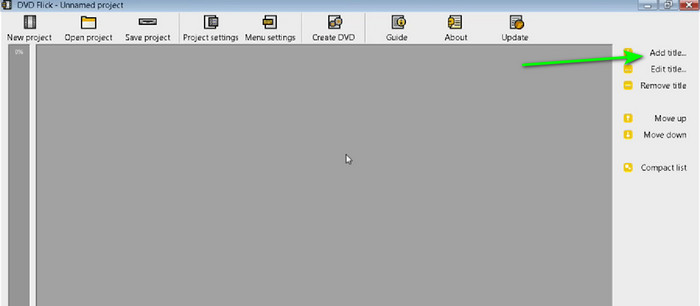
Schritt 2.Klicken Sie in der rechten Benutzeroberfläche auf „Titel hinzufügen“, um das Video hinzuzufügen, das Sie brennen möchten. Wählen Sie das Video aus Ihrem Computerordner aus.
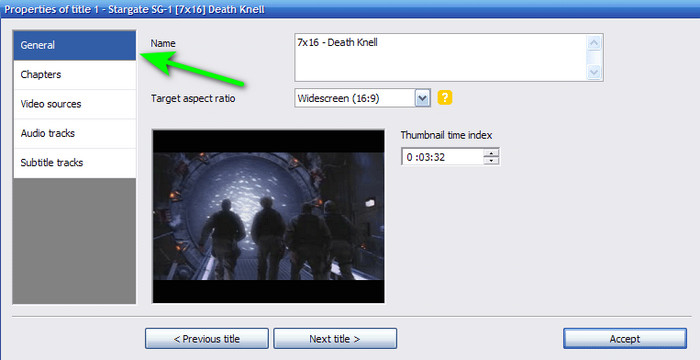
Schritt 3.Gehen Sie dann zum Menü „Projekteinstellungen“. Im Abschnitt „Allgemein“ können Sie den Namen, das Zielseitenverhältnis und andere Parameter ändern.
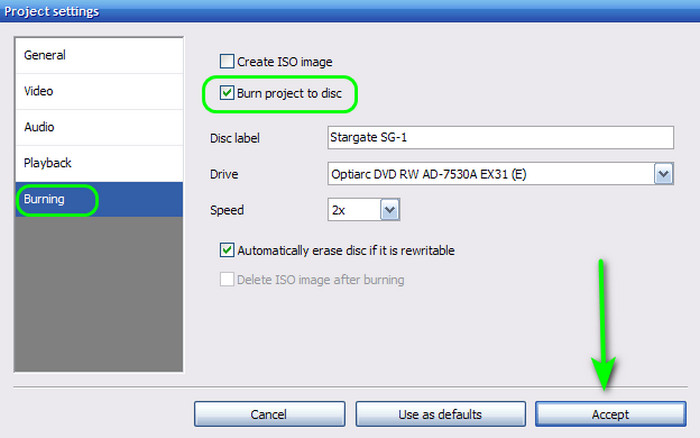
Schritt 4.Gehen Sie anschließend zum Brennen-Menü und aktivieren Sie das Kontrollkästchen der Option Projekt auf Disc brennen. Sie können auch die Disc-Bezeichnung ändern. Klicken Sie anschließend auf Akzeptieren, um zur Hauptoberfläche des Programms zu gelangen. Klicken Sie auf DVD erstellen, um mit dem Brennvorgang fortzufahren. Sobald Sie fertig sind, können Sie bereits Ihre DVD haben.
Pro
- Es kann problemlos Videos auf DVD brennen.
- Die Videoqualität wird dadurch nicht beeinträchtigt.
- Die Software kann Titel, Disc-Beschriftungen, Video- und Audioeinstellungen und mehr bearbeiten.
- Es bietet DVD-5 und DVD-9 Ausgabeformate.
Nachteile
- Die Schnittstelle ist veraltet.
- Die Lernkurve ist steil.
- Das Herunterladen des Programms ist zeitaufwändig.
Teil 4. So brennen Sie Videos mit integrierten Tools auf dem Mac auf DVD
Wenn Sie einen Mac verwenden, können Sie die Standardmethode verwenden, um DVDs brennen. Bitte stellen Sie sicher, dass die folgenden Voraussetzungen erfüllt sind, bevor Sie eine DVD auf einem Mac brennen. Zunächst sollte Ihr Mac über ein eingebautes DVD-Laufwerk verfügen. Falls nicht, sollten Sie ein externes DVD-Laufwerk vorbereiten. Außerdem benötigen Sie eine leere DVD. Und dann können Sie loslegen Filme auf DVD brennen auf dem Mac.
Notiz:
• iMac: Versionen vor 2012 hatten DVD-Laufwerke, Versionen nach 2013 nicht.
• MacBook Pro: Versionen vor 2012 hatten DVD-Laufwerke, Versionen nach 2013 nicht.
• MacBook: Die Versionen von 2006 bis 2012 verfügen über DVD-Laufwerke, die anderen nicht.
• Mac mini: Versionen vor 2011 hatten DVD-Laufwerke, Versionen nach 2012 nicht.
• Mac Pro: Versionen vor 2013 hatten DVD-Laufwerke, Versionen nach 2013 nicht.
Schritt 1.Wenn Ihr Mac über ein integriertes DVD-Laufwerk verfügt, legen Sie die leere DVD in das Laufwerk ein. Andernfalls verbinden Sie die leere DVD mit dem externen Laufwerk und stecken Sie den USB-Anschluss des externen Laufwerks in den Mac.
Schritt 2.Navigieren Sie vom oberen Bildschirmrand zum Menü „Datei“. Klicken Sie dann auf die Option „Neuer Brennordner“. Danach wird der neue Brennordner auf Ihrem Desktop angezeigt.

Schritt 3.Doppelklicken Sie anschließend auf den neuen Brennordner, um ihn zu öffnen. Anschließend können Sie auch eine Videodatei öffnen, die Sie brennen möchten. Ziehen Sie die Datei per Drag & Drop in den neuen Brennordner.

Schritt 4.Um den Vorgang abzuschließen, klicken Sie oben rechts auf „Brennen“. Dann haben Sie bereits Ihre DVD.

Obwohl der Mac über eine Standardmethode zum Brennen von DVDs verfügt, gibt es beim Brennen von DVDs einige Nachteile. Der Brennvorgang ist zu langsam und daher zeitaufwändig. Außerdem bietet er nur einen einfachen Brennvorgang. Es fehlen einige Funktionen wie Kapitel, Menüs und Anpassungsoptionen. Auch die Videobearbeitung ist nicht möglich. Daher empfehlen wir den DVD Creator zur DVD-Erstellung. Damit können Sie problemlos brennen, Videos bearbeiten, Menüs anpassen und vieles mehr. Klicken Sie hier, um weitere Möglichkeiten zu erfahren. Erstellen Sie DVDs aus Videos auf dem Mac.
Teil 5. FAQs zum Brennen von Videos auf DVD
-
Warum kann ich auf meinem Computer keine DVD brennen?
Einer der Gründe ist, dass die von Ihnen verwendete DVD möglicherweise nicht mit dem Laufwerk kompatibel ist. Es gibt beispielsweise Fälle, in denen das Laufwerk DVD-R nicht unterstützt. In diesem Fall wäre es am besten, eine andere DVD zu verwenden, um einen effektiven Brennvorgang zu gewährleisten.
-
Ist es besser, VHS auf DVD oder USB zu übertragen?
Ja, insbesondere wenn Ihr Hauptzweck darin besteht, eine Sammlung anzulegen. So können Sie Ihre Inhalte für lange Zeit aufbewahren.
-
Ist es illegal, Videos zum Verkauf auf DVD zu brennen?
Auf jeden Fall, ja. Das Brennen von DVDs ist illegal. Es wird empfohlen, vor dem Brennen einer DVD die Zustimmung des Eigentümers einzuholen. Wenn Sie jedoch Videos für den persönlichen Gebrauch auf DVD brennen möchten, können Sie dies tun.
-
Kann ich MP4 auf DVD brennen?
Ja, Sie können MP4-Dateien auf eine DVD brennen. Allerdings müssen Sie die MP4-Dateien in ein DVD-kompatibles Format wie MPEG-2 konvertieren. Viele DVD-Brennprogramme übernehmen diese Konvertierung und die Disc-Erstellung automatisch. Einige DVD-Player können MP4-Dateien auch direkt von einer DVD-Datendisc abspielen, dies ist jedoch nicht garantiert.
-
Welches ist das beste Format zum Brennen von DVDs?
Das beste Format zum Brennen einer DVD, die auf den meisten DVD-Playern abgespielt werden kann, ist MPEG-2 (auch bekannt als H.262). Dieses Format wurde speziell für DVDs entwickelt und bietet ein gutes Gleichgewicht zwischen Videoqualität und Dateigröße.
-
Wie teste ich die Wiedergabe einer gebrannten DVD?
Um die Wiedergabe einer gebrannten DVD zu testen, stellen Sie sicher, dass die Disc ordnungsgemäß finalisiert ist, reinigen Sie sie bei Bedarf und versuchen Sie dann, sie auf mehreren DVD-Playern oder einem Computer mit DVD-Wiedergabesoftware abzuspielen.
Abschluss
Mit diesem hilfreichen Leitfaden haben Sie gelernt, wie Sie Videos auf DVDs brennen auf Windows- und Mac-Computern. Außerdem haben Sie verschiedene Dinge entdeckt, die Sie vorbereiten müssen, bevor Sie mit dem DVD-Brennvorgang fortfahren. Wenn Sie außerdem DVDs brennen und gleichzeitig Videos bearbeiten möchten, ist DVD Creator das beste Programm. In diesem Sinne sollten Sie das Programm für ein erfolgreiches Endergebnis in Betracht ziehen.
Mehr von Blu-ray Master
Videos auf DVD
