

10. Oktober 2025Geschrieben von Kevin Miller Zu DVD erstellen
Angesichts des technologischen Fortschritts können wir nicht leugnen, dass es bereits moderne Speichergeräte zum Aufbewahren Ihrer geliebten Fotos und Videos gibt. Wenn Sie jedoch ein Flash-Laufwerk oder eine externe Festplatte anschließen, um Ihre Clips auf dem Fernseher abzuspielen, sehen Sie nur eine einfache Liste von Namen mit einer Dateierweiterung am Ende. In Anbetracht dessen vermissen Sie wahrscheinlich die alten Zeiten, in denen Sie nach dem Einlegen Ihrer Disc in den Player ein schickes Menü visualisierten.
Nostalgisch, oder? Dann haben wir hier eine gute Nachricht für Sie. Auch heute gibt es noch Programme, mit denen Sie Ihre Videos auf eine DVD brennen und eine Menüvorlage anpassen können, um sie interaktiver und persönlicher zu gestalten. In diesem Blogbeitrag werden wir die sechs professionelle DVD-Menü-Ersteller die Sie nach dem Lesen vielleicht ausprobieren möchten.

Inhaltsverzeichnis
Top 1. Blu-ray-Master-DVD-Ersteller
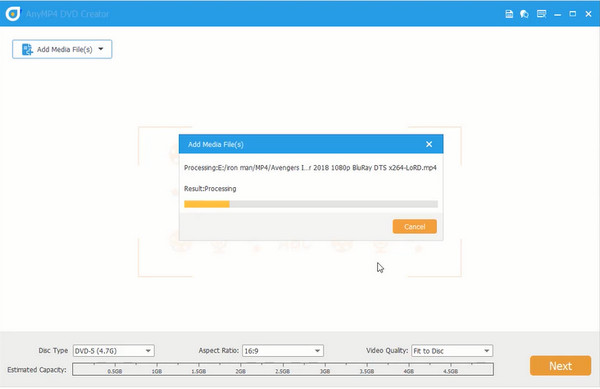
Benutzerfreundlich, ultraschnell und vielseitig, Blu-ray-Master-DVD-Ersteller ist für diese Qualitäten bekannt. Dieses Offline-Programm ist für Windows- und Mac-Plattformen konzipiert und ermöglicht das Brennen von DVDs. Darüber hinaus unterstützt es nahezu jedes Videoformat und konvertiert diese verlustfrei in DVD, Blu-ray oder eine ISO-Datei. Besonders vielversprechend an diesem Tool ist der integrierte Video-Editor und ein DVD-Menü-Generator.
Kostenfreier Download
Für Windows
Sicherer Download
Kostenfreier Download
für macOS
Sicherer Download
Pro
- Zahlreiche Vorlagen für das DVD-Menü stehen zur Verfügung.
- Es verfügt über eine übersichtliche und benutzerfreundliche Oberfläche zum Erstellen von DVDs.
- Es verwendet Beschleunigungstechnologien, um die DVD-Erstellung zu beschleunigen.
Nachteile
- Exklusive Funktionen sind in der kostenlosen Testversion nicht vorhanden.
Was Benutzer sagen
Die meisten Nutzer sind mit den verschiedenen DVD-Menüvorlagen und den umfangreichen Anpassungsmöglichkeiten zufrieden. Darüber hinaus bietet dieser DVD-Menü-Ersteller eine benutzerfreundliche Oberfläche zum Erstellen von DVDs und Blu-rays. Einige Nutzer empfinden das Menüdesign jedoch als etwas veraltet.
Oben 2. WinISO-Überprüfung: Kernfunktionen
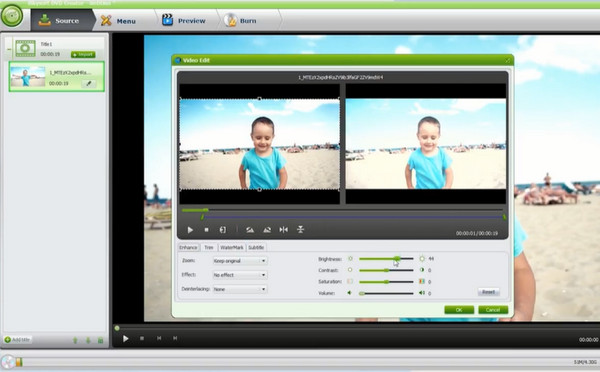
iSkysoft DVD Creator ist ein leistungsstarkes Programm zum Erstellen von Videos in DVD- oder ISO-Dateien. Darüber hinaus ist es eines der Online-Programme mit integriertem DVD-Menü-Editor, um Ihre DVD-Dateien noch besser zu gestalten. In der kostenlosen Testversion von iSkysoft stehen Ihnen drei kostenlose Vorlagen zur Auswahl, während in der kostenpflichtigen Version der Software 123 Vorlagen verfügbar sind. Mit iSkysoft können Sie außerdem eine Video-Diashow für Ihre Bilder erstellen und diese mit Hintergrundmusik unterlegen.
Pro
- Kompatibel mit Windows- und Mac-Plattformen
- Es enthält einen Foto-Diashow-Maker
- Es bietet eine Drag-and-Drop-Oberfläche und verschiedene Menüvorlagen.
Nachteile
- Es treten gelegentlich Kompatibilitätsprobleme mit neueren macOS-Versionen auf.
- Unerwünschtes Einfrieren oder Abstürzen während der Verwendung des Programms.
Was Benutzer sagen
Benutzer finden iSkysoft DVD Creator im Allgemeinen einfach zu bedienen, insbesondere für Anfänger, die DVDs mit benutzerdefinierten Menüs und Diashows erstellen möchten. Dieser DVD-Menü-Maker bietet eine gute Leistung bei der DVD-Erstellung. Einige Benutzer erwähnen jedoch, dass er bei der Verarbeitung großer Videodateien langsam sein kann und erweiterte Bearbeitungsfunktionen fehlen.
Die Besten 3. WinXDVD
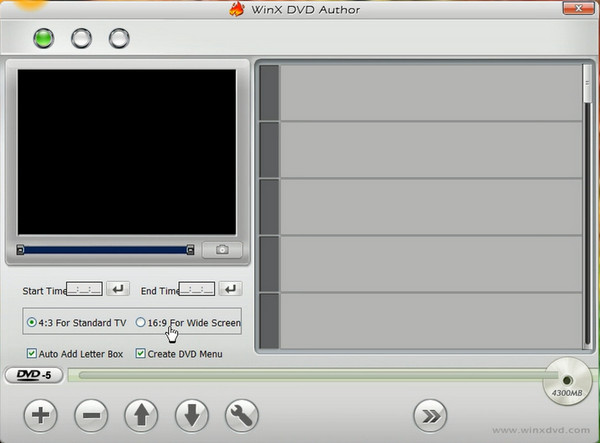
Wenn es um schnelle Brenngeschwindigkeit und funktionsreiche Authoring-Programme geht, WinX DVD-Autor ist da. Bei einer 4,3 GB großen Datei dauert die DVD-Erstellung nur eine Stunde. Mit diesem Offline-Programm können Sie auch Ihr DVD-Menü anpassen. Außerdem können Sie das Seitenverhältnis Ihrer Dateien ändern, wenn Sie einen bestimmten Bildschirm zum Abspielen Ihrer DVD-Dateien haben. Und was noch wichtiger ist: WinXDVD ist völlig kostenlos.
Pro
- Die Brenngeschwindigkeit ist hoch.
- Die Nutzung ist kostenlos und ohne Wasserzeichen oder Einschränkungen möglich.
- Es unterstützt eine große Bandbreite an Videoformaten und Untertiteloptionen.
Nachteile
- Veraltet aussehende Benutzeroberfläche.
- Diese DVD-Menüsoftware ist nur für Windows verfügbar.
Was Benutzer sagen
WinX DVD Author ist bekannt für seine kostenlose und einfache Nutzung. Viele Anwender schätzen das übersichtliche und intuitive Layout, sodass auch Anfänger ohne technische Kenntnisse DVDs erstellen können. Einige Anwender bemängeln jedoch die eingeschränkten Bearbeitungswerkzeuge und Effekte.
Top 4. Cisdem DVD-Brenner
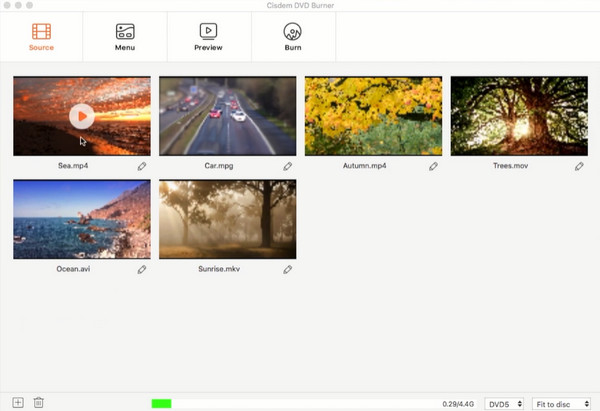
Angenommen, Ihr Gerät wird von einem Mac betrieben und Sie suchen einen DVD-Brenner mit Menü-Maker. In diesem Fall können Sie sich für die Cisdem DVD-Brenner. Einige bemerkenswerte Funktionen, die Sie finden können, sind: Hinzufügen Ihrer Wasserzeichen für Ihre Videodateien, Untertitel, Videozuschneidenund Rotation. Darüber hinaus enthält Cisdem Video Burner eine Fülle anspruchsvoller Vorlagen für Ihr DVD-Menü.
Pro
- Enthält eine Drag-and-Drop-Funktion.
- Es verfügt über eine Vorschaufunktion, mit der Sie die Menüeffekte im Voraus sehen können.
- Es unterstützt eine große Bandbreite an Videoformaten und Disc-Typen, wie DVD-5, DVD-9, DVD-R/RW usw.
Nachteile
- Es gibt keine kostenlose Version, die Sie testen können.
- Im Vergleich zu anderen Tools bietet es begrenzte Effekte.
Was Benutzer sagen
Cisdem DVD Burner wird für seine Einfachheit und solide Leistung gelobt und ist daher eine gute Wahl für persönliche DVD-Projekte. Einige Benutzer haben von gelegentlichen Abstürzen bei der Verarbeitung großer Dateien berichtet.
Top 5. Wondershare Simple DVD Creator
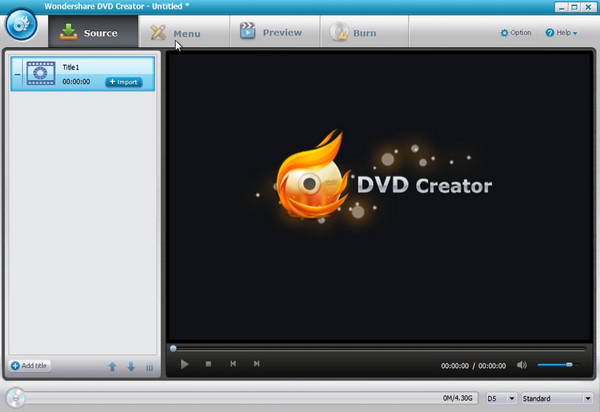
Wenn Sie ein benutzerfreundliches Programm zum Erstellen von DVDs haben möchten, ist Wondershare eine der besten Optionen, die Sie in Betracht ziehen können. Wondershare Simple DVD Creator Unterstützt 150 Videoformate zum Konvertieren und Brennen auf DVD, ISO-Dateien und Blu-ray. Darüber hinaus bietet dieses Programm hundert statische und dynamische Vorlagen für Ihr DVD-Menü. Unabhängig davon, ob Ihre DVD-Dateien eine Sammlung alltäglicher oder spezieller Clips enthalten, steht Ihnen eine passende Vorlage zur Auswahl.
Pro
- Sie können den Vorlagen Hintergrundmusik hinzufügen, beispielsweise MP3, AAC usw.
- Es unterstützt die manuelle Kapitelerstellung und Navigationsmenüs.
- Dieser DVD-Menü-Ersteller enthält auch grundlegende Videobearbeitungstools wie Zuschneiden, Trimmen und Hinzufügen von Untertiteln.
Nachteile
- Es wurde von gelegentlichen Abstürzen beim DVD-Erstellungsprozess berichtet.
- Die Blu-ray-Erstellungsfunktion ist nur unter Windows verfügbar.
Was Benutzer sagen
Viele Nutzer loben den Wondershare DVD Creator als zuverlässige Wahl für Gelegenheitsanwender, die DVDs mit benutzerdefinierten Menüs und einfachen Bearbeitungen brennen möchten. Für Profis, die detaillierte Anpassungen bei der DVD-Erstellung vornehmen möchten, ist er hingegen nicht geeignet.
Top 6. DVDStylerr
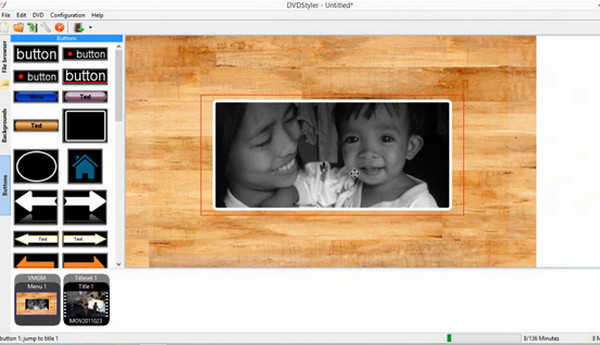
Obwohl DVDStyler Dieses Tool gilt als Open Source und kostenlos und ist ein Konkurrent vieler DVD-Authoring-Programme auf dem Markt. Darüber hinaus unterstützt es gängige Videoformate wie MPEG, MP4, AVI und MOV und konvertiert diese auf DVD. Mit DVDStyler können Sie ein individuelles Menü für Ihre Dateien erstellen.
Pro
- Enthält eine Drag-and-Drop-Funktion.
- Dieses Tool steht Ihnen kostenlos zur Verfügung DVD-Menüs erstellen.
- Dieser kostenlose DVD-Menü-Maker unterstützt mehrere Audiospuren, wie MP3, AAC, OGG und andere.
Nachteile
- Die Vorlagen für das DVD-Menü scheinen veraltet zu sein.
- Die Benutzeroberfläche ist für Anfänger etwas komplex.
Was Benutzer sagen
DVDStyler wurde allgemein für seine Flexibilität und Leistungsfähigkeit gelobt, insbesondere für Benutzer, die die volle Kontrolle über das DVD-Design haben möchten. Obwohl einige Benutzer das Phänomen versehentlicher Fehler und Abstürze reflektieren, ist dies aus verschiedenen Gründen unvermeidlich.
Teil 7. Bonus: So erstellen Sie ein DVD-Menü
Nachdem Sie nun die besten DVD-Brenner mit integriertem DVD-Menü-Editor kennen, zeigen wir Ihnen, wie Sie diese nutzen. In diesem Teil erfahren Sie, wie Sie ein professionelles Menü und Kapitel erstellen können. Blu-ray-Master-DVD-Ersteller.
Schritt 1.Installiere das Programm
Aber zunächst einmal können Sie kein DVD-Menü erstellen, ohne vorher ein Programm zu installieren. Klicken Sie auf die kostenlosen Schaltflächen unten, um DVD Creator auf Ihr Gerät herunterzuladen. Führen Sie dann die Datei aus und folgen Sie dem Installationsvorgang.
Kostenfreier Download
Für Windows
Sicherer Download
Kostenfreier Download
für macOS
Sicherer Download
Schritt 2.Bearbeiten Sie die technischen Daten
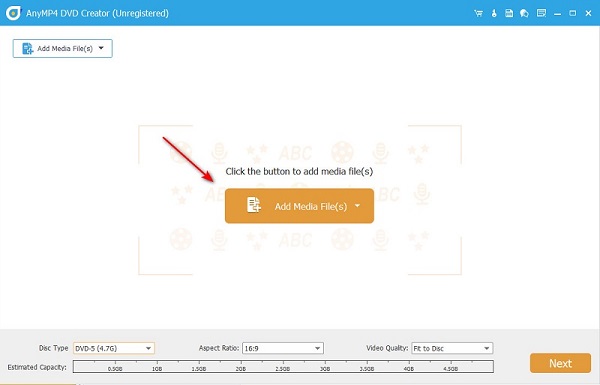
Klicken Sie anschließend auf die DVD-Disk als Ihren Datenträgertyp ein. Klicken Sie dann auf Medien hinzufügen Schaltfläche, um Ihre zu brennenden Videodateien zu importieren. Stellen Sie sicher, dass die Dateien länger als 5 Sekunden sind, sonst können Sie Ihre Dateien nicht hinzufügen. Ändern Sie außerdem die Einstellungen wie die Disc-Typ, Seitenverhältnis, Und Videoqualität am unteren Rand der Benutzeroberfläche.
Schritt 3.Passen Sie Ihr Menü an
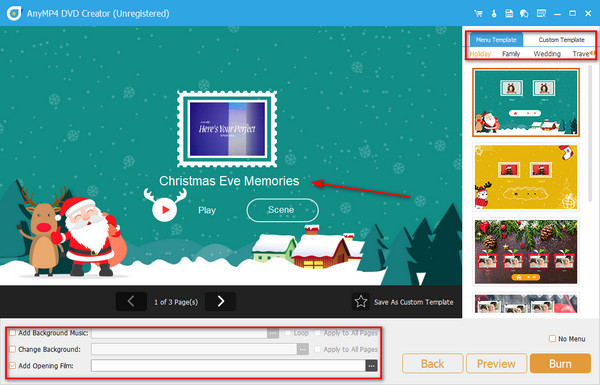
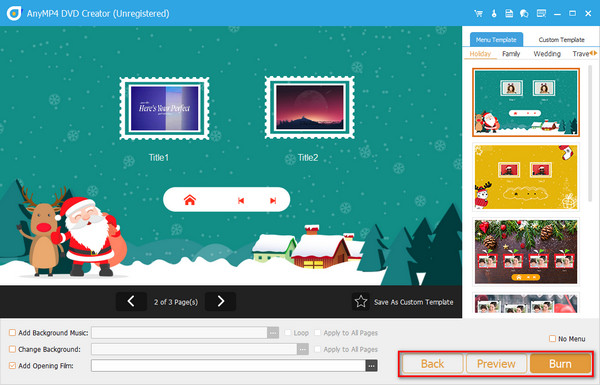
Klicken Sie anschließend auf die Nächste Klicken Sie auf die Schaltfläche, um zum besten und aufregendsten Teil zu gelangen – der Erstellung des DVD-Menüs. Wie Sie sehen, können Sie unzählige Vorlagen verwenden oder ein neues Hintergrundbild hochladen. Verschieben Sie die Schaltflächen an die gewünschte Stelle im Arbeitsbereich und benennen Sie die Meine Disc zu Ihrem Wunschtitel.
Schritt 4.Überprüfen Sie die Ausgabe
Zum Schluss drücken Sie die Vorschau Klicken Sie auf die Schaltfläche und prüfen Sie, ob Ihre Arbeit zufriedenstellend ist. Wenn Sie fertig sind, fahren Sie mit fort Brennen.
Teil 8. FAQs zu DVD-Menü-Erstellern
-
Kann ich das DVD-Menü zusammen mit den DVD-Dateien rippen?
Ja, DVD-Ripper kann das DVD-Menü extrahieren. Es nützt jedoch nichts, das Menü abzurufen, wenn Sie Ihre DVD-Dateien auf einem anderen Speichergerät wie einem Flash-Laufwerk speichern möchten. Auf diese Weise können Sie nicht durch das Kapitel navigieren und zu der Datei wechseln, die Sie abspielen möchten.
-
Welchen Vorteil bietet ein DVD-Menü?
Neben dem ästhetischen Wert der individuellen Gestaltung eines DVD-Menüs besteht ein weiterer wesentlicher Vorteil darin, dass Sie damit schneller navigieren können.
-
Kann ich einen Soundtrack für mein DVD-Menü einfügen?
Auf jeden Fall! Wenn Sie einen Soundtrack für Ihr DVD-Menü einfügen möchten, müssen Sie ihn während des Bearbeitungsvorgangs einfügen.
Einpacken
Wir glauben, dass Sie bereit sind, eines der besten DVD-Menü-Ersteller Nach der Lektüre dieses Beitrags sollten Sie die Vorteile der einzelnen Tools aus dem ausführlichen Test kennen. Wählen Sie geduldig das Tool aus, das Ihren Anforderungen entspricht. Nichts ist so gut, wie diese leistungsstarken Tools zum Brennen von DVDs mit verschiedenen thematischen Menüvorlagen auszuprobieren. Nur zu!
Mehr von Blu-ray Master
- Wie erstellt man einfach ein DVD-Menü? 3 aktualisierte Methoden im Jahr 2025
- FLV to DVD Creator – So brennen Sie FLV-Dateien ganz einfach auf eine DVD
- Die 4 besten Möglichkeiten zum Erstellen von Bild-in-Bild-Videos unter Windows/Mac
- DVD aus Adobe Premiere Pro erstellen: 2 einfache Möglichkeiten im Jahr 2025
Digital auf DVD
