

23. September 2025Geschrieben von Kevin Miller Zu DVD erstellen
Was Sie brauchen, um die beste selbstgemachte DVD zu erstellen, ist ein seriöses Tool, das Ihren Anforderungen gerecht wird. In diesem Fall können Sie ganz einfach im Internet nach dem besten DVD-Brenner suchen und möglicherweise stoßen Bildbearbeitung unterwegs. Offensichtlich hat das Tool an Popularität gewonnen, da viele behaupten, dass es effektiv, einfach zu verwenden und insgesamt ein gutes Programm zum Brennen von DVDs ist. Wenn Sie mehr über ImgBurn erfahren möchten, sind Sie hier richtig, denn wir werden alle Details behandeln.
Inhaltsverzeichnis
- Teil 1. Was ist ImgBurn
- Teil 2. Ein genauerer Blick auf die Funktionen von ImgBurn
- Teil 3. Was uns an ImgBurn gefällt
- Teil 4. Was uns an ImgBurn nicht gefällt
- Teil 5. So verwenden Sie ImgBurn zum Erstellen einer DVD
- Teil 6. Endgültiges Urteil
- Teil 7. Beste Alternative zu ImgBurn
- Teil 8. FAQs zu ImgBurn
Teil 1. Was ist ImgBurn
ImgBurn ist eine seit langem bewährte DVD-Brennsoftware von LIGHTNING UK!, die erstmals im Oktober 2005 veröffentlicht wurde. Ursprünglich zum Brennen von Disc-Image-Dateien (wie ISO, BIN und CUE) auf CD, DVD und Blu-ray entwickelt, erfreute sie sich aufgrund ihrer Zuverlässigkeit und Präzision schnell großer Beliebtheit. Mit der Veröffentlichung der Version 2.0.0.0 wurde ImgBurn um das direkte Brennen von MP4 und anderen Videoformaten auf DVD erweitert und ist damit für Gelegenheitsanwender und Content-Ersteller leichter zugänglich.
Trotz seines Alters ist ImgBurn weiterhin Freeware und funktioniert auf modernen Windows-Systemen reibungslos. Beim Herunterladen älterer Versionen ist jedoch Vorsicht geboten, da einige Installationsprogramme Adware enthalten. Bei sicherer Verwendung bietet ImgBurn ein optimiertes Brennerlebnis mit minimalem Systemaufwand und ist somit eine gute Wahl für einfache Aufgaben zur Disc-Erstellung.
Wir haben die Funktionen der ImgBurn-Software aufgelistet, damit Sie sehen, welche Funktionen Sie in einer DVD-Authoring-Anwendung suchen.
- Es bietet verschiedene Brennmodi, darunter Lesen, Schreiben, Erstellen, Entdecken usw.
- Einfache Navigation mit übersichtlicher Benutzeroberfläche.
- Passen Sie Brenngeschwindigkeit, Dateisystem und andere Dinge an.
- Unterstützt eine Vielzahl von Formaten wie ISO, CUE, PDI usw.
- Leichtgewichtig im Vergleich zu anderen ähnlichen Programmen.
- DVDs brennen mit minimaler Interaktion.
- Erstellen Sie Image-Dateien von unverschlüsselten DVDs und CDs.
- Kann beschriebene Datenträger überprüfen, um sicherzustellen, dass die Daten korrekt gebrannt wurden.
Teil 2. Ein genauerer Blick auf die Funktionen von ImgBurn
Um zu beurteilen, ob ImgBurn auch heute noch eine praktikable Lösung zum Brennen von DVDs ist, haben wir uns fünf Schlüsselaspekte angesehen, die für Benutzer am wichtigsten sind:
Systemkompatibilität
ImgBurn läuft problemlos auf fast allen Windows-Versionen, von Windows 7 bis Windows 10, einschließlich 64-Bit-Systemen. Es funktioniert auch unter Linux über Wine, wird jedoch nicht offiziell unterstützt. Aufgrund fehlender Updates seit 2013 kann es jedoch bei neueren Laufwerken und Windows 11 gelegentlich zu Kompatibilitätsproblemen kommen.
Benutzerfreundlichkeit
Die Benutzeroberfläche ist funktional, aber veraltet. Anfänger könnten das Layout verwirrend finden, insbesondere die verschiedenen Betriebsmodi wie Schreiben, Erstellen und Überprüfen. Da es weder Drag-and-Drop noch eine moderne Benutzeroberfläche gibt, eignet sich die Anwendung am besten für Benutzer, die mit Brennvorgängen vertraut sind.
Stabilität und Sicherheit
ImgBurn ist für seine zuverlässige Leistung und geringe Systemressourcennutzung bekannt. Es stürzt selten ab und verarbeitet große ISO-Dateien problemlos. Ältere Installationsprogramme können jedoch Adware enthalten (z. B. OpenCandy), daher ist der Download aus vertrauenswürdigen Quellen unerlässlich.
DVD-Brennleistung
ImgBurn zeichnet sich durch präzises Brennen von ISO- und Image-Dateien aus. Es unterstützt eine Vielzahl von Formaten (ISO, BIN, CUE, NRG usw.) und bietet präzise Kontrolle über Brenngeschwindigkeit, Puffereinstellungen und Layer-Breaks. Der Verifizierungsmodus gewährleistet die Datenintegrität nach dem Brennen und eignet sich daher ideal für Archivierungs- und Backup-Aufgaben.
Preis
ImgBurn ist völlig kostenlos und bietet keine Premium-Stufen oder Funktionseinschränkungen. Für Benutzer, die einfache Brennfunktionen ohne Menü- oder Kapitelerstellung benötigen, bietet es ein hervorragendes Preis-Leistungs-Verhältnis – moderne Alternativen bieten jedoch möglicherweise mehr Komfort und mehr Raffinesse.
Teil 3. Was uns an ImgBurn gefällt
Absolut Freeware
Gesamtbewertung: 4,5
Das Erste und Beste ist, dass Sie auf ImgBurn eine selbstgemachte Video-DVD oder Audio-CD erstellen können, ohne einen Cent zu bezahlen. Anders als bei den meisten DVD-Brennern dieser Generation müssen Sie bezahlen, bevor Sie auf die meisten Funktionen zugreifen können. Aber mit ImgBurn können Sie Ihre Traum-DVDs erstellen, ohne dafür Geld auszugeben.
Einfaches UI-Design
Gesamtbewertung: 4
Trotz Updates des Entwicklers bleibt die Benutzeroberfläche einfach. Dies ist für viele Anfänger und Profis eine gute Sache, da es zum Brennvorgang beiträgt und das Hochladen, Bearbeiten und Brennen von DVDs oder CDs erleichtert.
Außergewöhnliche Brennmodi
Gesamtbewertung: 4,5
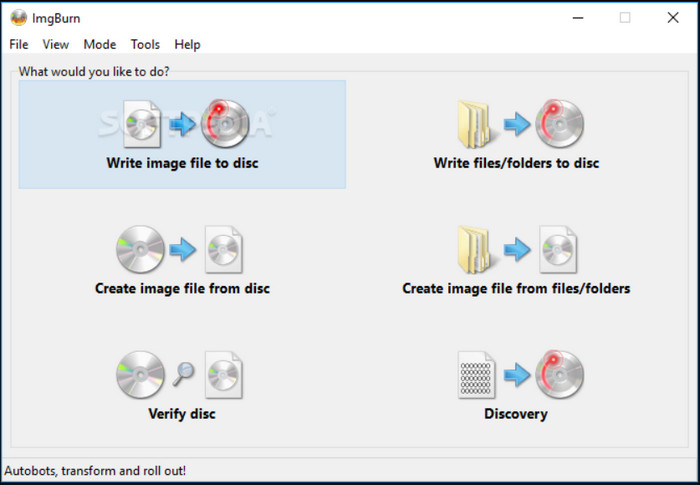
Ob Sie MP4, AVI oder ISO auf USB mit ImgBurn, es ist von einem der fünf Modi des DVD-Brenners aus möglich. Sie können den Lesemodus verwenden, um eine Disc in eine Image-Datei zu lesen, den Build-Modus zum Erstellen verwenden oder den Schreibmodus, um Images auf eine leere Disc zu schreiben. Der Prüfmodus hilft dabei, eine neu gebrannte Disc zu überprüfen, ob sie 100%-lesbar ist, während Discovery dabei hilft, die Qualität zu überprüfen, indem es sie über ein Laufwerk oder Medium testet.
Umfangreiche unterstützte Formate
Gesamtbewertung: 4,5
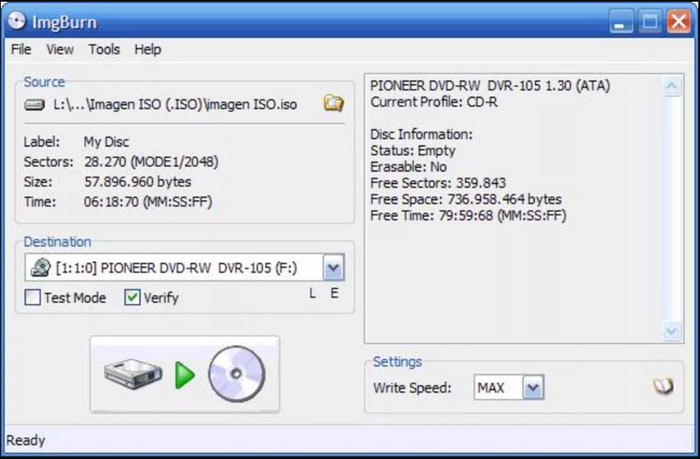
Dem DVD-Brenner mangelt es nicht an unterstützten Eingabeformaten. Von Videos bis hin zu Audiotypen können Sie MPC, MP4, AAC, WMA, WMV, OGG, M4A und mehr hochladen und brennen. In diesem Fall können Sie Musik-CDs auf ImgBurn brennen, ohne sich um die Eingabeformate kümmern zu müssen.
Es scheint, als ob es die meisten notwendigen Funktionen für ein effektives Brennen von DVDs bietet. ImgBurn ist kostenlos, bietet tolle Modi und unterstützt gängige Eingabeformate. Kommen wir nun zu den Nachteilen, die wir über die Software erfahren haben.
Teil 4. Was uns an ImgBurn nicht gefällt
Keine weiteren Updates
Leider erhielt ImgBurn das letzte Update im Jahr 2013. Das bedeutet, dass es keine weiteren Änderungen oder zusätzlichen Funktionen am DVD-Brenner gibt. Die letzte Version konnte derzeit noch die meisten Videos brennen, wird aber möglicherweise nicht mit den modernen und zukünftigen Eingaben Schritt halten.
Nicht plattformübergreifend
Ein weiteres Problem ist, dass ImgBurn nicht auf Mac, Linux und anderen Betriebssystemen funktioniert. Es ist nur nativ für Windows-Versionen wie Windows Vista, 7, 2008 und andere verfügbar. Sie können verwenden Alternativen zu ImgBurn für Mac um mit Leichtigkeit DVDs und Blu-rays zu erstellen.
Eingeschränkte Blu-ray-Unterstützung
Schließlich wird das Brennen von Blu-rays mit ImgBurn nicht unterstützt. Obwohl angegeben wird, dass dies möglich ist, unterstützt die Software nur Blu-ray-Videodiscs aus BDAV- und BDMV-Ordnern.
Teil 5. So verwenden Sie ImgBurn zum Erstellen einer DVD
ImgBurn bietet verschiedene Modi für unterschiedliche Aufgaben und der DVD-Brennvorgang ist einfach und effizient. So starten Sie:
Schritt 1.Starten Sie die Software
Laden Sie die Software von der offiziellen Website herunter und folgen Sie den Anweisungen auf dem Bildschirm, um die Installation abzuschließen. Führen Sie die Software anschließend aus.
Schritt 2.Laden Sie Ihre Datei hoch
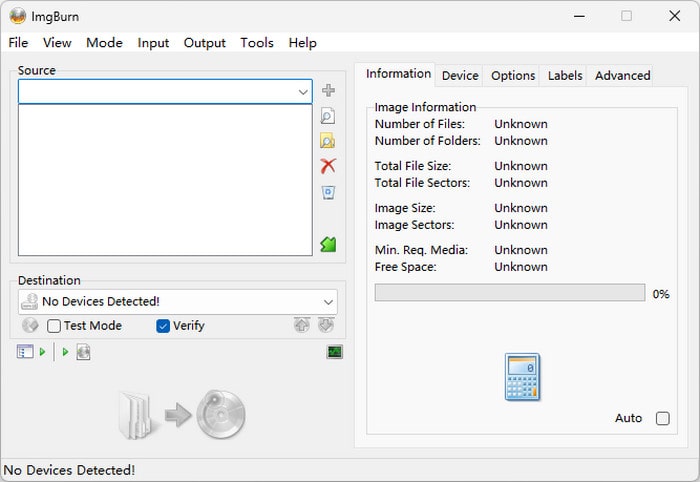
Wählen Sie den richtigen Modus: Wenn Sie eine ISO-Datei haben, wählen Sie „Image-Datei auf Disc schreiben“. Wenn Sie den Ordner „Video_TS“ oder einzelne Videodateien auf DVD brennen möchten, wählen Sie „Dateien/Ordner auf Disc schreiben“. Klicken Sie anschließend auf das Dropdown-Menü Quelle um Ihre Datei oder Ihren Ordner zu importieren.
Notiz: Vergessen Sie nicht, vor dem Brennen eine leere DVD in den Computer einzulegen.
Schritt 3.Brenneinstellungen anpassen
Sie können Brenngeschwindigkeit, Schreibmethode (DAO/TAO), Puffergröße und weitere Optionen individuell anpassen. Um Fehler zu vermeiden, verwenden Sie eine niedrigere Brenngeschwindigkeit (z. B. 4x), um optimale Ergebnisse zu erzielen.
Schritt 4.Fangen Sie an zu brennen
Drücke den Schreiben Klicken Sie unten auf die Schaltfläche, um zu beginnen. ImgBurn zeigt einen Fortschrittsbalken an und überprüft die Disc optional nach dem Brennen.
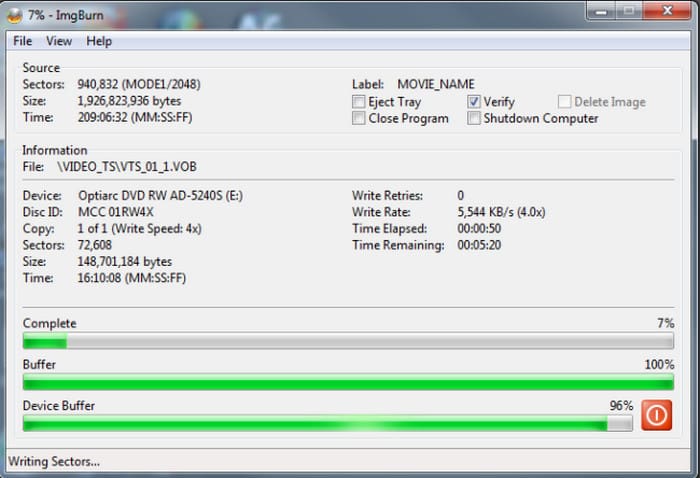
Insgesamt fühlt sich die Bedienung von ImgBurn erfrischend direkt an, sobald man den Aufbau verstanden hat. Die Oberfläche mag zwar veraltet wirken, aber der eigentliche Brennvorgang ist schnell, stabil und überraschend präzise. Ich habe es zum Archivieren von ISO-Dateien und zum Erstellen bootfähiger Discs verwendet und es liefert stets saubere Brennergebnisse ohne Wiedergabeprobleme. Die Möglichkeit, die Daten nach dem Brennen zu überprüfen, sorgt für mehr Sicherheit, insbesondere beim Speichern wichtiger Inhalte. Für Anwender, die Kontrolle statt Automatisierung schätzen, ist ImgBurn ein zuverlässiges Tool.
Teil 6. Endgültiges Urteil
Um den ImgBurn-Test zusammenzufassen: Wir haben sein volles Potenzial beim Brennen von DVDs und CDs erkannt. Es ist kostenlos und bietet viele Funktionen, sodass es an seiner Gesamtleistung nicht viel auszusetzen gibt. Es gibt jedoch nur wenige Nachteile, die den Brennvorgang beeinträchtigen können, oder in anderen Fällen kann die Software Ihre Anforderungen nicht erfüllen, insbesondere beim Brennen von Blu-rays. Da keine Updates mehr verfügbar sind, ist ImgBurn möglicherweise nicht das Richtige für Sie. Aber geben Sie die Hoffnung nicht auf, denn wir haben die richtige Lösung für Sie.
Teil 7. Beste Alternative zu ImgBurn
Die beste Alternative ist DVD-Ersteller von Blu-ray Master ist das empfohlene Tool für Windows und Mac. Der DVD-Brenner besteht aus einem fortschrittlichen Brennalgorithmus mit einer hervorragenden Auswahl an unterstützten Eingabeformaten wie MP4, MOV, AVI, MKV usw. Da es sich um ein modernes DVD-Authoring-Programm handelt, können Sie mit Unterstützung für DVD und Blu-ray rechnen, sodass Sie Discs, Ordner und ISO-Image-Dateien als Ausgabeformate auswählen können. Darüber hinaus bietet es einen intuitiven Video-Editor, mit dem Sie die hochgeladenen Videos teilen, zuschneiden, spiegeln und bearbeiten können. Natürlich finden Sie hier auch anpassbare Menüvorlagen, um auf stilvolle Weise ein DVD-Menü mit Titeln und Kapiteln zu erstellen. Weitere enthaltene Funktionen sind:
- Benutzerfreundliche Oberfläche mit schnellem Brennvorgang.
- Konfigurierbare Ausgabequalität, Seitenverhältnis und Auflösung.
- Brennt schnell mehrere Videos und kombiniert sie zu einem Titel.
- Unterstützt das Brennen von DVDs und Blu-rays in verschiedenen Ausgabetypen.
Kostenfreier Download
Für Windows
Sicherer Download
Kostenfreier Download
für macOS
Sicherer Download
| DVD-Ersteller | VS | ImgBurnr |
| Kostenlos, $12.45 | Preisgestaltung | Frei |
| DVD, CD und Blu-ray | Unterstützte Ausgabeformate | DVD und CD |
| Hohe Geschwindigkeit | Brenngeschwindigkeit | Durchschnittsgeschwindigkeit |
| Windows 11/10/8/7, Mac OS X 10.9, MacOS Sonoma und höher | Unterstützte Plattformen | Windows Vista/7/8/95/2000/2008 und ältere Versionen |
 | Videobearbeitungstools |  |
| Konfigurierbar auf hohe, mittlere und niedrige Qualität | Ausgabequalität | Keine Konfigurationsunterstützung |
| Sichere Garantie | |
| Unterstützt HD- und 3D-Videos | |
| Software-Updates | |
Teil 8. FAQs zu ImgBurn
-
Ist ImgBurn sicher?
Es gilt nur dann als sicher, wenn Sie die Software von der offiziellen Website herunterladen. Da es jedoch keine Updates für die Website oder die Software gibt, besteht keine Garantie.
-
Ist ImgBurn kostenlos?
Ja, der DVD-Brenner kann weiterhin kostenlos heruntergeladen und auf jedem unterstützten Windows-Betriebssystem verwendet werden. Seit seiner Veröffentlichung im Jahr 2005 ist er als Freeware lizenziert. Sie können ihn auch kostenlos auf Wine verwenden, aber zum effektiven Brennen von DVDs ist möglicherweise eine komplexe Einrichtung erforderlich.
-
Ist ImgBurn ein Virus?
Nein. Es handelt sich um einen DVD-Brenner, dessen Hauptaufgabe darin besteht, Ihnen beim Konvertieren gängiger Video- oder Audiodateien in DVDs oder CDs zu helfen. Die Software selbst ist frei von Viren oder Malware, aber das ist nicht sicher, da der Entwickler sie seit Jahren nicht mehr aktualisiert hat. Und zur Erinnerung: Das Herunterladen von ImgBurn mit gebündelter Software kann Ihrem Gerät möglicherweise schaden. Informieren Sie sich unbedingt über die anderen Tools, bevor Sie sie mit dem DVD-Brenner installieren, um Viren auf Ihrem Computer zu vermeiden.
Einpacken
Nach dem Lesen der ImgBurn-Rezension wissen Sie, dass es sich um einen DVD-Brenner handelt, der vor über einem Jahrzehnt entwickelt wurde. Es ist ein kostenloses Programm, das hauptsächlich Mediendateien auf DVDs und CDs brennt. Wir haben auch festgestellt, dass es hervorragende Funktionen sowie Nachteile hat, die für das effektive Brennen von DVDs nicht hilfreich sind. Daher haben wir DVD Creator vorgestellt, um das Übertragen gängiger Videos auf DVD und Blu-ray zu verbessern. Klicken Sie auf die Schaltfläche „Kostenloser Download“, um das volle Potenzial zu entdecken, oder erwerben Sie die Premium-Version zu einem erschwinglichen Preis.
Bester DVD-Ersteller-Test
