

19. August 2022Geschrieben von Selena Thomas Zu Video konvertieren, DVD erstellen
Die Liste der VOB-Dateien auf Ihrem Computer ist faszinierend. Doch wenn der Speicher Ihres Geräts voll ist, ist alles andere als gut. VOB, der Video Object-Dateicontainer, ist bekannt für seine große Größe. Um Platz auf Ihrem Gerät zu schaffen, warum erstellen Sie nicht eine Wiedergabe für diese Dateien auf einer DVD? Hier ist die Liste der VOB-zu-DVD-Ersteller.
- Top 1. Blu-ray Master DVD Creator
- Top 2. InfraRecorder
- Top 3. Cisdem DVD-Brenner
- Top 4. AnyBurn
- So brennen Sie VOB auf DVD
- FAQs zum Brennen von VOB auf DVD
| Blu-ray-Master-DVD-Ersteller | Infrarotrecorder | Cisdem DVD-Brenner | AnyBurn | |
| Ausgabe-DVD-Qualität | Hoch | Durchschnittlich bis gut | Hoch | Durchschnitt |
| Ausgabe-DVD-Typ | Video-DVD (mit Menüs), ISO, DVD-Ordner | Daten-DVD, ISO, Audio-CD | Video-DVD (mit Menüs), ISO, DVD-Ordner | Daten-DVD, ISO |
| Brenngeschwindigkeit | Schnell (GPU-beschleunigt) | Benutzergesteuert | Schnell (GPU-beschleunigt) | Benutzergesteuert |
| Zusätzliche Einstellungen | Bietet eine vollständige Suite von DVD-Authoring-Funktionen, einschließlich Menüvorlagen, Videobearbeitung, Untertitelunterstützung usw. | Es kann wiederbeschreibbare Discs löschen, Multisession-Discs erstellen und die Disc nach dem Brennen überprüfen. | Bietet eine Vielzahl von Bearbeitungswerkzeugen: Trimmen, Zuschneiden, Drehen, Hinzufügen von Wasserzeichen, Effekten usw. zum Anpassen von Videoeffekten. |  |
Top 1. Blu-ray-Master-DVD-Ersteller
Windows 11/10/8, Mac OS X 10.9 oder höher
Schnelle Brenngeschwindigkeit und verschiedene erweiterte Einstellungen.
Diese Software bietet perfekte Leistung beim Brennen von VOB auf DVD.
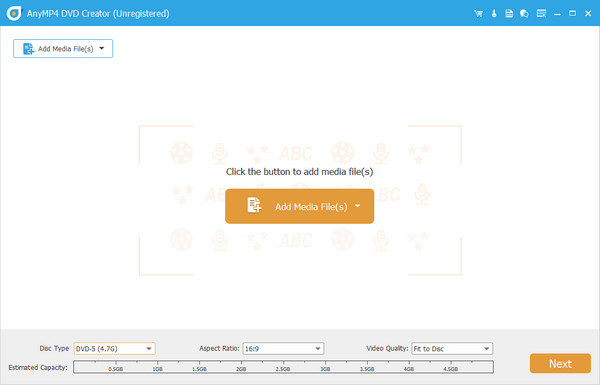
Blu-ray-Master-DVD-Ersteller ist einer der am besten bewerteten VOB-zu-DVD-Brenner mit einer benutzerfreundlichen Oberfläche. Er verarbeitet eine Vielzahl von Videoformaten, einschließlich VOB-Dateien. Sie können der Software mehrere Videodateien hinzufügen und auf DVD brennen. Die Funktion „Kapazitätsschätzung“ ermöglicht die Schätzung der Größe der importierten Dateien. Die unterstützte Obergrenze liegt bei 5 GB. Darüber hinaus ist dieser VOB-zu-DVD-Ersteller mit fortschrittlicher Technologie ausgestattet, die eine 50-mal höhere Brenngeschwindigkeit als bei der Konkurrenz ermöglicht. Außerdem können Sie Ihre Videos auf DVDs, Ordner und ISO-Dateien brennen.
Aber was macht das Tool noch besser? Es bietet Ihnen verschiedene Videobearbeitungswerkzeuge und viele Menüvorlagen zur individuellen Gestaltung Ihres DVD-Menüs. Darüber hinaus bietet es zwei wichtige TV-Standardformate: NTSC und PAL, ganz nach Ihren Wünschen.
Pro
- Kompatibel mit Windows- und Mac-Betriebssystemen.
- Unterstützt Hunderte von Videoformaten wie MTS, MOV, AVI, WMV und mehr.
- Es enthält einen umfassenden Satz an Tools zur Videobearbeitung.
Nachteile
- Mit der kostenlosen Testversion können Sie nur 3 DVDs/Blu-rays erstellen.
Oben 2. Infrarotrecorder
Windows 7/8/8.1 und früher
Einfache Schritte zum Brennen von VOB-Dateien auf DVD.
Es bietet einfache Schritte zum Konvertieren von VOB auf DVD, verfügt jedoch nicht über erweiterte Brennfunktionen.
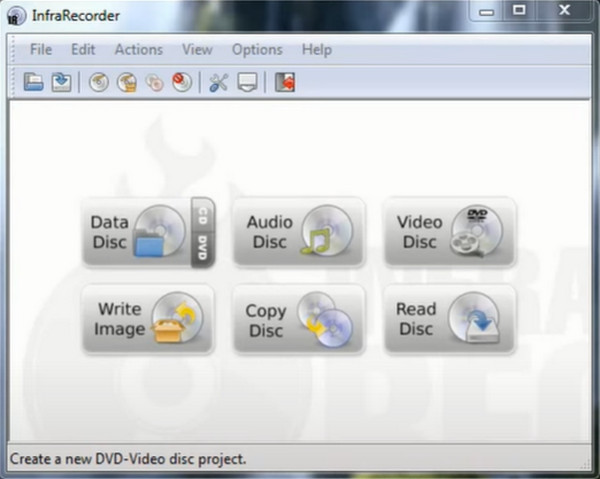
Wenn Ihr Budget knapp ist, Infrarotrekorder ist für Sie. Dieses Programm ist ein Open-Source- und kostenloser VOB-zu-DVD-Brenner, den Sie auf einem 32- oder 64-Bit-Windows-Betriebssystem installieren können. Funktional unterstützt InfraRecorder Dual-Layer-DVDs. Andererseits können Sie Ihre Lieblingsmusik-Cover auch auf CD sichern.
Pro
- Open Source und kostenlos.
- Kann Dateien auf DVD oder CD brennen.
Nachteile
- Nicht mit Mac-Plattformen kompatibel.
- Das Programm kann keine VOB-Dateien auf Blu-ray-Discs brennen.
Die Besten 3. Cisdem DVD-Brenner
Windows 10/11, macOS 10.13 und höher
Verschiedene Bearbeitungstools zum Anpassen der DVD-Ausgabeeffekte.
Das Programm wird dafür gelobt, dass es beim Brennen auf DVDs die Qualität des Originalvideos beibehält.
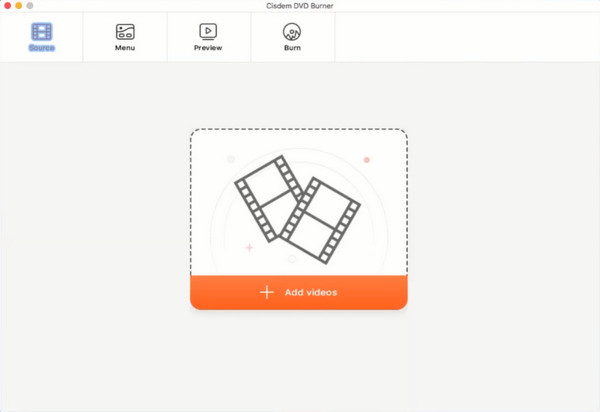
Mac-Liebhaber? Sie können auf die Verwendung von Cisdem DVD-Brenner! Mit diesem Tool können Sie Filme auf DVD brennen auf dem Mac. Darüber hinaus erleichtert dieses Programm die Erstellung von DVD-Menüs und bietet eine Vielzahl von Vorlagen für Ihre Anforderungen. Schließlich enthält dieses Tool eine Echtzeitvorschau Ihrer Ausgabe, um obszöne Fehler zu vermeiden, die später beim Brennen auftreten können.
Pro
- Kompatibel mit Mac OS X 10.12 (Sierra).
- Werbefrei.
Nachteile
- Wird auf Windows-Plattformen nicht unterstützt.
Top 4. AnyBurn
Windows XP bis Windows 11
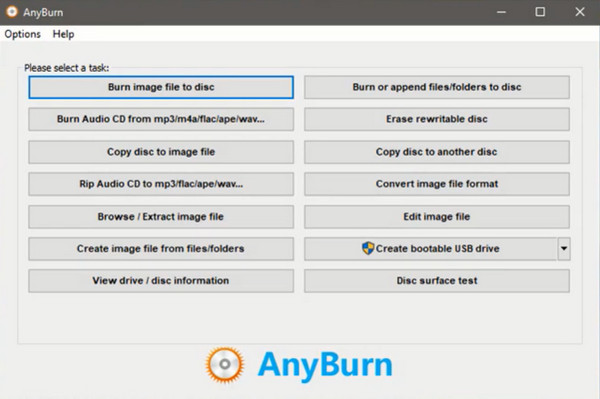
Kostenloses und einfaches Brennen von VOB-Dateien auf DVD.
Dieser kostenlose VOB-zu-DVD-Brenner wird als leicht und schnell gelobt.
Pro
- Verfügbar in 32-Bit- und 64-Bit-Windows.
- Kostenlos.
Nachteile
- Nicht verfügbar unter Linux und Mac.
- Das DVD-Menü ist nicht verfügbar.
Wie man So brennen Sie VOB auf DVD
Nachdem Sie nun die umfassenden Informationen zu den besten VOB-zu-DVD-Brennern kennen, gehen wir nun zur schrittweisen Verwendung des AnyMP4 DVD Creator über. Zunächst sollten Sie das Programm jedoch auf Ihrem Gerät installieren. Keine Sorge. Wählen Sie die passende Kostenfreier Download Klicken Sie unten auf die Schaltfläche, doppelklicken Sie auf die Datei und folgen Sie dem Setup-Assistenten.
Kostenfreier Download
Für Windows
Sicherer Download
Kostenfreier Download
für macOS
Sicherer Download
Lasst uns beginnen!
Schritt 1.Importieren Sie die VOB-Dateien auf den DVD-Brenner
Nach dem Start des Programms müssen Sie zunächst die Option DVD-Disk auswählen. Fügen Sie dann Ihre Ziel-VOB-Dateien hinzu, indem Sie auf Mediendatei/en hinzufügen Schaltfläche. Alternativ können Sie die Drag-and-Drop-Methode verwenden.
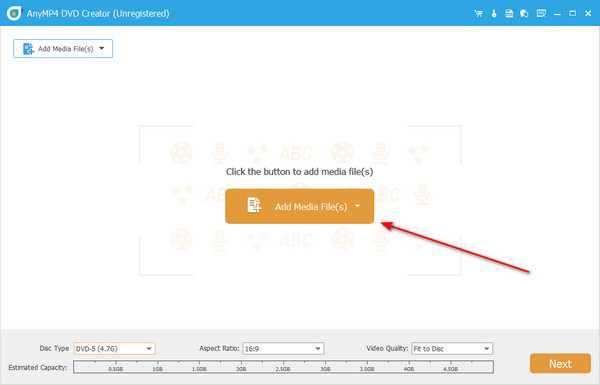
Legen Sie außerdem Ihre leere Disc in das DVD-Fach ein und das Programm sollte sie erkennen.
Schritt 2.Passen Sie die DVD-Einstellungen an
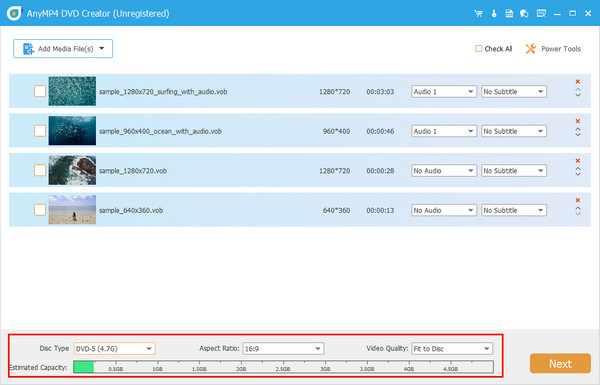
Nachdem Sie die Dateien hinzugefügt haben, lesen Sie die Einstellungen unter der Benutzeroberfläche. Sie können die DVD-Disk, Seitenverhältnis, und das Videoqualität indem Sie deren Dropdown-Menüs erweitern. Darüber hinaus können Sie sich den Indikator ganz unten in den Einstellungen ansehen. Dieser zeigt die geschätzte Größe Ihrer Dateien an, die als Grundlage für die von Ihnen benötigte Festplattenkapazität dienen kann.
Schritt 3.VOB-Effekte verbessern (optional)
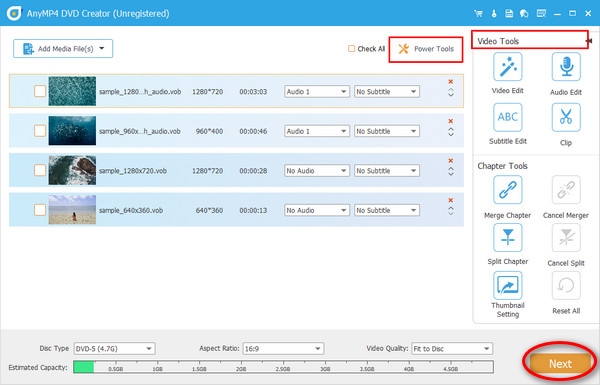
Es gibt auch eine Möglichkeit, Ihre Videos vor dem Brennen zu bearbeiten. Wählen Sie eine Datei aus und aktivieren Sie dann das Kontrollkästchen Registerkarte „Power Tools“ > „Video bearbeiten“. Sie können ein Wasserzeichen oder Effekte hinzufügen, die Helligkeit anpassen, Ihre VOB-Datei zuschneiden oder drehen. Klicken Sie nach der Bearbeitung auf Nächste.
Schritt 4.DVD-Menü auswählen (optional)
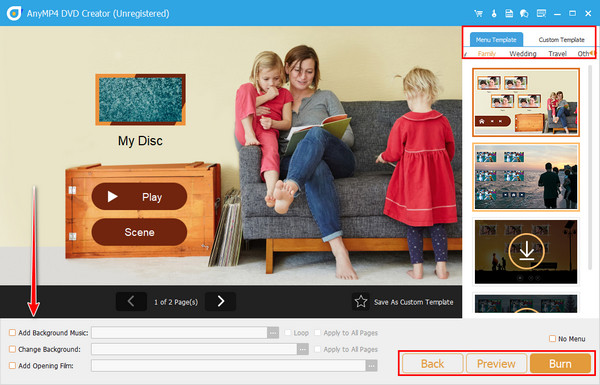
Es stehen Vorlagen zum Anpassen eines DVD-Menüs zur Verfügung, die in verschiedenen Designs für Ihren Anlass erhältlich sind. Nachdem Sie eine ausgewählt haben, können Sie die Schaltflächen, die Hintergrundmusik und den Eröffnungsfilm steuern. Wenn Sie mit dem Vorschau Ihres DVD-Menüs, drücken Sie die Brennen Taste.
Schritt 5.VOB auf DVD brennen
Wählen Sie nun die DVD-Disc aus, die Sie vorhin eingelegt haben. Ändern Sie als Nächstes die Brenn-Engine und die Lautstärke. Wählen Sie anschließend den TV-Standard entsprechend Ihrem Land. Angenommen, Sie haben keine Disc. Sie können die VOB-Datei als ISO-Ordner speichern. Wenn alles fertig ist, klicken Sie auf Start.

FAQs über das Brennen von VOB auf DVD
-
Kann ich VOB-Dateien ohne DVD-Brenner brennen?
Leider nein. Sie benötigen Software, die VOB-Dateien auf DVD brennt, sonst können Ihre Dateien nicht auf Ihrem DVD-Player abgespielt werden.
-
Was ist eine VOB-Datei?
Normalerweise finden Sie VOB-Dateien in einem VIDEO_TS-Ordner. Bestimmte Dateien sind in einem VOB-Dateicontainer verschlüsselt, beispielsweise die Audiospur, Untertitel und das Navigationsmenü eines Films.
-
Ist die Konvertierung von VOB in MP4 möglich?
Auf jeden Fall! Eine Möglichkeit, auf Ihre VOB-Dateien auf jedem Mediaplayer zuzugreifen, besteht darin, sie in MP4 zu konvertieren. Eine Anwendung, die Sie verwenden können, ist die Videokonverter Ultimate.
Einpacken
Gut gemacht! Waschen Sie Ihre Sorgen jetzt, da Sie auf die 4 kostenpflichtigen und kostenlosen VOB-zu-DVD-Brenner in diesem Artikel. Kostenlose Programme können die Aufgabe zwar erfolgreich erledigen, es gibt jedoch Einschränkungen, wie z. B. das Fehlen eines DVD-Menü-Makers oder Betriebssysteminkompatibilität. Wenn Sie diese Einschränkungen ignorieren möchten, empfehlen wir Ihnen den Blu-ray Master DVD Creator.
Mehr von Blu-ray Master
