

06. Juni 2025Geschrieben von Kevin Miller Zu DVD erstellen
Windows Media Video, vielen als WMV bekannt, ist ein von Microsoft entwickeltes Videokomprimierungsformat. Dieses Videoformat zeichnet sich durch eine geringe Dateigröße bei akzeptabler Videoqualität aus. Daher wird es häufig zum Streamen von Videos über das Internet und zur Wiedergabe auf Windows-basierten Geräten verwendet. Obwohl es mit dem Windows Media Player kompatibel ist, kann es nicht auf DVD-Playern abgespielt werden. Dieser Beitrag zeigt zwei Lösungen für WMV auf DVD brennen Mit zuverlässigen Tools. So können Sie Ihre digitalen Medien in ein Format konvertieren, das von Standard-DVD-Playern gelesen werden kann. So können Sie Ihre digitalen Videos auf einem großen Bildschirm ansehen und optimal genießen.

- Vorbereitung vor dem Brennen von WMV auf DVD
- Weg 1. WMV mit Blu-ray Master DVD Creator auf DVD brennen
- Weg 2. WMV mit DVDFab DVD Creator auf DVD brennen
Vorbereitung Vor dem Brennen von WMV auf DVD
Das Brennen von WMV auf DVD ist nichts, was man ohne Vorbereitung und Planung einfach so in Angriff nehmen kann. Sie benötigen die richtigen Werkzeuge und Materialien, bevor Sie beginnen können. Nachfolgend finden Sie eine Übersicht über die benötigten Materialien für den Brennvorgang.
DVD Brenner
Ein DVD-Brenner ist ein Gerät zum Brennen von Daten auf einen Rohling. Es kann sich entweder um ein internes oder ein externes DVD-Laufwerk handeln. Die meisten Desktop-PCs und einige ältere Laptops verfügen über integrierte optische Laufwerke. Falls Ihr System kein vorinstalliertes Laufwerk hat, können Sie ein externes Laufwerk verwenden, das über USB angeschlossen wird. Ohne dieses Laufwerk können Sie keine Disc erstellen.
Video-zu-DVD-Brennersoftware
Neben der Hardware benötigen Sie noch Video-auf-DVD-Brennersoftware Mit dieser speziellen Software können Sie Ihre Videodateien in abspielbare DVDs umwandeln. Ein Tool wie DVD Creator, ausgewählt von Blu-ray Master, konvertiert Videoformate wie WMV in eine DVD-kompatible Struktur mit Menüoberfläche. Im Gegensatz zu Standard-Betriebssystembrennern stellt diese Software sicher, dass Ihre DVD mit der richtigen Formatierung auf Standard-DVD-Playern abgespielt werden kann.
Eine leere DVD
Das wichtigste Material, das Sie benötigen, ist eine leere Disc zum Speichern der konvertierten Videoinhalte. Es gibt zwei DVD-Typen: DVD-R und DVD-RW. Die DVD-R ist ein einmal beschreibbares Format, ideal für endgültige Kopien, die Sie nicht mehr ändern. Die DVD-RW hingegen ist ein wiederbeschreibbares Format, das Sie wiederverwenden können. Vergessen Sie auch nicht, die Disc-Kapazität zu überprüfen: DVD-5 (4,7 GB) für Standardvideos oder DVD-9 (8,5 GB) für längere Inhalte.
Weg 1. Brennen Sie WMV mit Blu-ray Master DVD Creator auf DVD
DVD-Ersteller , ausgewählt von Blu-ray-Master ist eine leistungsstarke Software zum Brennen und Erstellen von DVDs. Sie ist kompatibel mit Windows 8/10/11 und Mac OS X 10.9 und höher. Sie konvertiert WMV auf DVD und bietet die Möglichkeit, die Datei als ISO-Datei zu speichern. Sie können mehrere WMV-Dateien laden und gleichzeitig brennen. Sie können Ihre DVD-Projekte durch Hinzufügen von Audiospuren und Untertiteln individuell gestalten.
Neben Brennfunktionen bietet DVD Creator integrierte Editoren wie Video- und Kapiteltools. Sie können außerdem Disc-Typ, Seitenverhältnis und endgültige Videoqualität frei anpassen. DVD Creator verfügt über eine umfangreiche Bibliothek mit Menüvorlagen. Darüber hinaus unterstützt es sowohl NTSC- als auch PAL-TV-Standards und ist somit mit DVD-Playern weltweit kompatibel.
So schreiben Sie WMV auf DVD:
Schritt 1.Laden Sie zunächst den DVD Creator (von Blu-ray Master empfohlen) kostenlos herunter. Installieren Sie die WMV-zu-DVD-Erstellungssoftware und lassen Sie den Installationsvorgang abschließen. Legen Sie anschließend die leere DVD in das Laufwerk ein und starten Sie die Software.
Kostenfreier Download
Für Windows
Sicherer Download
Kostenfreier Download
für macOS
Sicherer Download
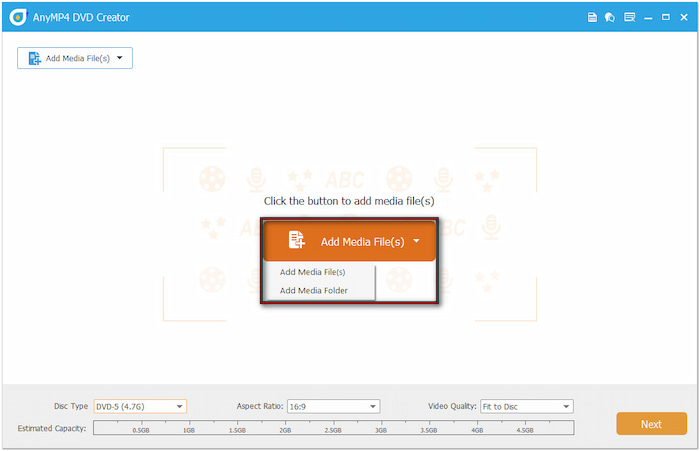
Schritt 2.Wählen Sie beim Öffnen der Software die Option DVD als Disc-Typ. Klicken Sie auf Mediendatei(en) hinzufügen , um einzelne WMV-Dateien hinzuzufügen. Alternativ können Sie mit „Medienordner hinzufügen“ WMV-Dateien im Stapel aus einem einzelnen Verzeichnis importieren.
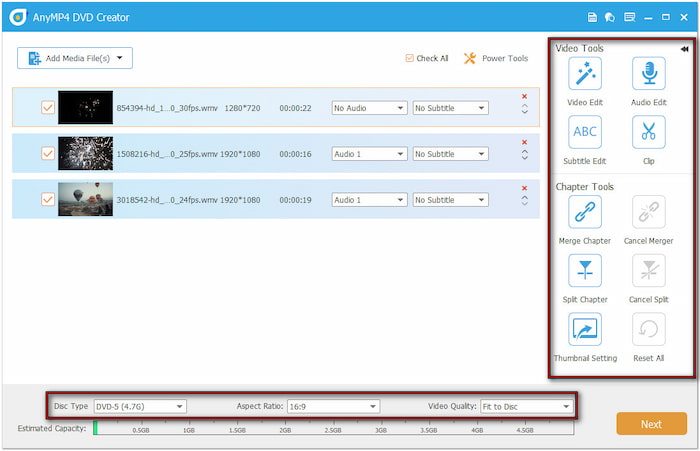
Stellen Sie den Disc-Typ (DVD-5 oder DVD-9), das Seitenverhältnis und die Videoqualität ein, bevor Sie fortfahren. Nutzen Sie die Power Tools, wie Video- und Kapitel-Tools, um Bearbeitungen vorzunehmen. Wählen Sie in den Video-Tools „Video bearbeiten“, um auf Tools wie Drehen, Ausschneiden, Zuschneiden, Anwenden von Effekten, Anpassen von Effekten und Einfügen von Wasserzeichen zuzugreifen.
Schritt 3.Wählen Sie im DVD-Menüfenster im rechten Navigationsbereich eine vorgefertigte Menüvorlage aus. Sie können Ihr Menü auch individuell gestalten, indem Sie Hintergrundmusik hinzufügen, ein Bild hochladen und einen Eröffnungsfilm einfügen. Wenn Sie DVDs lieber ohne Menü brennen möchten, aktivieren Sie die Option „Kein Menü“.
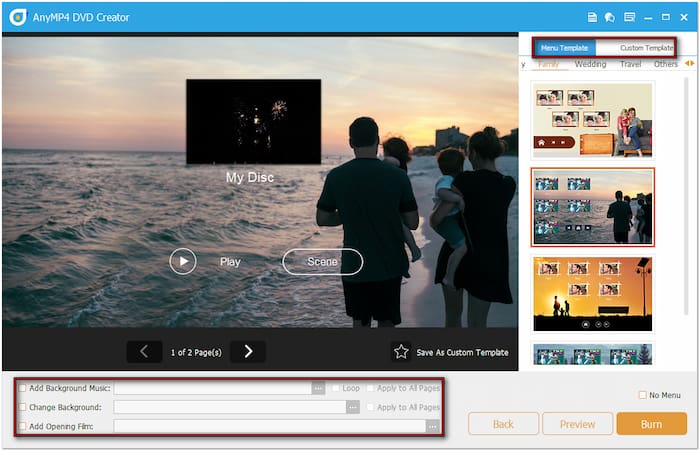
Profi-Tipp: Klicken Sie auf die Schaltfläche Vorschau, um zu sehen, wie das DVD-Menü vor dem Brennen aussieht. Wenn Sie mit der Anpassung Ihres DVD-Menüs zufrieden sind, klicken Sie auf Brennen für den nächsten Schritt.
Schritt 4.Klicken Sie im Fenster „Brenneinstellungen“ auf das Feld „Ordnerpfad“, um Ihr Ausgabeverzeichnis festzulegen. Aktivieren Sie anschließend „Auf Datenträger brennen“ und wählen Sie Ihr Datenträgerlaufwerk aus dem Pulldown-Menü aus. Konfigurieren Sie weitere Einstellungen für eine fehlerfreie Wiedergabe und klicken Sie auf Start um das Brennen einzuleiten.

Wichtiger Hinweis: Wählen Sie einen TV-Standard, der Ihrer Region entspricht, um die korrekte Wiedergabe der Disc zu gewährleisten. Wenn Sie sich über den Standard Ihrer Region nicht sicher sind, klicken Sie auf „Hilfe“, um Hilfe bei der Auswahl des passenden Standards zu erhalten. Sie können auch „Als ISO speichern“ aktivieren, um eine ISO-Sicherungsdatei zu erstellen.
Weg 2. Brennen Sie WMV mit DVDFab DVD Creator auf DVD
DVDFab DVD-Ersteller ist eine Premium-DVD-Authoring-Software zum Konvertieren von WMV-Dateien auf DVD. Mit dieser Software können Sie beliebige Videodateien, einschließlich WMV, auf eine physische Disc, eine ISO-Datei oder sogar einen VIDEO_TS-Ordner brennen. Sie bietet erweiterte Einstellungen zur Konfiguration der endgültigen DVD-Ausgabe. DVDFab DVD Creator bietet jedoch keine Kapitelerstellung.
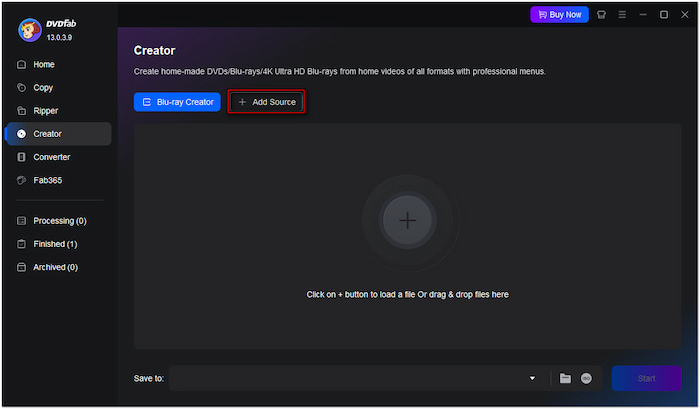
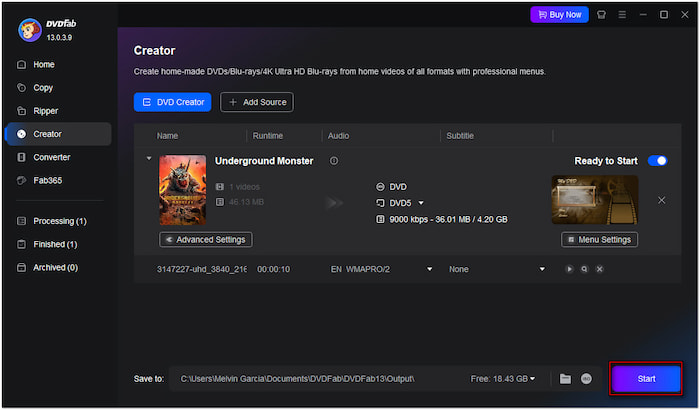
Schritt 1.Legen Sie die leere Disc in das Fach des externen DVD-Laufwerks ein und starten Sie DVDFab DVD Creator. Standardmäßig gelangen Sie zur Registerkarte „Startseite“. Wechseln Sie zum Abschnitt „Creator“. Klicken Sie auf das +Quelle hinzufügen Schaltfläche, um das WMV aus Ihren lokalen Dateien zu importieren.
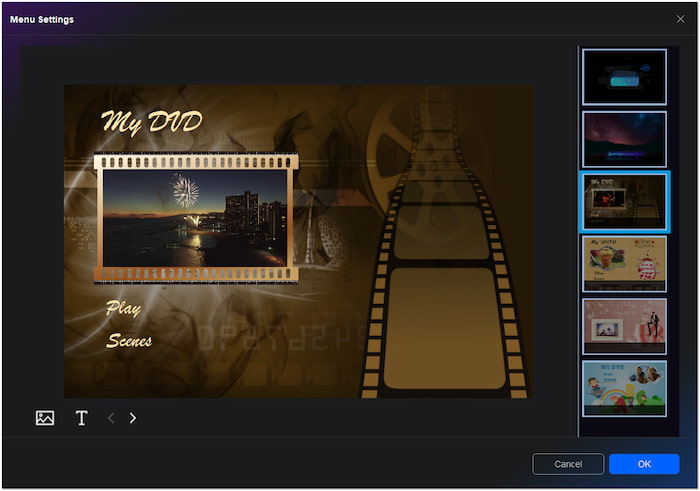
Schritt 2.Gehen Sie zu den Erweiterten Einstellungen, um den Disc-Typ, den TV-Standard, das Seitenverhältnis und den Wiedergabemodus festzulegen. Bei Bedarf können Sie Ihren DVD-Filmen externe Untertitel hinzufügen. Navigieren Sie optional zum Menüeinstellungen um ein Menü für Ihre DVD zu erstellen.
Schritt 3.Nachdem alle Einstellungen vorgenommen wurden, klicken Sie auf das Feld Speichern unter und wählen Sie Ihr externes DVD-Laufwerk aus. Alternativ können Sie auf Ordner klicken, um die Ausgabe als VIDEO_TS-Ordner zu speichern, oder auf ISO, um eine ISO-Dateisicherung zu erstellen. Sobald alles eingestellt ist, klicken Sie auf Start um die WMV-Datei in das DVD-Format zu konvertieren.
Wichtiger Hinweis: Die Software verlangsamt den Konvertierungsprozess bei größeren Dateien. Das bedeutet, dass der Brennvorgang bei hochwertigen Videos mehr als eine Stunde dauert. Bitte beachten Sie, dass Sie WMV nicht kostenlos auf DVD brennen können, da es sich um Premium-Software handelt.
Einpacken
Dieser Beitrag zeigte vier effektive Möglichkeiten, MOV auf DVD brennen Für Windows und Mac. Unter den vorgestellten Tools zeichnete sich DVD Creator, ausgewählt von Blu-ray Master, durch seine leistungsstarken Funktionen und die umfassende Kompatibilität mit MOV und DVD aus. Wenn Sie ein umfassendes Tool zur Anpassung von Menüs und zur Verbesserung der Videoqualität benötigen, bietet DVD Creator eine Komplettlösung.
Mehr von Blu-ray Master
Digital auf DVD
