

6. Februar 2026Geschrieben von Kevin Miller Zu Blu-ray abspielen
Zusammenfassung
Der beste Blu-ray-Player für Windows 10/11 im Jahr 2025 ist der kostenlose Blu-ray Master Blu-ray Player. Er bietet 4K-Wiedergabe, Unterstützung für viele Formate und eine flüssige Performance. Weitere hervorragende Optionen sind beispielsweise VLC und der Leawo Blu-ray Player.
Blu-ray-Player sind ein perfektes Werkzeug zum Abspielen und Ansehen von Blu-ray-Filmen. Sie können verschiedene Filme abspielen, ohne die ursprüngliche Audio- und Videoqualität der Datei zu beeinträchtigen. Es ist jedoch schwierig, einen zuverlässigen Blu-ray-Player auf dem Markt zu finden, da einige von ihnen nicht legitim sind. Wenn Sie also verschiedene Blu-ray-Player entdecken möchten, lesen Sie am besten den Blog. Wir zeigen Ihnen, wie Sie Blu-rays mit dem kostenlosen abspielen Blu-ray-Player für Windows 10/11.

- Teil 1. Kann Windows 10/11 Blu-ray abspielen?
- Teil 2. Die 5 besten Blu-ray-Player unter Windows 10/11
- Teil 3. So spielen Sie Blu-ray unter Windows 10/11 ab
- Teil 4. FAQs zum besten Blu-ray-Player unter Windows 10/11
| Spielername | Benutzerfreundlichkeit | Preis (ca.) | Beste für |
| Blu-ray Master Free Player | 5 Sterne | Kostenlos (Pro-Version verfügbar) | Gelegenheitsnutzer, die eine kostenlose, einfache „Plug-and-Play“-Lösung suchen. |
| VLC Media Player | 4 Sterne | Kostenlos (Open Source) | Technikaffine Nutzer, die ein kostenloses All-in-One-Open-Source-Tool wünschen. |
| Macgo Blu-ray-Player | 4,5 Sterne | $29.95 (Lebensdauer) | Für Nutzer, die eine hochwertige, ressourcenschonende Benutzeroberfläche mit stabiler Hardwarebeschleunigung wünschen. |
| SpielerFab | 4 Sterne | $99.99 (Lebenslange All-in-One-Lizenz) | Für Heimkino-Enthusiasten, die 4K UHD-Unterstützung und KI-Upscaling benötigen. |
| Kostenloser Blu-ray-Player von Leawo | 4,5 Sterne | Kostenlos ($99.95 für die Premium-Umstellung) | Nutzer, die einen regionenfreien Player benötigen, ohne Geld auszugeben. |
Teil 1. Kann Windows 10/11 Blu-ray abspielen?
Wenn Sie das Windows-Betriebssystem verwenden, verfügen Sie möglicherweise über ein vorgefertigtes Programm zum Abspielen verschiedener Mediendateien, nämlich den Windows Media Player. Das Problem mit dem Programm besteht jedoch darin, dass es die Wiedergabe von Blu-rays nicht unterstützt. Wenn Sie also Filme von der Blu-ray ansehen möchten, kann Ihnen der Windows Media Player dabei nicht helfen. Wenn Sie Windows verwenden, müssen Sie jedoch nicht die Hoffnung aufgeben. Anstatt den vorgefertigten Media Player zu verwenden, gibt es verschiedene Blu-ray-Player, mit denen Sie Blu-rays abspielen können. Mithilfe dieser Blu-ray-Player von Drittanbietern können Sie auf Ihrem Windows-Computer verschiedene Filme von Ihrer Blu-ray ansehen. Wenn Sie also daran interessiert sind, verschiedene Blu-ray-Player auszuprobieren, lesen Sie die folgenden Abschnitte, da wir alle Blu-ray-Player vorstellen, die Ihnen dabei helfen können, Ihr Ziel zu erreichen.
Teil 2. Die 5 besten Blu-ray-Player für Windows 10/11
1. Kostenloser Blu-ray-Player von Blu-ray Master
Blu-rays, DVDs, MP4, MKV, M2TS und viele digitale Formate.
4K.
Erstellen Sie Ihre eigenen Wiedergabelisten, um die Wiedergabe zu erleichtern.
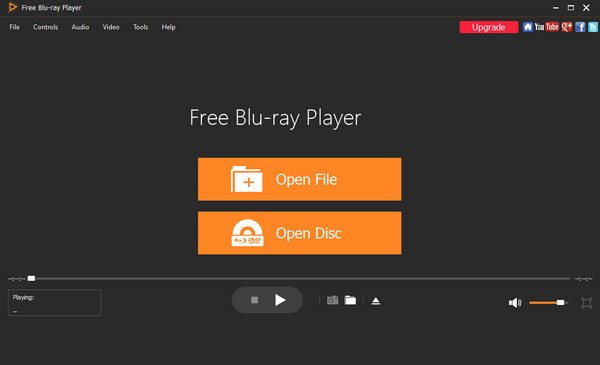
Der ultimative kostenlose Blu-ray-Player für Windows 10/11 ist zweifellos der Kostenloser Blu-ray-Player von Blu-ray MasterDieses Programm bietet hochwertige Wiedergabe und umfangreiche Funktionen. Nutzer können Blu-rays über eine intuitive, benutzerfreundliche Oberfläche sofort starten. Dank aktueller Optimierungen mit fortschrittlicher GPU-Beschleunigung – unterstützt Intel-, NVIDIA- und AMD-Hardware – wird eine ruckelfreie Wiedergabe selbst bei anspruchsvollen 4K-UHD-Inhalten gewährleistet. Interne Tests unseres Teams bestätigen eine Ladezeit von nur 5 Sekunden für die meisten Discs und übertreffen damit herkömmliche Mediaplayer deutlich.
Neben seiner hohen Geschwindigkeit bietet das Programm jetzt KI-gestütztes Upscaling, das Standardauflösung auf modernen Monitoren auf nahezu 4K-Qualität verbessert. Es bleibt ein zuverlässiger, regionenfreier Player, mit dem Sie Filme aus aller Welt ohne Einschränkungen genießen können. Dank Unterstützung für externe Untertitel, verschiedener Bildschirmmodi (Vollbild, Halbbild usw.) und einer präzisen Snapshot-Funktion zum Erstellen hochauflösender Standbilder aus jeder Szene können Sie Ihr Seherlebnis ganz einfach anpassen. Für alle, die ein zuverlässiges und leistungsstarkes Blu-ray-Erlebnis unter Windows 10/11 suchen, ist dieses Programm weiterhin eine Top-Empfehlung.
Pro
- Es kann Blu-ray mit nur wenigen Klicks abspielen.
- Die Benutzeroberfläche des Programms ist für alle Benutzer perfekt.
- Das Programm ist sowohl auf Windows- als auch auf Mac-Computern zugänglich.
- Es ermöglicht Benutzern, Helligkeit, Sättigung, Farbton und mehr des Videos zu bearbeiten.
Nachteile
- Wenn Sie erweiterte Funktionen wünschen, müssen Sie die Pro-Version erwerben.
2. VLC Media Player
Blu-rays, DVDs und die meisten digitalen Formate.
4K
Einzigartige Konvertierungsfunktion zum Rippen von Blu-rays in digitale Formate.
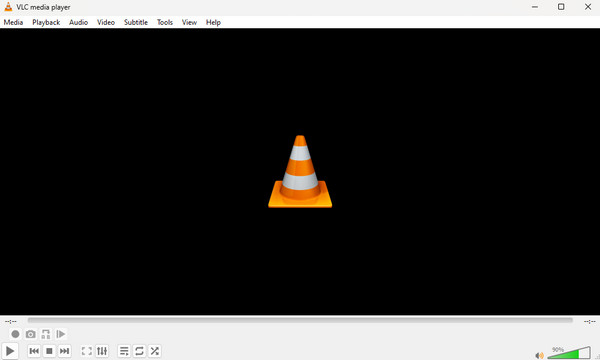
Sie können auch VLC verwenden, einen der besten Blu-ray-Player für Windows 10, um Blu-ray abzuspielen, wenn Sie möchten. Nun, wie wir alle wissen, die VLC Media Player VLC Media Player ist ein hervorragendes Offline-Tool, das verschiedene Mediendateien, darunter auch Blu-ray-Dateien, effektiv abspielen kann. Es kann Blu-ray-Discs, Ordner und ISO-Dateien laden und wiedergeben. Neben der Wiedergabe bietet es währenddessen weitere Funktionen. Sie können die Audio- und Videoeinstellungen anpassen und beispielsweise Equalizer, Spatializer, Videofarbe und Kompressor einstellen. Dank GPU-Beschleunigung (Intel/NVIDIA) werden 4K-UHD-Dateien flüssig wiedergegeben. Die Blu-ray-Wiedergabe mit dem VLC Media Player ist jedoch nicht ganz einfach und unterscheidet sich von der Wiedergabe herkömmlicher Videodateien. Auch die Benutzeroberfläche ist komplex, was insbesondere Anfängern Schwierigkeiten bereitet.
Warnung: VLC ist für kommerzielle Blu-ray-Discs nicht zuverlässig. Da es ohne manuelle Einrichtung keine verschlüsselten Filme abspielen kann, müssen Sie die versteckten Bibliotheksdateien (AACS-Schlüssel) selbst finden und installieren, um es zum Laufen zu bringen. Deshalb scheitern viele Anfänger bei der Inbetriebnahme.
Selbst mit den entsprechenden technischen Kenntnissen ist die Benutzererfahrung oft uneinheitlich. VLC kann zwar NVIDIA-Upscaling zur Verbesserung der Videoqualität nutzen, die Benutzeroberfläche ist jedoch weiterhin komplex und veraltet. In unseren kürzlich von unserem Team getesteten Benchmarks stellten wir eine deutliche Leistungslücke fest:
- LadegeschwindigkeitDas Starten verschlüsselter Datenträger dauerte 15–20 Sekunden, im Vergleich zu nur 5 Sekunden bei Standarddateien.
- Kompatibilität: Bei 7 von 10 modernen kommerziellen Discs schlug die Wiedergabe ohne manuelle Korrekturen fehl.
Pro
- Es kann Blu-ray problemlos abspielen.
- Zugänglich auf Mac und Windows.
- Der Downloadvorgang ist einfach.
- Es unterstützt verschiedene Videoformate und Discs.
Nachteile
- Die Benutzeroberfläche des Programms ist verwirrend.
- Beim Verarbeiten großer Dateien bleibt das Programm hängen.
3. Macgo Blu-ray-Player
Blu-rays, DVDs und verschiedene Video- und Audioformate.
HD-Qualität.
Nutzen Sie DTS 5.1, Dolby TrueHD Audio usw., um wunderschöne Audioeffekte zu erzielen.
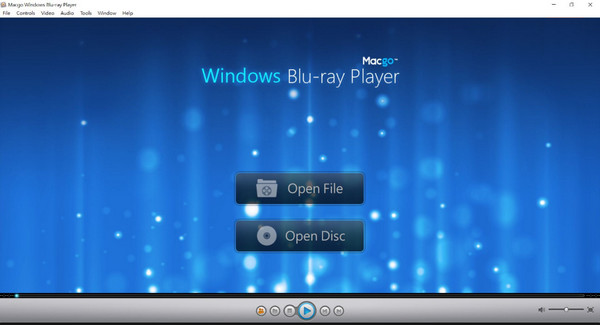
Der Macgo Blu-ray Player ist eine weitere gute Option, insbesondere für Nutzer, die zwischen Windows und macOS wechseln. Obwohl er ursprünglich für den Mac entwickelt wurde, bietet die Windows 10/11-Version eine benutzerfreundliche Oberfläche mit vollständiger Menüführung und ist daher auch für Einsteiger gut geeignet. Er zeichnet sich durch beeindruckende Formatkompatibilität aus und unterstützt alles von Standard-Blu-rays bis hin zu MKV-, MOV- und AVI-Dateien. Allerdings wurden die Windows-Versionen im Vergleich zur Mac-Version seltener aktualisiert, und die Benutzeroberfläche wirkt im Jahr 2026 etwas veraltet.
Trotz seiner Zugänglichkeit weist die Software Einschränkungen hinsichtlich moderner High-End-Displays auf. Zwar unterstützt sie GPU-Beschleunigung über „BluFast MX“ (kompatibel mit Intel und NVIDIA), die 4K-UHD-Unterstützung ist jedoch im Vergleich zu neueren Konkurrenzprodukten eingeschränkt. In unserem Test stellten wir fest, dass die kostenlose Version ein deutlich sichtbares Wasserzeichen auf dem Bildschirm anzeigt und gelegentlich Stabilitätsprobleme wie schwarze Bildschirme auftreten können.
Pro
- Es bietet eine einfache Schnittstelle zum sofortigen Abspielen von Blu-ray.
- Es funktioniert sowohl auf Windows- als auch auf Mac-Geräten.
- Es kann den Originalton ohne Qualitätsverlust ausgeben und so ein perfektes Audioerlebnis bieten.
- Es kann Blu-rays aus verschiedenen Regionen abspielen.
Nachteile
- Bei Verwendung der kostenlosen Version wird ein Wasserzeichen auf dem Bildschirm angezeigt.
- Die Pro-Version ist teuer.
- Es gibt Situationen, in denen die Software beim Abspielen der Blu-ray abstürzt.
4. PlayerFab
Blu-rays, DVDs, AVCHD-Discs, H.264, H.265/HEVC (bis zu 8K), MP4, MKV, MOV usw.
4K
Volle Unterstützung für HDR10, HDR10+ und Dolby Vision.
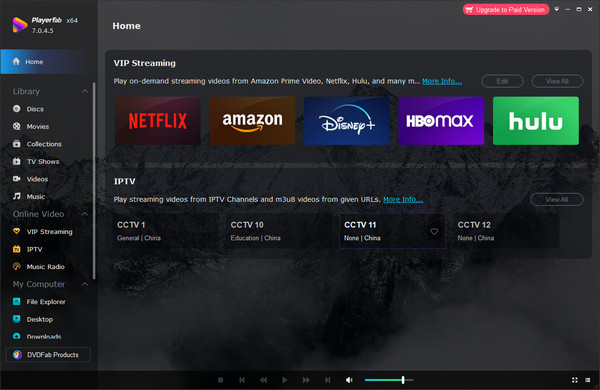
SpielerFab PlayerFab zeichnet sich als leistungsstarke All-in-One-Medienlösung aus, die selbst anspruchsvollste 4K-UHD-Blu-ray-Discs und Streaming-Inhalte mühelos wiedergibt. Dank fortschrittlicher GPU-Beschleunigung mit Unterstützung für Intel Quick Sync, NVIDIA NVENC und AMD reduziert der Player die CPU-Last deutlich und gewährleistet so eine ruckelfreie Wiedergabe selbst bei hochauflösenden 8K-Videos. Die KI-gestützte Upscaling-Technologie wertet Standard-Blu-rays auf und sorgt auf modernen hochauflösenden Monitoren für nahezu 4K-Qualität. Unser Team hat PlayerFab getestet und damit ein bemerkenswert flüssiges Erlebnis mit einer Ladezeit von nur 5 Sekunden für die meisten Discs erzielt – eine Leistung, die herkömmliche Open-Source-Alternativen deutlich übertrifft.
Pro
- Es nutzt KI-Upscaling-Technologie, um Standard-1080p-Blu-rays in nahezu 4K-Qualität umzuwandeln, Details zu schärfen und Rauschen zu reduzieren.
- Unterstützung für 3D Blu-ray Discs und ISOs mit verschiedenen Ausgabemodi (Anaglyph, HDMI 1.4 usw.).
- Umgeht problemlos alle Blu-ray-Regionalcodes für die direkte Wiedergabe.
Nachteile
- Die lebenslange All-in-One-Lizenz ist im Vergleich zu Konkurrenzprodukten relativ teuer.
- Für optimale 4K-Ergebnisse ist eine moderne GPU (GTX 10er-Serie oder höher) erforderlich.
5. Kostenloser Blu-ray-Player von Leawo
Blu-rays und DVDs.
4K.
Sie können bevorzugte Untertitel und Audiospuren auswählen.
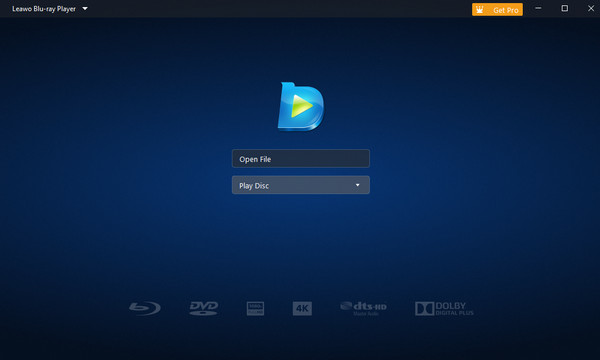
Kostenloser Blu-ray-Player von Leawo Es ist nach wie vor eine beliebte Komplettlösung zum Abspielen von Blu-ray-Discs, ISO-Dateien und Ordnern unter Windows 11/10. Es bietet erweiterte Audiounterstützung für DTS-HD, Dolby und AAC sowie flexible Optionen für Wiedergabelisten und benutzerdefinierte Designs. Allerdings weisen Nutzerfeedback aus den Jahren 2024–2025 auf einen deutlichen Anstieg von Pop-up-Werbung in der kostenlosen Version hin. Die Benutzeroberfläche ist zwar funktional, hat aber seit Jahren kein größeres visuelles Update erfahren.
Für die Wiedergabe moderner Inhalte nutzt Leawo GPU-Beschleunigung über Intel Quick Sync sowie Hardware-Dekodierung von NVIDIA und AMD. Dies ermöglicht zwar eine flüssige Wiedergabe in 1080p, unsere Tests ergaben jedoch gemischte Ergebnisse bei höheren Auflösungen. Auf älterer Hardware traten gelegentliche Ruckler und Verzögerungen in 4K auf. Das Laden von Discs dauert in der Regel 15 bis 30 Sekunden – deutlich länger als bei vergleichbaren Premium-Produkten.
Pro
- Alle Benutzer können Blu-ray und andere Mediendateien schnell abspielen.
- Es ist nicht nur für Windows-, sondern auch für Mac-Computer verfügbar.
Nachteile
- Die Funktionen sind auf die kostenlose Version beschränkt.
- Der Kauf des Plans ist teuer.
Teil 3. So spielen Sie Blu-ray unter Windows 10/11 ab
Wie oben erwähnt, ist der Blu-ray-Player einer der außergewöhnlichsten Blu-ray-Player. Da das Programm zuverlässig ist, zeigen wir Ihnen hier die detaillierten Methoden zum Abspielen von Blu-rays mit dem Programm. Sehen Sie sich also ohne weiteres die folgenden Schritte mit dieser besten Software zum Abspielen von Blu-rays unter Windows 10/11 an.
Schritt 1.Laden Sie den Blu-ray-Player herunter und installieren Sie ihn auf Ihrem Windows-Gerät. Sie können unten auf die Schaltfläche „Herunterladen“ klicken, um sofort auf das Programm zuzugreifen. Führen Sie es anschließend aus, um den Vorgang zu starten.
Notiz: Stellen Sie sicher, dass die Blu-ray bereits in Ihren Computer eingelegt ist.
Kostenfreier Download
Für Windows
Sicherer Download
Kostenfreier Download
für macOS
Sicherer Download
Schritt 2.Wenn Sie sich bereits auf der Hauptoberfläche befinden, klicken Sie auf Disk öffnen Schaltfläche und laden Sie die Blu-ray-Datei aus Ihrem Ordner.

Schritt 3.Nach dem Einlegen der Blu-ray-Datei können Sie den Film bereits genießen. Sie können auch einige Funktionen der Benutzeroberfläche verwenden, wie z. B. die Schnappschuss -Taste, um während der Wiedergabe eine Aufnahme zu machen.

Tipps
Sie können Ihre eigene Wiedergabeliste erstellen, indem Sie die Schaltfläche „Wiedergabeliste“ unten auf der Seite verwenden.
Teil 4.FAQs zum besten Blu-ray-Player unter Windows 10/11
-
Warum spielt VLC keine Blu-ray ab?
Einer der Gründe, warum Sie Blu-ray nicht auf VLC abspielen können, ist, dass die Disc beschädigt ist. Versuchen Sie also, eine gute Disc zu verwenden und die Blu-ray abzuspielen. Sie können auch ein anderes Programm wie den Blu-ray-Player verwenden. Auf diese Weise können Sie die Blu-ray ohne Probleme abspielen.
-
Warum ist es so schwierig, Blu-rays auf einem PC abzuspielen?
Es wird schwierig, wenn Sie ein Programm mit einer verwirrenden Benutzeroberfläche und einem verwirrenden Prozess verwenden. Um Blu-ray einfach abzuspielen, versuchen Sie, einen Blu-ray-Player zu verwenden. Nach ein paar Klicks können Sie sofort mit der Wiedergabe von Blu-ray beginnen.
-
Warum spielt Windows 11 keine Blu-ray ab?
Vielleicht liegt es daran, dass Ihrem Windows 11 ein Codec fehlt, um Blu-rays auf Ihrem Computer zu unterstützen. Die beste Lösung besteht also darin, einen zuverlässigen Blu-ray-Player wie den Blu-ray Player herunterzuladen und zu installieren. Dabei handelt es sich um eine Offline-Software, die perfekt für Windows 11 geeignet ist, um Blu-rays abzuspielen.
-
Unterstützt Windows 10 externe Blu-ray?
Absolut, ja. Wenn Sie Blu-ray unter Windows nicht abspielen können, müssen Sie vielleicht ein externes Blu-ray-Gerät kaufen. Da Windows 10 externes Blu-ray unterstützt, können Sie es problemlos auf Ihrem Computer verwenden und Ihre Blu-ray-Filme effektiv abspielen.
-
Kann Windows 10 Blu-ray-Discs nativ abspielen?
Nein. Windows 10 enthält keine integrierten Blu-ray-Codecs.
-
Welcher ist der beste Blu-ray-Player für Windows 10/11?
Zu den Top-Optionen gehören Blu-ray Master, VLC, Leawo, Macgo und PowerDVD.
-
Warum kann VLC keine Blu-ray-Discs abspielen?
Es werden zusätzliche AACS-Schlüssel und -Bibliotheken benötigt.
-
Wie kann ich das Problem beheben, dass Blu-ray unter Windows 10 nicht funktioniert?
Aktualisieren Sie die Treiber, installieren Sie Codecs oder verwenden Sie einen dedizierten Blu-ray-Player.
-
Benötige ich ein externes Blu-ray-Laufwerk?
Ja, es sei denn, Ihr PC verfügt über ein eingebautes Blu-ray-Laufwerk.
Einpacken
Hier finden Sie alle besten Blu-ray-Player unter Windows 10 Lesen Sie diesen informativen Blogbeitrag und erfahren Sie mehr über die 11. und 12. Außerdem haben wir einfache Methoden zum Abspielen von Blu-rays mit dem kostenlosen Blu-ray Master Blu-ray Player vorgestellt. So brauchen Sie keine andere Möglichkeit mehr, Ihre Blu-rays auf Ihrem Windows-Computer abzuspielen. Wählen Sie eine davon aus und teilen Sie uns gerne Ihre Erfahrungen mit!
Mehr von Blu-ray Master
Top Blu-ray-Player

Spielen Sie Blu-rays, DVDs und verschiedene Video-/Audioformate problemlos mit umfangreichen Wiedergabefunktionen ab.
100% Sicher. Virenfrei.
