

25. Juni 2025Geschrieben von Kevin Miller Zu Blu-ray abspielen
3D-Blu-rays bieten ein außergewöhnliches Seherlebnis und lassen Filme lebensechter wirken. Diese Blu-ray-Typen sind für die Verwendung mit 3D-Blu-ray-Playern und 3D-kompatiblen Fernsehern konzipiert. Viele Menschen besitzen jedoch Standardfernseher, die die 3D-Wiedergabe nicht unterstützen. Es stellt sich die Frage: Können Sie 3D-Blu-rays auf einem normalen Fernseher abspielenObwohl ein herkömmlicher Fernseher 3D-Videos nicht direkt wiedergeben kann, gibt es eine praktische Lösung. Dieser Leitfaden führt Sie Schritt für Schritt durch den Prozess, 3D-Blu-rays abzuspielen. Wir helfen Ihnen dabei, eine praktische Lösung für die Wiedergabe von 3D-Blu-rays auf Nicht-3D-Fernsehern zu finden. Außerdem geben wir Ihnen professionelle Tipps für eine reibungslose Wiedergabe.

- Teil 1. Können Sie 3D Blu-ray auf einem normalen Fernseher ansehen?
- Teil 2. So schauen Sie 3D-Blu-ray auf einem normalen Fernseher
- Teil 3. Weitere Tipps zum Ansehen von 3D-Blu-ray auf dem Fernseher
Teil 1. Können Sie 3D-Blu-ray auf einem normalen Fernseher ansehen?
Kann 3D Blu-ray auf einem normalen Fernseher abgespielt werden? NEIN!
Ein herkömmlicher Fernseher kann keine 3D-Blu-rays abspielen, da ihm die notwendige Hardware zum Dekodieren und Anzeigen von 3D-Videoinhalten fehlt. Eine 3D-Blu-ray-Disc enthält Videodaten, die mit Multiview Video Coding (MVC) kodiert sind. Zur Interpretation und Wiedergabe der Inhalte sind ein 3D-kompatibler Fernseher und ein 3D-Blu-ray-Player erforderlich. Herkömmliche Fernseher können nur 2D-Videosignale verarbeiten und unterstützen keine 3D-Effekte.
Es gibt jedoch eine Möglichkeit, 3D-Blu-rays auf einem herkömmlichen Fernseher abzuspielen. Sie können eine 3D-Blu-ray in ein digitales Format rippen, das der Fernseher lesen und abspielen kann. Wir werden diese Lösung in den folgenden Abschnitten erläutern.
Teil 2. So schauen Sie 3D-Blu-ray auf einem normalen Fernseher
Funktionieren 3D-Blu-rays auf normalen Fernsehern? Ja, mit der richtigen Einrichtung.
Das Ansehen von 3D-Blu-rays auf einem herkömmlichen Fernseher erscheint zunächst unmöglich. Es gibt jedoch eine praktische Lösung, mit der Sie 3D-Inhalte auf einem herkömmlichen Fernseher genießen können. Durch Digitalisierung können Sie den Film extrahieren und in Medienstream-Formate konvertieren. Die konvertierte 3D-Blu-ray kann dann über einen USB-Stick auf dem Fernseher abgespielt werden. Bevor Sie beginnen, sind einige wichtige Vorbereitungen erforderlich:
2.1 Blu-ray in digitale Formate konvertieren
Wenn Sie keinen 3D-kompatiblen Fernseher besitzen, gibt es immer noch eine Lösung, um Blu-ray 3D auf einem normalen Fernseher anzusehen. Die clevere Lösung besteht darin, 3D-Blu-rays mit Blu-ray Master Kostenloser Blu-ray-RipperEs wurde entwickelt, um 3D-Blu-ray-Inhalte zu extrahieren und in verschiedene Medienstream-Formate zu konvertieren. Es ist vollständig zugänglich unter Mac OS X 10.12 (und höher) und Windows 11, 10, 8, 7.
Darüber hinaus kann diese Software Blu-rays effizient in über 500 Medienstream-Formate rippen. Bei 3D-Blu-rays bleiben die 3D-Effekte während der Konvertierung erhalten, sodass die ursprüngliche Tiefe erhalten bleibt. Darüber hinaus verarbeitet sie Blu-rays mit Regionalcode und starker Verschlüsselung. Sie können Ihren Rip außerdem individuell anpassen, indem Sie Titel, Untertitel und Audiospuren auswählen, die Sie konvertieren möchten.
Schritt 1.Laden Sie den kostenlosen Blu-ray Master Blu-ray Ripper kostenlos auf Ihr System herunter. Installieren Sie die Blu-ray-zu-Digital-Konvertierungssoftware und schließen Sie den Installationsvorgang ab. Legen Sie anschließend die 3D-Blu-ray-Disc in Ihr Blu-ray-Laufwerk ein und starten Sie die Software.
Kostenfreier Download
Für Windows
Sicherer Download
Kostenfreier Download
für macOS
Sicherer Download
Schritt 2.Klicken Sie auf das Pulldown-Menü „Disc laden“ und wählen Sie BD-Disc laden , um die Quelle hinzuzufügen. Neben physischen Blu-ray-Discs können Sie auch einen BDMV-Ordner importieren. Blu-ray Master Free Blu-ray Ripper liest die Disc anschließend ein und bereitet sie für die digitale Konvertierung vor.
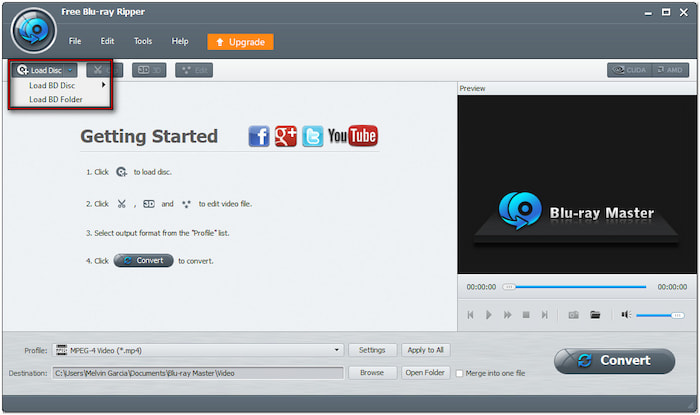
Schritt 3.Klicken Sie auf das Feld „Profil“ und wählen Sie in der Kategorie „3D-Video“ das Format aus. Wählen Sie ein 3D-Format, das dem 3D-Effekt Ihrer Blu-ray-Disc entspricht. Wenn Ihr 3D-Effekt beispielsweise SBS ist, wählen Sie MP4 Side-by-Side-3D-Video (*mp4).

Schritt 4.Klicken Sie neben dem Feld „Ziel“ auf „Durchsuchen“, um ein Ausgabeverzeichnis festzulegen. Klicken Sie nach Abschluss aller Einstellungen auf die große Schaltfläche „Konvertieren“, um die Konvertierung von Blu-ray in Digitalformat zu starten. Die Software rippt die Blu-ray Disc basierend auf den ausgewählten Profileinstellungen.
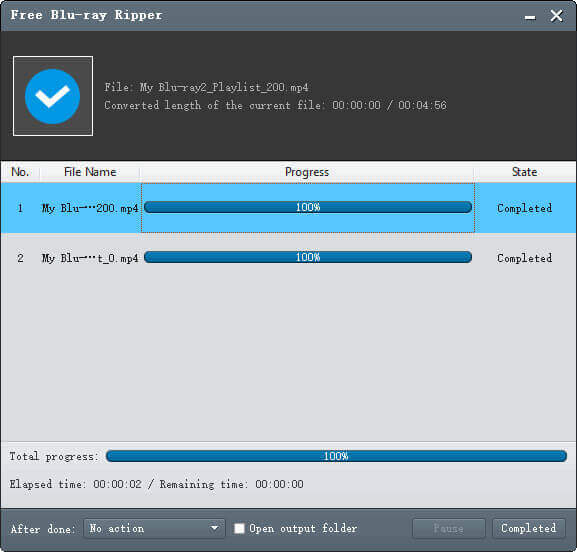
Auch ohne 3D-kompatiblen Fernseher können Sie Blu-ray 3D auf einem normalen Fernseher ansehen. Es ist die bester Blu-ray-Ripper Verfügbar zum Konvertieren physischer Blu-rays in digitale Formate. Es ist eine kostengünstige Lösung zum Speichern und Genießen Ihrer 3D-Blu-rays ohne zusätzliche Hardware.
2.2 Gerippte 3D-Blu-ray auf einen normalen Fernseher übertragen
Nach der Konvertierung von 3D-Blu-rays in ein digitales Format können Sie diese nun auf Ihrem Fernseher genießen. Die gängigste Methode ist das Kopieren der gerippten 3D-Blu-ray auf einen USB-Stick. Dadurch sind weder ein 3D-Blu-ray-Player noch ein 3D-kompatibler Fernseher erforderlich.
Schritt 1.Stecken Sie den USB-Stick in Ihren Computer und formatieren Sie ihn im Format exFAT oder NTFS. Vermeiden Sie FAT32, wenn die gerippte Datei größer als 4 GB ist, da dies zu einem Fehler führt. Kopieren Sie die gerippte 3D-Blu-ray auf den USB-Stick und nehmen Sie ihn anschließend heraus.

Schritt 2.Stecken Sie den USB-Stick in den USB-Anschluss Ihres Fernsehers. Navigieren Sie mit der Fernbedienung zum Menü „Quelle“ oder „Eingabe“ und wählen Sie „USB“ als Quelle. Öffnen Sie das Verzeichnis mit der gerippten 3D-Blu-ray und drücken Sie „Play“, um die Wiedergabe zu starten.

Mit diesen Schritten können Sie 3D-Blu-rays auf Ihrem Fernseher ansehen. Wichtig: Stellen Sie sicher, dass Ihr Fernseher den verwendeten Video- und Audio-Codec unterstützt. Diese Methode ist ideal, um Ihre Blu-ray in einem portablen Format zu speichern und so das Filmeschauen zu erleichtern.
Möchten Sie wissen, wie Blu-ray auf PS4 abspielen? Wir haben hier eine vollständige Anleitung!
Teil 3. Weitere Tipps zum Ansehen von 3D-Blu-ray auf dem Fernseher
Urheberrecht und rechtliche Nutzung
Bevor Sie eine 3D-Blu-ray-Disc rippen, sollten Sie die urheberrechtlichen Auswirkungen verstehen. Blu-rays sind urheberrechtlich geschützt, d. h. Sie besitzen nicht die Inhalte. In einigen Ländern ist das Rippen von Blu-rays für den persönlichen Gebrauch legal, hauptsächlich zur Erstellung von Backups. Das Verteilen, Teilen oder Hochladen der gerippten Inhalte an andere ist jedoch strengstens verboten.
Blu-ray-Kopierschutz
Kommerzielle Blu-rays, einschließlich 3D-Blu-rays, verwenden Kopierschutz, um unberechtigtes Kopieren zu verhindern. Dazu gehören AACS, BD+-Regionalcodes und weitere Schutzmaßnahmen. Diese Verschlüsselungen verhindern, dass Standardsoftware die Inhalte liest oder rippt. Stellen Sie sicher, dass Sie eine geeignete Blu-ray-Ripping-Software verwenden, um regionsgebundene oder kopiergeschützte Discs zu verarbeiten.
Behalten Sie die Videoqualität während der Konvertierung bei
Das größte Problem bei der Konvertierung einer 3D-Blu-ray in ein digitales Format ist der Verlust der Videoqualität. Blu-rays werden in hoher Auflösung kodiert, üblicherweise in 1080p Full HD. Vor dem Rippen müssen Sie die Ausgabe auf die richtigen Einstellungen konfigurieren, um die Quelle zu erhalten. Vermeiden Sie übermäßig komprimierte Formate oder Profile mit niedriger Bitrate, da dies die Bildqualität beeinträchtigen kann.
Abschluss
Obwohl herkömmliche Fernseher standardmäßig keine 3D-Blu-rays abspielen können, hat dieser Artikel gezeigt, dass mit dem richtigen Ansatz. Sie können immer noch 3D-Blu-ray auf einem normalen Fernseher abspielen Ohne kompatible Hardware. Indem Sie Ihre 3D-Blu-ray-Discs mit dem Blu-ray Master Free Blu-ray Ripper in hochwertige digitale Formate konvertieren, können Sie Ihre Inhalte vollständig mit Nicht-3D-Fernsehern kompatibel machen.
Mehr lesen
Blu-ray-Filme abspielen

Spielen Sie Blu-rays, DVDs und verschiedene Video-/Audioformate problemlos mit umfangreichen Wiedergabefunktionen ab.
100% Sicher. Virenfrei.
