

17. Oktober 2025Geschrieben von Kevin Miller Zu DVD rippen
Wenn Sie DVDs in MP4, MKV oder andere Formate konvertieren müssen, ist HandBrake ein Open Source und bekannter DVD-Ripper, der von einer Entwickler-Community unterstützt wird. Das bedeutet, dass Sie mit HandBrake DVDs kostenlos in digitale Formate konvertieren können.
Wie man DVDs mit HandBrake rippen, insbesondere bei einer großen DVD-Sammlung? Funktioniert HandBrake mit den Schutz-DVDs? Was sind die besten Alternativen? Finden Sie jetzt die passende Antwort im Artikel.

- Teil 1. Die einfache Anleitung zum Rippen von DVDs mit HandBrake
- Teil 2. Fehlerbehebung beim DVD-Rippen mit HandBrake
- Teil 3. Die 2 besten HandBrake-Alternativen zum Rippen von DVDs
- Teil 4. FAQs zum Rippen einer DVD mit HandBrake
Teil 1. Die einfache Anleitung zum Rippen von DVDs mit HandBrake
Kurzanleitung zum HandBrake DVD Ripper
Handbremse ist ein vielseitiger DVD-Ripper, der für Windows, Mac und Linux mit umfangreichen Funktionen verfügbar ist. Außer den gängigen Videoformaten können Sie DVDs für iPhone, iPad konvertieren, Android-Telefon und weitere Voreinstellungen. Darüber hinaus gibt es eine große Auswahl an benutzerdefinierten Optionen für Video, Audio, Kapitel, Titel und mehr. HandBrake DVD Ripper ist immer eine gute Wahl zum Rippen Ihrer DVD-Sammlungen.
Pro
- Rippen Sie eine DVD in HQ-Videos mit bis zu 1080P oder iPhone, iPad und anderen Voreinstellungen.
- Kostenloser DVD-Ripper für alle Plattformen ohne Einschränkungen, Viren oder Malware.
- Konvertieren Sie DVDs in einem Stapelprozess für mehrere DVDs in digitale Formate.
Nachteile
- Für Anfänger ist es kompliziert, das beste Ausgabeformat zu optimieren und zu beherrschen.
- Die Hardwarebeschleunigung zum DVD-Rippen ist unter Linux nicht verfügbar.
- Standardmäßig begrenzte Videoformate und Voreinstellungen, MP4, MKV und iOS-Geräte.
So verwenden Sie HandBrake zum Rippen von DVDs
Da HandBrake unter Windows, Mac und Linux reibungslos funktioniert, ist der Arbeitsablauf beim Rippen von DVDs mit HandBrake auf dem Mac und anderen Plattformen derselbe.
Lesen Sie weiter, um zu sehen So rippen Sie ein Video von einer DVD.
Schritt 1.Legen Sie die optische Disc in Ihr DVD-Laufwerk ein. Starten Sie dann den HandBrake DVD Ripper. Wenn Sie es nicht haben, laden Sie das Programm von der offiziellen Website herunter und installieren Sie es auf Ihrem Computer.
Schritt 2.Klicken Sie auf das Menü „Open Source“, um den Quelltext-Dialog zu öffnen, und wählen Sie anschließend Ihr DVD-Laufwerk aus, um die DVD-Dateien zu importieren. Für verschlüsselte DVDs müssen Sie zuvor „libdvdcss“ installieren.
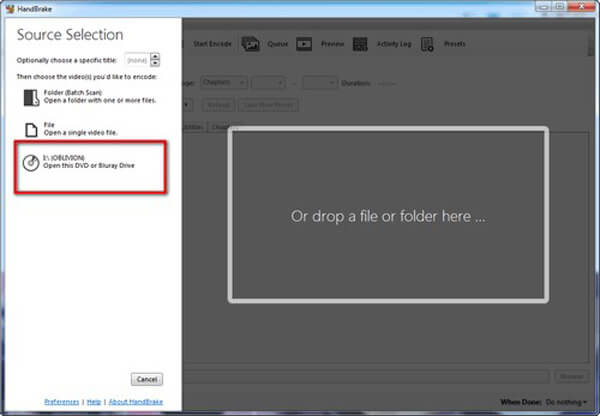
Schritt 3.Wenn Sie die gesamte DVD rippen möchten, überspringen Sie diesen Schritt. Suchen Sie den Bereich "Titel" und wählen Sie das gewünschte Kapitel und den Titel aus. Der Bereich "Dauer" zeigt Ihnen die Länge des Videos an.
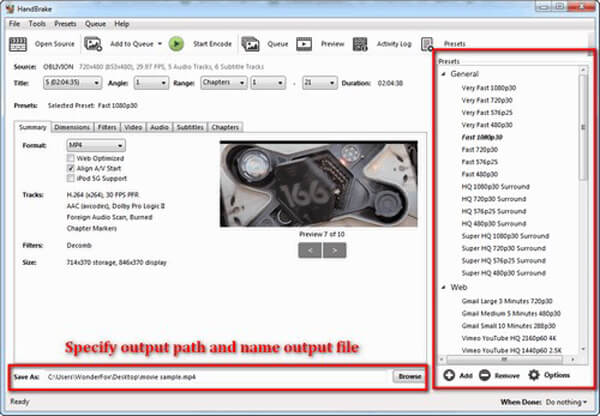
Schritt 4.Klicken Sie auf das Menü „Voreinstellungen“ im oberen Menüband, um den Voreinstellungsdialog zu erweitern. Wählen Sie Ihre Voreinstellungsoption oder das Ziel-Mobilgerät aus. Markieren Sie einfach die gewünschte Option in der Dropdown-Liste.
Tipps
Es wird nicht empfohlen, 720P oder 1080P zum Rippen von DVDs mit HandBrake zu wählen. Die Auflösung von PAL-DVDs beträgt 576P und die von NTSC-DVDs 480P. Die Verwendung von Voreinstellungen mit höherer Auflösung verbessert die DVD-Videoqualität nicht. Darüber hinaus beschleunigen die Voreinstellungen „Schnell“ und „Sehr schnell“ den Vorgang, beeinträchtigen aber die Ausgabequalität.
Schritt 5.Gehen Sie zum Reiter „Zusammenfassung“, passen Sie weitere Optionen wie „Weboptimiert“ und mehr an und sehen Sie sich die Informationen zu den Ausgabevideos an. Wechseln Sie anschließend zu den Reitern „Filter“, „Video“, „Audio“, „Untertitel“ und anderen, um weitere benutzerdefinierte Optionen zu erhalten.
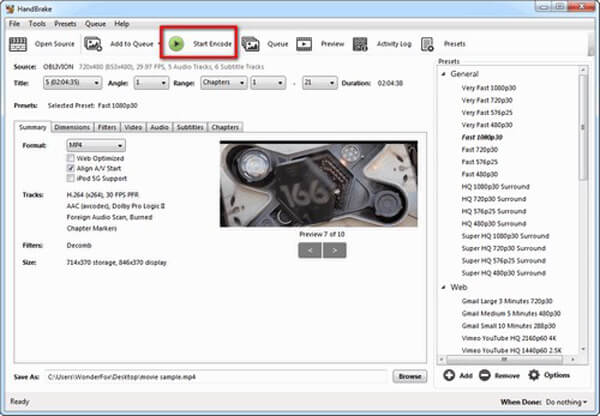
Schritt 6.Gehen Sie in den unteren Bereich, klicken Sie auf „Durchsuchen“ und wählen Sie einen Speicherort für die DVD-Filme aus. Klicken Sie anschließend im oberen Menüband auf „Kodierung starten“, um mit dem Rippen der DVDs mit HandBrake zu beginnen. Beobachten Sie die Fortschrittsanzeige, um die verbleibende Zeit bis zum Abschluss anzuzeigen.
Teil 2. Fehlerbehebung beim DVD-Rippen mit HandBrake
HandBrake meldet „Keine gültige Quelle oder Titel gefunden“
Dies bedeutet normalerweise, dass HandBrake die DVD aufgrund einer Verschlüsselung oder einer nicht unterstützten Struktur nicht lesen kann. Installieren oder aktualisieren Sie libdvdcss, versuchen Sie, die Disc in VLC abzuspielen, um sie zu entsperren, oder verwenden Sie MakeMKV, um den Inhalt zu extrahieren, bevor Sie ihn mit HandBrake konvertieren.
HandBrake rippt nur einen Teil der DVD
HandBrake wählt möglicherweise den falschen Titel aus oder es treten Lesefehler auf. Sie können den richtigen Titel manuell auswählen, die Länge mit dem Vorschauscan überprüfen und, falls das Problem weiterhin besteht, zunächst das Rippen mit MakeMKV in Erwägung ziehen.
HandBrake stürzt während des Scans ab oder friert ein
Dies kann durch Kopierschutz, beschädigte Discs oder Softwarefehler verursacht werden. Aktualisieren Sie HandBrake, stellen Sie sicher, dass libdvdcss installiert ist, testen Sie die Disc in VLC und vermeiden Sie die Ausführung anderer schwerer Apps während des Scans.
Libdvdcss funktioniert nicht oder stoppt zufällig
Wenn libdvdcss fehlt oder veraltet ist, kann HandBrake DVDs nicht entschlüsseln. Laden Sie die neueste Version herunter und legen Sie sie im richtigen Ordner ab.
Teil 3. Die 2 besten HandBrake-Alternativen zum Rippen von DVDs
| Systemkompatibilität | Benutzerfreundlichkeit | Entschlüsselungsfähigkeit | Verarbeitungsgeschwindigkeit | Ausgabeformate | Ausgabequalität | Weitere Funktionen | |
| Handbremse | Windows, Mac und Linux |
|  (mit Libdvdcss) (mit Libdvdcss) | Langsam | MP4, MKV und WebM | Mäßig | Mehrere Voreinstellungen und Anpassungseinstellungen. |
| Kostenloser DVD-Ripper von Blu-ray Master | Windows und Mac |
| | Mäßig | MP4, MKV, MOV, FLV usw. | Gut | Umfangreiche Bearbeitungstools zum Anpassen von Videoeffekten. |
| AnyMP4 Video Converter Ultimate | Windows und Mac |
| | Schnell | MP4, MOV, AVI, M4V und mehr | Gut | Ihnen steht eine große Auswahl an Video- und Audiotools zur Verfügung. |
HandBrake DVD Ripper ist eine gute Lösung zum Rippen von DVDs. Bei einer großen DVD-Sammlung kann der komplizierte Prozess, die Einstellungen und die eingeschränkten Voreinstellungen jedoch viel Zeit in Anspruch nehmen. Hier sind die beiden HandBrake-Alternativen um DVDs zu rippen.
Kostenloser DVD-Ripper – Beste kostenlose Alternative zu HandBrake DVD Ripper
Kostenloser DVD-Ripper von Blu-ray Master ist eine kostenlose Alternative zu HandBrake DVD Ripper, die DVD-Discs/-Filme mit superschneller Geschwindigkeit und hoher Qualität in MP4, AVI, MKV und über 200 weitere Formate rippen kann. Es hilft Ihnen beim einfachen Sichern und Erstellen kommerzieller DVD-Filme.
- Rippen Sie DVDs und kommerzielle DVDs in MP4, AVI, MKV usw.
- Konvertieren Sie DVDs in Voreinstellungen für iPhone, iPad, Android-Telefon oder -Tablet.
- Optimieren Sie Ausgabevideos automatisch mithilfe des erweiterten Algorithmus.
- Passen Sie Profileffekte ganz einfach an und bearbeiten Sie sie mit dem kostenlosen DVD-Ripper.
Kostenfreier Download
Für Windows
Sicherer Download
Kostenfreier Download
für macOS
Sicherer Download
Schritt 1.Laden Sie Free DVD Ripper herunter und installieren Sie es auf Ihrem Computer. Öffnen Sie das Programm und legen Sie die Disc in das Laufwerk ein. Klicken Sie auf "CD laden" und wählen Sie die DVD aus, die Sie konvertieren möchten.

Schritt 2.Gehen Sie zum Ausgabeformat um die Profilliste zu öffnen und ein bevorzugtes Videoformat auszuwählen. Zur Auswahl stehen MP4, MKV, AVI, MOV, FLV usw.

Wenn Sie DVD-Videos bearbeiten möchten, können Sie die Schaltfläche „Bearbeiten“ wählen, um die entsprechende Schnittstelle zum Anpassen von Filtern, Effekten, Untertiteln usw. aufzurufen.

Schritt 3.Klicken Sie abschließend auf die Schaltfläche "Alles zerreißen"-Taste, um zu beginnen. Der Kopiervorgang ist innerhalb weniger Minuten abgeschlossen.

AnyMP4 Video Converter Ultimate – Professionelle Alternative zum HandBrake DVD Ripper
AnyMP4 Video Converter Ultimate ist ein professioneller DVD-Ripper mit erweiterten Funktionen. Als professionelle Alternative zum HandBrake DVD-Ripper kann er DVDs in 4K/HD/3D-Videos und mehr als 200 Videoformate konvertieren. Darüber hinaus verfügt er über erweiterte Bearbeitungsfunktionen zum Ausschneiden, Zuschneiden, Drehen, Hinzufügen von Wasserzeichen, Anpassen der Helligkeit und mehr.
- Extrahieren Sie Videos von jeder DVD in über 200 Video-/Audioformate wie MP4, AVI, FLV usw.
- Rippen Sie Filme von optischen Datenträgern in digitale Videos bis zu 4K und Full HD.
- Integrieren Sie umfangreiche Videobearbeitungstools zum einfachen Ändern von DVD-Videos.
- Optimieren Sie Audiospur, Untertitel, Video- und Audio-Codec usw.
Kostenfreier Download
Für Windows
Sicherer Download
Kostenfreier Download
für macOS
Sicherer Download
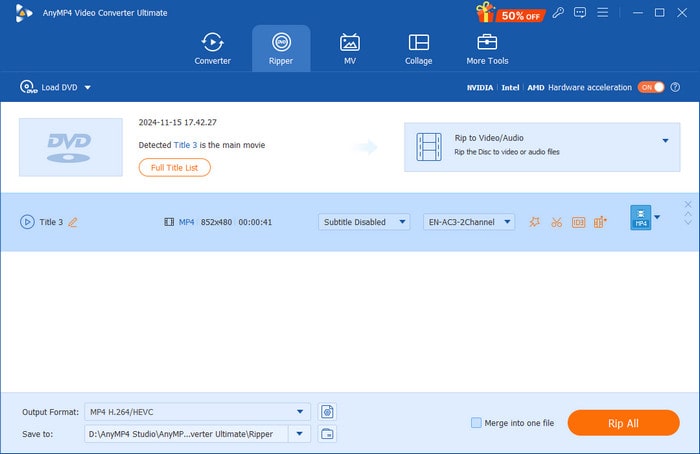
Schritt 1.Laden Sie diese HandBrake DVD Ripper Alternative herunter und installieren Sie sie, starten Sie das Programm und wählen Sie die Aufreißer Abschnitt im oberen Menü.
Klicken Sie dann auf die Schaltfläche „Disc laden“, um die DVD hochzuladen, die Sie konvertieren möchten.
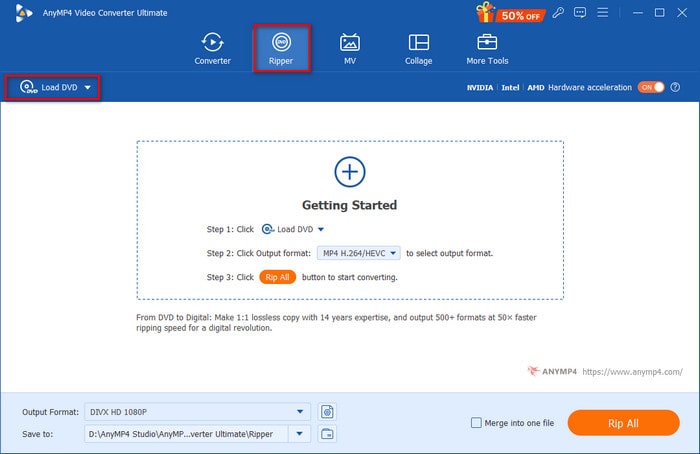
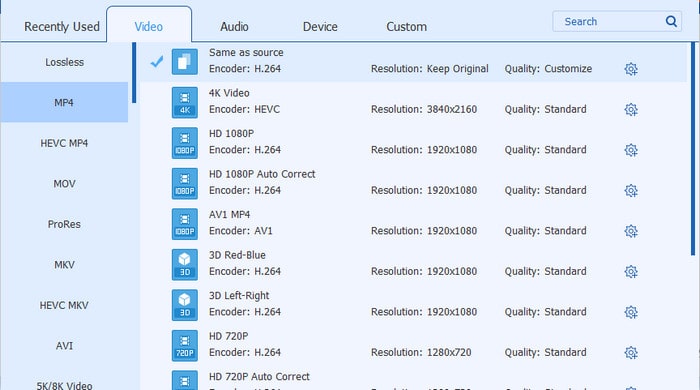
Schritt 2.Wählen Sie ein Formatprofil aus der Ausgabeformat Dropdown-Liste. Hier wählen wir die MP4, Gleich wie Quelle Profil.
Notiz: Sie können auf das Zahnradsymbol klicken, um die Ausgabeparameter einfach anzupassen.
Schritt 3.Legen Sie abschließend den Zielordner für die gerippten Videos fest und wählen Sie Alles zerreißen , um mit der Konvertierung zu beginnen.
Notiz: Bei Bedarf können Sie die Videos mit den verschiedenen Videobearbeitungsfunktionen anpassen.
Teil 4. Häufig gestellte Fragen zum Rippen einer DVD mit HandBrake
-
Kann HandBrake DVDs in MP4 konvertieren?
Ja. HandBrake ist ein beliebter DVD-Ripper, der DVDs in gängige Videoformate rippen kann. Sie können also HandBrake verwenden, um Ihre DVD-Disc in das MP4-Videoformat zu konvertieren.
-
Kann HandBrake DVDs in MKV konvertieren?
Ja, HandBrake kann auch Konvertieren Sie Ihre DVD in MKV Format. Sie müssen es nur herunterladen und auf Ihrem Computer installieren und schon können Sie Ihre DVD kostenlos in das digitale Videoformat rippen.
-
Was ist die beste Einstellung zum Rippen einer DVD mit HandBrake?
Die empfohlenen Einstellungen für eine H.264 (x264)-Videokodierung (die Standardeinstellung bei Handbrake) sind RF (Rate Factor) 18 bis 22 für Standardauflösung. Für höhere Auflösungen können Sie mit der Qualitätsleiste spielen, 19 bis 23 für High Definition, RF 20 bis 24 für Full High Definition und 22 bis 28 für Ultra High Definition.
-
Kann HandBrake geschützte DVDs rippen?
Nein. Handbrake entschlüsselt keine geschützten DVDs. Handbrake kann zwar ungeschützte DVDs rippen, aber die meisten DVDs, die Sie im Handel kaufen, sind kopiergeschützt.
Abschluss
Wenn du willst DVDs mit HandBrake rippen Unter Windows, macOS und Linux finden Sie hier die ultimative Anleitung, die Sie kennen sollten. Als Open-Source-DVD-Ripper eignet sich HandBrake hervorragend zum Konvertieren Ihrer DVDs in digitale Videos. HandBrake weist jedoch einige Einschränkungen auf, z. B. den Schutz, begrenzte Videoformate und Voreinstellungen und vieles mehr. In diesem Fall können Sie Free DVD Ripper oder AnyMP4 Video Converter Ultimate in Betracht ziehen. Wenn Sie Fragen zum Rippen von DVDs mit HandBrake haben, können Sie diese gerne in den Kommentaren teilen.
Mehr von Blu-ray Master
HandBrake Solutions

Schnelle und kostenlose Ripping-Software zum einfachen Digitalisieren aller DVDs auf Ihrem Computer.
100% Sicher. Virenfrei.
